夜雨聆风
夜雨聆风


被豆包水印折磨的进来,分享一款宝藏插件(附视频教程)
用豆包AI生成图片,最烦的就是水印。拖进网页处理?总有残留。用PS一点点修?太浪费时间。
我搜遍全网,发现要么只告诉你“用这个插件”,却不说怎么装;要么步骤跳得太狠,新手根本看不懂。最后只能自己硬着头皮摸索——折腾两天,终于搞定。
现在每次生成图片,一键下载就是超高清+零水印。安装教程整理好了,也上传了视频,可以跟着操作。
一、你需要准备的三样东西
这个方案不需要安装乱七八糟的软件,只需要在浏览器里装两个“插件”:
-
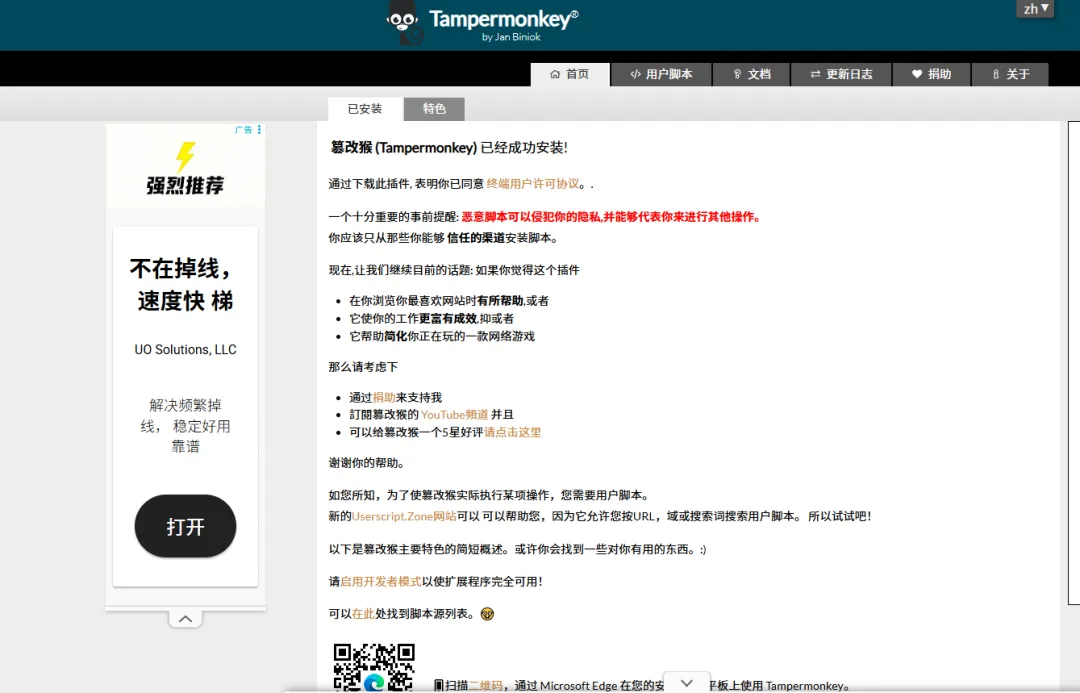
油猴插件(Tampermonkey),一个脚本管理器,相当于一个“容器” ,官网下载地址:https://www.tampermonkey.net/
-
豆包下载器脚本,真正干活的东西,装进油猴里 ,下载地址https://github.com/LauZzL/doubao-downloader/releases
- 以上插件支持的浏览器:Chrome、Microsoft Edge(本文以Edge为例,Chrome操作应该类似)
- 懒得看步骤的直接看这个视频教程吧👇
已关注关注重播 分享 赞
二、详细安装步骤
第一步:安装油猴插件
-
打开你的Edge浏览器,直接搜索“Edge油猴插件”
-
找到 Tampermonkey 官方版本,点击下载(有两个版本,选哪个都行,功能一样)
-
“添加扩展”安装成功后,浏览器右上角会出现一个黑色或灰色的“拼图”图标,里面就有油猴了
第二步:开启开发者模式(这一步容易漏!)
-
点击浏览器右上角的“拼图”图标,找到 Tampermonkey,右键点击 → 选择“管理扩展程序”
-
进入扩展管理页面后,找到 Tampermonkey,找到“允许用户脚本注入”选项,把它设置成打开。这一步不做,后面脚本装进去也运行不了。
第三步:下载豆包下载器脚本
-
在浏览器打开 GitHub,搜索“豆包 downloader”(或者直接搜项目名)
-
进入项目主页后,点击绿色的“Code”按钮 → 选择“Download ZIP”
-
下载后解压文件夹,你会看到几个文件,最关键的那个叫
javascript.js(也可能是.user.js后缀),这就是核心文件,后面要用到
第四步:把脚本装进油猴
-
用记事本或某些代码编辑器打开那个
javascript.js文件 -
打开后,你会看到一堆代码。全选它们(Ctrl+A)→ 复制(Ctrl+C)
-
回到浏览器,点击右上角的油猴图标 → 选择“添加新脚本”
-
你会看到一个编辑器界面,里面可能已经有一些默认代码。把这些默认代码全部删除(按Ctrl+A全选,然后按Delete)
-
把你刚才复制的代码粘贴进去(Ctrl+V)
-
关键一步:保存!按
Ctrl+S保存,或者点击左上角的“文件”→“保存”。如果不保存,刚才就白干了保存后,关闭这个标签页。再点开油猴图标,你应该就能看到“豆包下载器”已经出现在“已安装脚本”列表里了
三、如何使用
-
刷新你的豆包网页(这一步很重要,不然脚本可能不生效)
-
正常生成你想要的图片
-
生成完成后,你会发现图片下方或者鼠标悬停时,多了一个下载按钮,或者右键菜单里多了“豆包下载”的选项
-
点击它——下载下来的图片,高清、无水印、干干净净
四、可能遇到的问题
Q:安装完为什么没有出现下载按钮?
A:大概率是忘了刷新页面,或者开发者模式没开。重新刷新豆包页面,再检查一下第二步的“允许用户脚本注入”开了没有。
Q:复制代码进去后,油猴报错怎么办?
A:检查一下是不是复制全了,或者保存了吗(Ctrl+S)?有时候代码里包含特殊字符,重新复制一次试试。
Q:GitHub打不开怎么办?
A:可以找已经下载好的朋友要一下那个 javascript.js 文件,或者在一些技术论坛搜“豆包下载器脚本网盘分享”,但注意安全,尽量用官方源。
写在最后
如果你在操作过程中遇到任何问题,欢迎在评论区留言。我也是刚学会,第一次分享,可能有些地方讲得不够清楚,但我会尽力帮你解答——因为我知道那种“全网搜遍都找不到答案”的崩溃感。
希望这篇文章能帮你省下几小时的修图时间,把精力花在真正重要的事情上。
-VOL.34 朋友 别划走-