给Word添加一个小小的边框,档次就上升100倍【Word教程】
微信扫码学习Word、Excel、PPT等课程



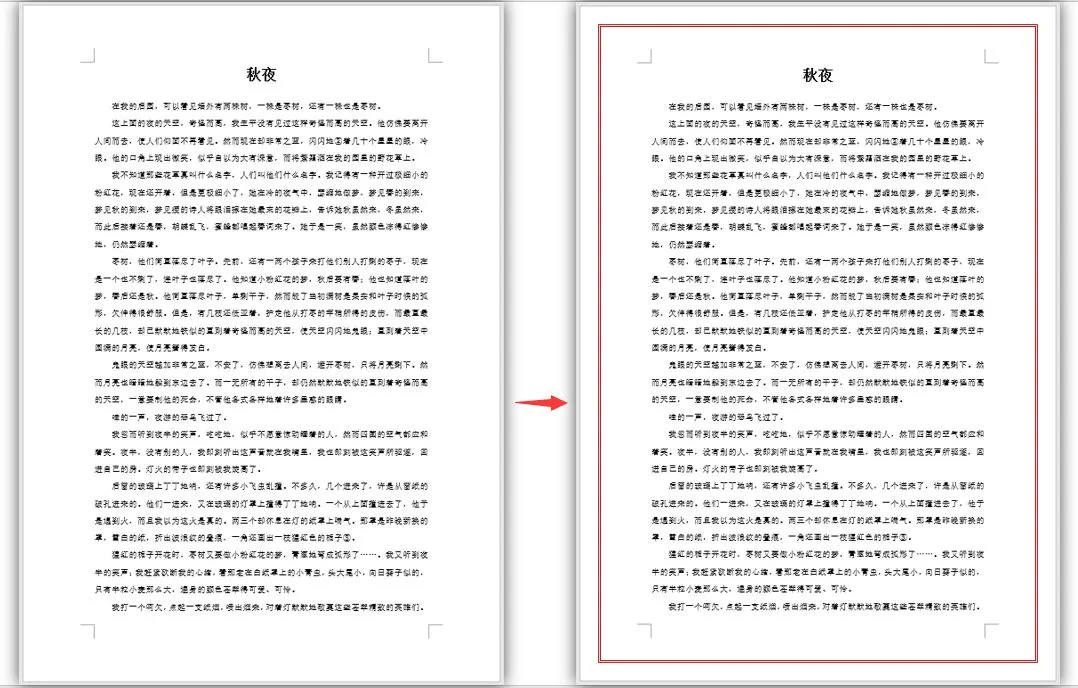
日常图文排版的时候,为文档添加一些边框样式进行美化,会使整体排版的质感迅速上升,同时还能“框”住文档内容,让读者的视线聚焦在内容上,避免阅读枯燥。
那么,今天在这里给大家分享的Word小技巧,就是如何快速为Word文档添加边框。
01
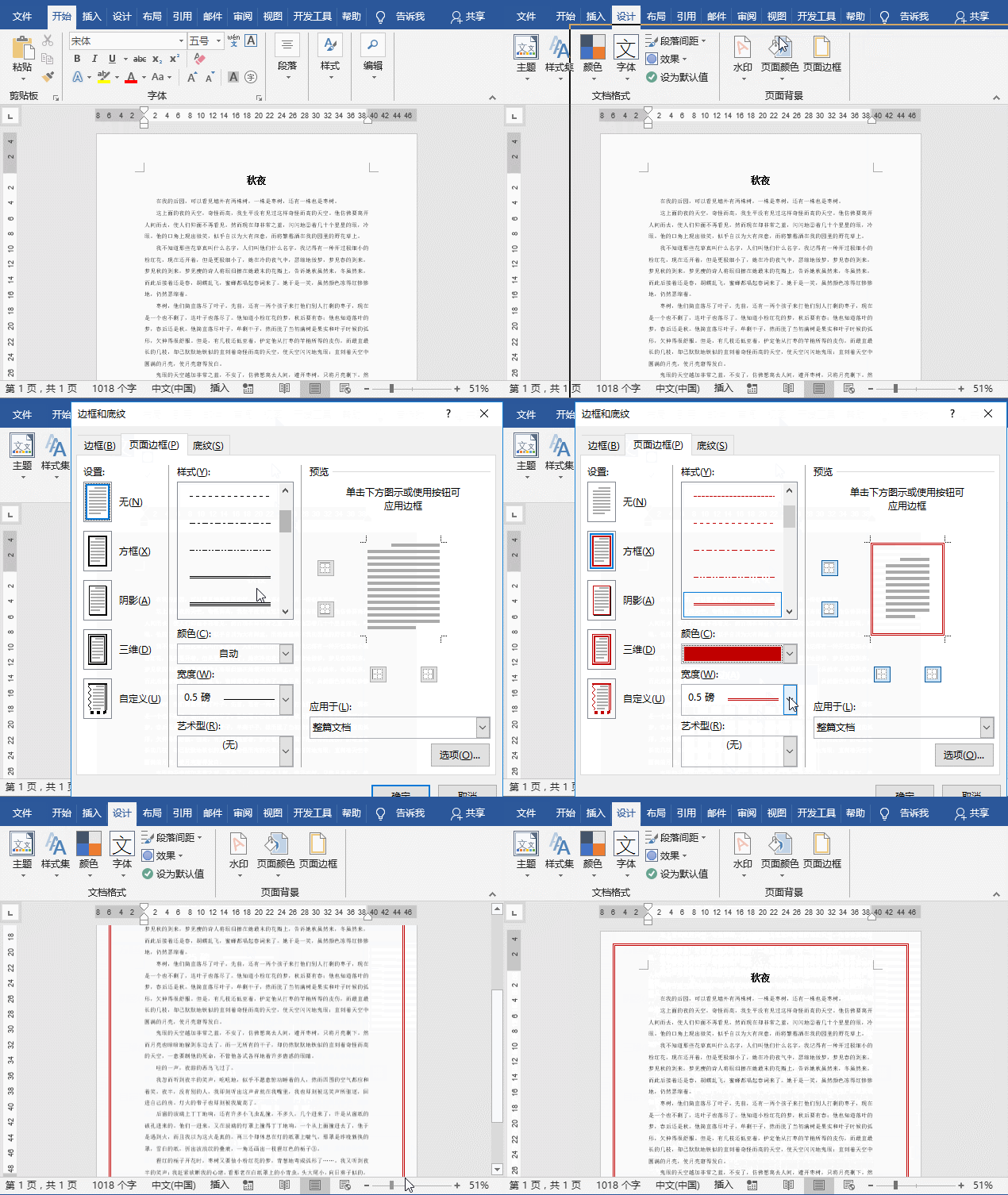
(1)点击【设计】-【页面背景】-【页面边框】按钮。
(2) 打开“边框和底纹”对话框,选择”页面边框“选项卡,在“设置”列表框中选择边框形式,然后设置相应的边框样式、颜色和线条宽度。
技巧提示:点击【开始】-【段落】-【边框】按钮,在弹出的菜单中选择“边框和底纹”命令,同样可以打开“边框和底纹”对话框,设置相应的边框样式、颜色和线条宽度。
02
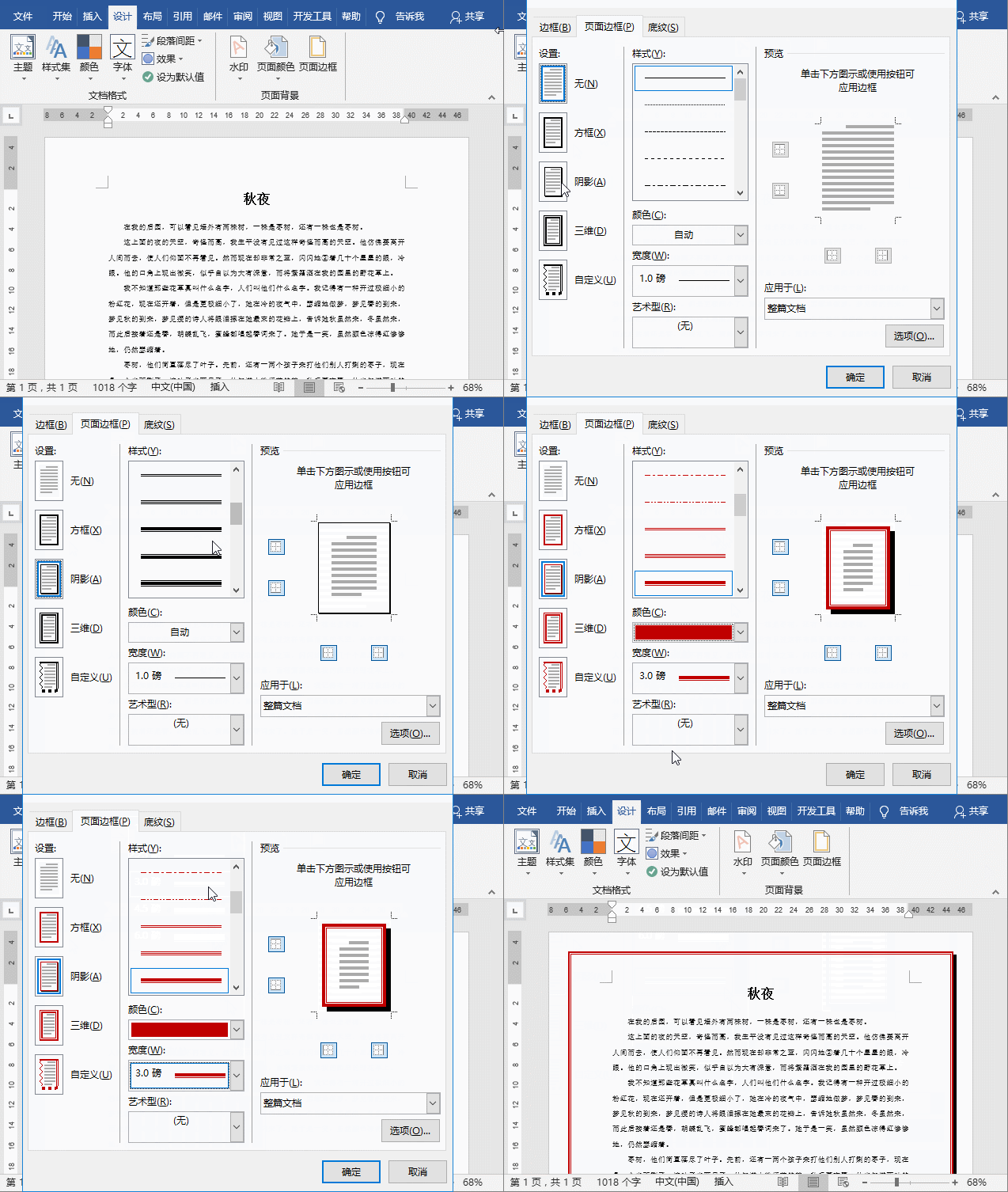
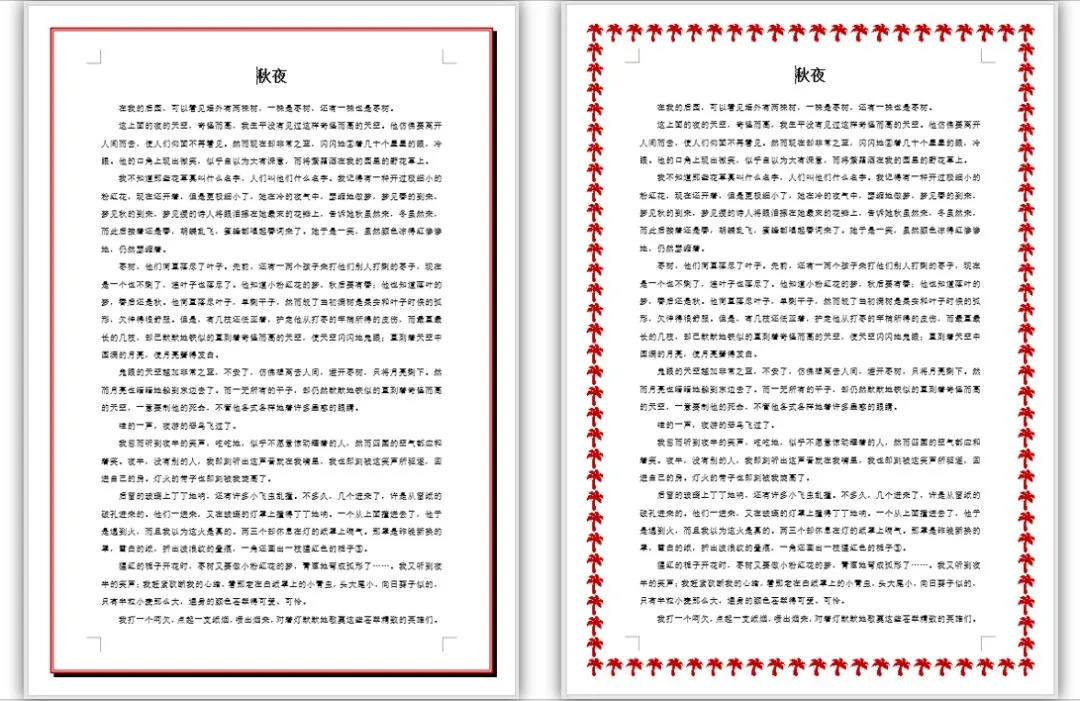
Word中添加艺术边框的操作方法很简单,使用上方相同方法打开“边框和底纹”对话框,直接在“设置”栏下选择“阴影”或“三维”选项。
比如,这里选择“阴影”选项,然后设置样式、颜色和宽度,单击“确定”按钮,此时,可看到边框下方带有黑色阴影。
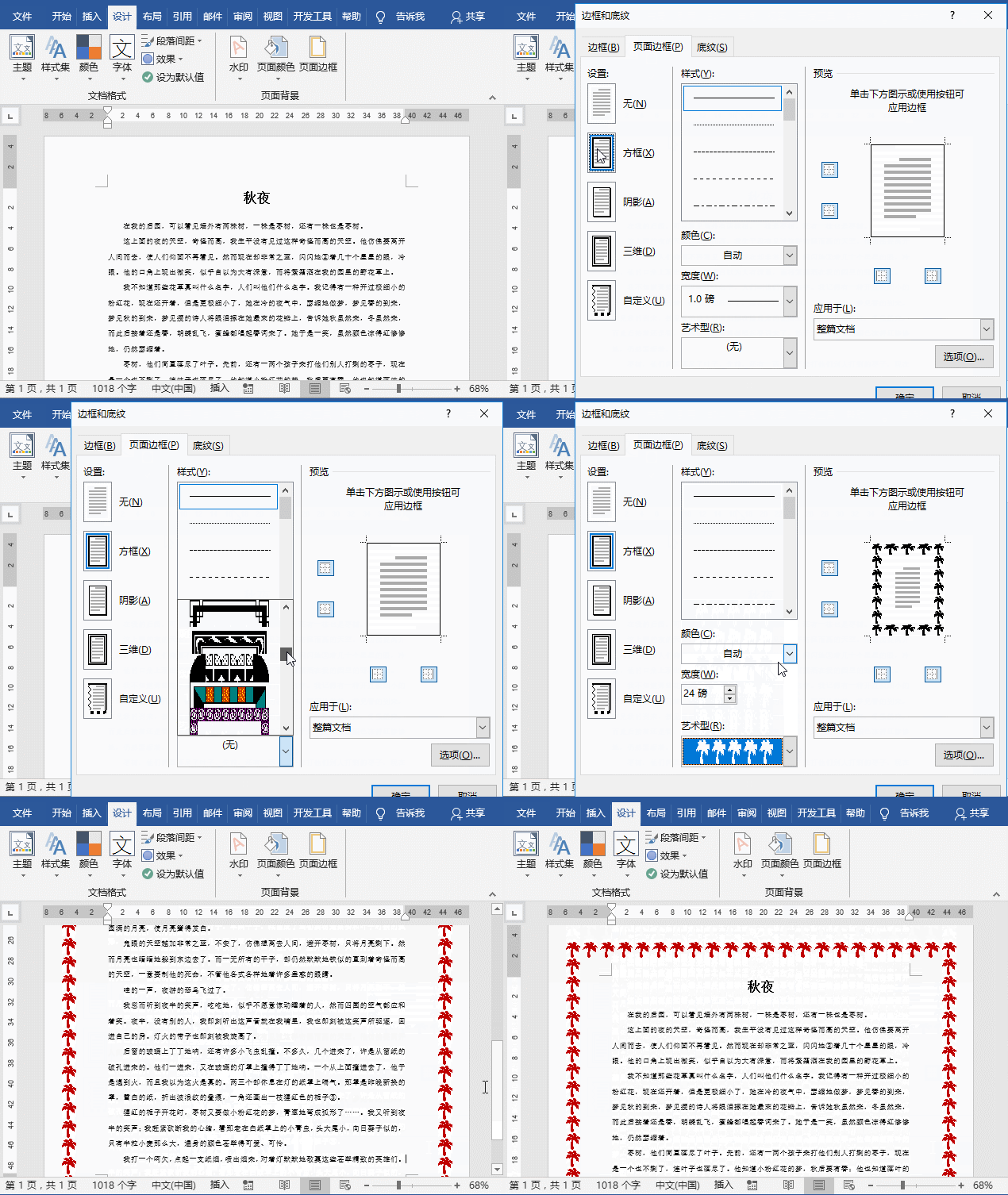
或者在”艺术型“下拉列表中选择需要的边框样式,然后设置颜色和宽度值,单击”确定“按钮即可。
03
将边框移动到页面内侧
默认情况下,Word中添加的边框位于页面最外侧,有没有办法将边框往页面内部移动,更改它的位置呢?当然有!
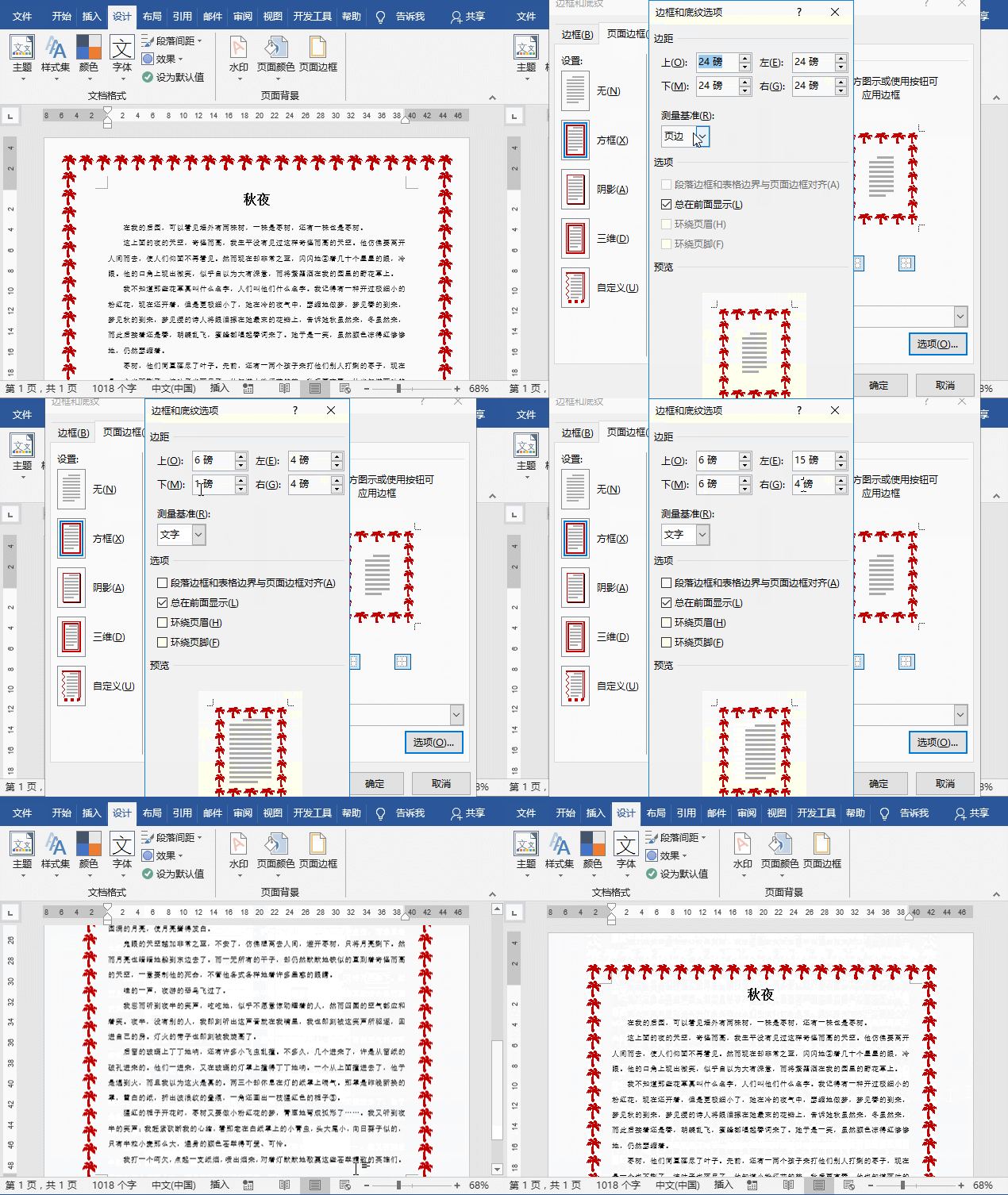
(1)打开“边框和底纹”对话框,点击”选项“按钮。
(2)打开”边框和底纹选项“对话框,在”测量基准“下拉列表框中选择”文字“选项,在上方的“边距”栏中将上、下边距设置为“6磅”;左、右边框设置为”15磅“。
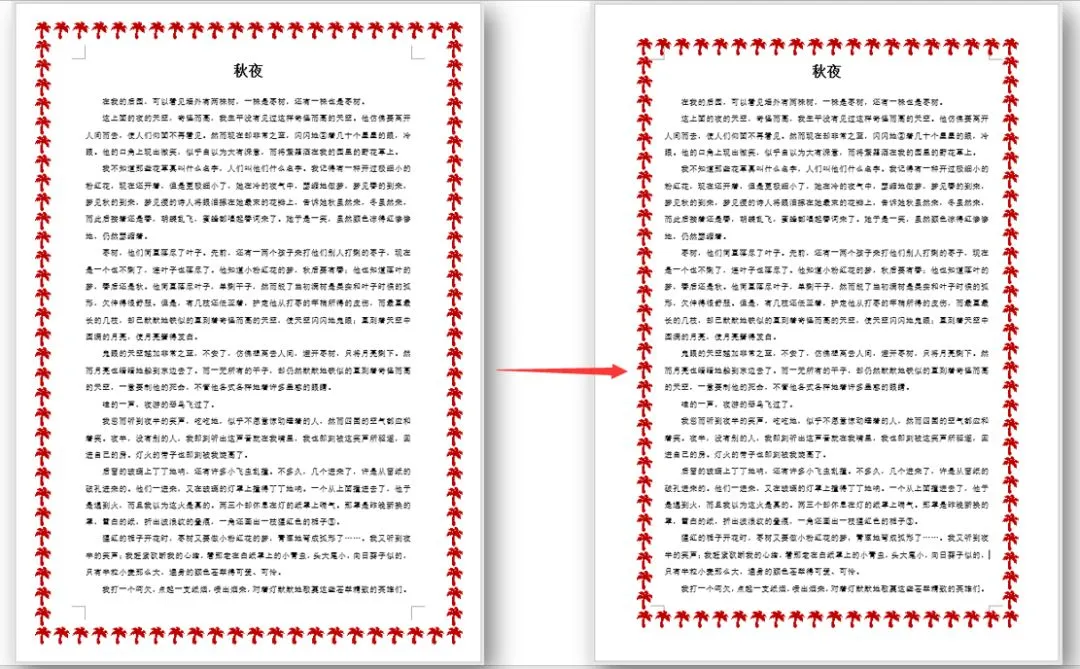
(3)然后依次单击“确定”按钮,返回文档,即可看到边框向内部移动了位置。
技巧提示:Word中如何删除页面边框呢?很简单,只需点击【设计】-【页面背景】-【页面边框】按钮,选择”无“选项,单击”确定“按钮。
好了,今天的分享就到此结束啦!欢迎加入Word学习群交流呀。

 夜雨聆风
夜雨聆风