 夜雨聆风
夜雨聆风


我压箱底的Obsidian插件清单,首次公开!
没有花里胡哨的界面,没有乱七八糟的广告,干干净净一个编辑器,所有数据都存在本地,这就是Obsidian给人的第一印象——简单、纯粹、可控。
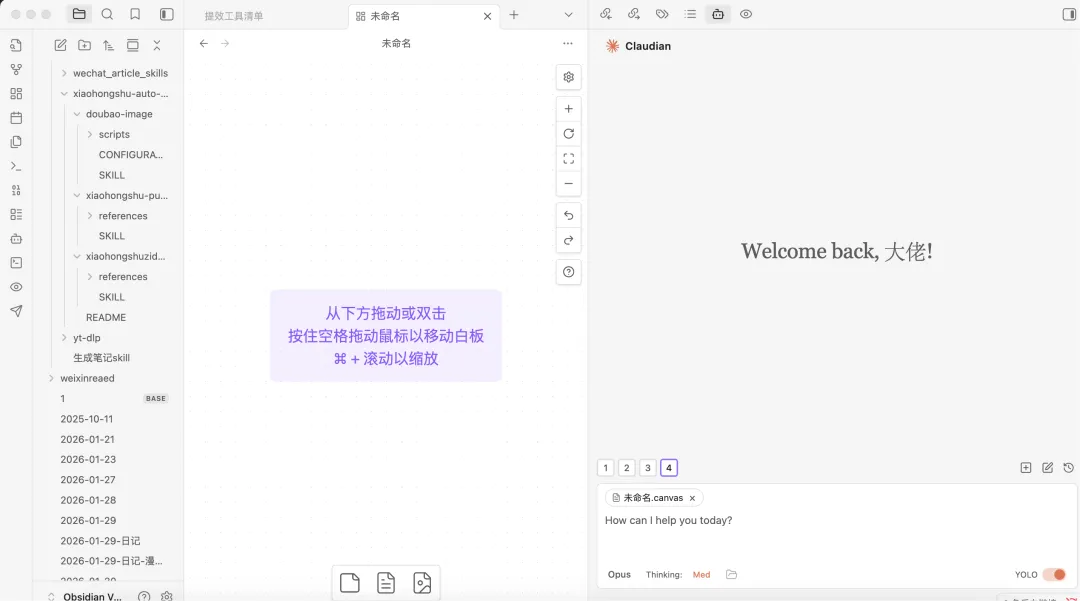
但问题也来了: 安装之后呢?
如果你像我一样,刚开始面对Obsidian可能会有些懵:
-
这也太好素了吧?除了记笔记还能干啥? -
看别人分享的炫酷工作流,自己却无从下手? -
公众号排版、任务管理、思维导图…这些都要切到别的软件? -
同步怎么搞?插件在哪装?社区插件和第三方插件有啥区别?
其实吧,Obsidian就像一块极好的毛坯房。
它把基础做得很扎实——双向链接、本地存储、Markdown格式,这些核心功能够用一辈子。但真正让它从”好用的笔记软件”变成”个人知识操作系统”的,是插件生态。
今天我就把压箱底的插件清单分享出来。
这些插件都是我实测过、在用的,涵盖了公众号发布、笔记同步、内容创作、任务管理等高频场景。别一口气全装上,按需自取——你需要什么功能,就装什么插件,让Obsidian真正变成你的效率工具,而不是负担。
先说个题外话: 插件这东西,适合的才是最好的。我的清单仅供参考,你完全可以根据自己的工作流调整。如果你用完发现某个插件不符合习惯,大胆卸载就是了——别让工具绑架你。
好,废话不多说,直接上干货。
一、公众号发布类:从写作到一键推送
1. MP Preview – 公众号预览排版神器
⭐ 推荐指数:★★★★★
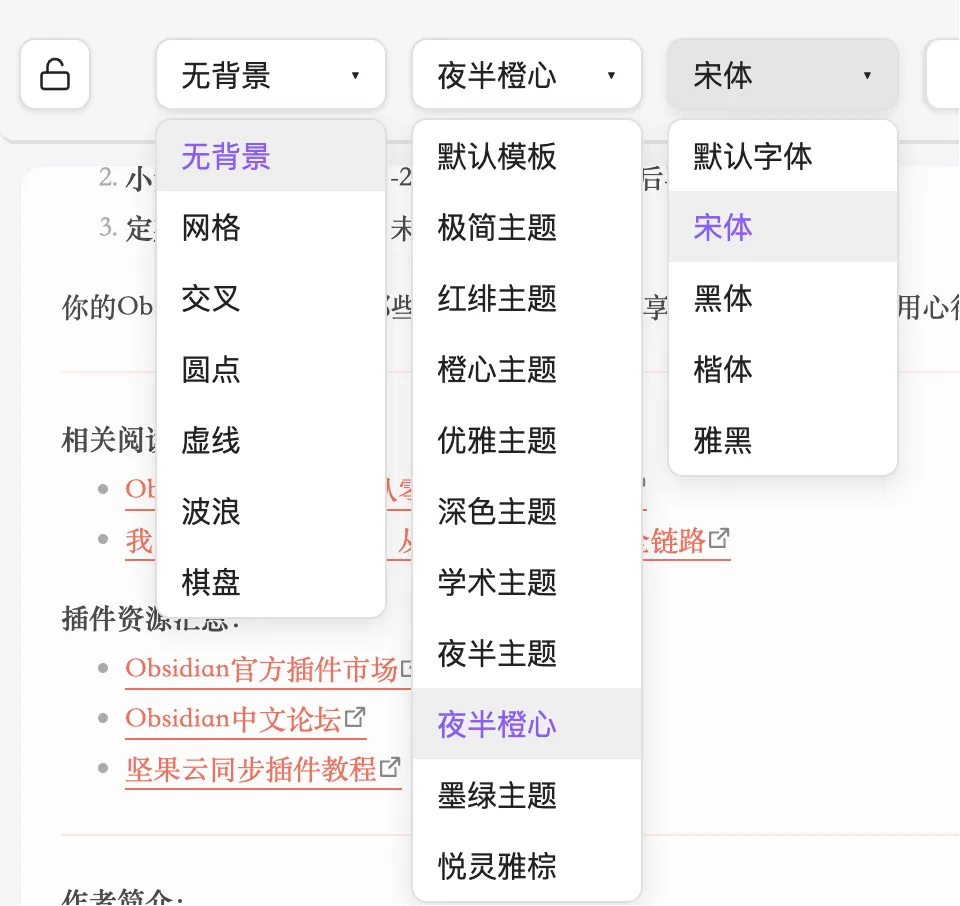
核心功能:
-
所见即所得的公众号预览效果 -
一键复制排版后的文章 -
支持自定义样式和主题
适用场景:
-
多公众号运营者 -
需要跨平台发布内容(公众号、知乎、博客等) -
对排版有自定义需求的创作者
安装方式:
Obsidian设置 → 第三方插件 → 浏览 → 搜索 "MP Preview"
为什么推荐它:
相比直接在公众号后台编辑,MP Preview让你在熟悉的Obsidian环境中完成写作和排版,复制后即可粘贴发布,完美适配多账号、跨平台的工作流。
2. Wechat Public Platform – 一键同步到草稿箱
⭐ 推荐指数:★★★★☆
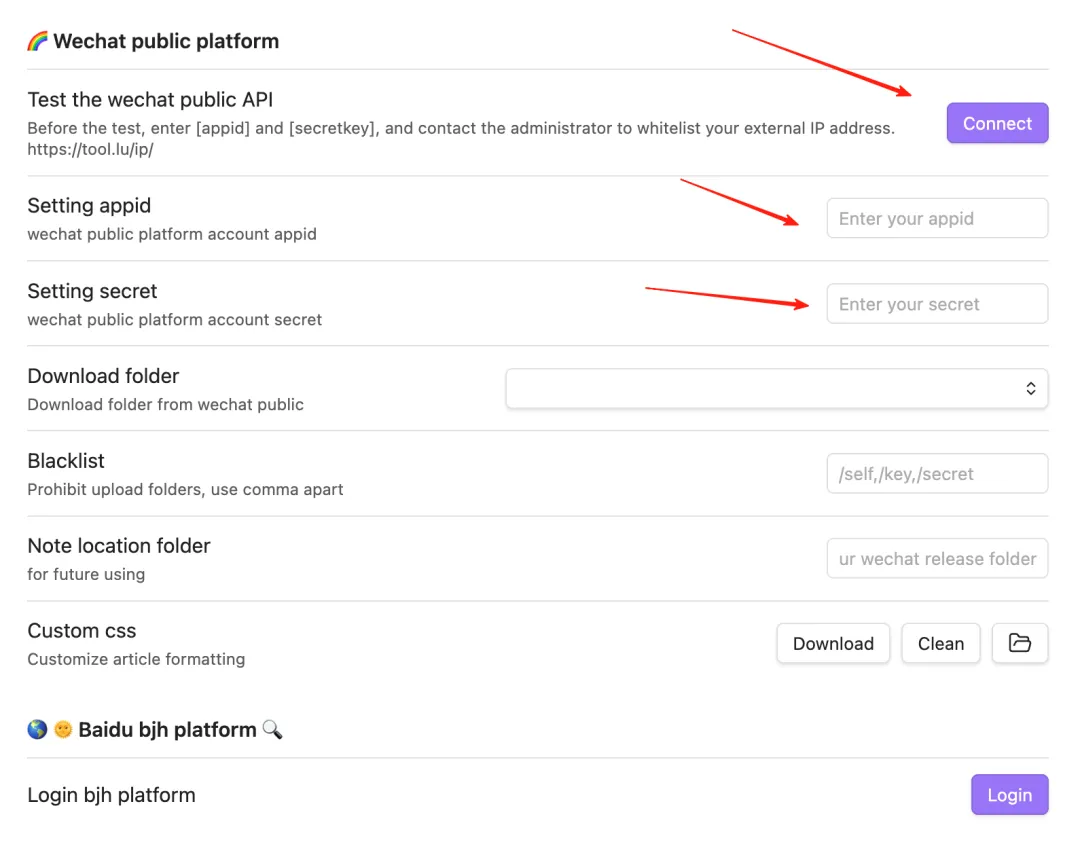
核心功能:
-
直接推送文章到公众号草稿箱 -
自动格式转换 -
支持多账号切换
适用场景:
-
单公众号运营者 -
追求极致自动化工作流
安装要求:
需配置微信公众号的AppID和AppSecret,并在后台设置IP白名单。
谁更适合用:
如果你只有一个公众号,且希望实现”写完→一键同步→公众号编辑器→发布”的全自动流程,这个插件是最佳选择。
二、笔记同步类:万级文件秒级同步
3. 坚果云官方同步插件(Nutstore Sync)
⭐ 推荐指数:★★★★★
核心功能:
-
万级文件秒级同步 -
全平台覆盖(Win/Mac/Linux/iOS/Android) -
WebDAV标准协议 -
免费版功能完整
适用场景:
-
大型笔记库(数千至数万文件) -
需要移动端+PC端协同工作 -
希望使用国产云服务
为什么选坚果云:
相比iCloud(容量小、速度一般)和OneDrive(付费),坚果云免费版就够用,且专为国内网络优化,同步速度快、稳定性强。
安装方式:
插件市场搜索 "Nutstore Sync" → 安装 → 登录坚果云账号
三、内容创作类:笔记→思维导图→大纲笔记
4. XMind思维导图插件(obsidian-xmind-plugin)
⭐ 推荐指数:★★★★☆
核心功能:
-
笔记自动转思维导图 -
支持XMind格式导出 -
双向同步更新
适用场景:
-
课程笔记整理(知识点可视化) -
PPT和汇报材料制作 -
复杂概念的图形化展示
安装提示:
该插件为第三方插件,需通过BRAT安装(详见下文BRAT介绍)。
5. Workflowy大纲笔记插件(obsidian-workflowy-plugin)
⭐ 推荐指数:★★★★☆
核心功能:
-
类似Workflowy的无限层级大纲 -
快速输入和编辑 -
强大的搜索定位功能
适用场景:
-
项目规划和任务拆解 -
知识体系结构化整理 -
思维梳理和头脑风暴
使用感受:
如果你喜欢Workflowy那种”无限缩进、快速聚焦”的大纲编辑体验,这个插件会让你如鱼得水。
6. Claudian – AI驱动的知识助手
⭐ 推荐指数:★★★★★

核心功能:
-
直接在Obsidian中调用Claude AI -
笔记自动整理和知识图谱构建 -
支持自定义Skills(技能包) -
AI辅助内容创作和优化
适用场景:
-
打造”会思考”的第二大脑 -
AI辅助内容创作和改写 -
知识库自动整理和归档 -
一键生成Canvas和小红书风格笔记
为什么推荐:
Claudian不只是AI聊天工具,它能让你的知识库真正”活”起来——理解上下文、自动分类、智能推荐相关笔记,是构建AI驱动知识管理系统的必备插件。
实战案例:
-
30分钟产出深度文章(自动梳理框架→填充内容→优化排版) -
自动创建知识图谱和双向链接 -
一键将公众号文章改写为小红书图文
四、工具效率类:任务管理+开发者工具
7. Tasks – 任务管理利器
⭐ 推荐指数:★★★★★
核心功能:
-
简单的Markdown任务语法: - [ ] 任务名 -
强大的查询和过滤功能 -
支持日期、优先级、循环任务 -
可创建GTD四象限视图
适用场景:
-
日常待办清单 -
项目管理和进度跟踪 -
学习计划和考试倒计时 -
内容发布日历
基础示例:
- [ ] 写文章 📅 2026-02-20 ⏫
- [x] 已完成任务 ✅ 2026-02-15
- [ ] 循环任务 🔁 每周一 #工作
查询示例:
# 显示本周紧急任务
not done
due before next week
priority high
为什么必装:
Tasks插件把Obsidian变成了强大的任务管理系统,所有任务数据保存在笔记中(纯文本),跨平台、可搜索、永久可用。
8. Terminal – 命令行集成
⭐ 推荐指数:★★★☆☆(开发者必装)
核心功能:
-
在Obsidian中直接使用命令行 -
无需切换窗口执行Git命令、运行脚本 -
支持多种终端(bash、powershell等)
适用场景:
-
Git版本控制(提交笔记变更) -
运行Python/Node.js脚本处理笔记数据 -
开发者和技术用户
典型工作流:
# Terminal中直接操作
gitadd.
git commit -m"update notes"
git push
注意: 非技术用户可跳过此插件。
五、插件管理器:Beta插件必备工具
9. BRAT – Beta插件自动更新工具
⭐ 推荐指数:★★★★☆(工具类)
核心功能:
-
安装未上架官方市场的Beta插件 -
自动检测并更新Beta插件 -
统一管理第三方插件
为什么需要BRAT:
很多优秀的插件(如XMind、Workflowy)还在测试阶段,未上架Obsidian官方市场,需要通过BRAT来安装和自动更新。
安装方式:
插件市场搜索 "BRAT" → 安装启用 → 添加Beta插件
使用示例:
添加插件地址:springrain1/obsidian-xmind-plugin
六、插件组合推荐:按需求选择
组合1:内容创作者
MP Preview + Tasks + Claudian + 坚果云同步
适合: 公众号博主、自媒体作者、知识博主
组合2:知识管理达人
Tasks + XMind + Workflowy + 坚果云同步 + Claudian
适合: 学生、研究者、知识工作者
组合3:技术开发者
Terminal + Tasks + 坚果云同步 + BRAT
适合: 程序员、技术博主、开发者
组合4:极简主义者
MP Preview + Tasks + 坚果云同步
适合: 只需要核心功能的用户
七、安装避坑指南
坑1:安全模式未关闭
症状: 无法安装任何第三方插件
解决: 设置 → 第三方插件 → 关闭”安全模式”
坑2:插件市场无法访问
症状: 插件市场加载不出来
解决:
-
检查网络连接 -
使用代理或切换网络 -
手动下载插件文件安装
坑3:Beta插件安装失败
症状: BRAT无法安装XMind等插件
解决:
-
确认插件地址正确(格式:用户名/仓库名) -
手动下载GitHub仓库文件到插件目录 -
重启Obsidian后再试
八、写在最后
Obsidian的插件生态正在快速发展,2025-2026年涌现了大量优质插件。本文推荐的9款插件都是经过实战检验的”生产力工具”,但记住:插件是手段,不是目的。
建议的安装策略:
-
从需求出发:先明确自己的工作流需要什么 -
小步迭代:一次安装1-2个插件,充分测试后再添加 -
定期清理:卸载3个月未使用的插件
你的Obsidian必装插件是哪些?欢迎在评论区分享你常用的插件清单和使用心得!
作者简介:
主机厂市场营销er,AI知识管理工具爱好者,Obsidian深度用户,专注于内容创作和知识管理效率提升,记录AI学习与实践心得。

