 夜雨聆风
夜雨聆风


AE全套插件一键安装包使用教程(新手友好版)|一键安装,轻松上手!
AE全套插件一键安装包使用教程(新手友好版)
做特效、做动画,插件是 After Effects 的灵魂!今天给大家带来一套 AE 全套插件一键安装包 的使用指南,只需几步,就能为你的 Ae 装上数十款常用插件,省去逐个下载安装的烦恼。
⚠️ 重要提示:安装前请务必关闭电脑上的杀毒软件和防火墙,否则可能会误删插件文件导致安装失败。如果解压后发现文件为空,多半是被杀软拦截,关闭后重新解压即可。
迅雷下载:
https://pan.xunlei.com/s/VObwku-Byo2xcHgNgBr0rq-8A1?pwd=2chv#
准备工作
-
安装包:下载好的
AE全套插件一键安装包.zip压缩包。 -
解压工具:确保电脑有解压软件(如 WinRAR、7-Zip 等)。👉 [点此查看解压软件安装教程]
详细安装步骤
第一步:解压安装包
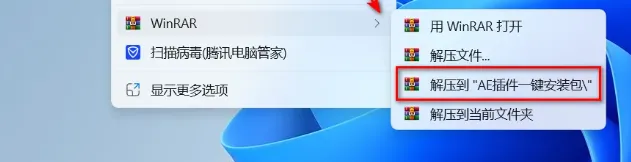
在压缩包上右键点击,选择 “解压到 AE全套插件一键安装包”。解压完成后会得到一个同名文件夹。
注意:解压前请确认已关闭杀毒软件和防火墙!
第二步:进入解压文件夹
双击打开解压后的 “AE全套插件一键安装包” 文件夹。
第三步:以管理员身份运行主程序
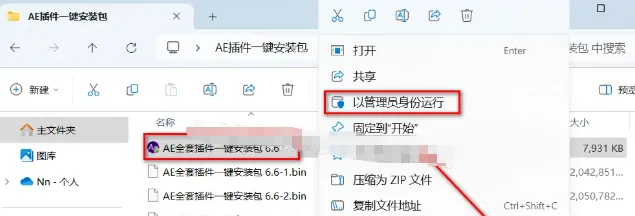
找到 “AE全套插件一键安装包6.6”(可能是一个应用程序图标),右键点击它,选择 “以管理员身份运行”,确保安装程序有足够权限写入插件文件。
第四步:跳过注册码
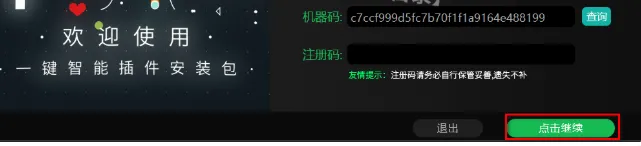
程序启动后会弹出一个窗口,提示输入注册码之类。直接点击 “继续” 即可,无需填写任何信息。
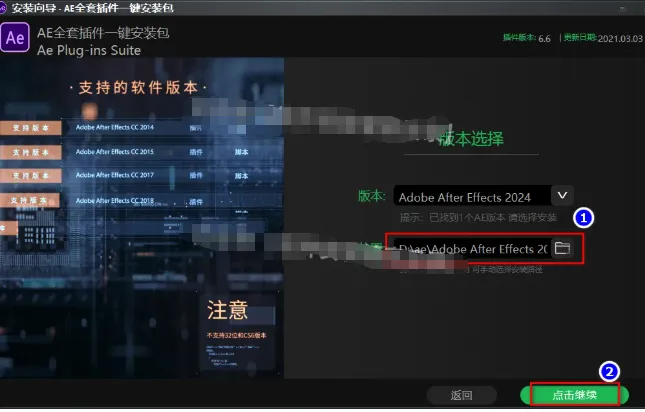
第五步:确认 AE 安装路径
安装程序会自动扫描电脑中已安装的 After Effects 软件,并自动识别其安装路径。如果识别正确,直接点击 “继续”;如果识别错误或没有识别,请手动浏览选择你的 Ae 安装目录(通常是 Ae 的根目录,例如 D:\Adobe After Effects 2024\Support Files 之类的,需要定位到 Ae 程序所在文件夹)。
第六步:选择要安装的插件
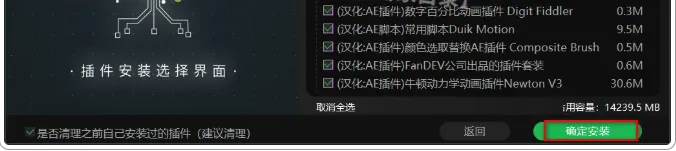
这一步是关键!程序会列出所有可安装的插件,默认可能是全选状态。不建议全部勾选,因为插件过多会拖慢 Ae 启动速度和运行效率,尤其是电脑配置一般的情况下。根据自己的需求勾选常用插件即可,然后点击 “确定安装”。
第七步:开始安装
点击确定后,安装程序会自动将勾选的插件复制到 Ae 的插件目录中,耐心等待进度条走完。
第八步:安装完成
当界面显示安装完成或出现“完成”按钮时,点击 “完成” 退出安装程序。
第九步:启动 After Effects
双击桌面上的 Ae 图标(任意版本均可,只要安装时路径正确),打开软件。
第十步:验证插件是否安装成功
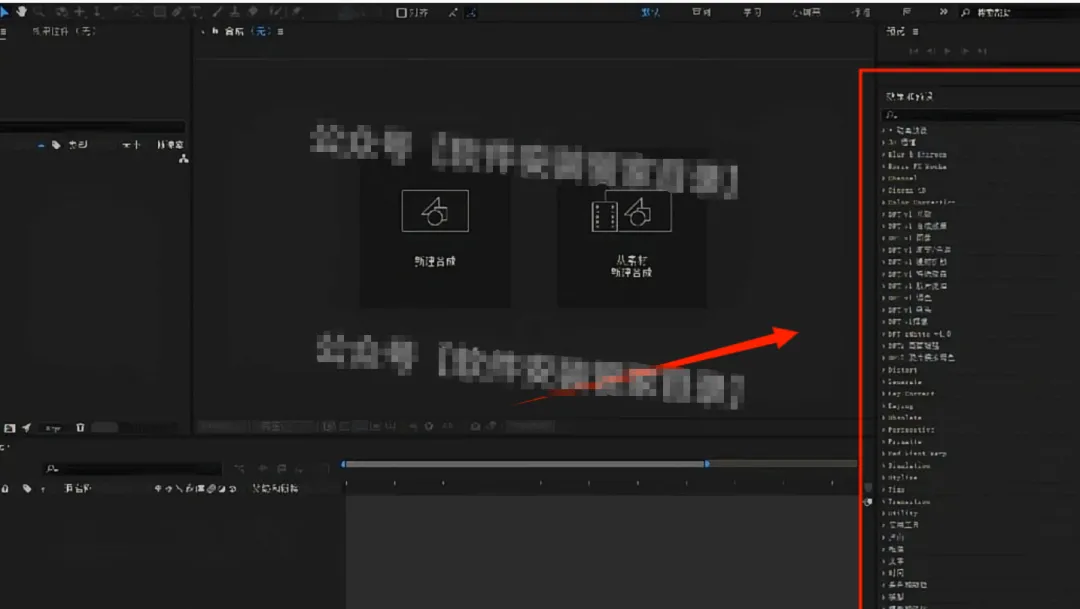
在 Ae 软件中,点击顶部菜单的 “效果和预设”(或按快捷键 Ctrl+5 打开效果和预设面板)。在面板中,你可以看到新增的插件分类,或者直接搜索插件名称,如果能找到,说明安装成功!
注意事项
-
杀毒软件误报:部分插件可能被杀毒软件报毒(尤其是注册机、破解类文件),请务必添加信任或暂时关闭杀软,否则插件可能被隔离导致安装失败。
-
插件兼容性:并非所有插件都兼容每个 Ae 版本,安装前建议查看插件支持的 Ae 版本范围。
-
按需安装:不要贪多求全,装太多无用插件会拖慢软件,甚至引起冲突闪退。
常见问题
Q:解压后文件夹是空的怎么办?
A:一定是杀毒软件把文件删掉了。请关闭所有杀毒软件(包括 Windows Defender),重新解压一次。
Q:安装后 Ae 里找不到插件?
A:检查安装时选择的路径是否正确,正确的插件目录应该是 Ae 安装目录下的 Plug-ins 文件夹。如果路径错误,可以手动将插件文件复制过去。
Q:部分插件无法使用或报错?
A:可能是插件版本与 Ae 版本不匹配,或者缺少运行库(如 Visual C++)。建议只安装自己确实需要的插件,避免大杂烩。
现在,你的 Ae 已经武装到牙齿了!快去试试各种特效吧。如果觉得教程有用,欢迎点赞、收藏、分享给更多小伙伴。如有疑问,欢迎在评论区留言交流。

