 夜雨聆风
夜雨聆风


电脑数据恢复软件Winfr,完全免费,亲测有效

点击上方蓝字·关注我们,下载链接请下滑至文章末端

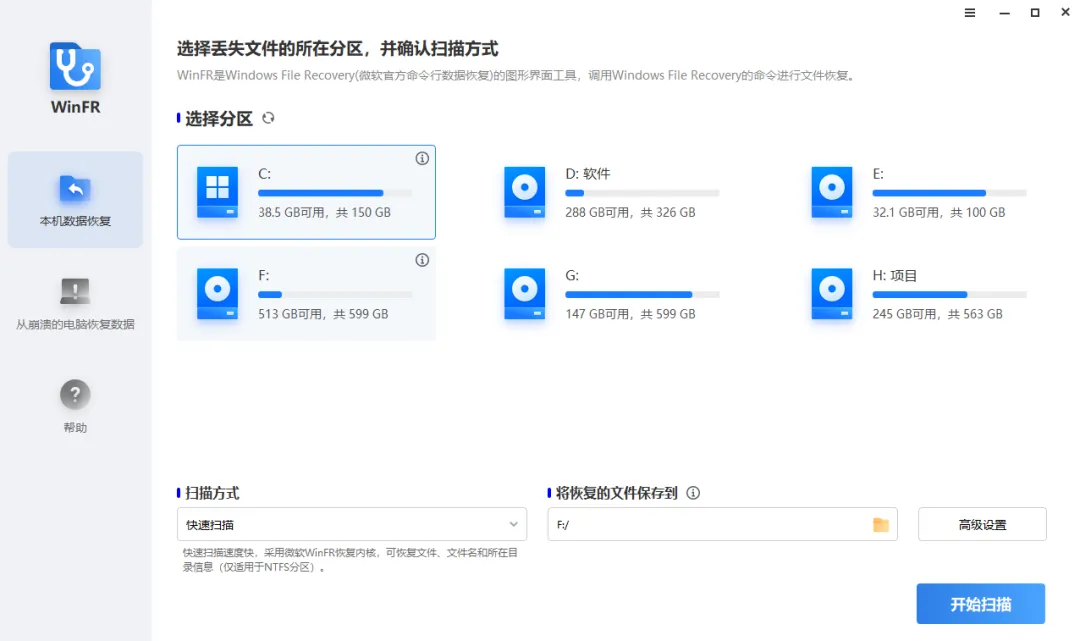
WinFR 是微软官方出品的免费文件恢复工具,无广告、无捆绑、安全靠谱,支持恢复误删、清空回收站、格式化、U 盘 / 内存卡丢失的文件,涵盖文档、图片、视频、压缩包等几乎所有常见格式,兼容 NTFS、FAT32、exFAT 等主流分区。自带命令行版本,也有易用的图形界面 WinFR GUI,小白也能轻松上手。无论是电脑硬盘、移动硬盘还是存储卡,都能快速深度扫描抢救数据,是日常必备的免费数据救星。
一、WinFR 到底是什么?
WinFR = Windows File Recovery是 微软官方免费发布的文件恢复工具,没有广告、不收费、无流氓捆绑,专门用来救回:
-
误删的文件、照片、视频、文档 -
清空回收站后消失的文件 -
U 盘、内存卡、移动硬盘误格式化 -
分区出错、打不开、提示需要格式化
支持系统:Windows 10 2004 版本以上 / Windows 11支持硬盘格式:NTFS、FAT32、exFAT、ReFS
二、两种版本:命令行版 / 图形界面版
1. 微软官方原版(命令行)
-
名字:Windows File Recovery -
优点:官方、安全、免费、无广告 -
缺点:要输命令,对新手不友好
2. WinFR GUI(图形界面版)
-
基于官方引擎做的可视化界面 -
鼠标点一点就能用,最推荐普通用户用这个
三、安装方法(超详细)
方法 1:装微软官方版(命令行)
-
打开 Microsoft Store(微软应用商店) -
搜索:Windows File Recovery -
点 获取 / 安装
方法 2:装图形界面版 WinFR GUI(推荐)
-
浏览器搜索:WinFR GUI -
从正规网站下载(如官方介绍页、知名软件站) -
解压就能用,不用安装
四、图形版 WinFR GUI 完整使用步骤(一步一步)
第 1 步:打开软件
选择你文件丢失的盘
-
C 盘、D 盘、U 盘、内存卡都行
第 2 步:选择扫描模式
1. 默认模式(Default)
-
适合:刚删不久、NTFS 格式 -
速度:快
2. 分段模式(Segment)
-
适合:删除有一段时间、文件被覆盖一部分 -
速度:中等
3. 广泛模式(Extensive)
-
适合:格式化、U 盘、内存卡、恢复难度大 -
速度:最慢,但恢复成功率最高
新手直接选:Extensive 广泛模式 最稳。
第 3 步:选择要恢复的文件类型
可选:
-
图片(jpg、png、raw) -
视频(mp4、mov、mts) -
文档(docx、xls、pdf) -
音频、压缩包等
第 4 步:选择保存位置
千万不要保存到原来丢失文件的盘!比如:
-
从 D 盘恢复 → 保存到 E 盘 / U 盘 -
从 U 盘恢复 → 保存到电脑硬盘
第 5 步:开始扫描 & 恢复
扫描完成后:
-
勾选你要的文件 -
点 恢复 -
等待完成即可
五、重要注意事项(决定能不能恢复成功)
1.文件丢失后,不要再往这个盘存东西
2.恢复出来的文件,不要存回原盘
六、适合谁用?
-
不想花钱买收费恢复软件 -
担心病毒、广告、捆绑 -
误删、格式化、U 盘打不开 -
需要安全、官方、免费的恢复工具


我用夸克网盘给你分享了「数据恢复」,点击链接或复制整段内容,打开「夸克APP」即可获取。
/~5e2d3LEvO4~:/
链接:https://pan.quark.cn/s/f911fb7b4d1a?pwd=yEiq
提取码:yEiq


扫描下方二维码·获取更多优质资源


扫码获得
更多精彩



1、公众号提供的所有软件和资料均为网络收集,仅供学习和研究使用,不得用于任何商业用途。否则,一切后果请用户自负。本公众号不提供任何保证,并不承担任何法律责任。如果侵犯了您的知识产权或其他权利,责任由使用者或转载者本人承担,本公众号以及本人对此不承担任何责任。同时您必须在下载后的24个小时之内,从您的电脑中彻底删除该程序。如果您喜欢该程序,请支持正版软件,购买注册,得到更好的正版服务。
2、我们提供下载的内容均来自互联网。如有内容侵犯您的版权或其他利益的,请联系我们删除。
附:二o o二年一月一日《计算机软件保护条例》第十七条规定:为了学习和研究软件内含的设计思想和原理,通过安装、显示、传输或者存储软件等方式使用软件的,可以不经软件著作权人许可,不向其支付报酬!鉴于此,也希望大家按此说明研究软件!

