 夜雨聆风
夜雨聆风


最新AutoCAD下载安装破解教程!(附永久免费全部版CAD安装包)
|
|
| 名称:AutoCAD 2026下载安装 |
| 失效说明:部分文件夸克网盘链接可能会被过滤,可换百度网盘! |
|
https://pan.quark.cn/s/d4ad53510ebe |
| CAD安装包百度网盘下载链接:
|
|
1.点击链接转存后,把AutoCAD2026下载到本地 2.进入解压后的文件夹 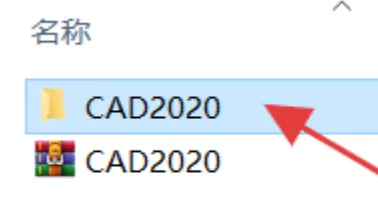 3.进入setup文件夹 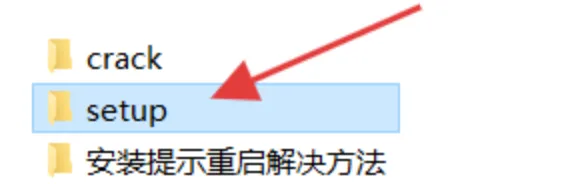 4.点击setup,以管理员身份运行 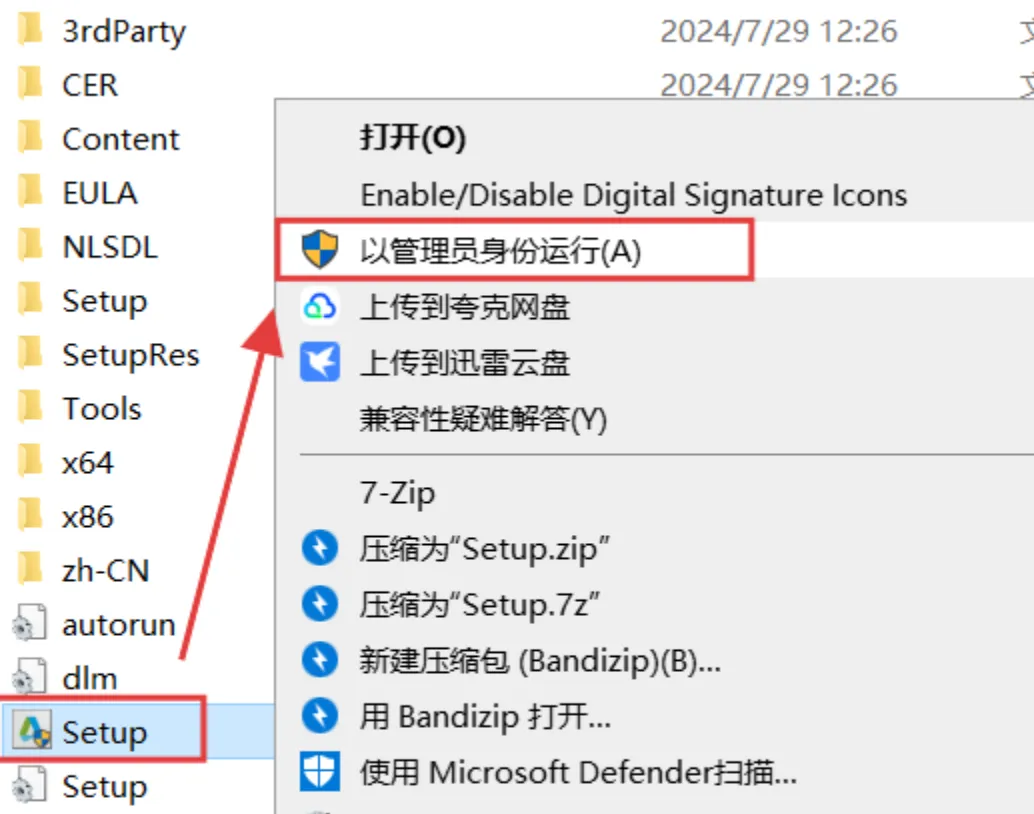 5.点击【安装】 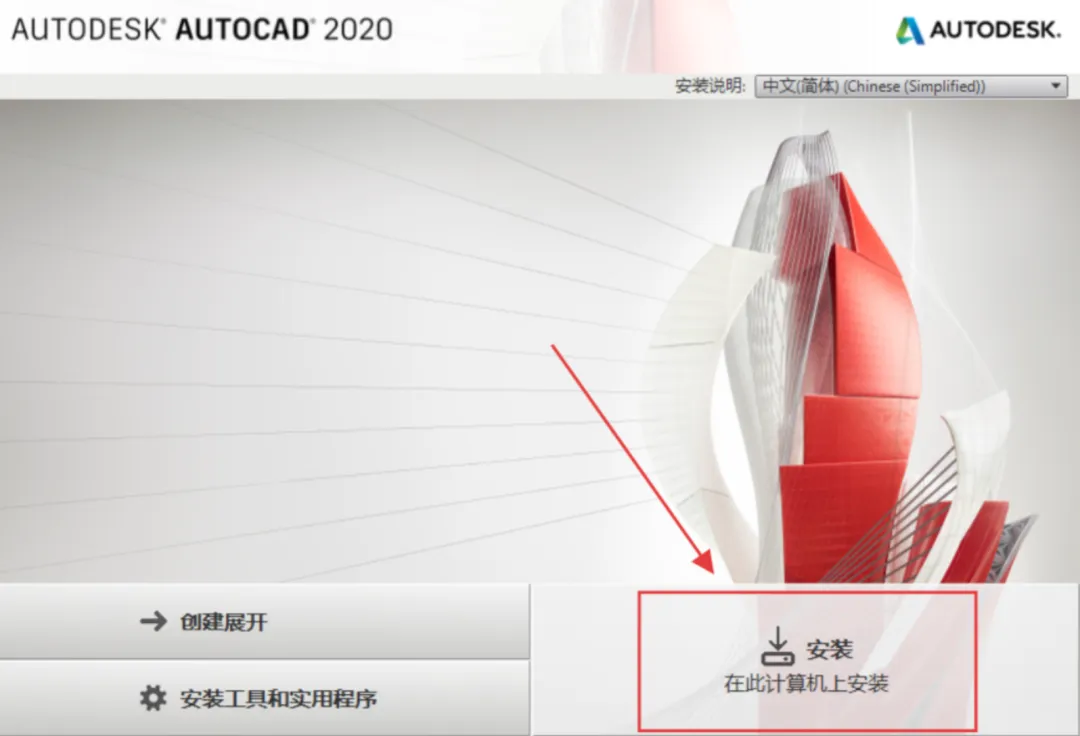 6.接受许可协议,点击下一步 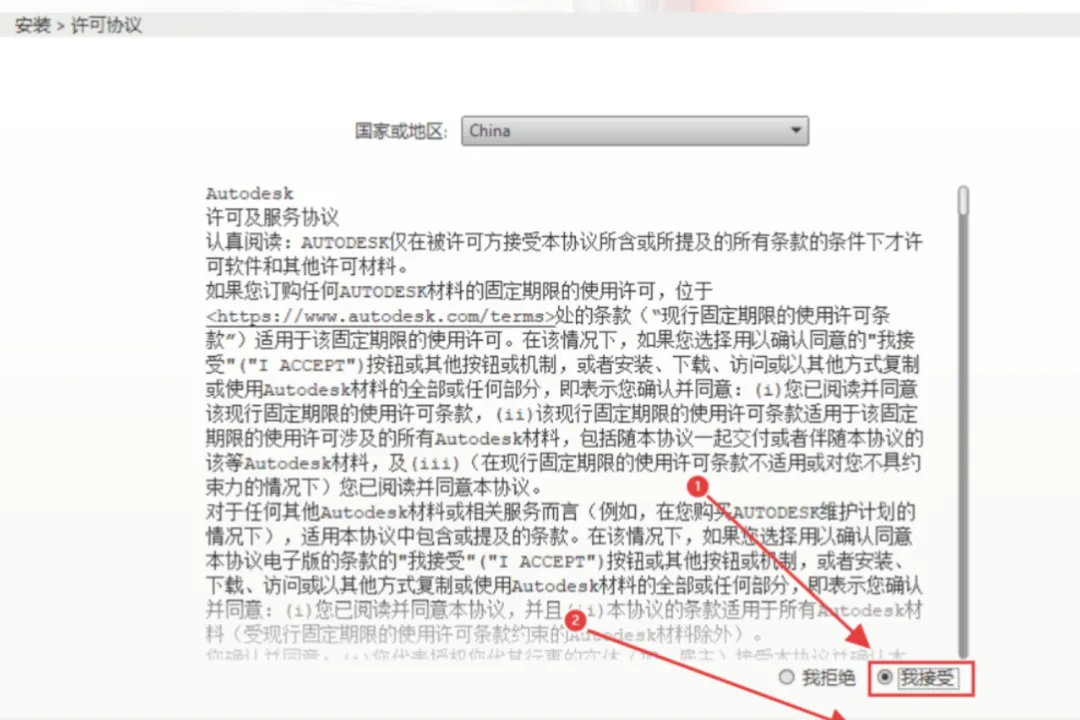 7.选择安装目录,不建议安装到C盘 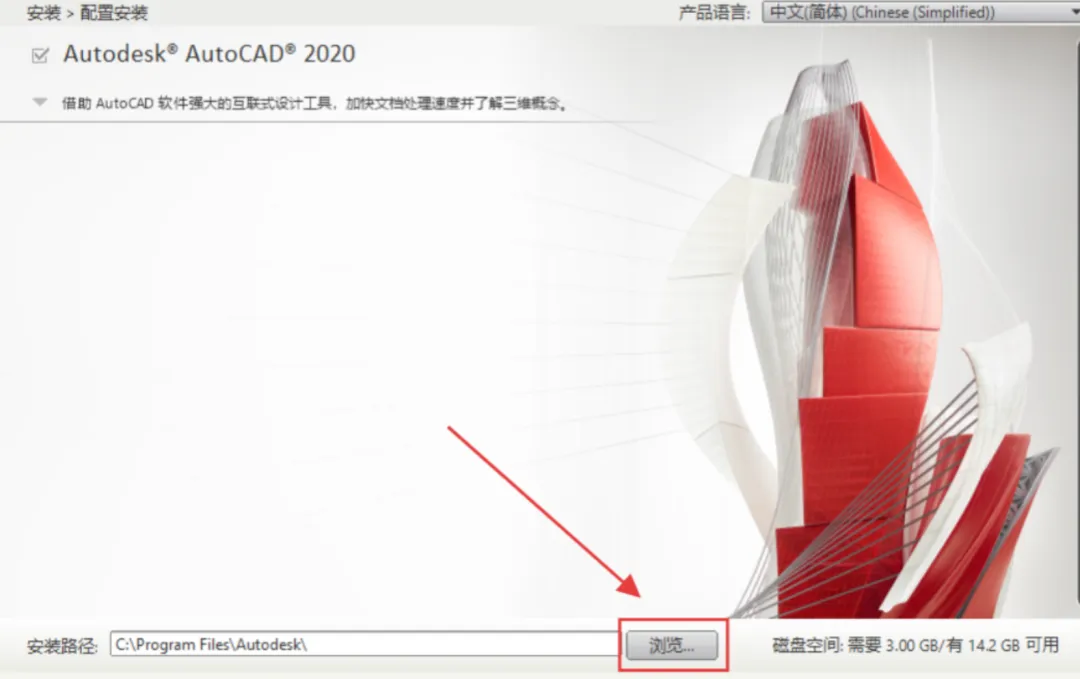 8.可以在D盘新建一个【CAD2020】文件夹,选中后点击【确定】 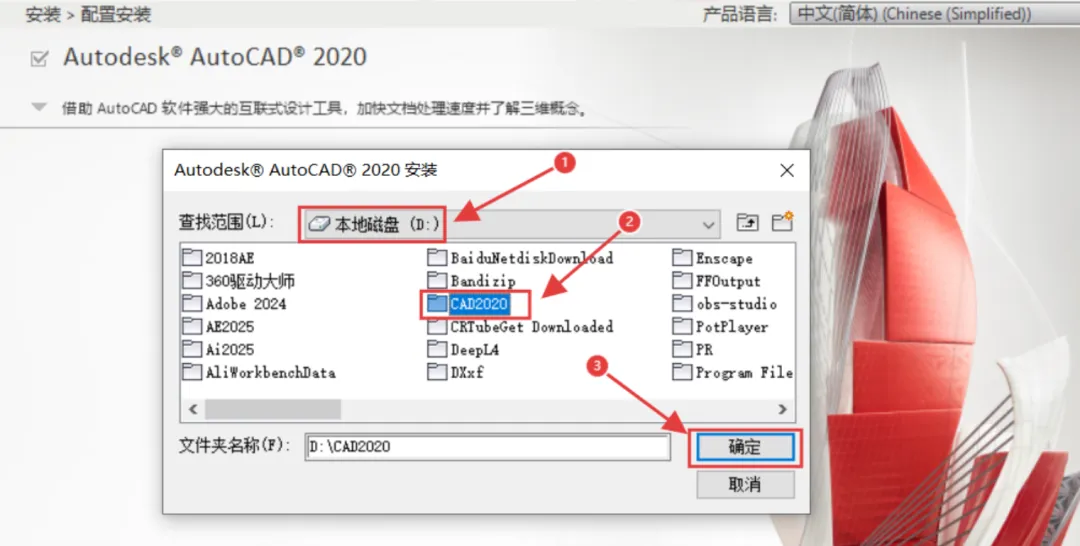 9.选择好AutoCAD2026安装路径后点击【安装】按钮 10.AutoCAD2026安装进行中 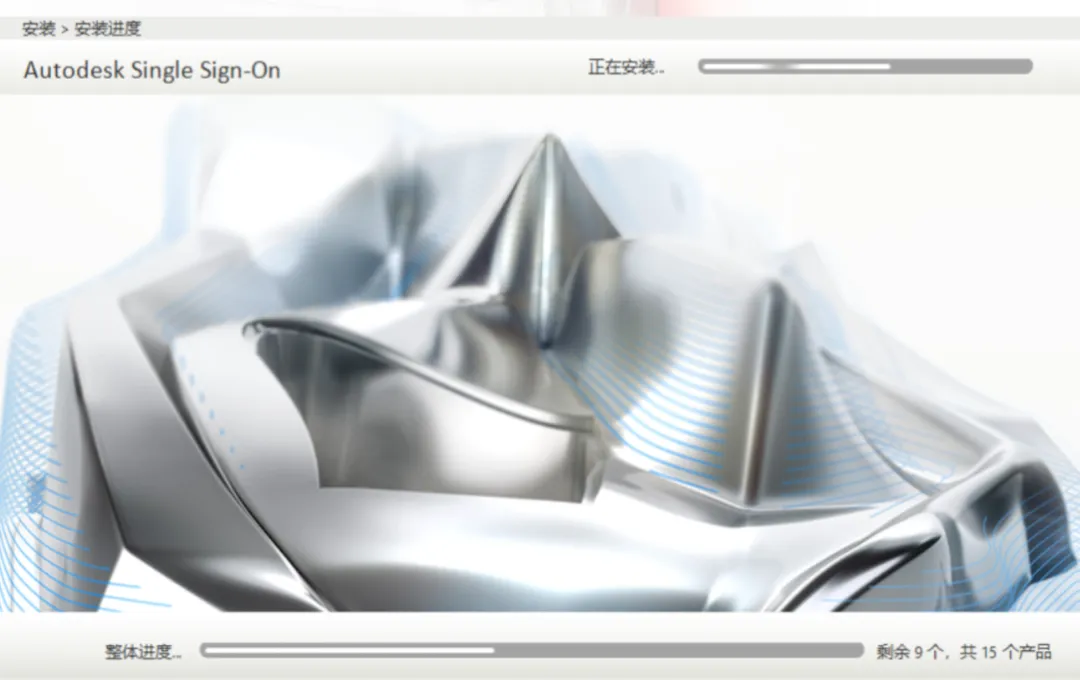 11.如果有这个弹窗点击【确定】,没有可以忽略  12.安装AutoCAD2026完成,不要启动!!! 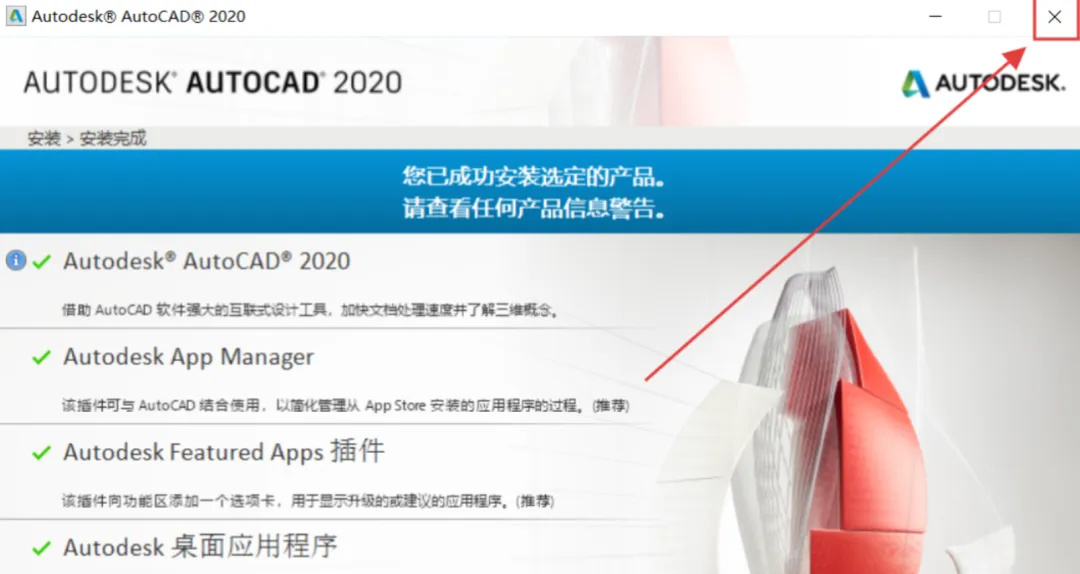 开始激活教程: 1.返回刚才解压好的文件,找到【crack】文件夹点击打开。 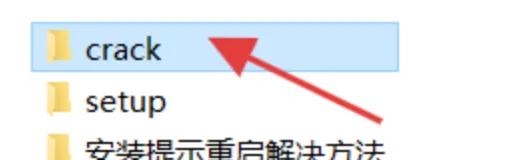 2.选中【acad】程序进行【复制】。 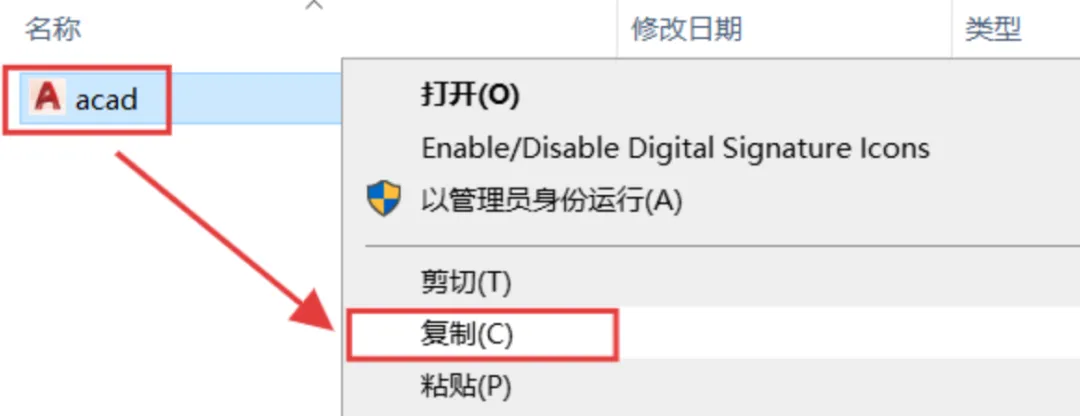 3.回到电脑桌面,选中【CAD2020图标】鼠标右键点击【打开文件所在位置】 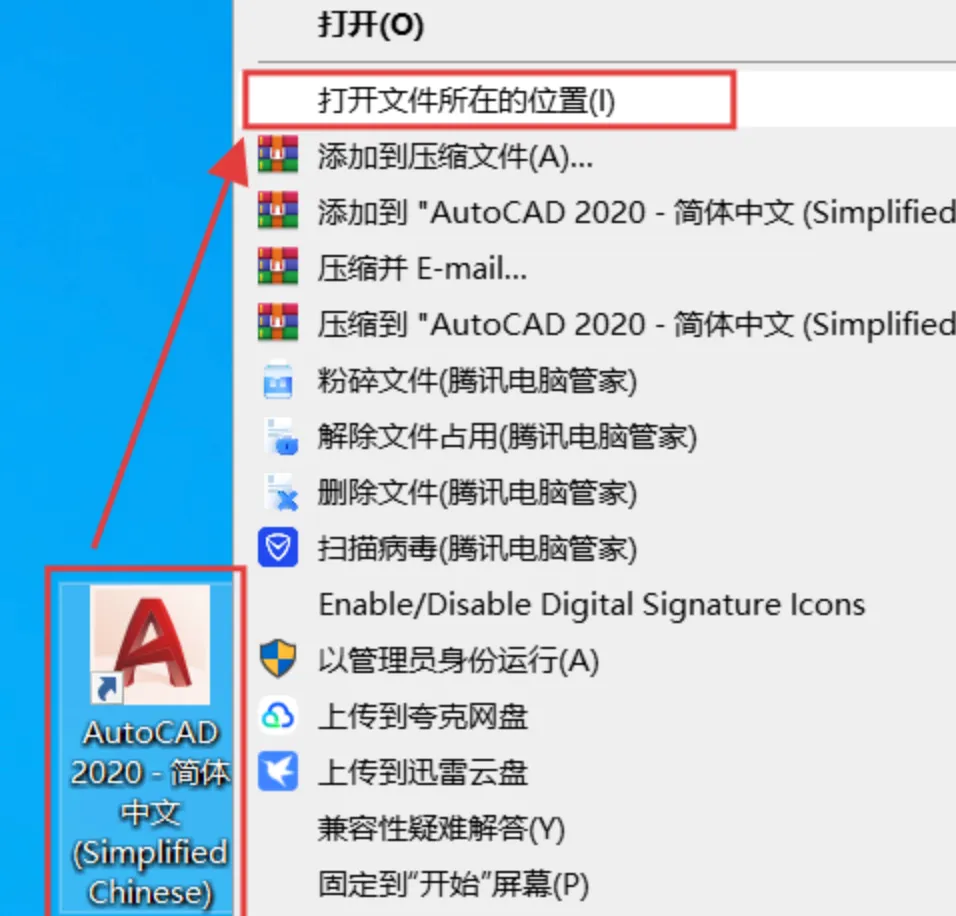 4.把复制的文件【粘贴】到这里 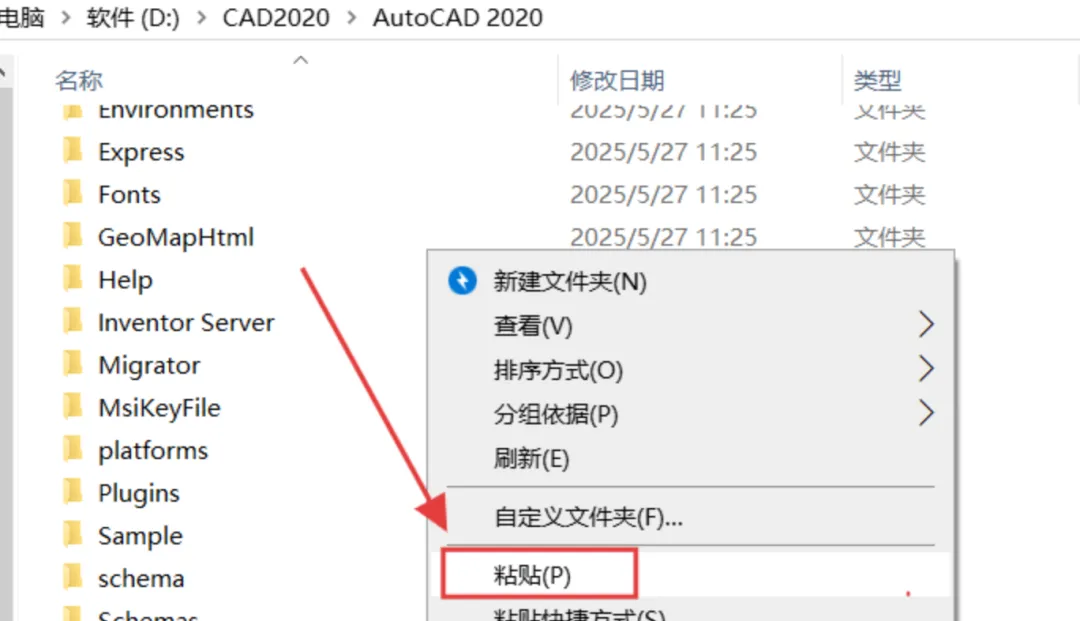 5.替换目标中的文件 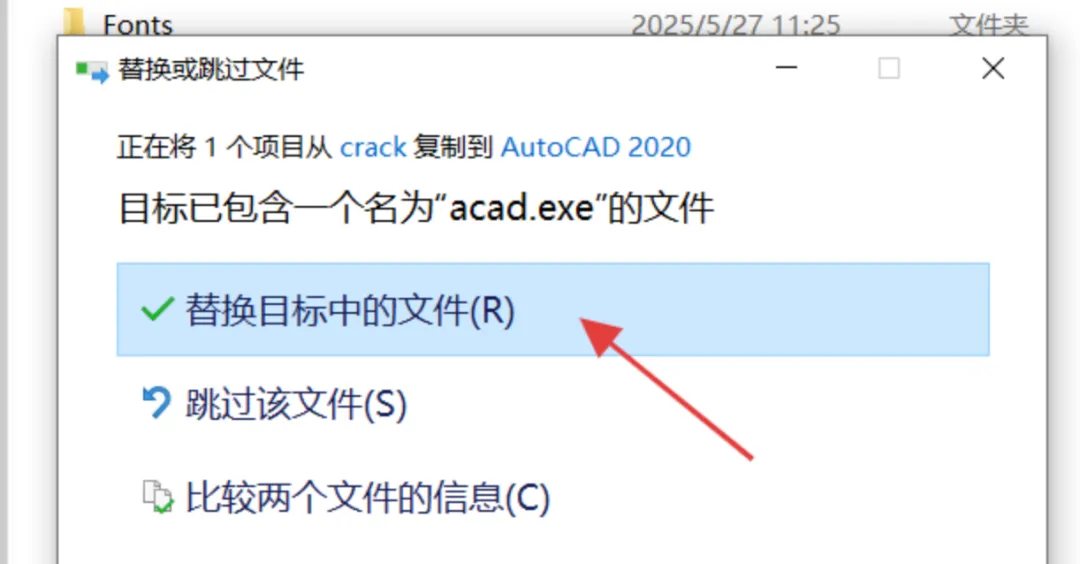 6.返回桌面,打开CAD 7.如果有这个弹窗点击【始终将DW文件与AutoCAD重新关联】,没有就不用管 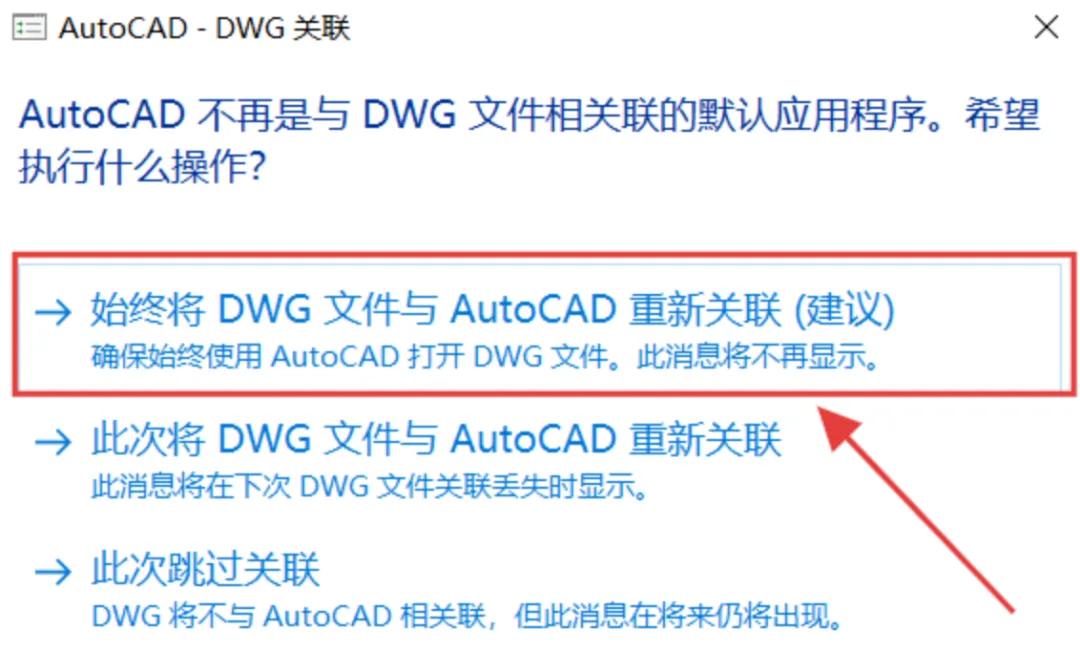 8.大功告成,可以使用AutoCAD2026 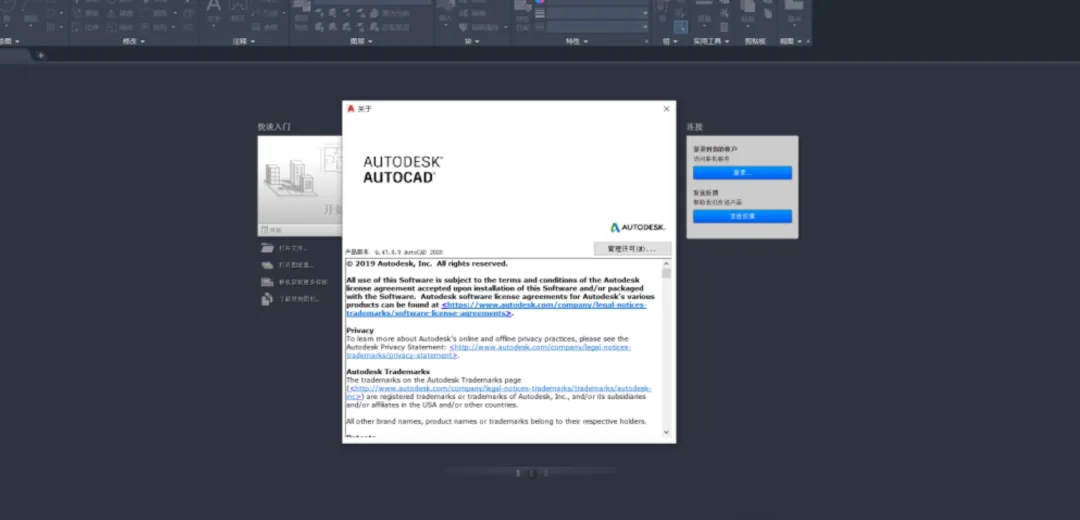 AutoCAD安装步骤
AutoCAD使用指南 启动 AutoCAD 后,界面中央的大片空白区域是绘图区域,这是你的主要工作区。下方是命令行,这是AutoCAD的精髓,所有操作均可通过输入命令来执行。 基础绘图与修改所有图形都由基本的“对象”构成。在顶部功能区“默认”选项卡中,找到“绘图”面板,使用直线(L)、圆(C)、矩形(REC) 等命令开始绘制。输入命令后,根据命令行提示,在绘图区点击或输入坐标来确定点的位置。 绘制完成后,使用“修改”面板中的命令进行编辑:
精确绘图的关键CAD的灵魂在于精确,而非徒手绘制。务必使用以下功能:
图层与属性管理合理的图纸需要分类管理。在“默认”选项卡中点击“图层特性”,可以新建图层,并为每个图层设置不同的颜色、线型和线宽。将不同类型的对象(如墙体、标注、家具)放置在不同的图层上,可以方便地统一控制其显示和打印属性。 从模型到布局(出图)在底部状态栏,点击“模型”和“布局”选项卡进行切换。通常在“模型”空间中以1:1的比例绘制实际物体。然后进入“布局”空间,创建视口来显示模型的不同视图,并设置打印比例、添加图框、标题栏,最终通过“打印”命令(Ctrl+P)输出规范的工程图纸。 |

