当前时间: 2026-02-16 00:30:08
分类:软件教程
评论(0)
Word文档太大?教你一步压缩!
不知道大家平常在使用Word文档的时候,有没有遇到下面的情况:
插入了太多的图片,导致文档的体积变得特别大,不但不方便存储和传输,配置不好的电脑打开起来也很费劲,扑哧扑哧机箱风扇吹几十秒才打开文档,编辑修改的时候还特别容易卡死。
这时候,你就需要对你的Word文档进行修改了(当然这里的前提是Word文档的内容不发生变化,也不需要你删除图片、图标等多媒体素材),今天就教给大家一个非常实用的Word文档压缩技巧,让你一步完成文档的压缩,方便传输和别人的阅读编辑。
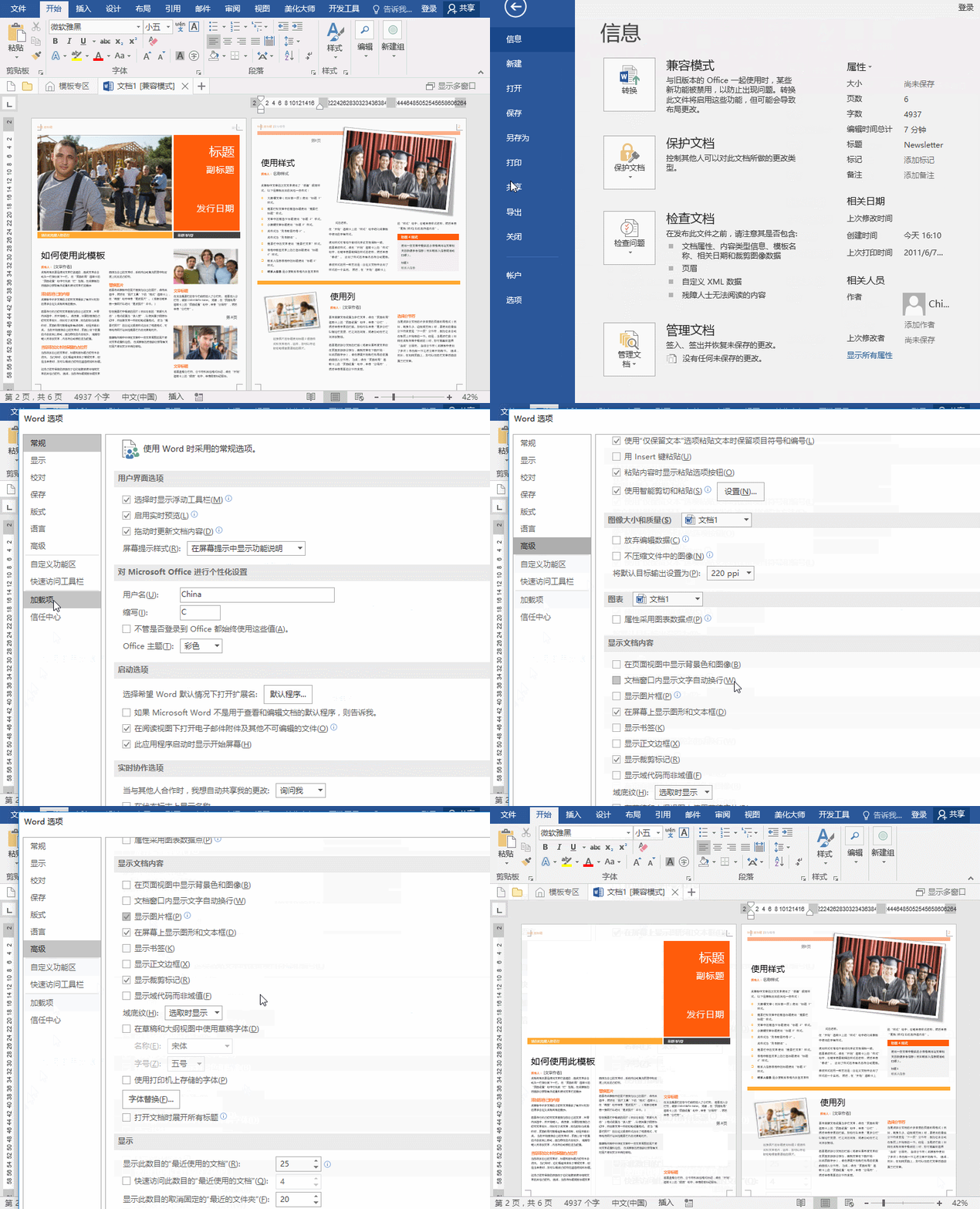
打开我们需要压缩的文档,点击进入“文件”菜单栏里面的“选项”栏目,在弹出的“Word选项”窗口里面选择“高级”选项,在“显示文档内容”里面勾选“显示图片框”的复选框,最后单击“确定”按钮,你就可以发现Word文档里面的图片就被隐藏掉了。
这种方法的原理其实就是因为影响Word文档体积大小和打开、编辑速度的最主要因素就是里面的多媒体文件了,而其中最关键的就是图片文件。有时候其实你不需要查阅各种插图配图,就可以利用这个方法对其进行隐藏,减小体积的同时方便别人打开编辑(需要查看的话,也可以再开启“显示图片框”的功能,非常的方便)
当然啦,仔细看一开始的GIF动态图你会发现,这个操作只是实现了左边图片的隐藏,右边的图片是没有任何变化的,为什么呢?
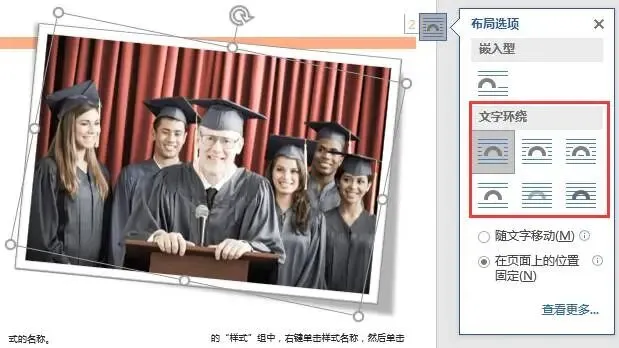
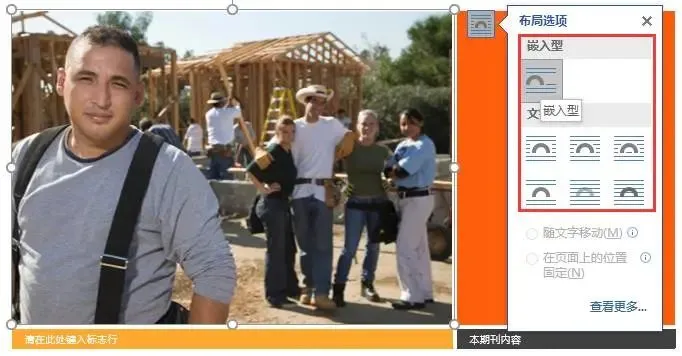
其实我们认真的对比一下这几张图片,就可以发现它们的图片布局方式是不一样的,左边被隐藏的图片,它的布局方式是“嵌入型”。
而右边没有变化的两张图片,它的布局方式是“文字环绕”里面的“四周型”。
好的现在真相大白了,这个方法只可以实现对“嵌入型”图片的隐藏!
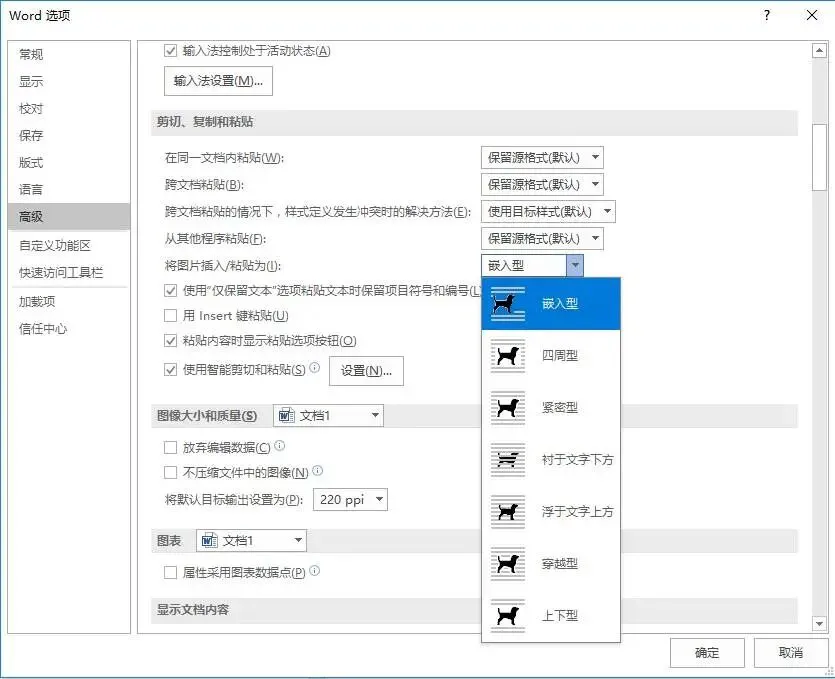
当然啦,如果你一开始制作文档的时候没有注意到图片的布局方式也不用担心,在Word里面是可以批量的对图片粘贴进去的布局方式进行一键调整。
我们只需要点击进入“文件”选项卡里面的“选项”命令,在弹出的“Word选项”窗口里面选择“高级”选项,在“剪切、复制和粘贴”下拉菜单里选择第一个 — 嵌入型(这个功能是高级选项栏目里面比较下的位置,需要下滑一下才能找到,这里得注意认真的看看)
这样的话,当你插入、复制粘贴图片到文档里的时候,图片的布局方式就会自动的修改成“嵌入型”,利用本文介绍的方法就可以直接隐藏起来啦,两者搭配真的是非常nice了!
好啦,这就是今天的全部内容了,虽然看上去文字有点多,但实际上操作起来还是非常简单的,大家多练习几次肯定都可以掌握啦,我们下篇文章再见!
本站文章均为手工撰写未经允许谢绝转载:
夜雨聆风 »
Word文档太大?教你一步压缩!
 夜雨聆风
夜雨聆风