夜雨聆风
夜雨聆风


Python免费版下载安装流程
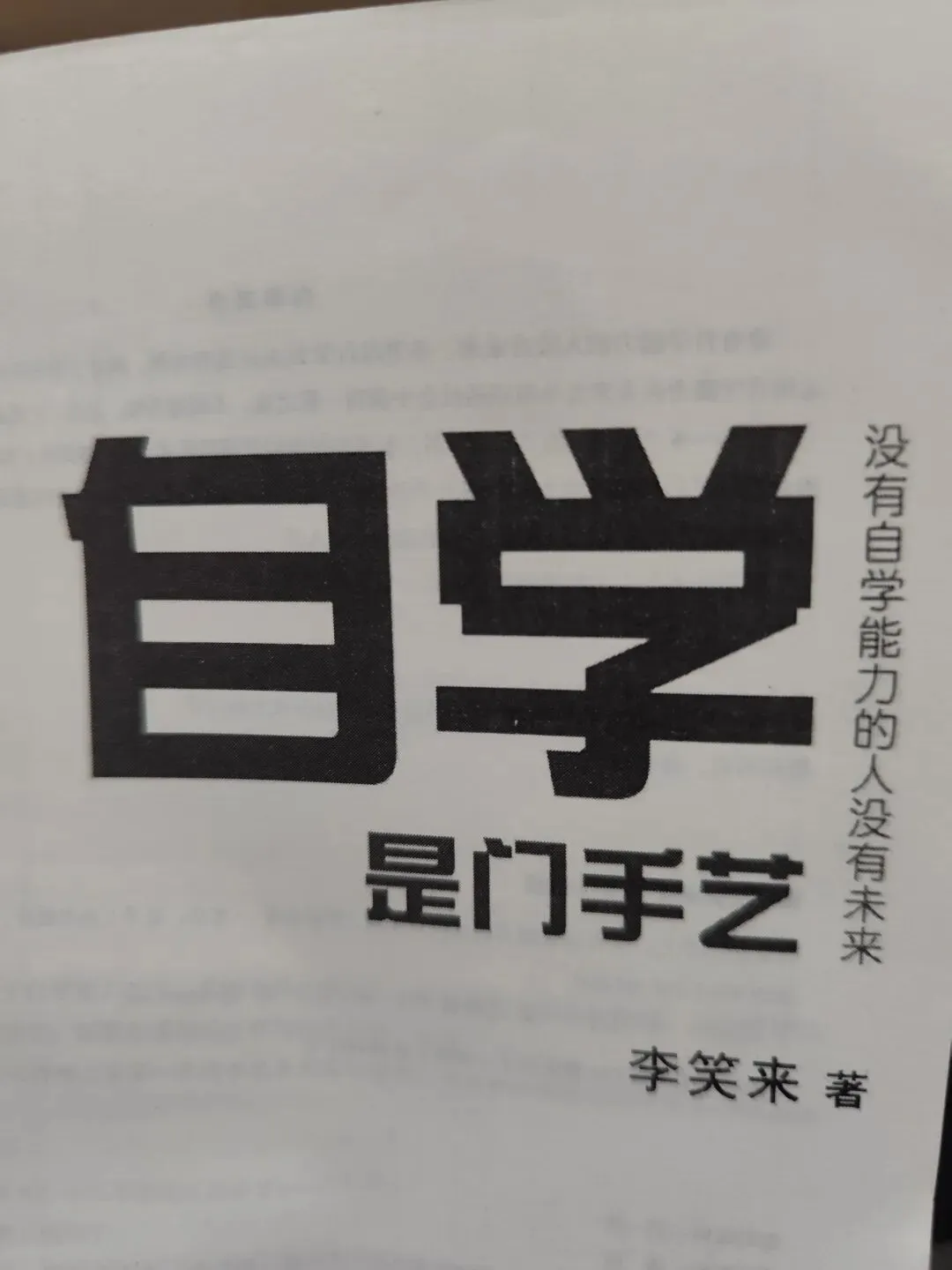
看了李笑来的《自学是门手艺》,开始学习编程。文末推荐李笑来《专注的真相》。
Python完全免费,你可以根据自己电脑系统,参照下面的详细流程进行下载和安装。
⏬ 下载 Python
所有安装文件都需要从Python官网(python.org)获取,这是唯一安全的下载渠道。
· 进入下载页:打开官网,将鼠标悬停在顶部菜单的 Downloads 上,根据你的操作系统(Windows/macOS)选择对应选项 。
· 选择版本:选择最新的稳定版(例如 3.13.x 或 3.14.x),其下载按钮通常最显眼。除非有特殊需求,否则不建议下载老版本 。
如果官网下载速度很慢,可以复制下载链接到迅雷等下载工具,通常能快很多 。
💻 Windows 系统安装流程
1. 运行安装包:双击下载的 .exe 文件。最关键的一步:务必勾选 “Add Python to PATH”(把Python添加到环境变量),这能让你在命令行直接使用 python 命令 。
2. 选择安装方式:
· Install Now(立即安装):适合新手,会使用默认设置和路径。
· Customize installation(自定义安装):推荐新手选择,可以自己指定安装位置。点击它进入下一步 。
3. 可选功能:这里确保 pip(用来安装其他库)、tcl/tk and IDLE(用来编写代码)等选项全部勾选,直接点击 Next 。
4. 高级选项:
· 勾选 Install for all users(为所有用户安装)。
· 最关键的是下方的 Customize install location,点击 Browse 选择一个你记得住的简单路径(例如 D:\Python313),避免路径太深或含中文 。
· 点击 Install 开始安装。
5. 安装完成:等待一两分钟。安装成功后,建议点击 Disable path length limit(解除路径长度限制)并确认,这能避免以后运行程序时因路径过长而报错 。
🍏 macOS 系统安装流程
方法一:官网安装包(简单)
1. 在官网下载 macOS 64-bit universal2 installer 包。
2. 双击 .pkg 文件,一路按提示“继续”即可完成安装 。
方法二:Homebrew 安装(推荐给开发者)
打开终端(Terminal),输入以下命令:
“`bash
brew install python
“`
这个方法能让你更方便地更新和管理Python版本 。
🐧 Linux 系统安装流程
Linux通常自带Python,但版本可能较老。你可以用包管理器安装最新版。
· Debian/Ubuntu:
“`bash
sudo apt update
sudo apt install python3 python3-pip
“`
· CentOS/RHEL:
“`bash
sudo yum install python3
“`
✅ 验证安装
安装完成后,打开命令提示符(cmd)或终端,输入以下命令,如果能显示版本号,就说明安装成功且环境变量配置好了 :
“`bash
python –version
# 或者
python3 –version
“`
如果想把代码写得舒服点,可以再装个像 PyCharm社区版 或 VS Code 这样的编辑器,会让编码过程轻松很多。