乐于分享
好东西不私藏

强大的列编辑软件,数组上限可达90亿

强大的列编辑软件,数组上限可达90亿

关注↑↑↑我们获得更多正版软件信息

闲话两句,我与这个软件的不解之情。以前一个搞无人机点云建模的朋友,飞的数据说是跑的1m地形图,导入excel中再处理数据的时候,总是丢失大部分数据,问我有没有合适的软件,后来询问处理数据的大神得知,表格加载有上限105万行,而朋友的数据多达260多万行,根本无法完全打开,最后推荐用UE得到完美解决,让我对这个强大的软件刮目相看!今天必须推荐给大家!

UltraEdit 是一套功能强大的文本编辑器,可以编辑文本、十六进制、ASCII 码,完全可以取代记事本(如果电脑配置足够强大),内建英文单字检查、C++ 及 VB 指令突显,可同时编辑多个文件,而且即使开启很大的文件速度也不会慢。

免费下载

复制链接,打开手机网盘app,保存内容到网盘,查看无误后下载

下载通道①迅雷网盘(推荐):

https://pan.xunlei.com/s/VOk6i00uOcXFxlPlkRTBOz3RA1?pwd=ihyv#

下载通道夸克网盘APP扫码查看更方便

下载通道百度网盘:APP扫码查看更方便,码1234

主要功能

这个软件功能过于强大,我只说些基本操作,因为非编程专业的,有些说了也白说。

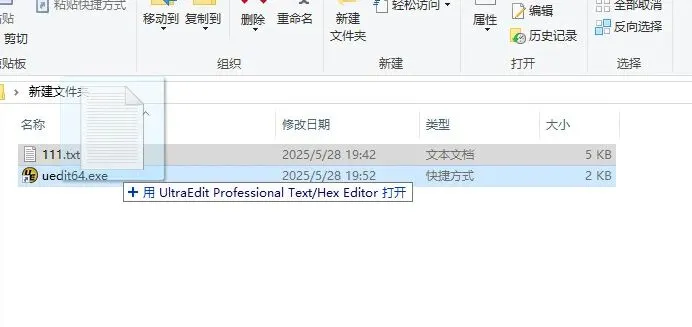
打开方式主要有三种:a.直接在文件中拖入软件图标,即可打开。如图所示
b.打开软件,拖入文件    c.打开软件,打开文件加载进去
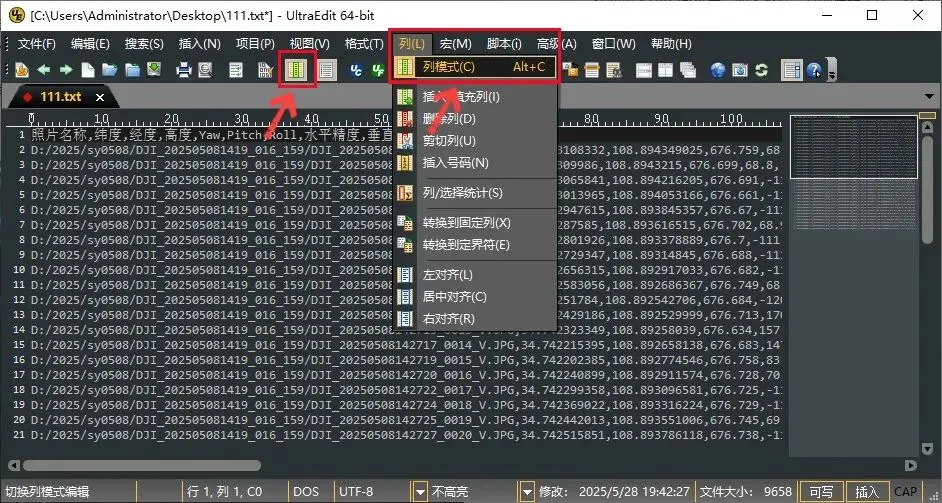
开启列模式:如图点击【列】-【列模式】,左边图标亮起即为进入列模式。
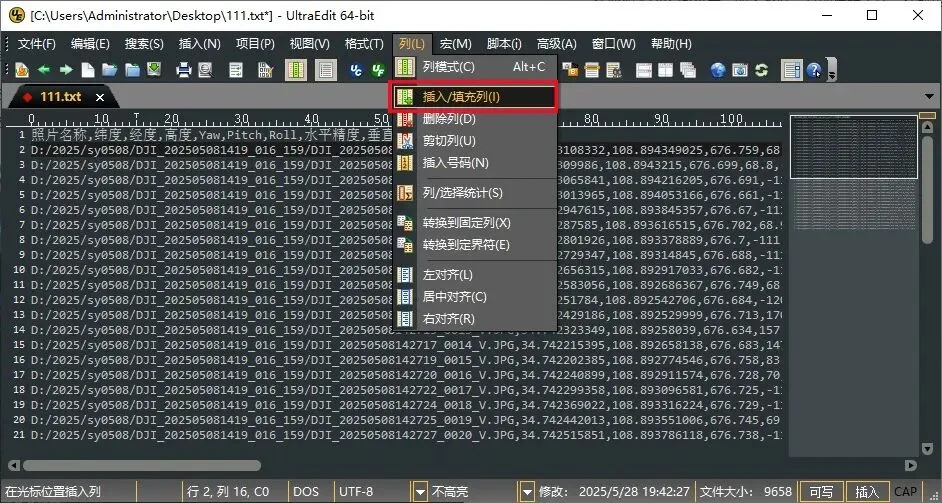
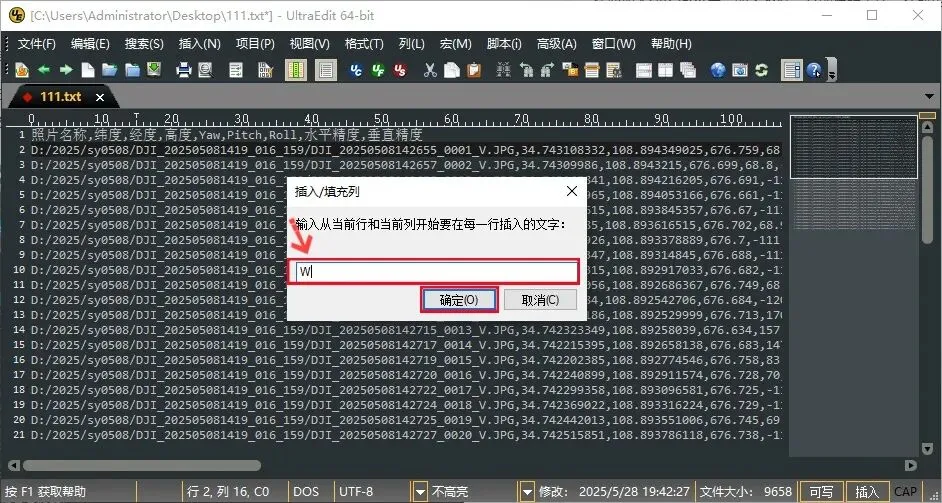
插入/填充列:插入/填充列功能可以在文档任意列插入文字或是符号,一般常见的使用场景是在代码首列批量添加#号。使用方法很简单,将鼠标光标选定在要添加的位置上,然后点击菜单栏“列”里的“插入/填充列”,在弹出的文字框内填入想填充的文字或符号即可。
我这里选择插入“W”,然后点击“确定”。
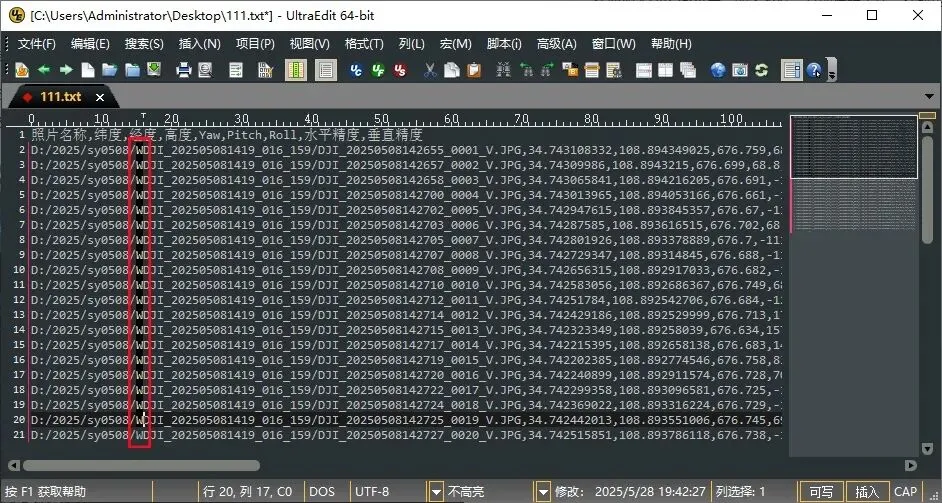
可看到“W”已到达指定战场。
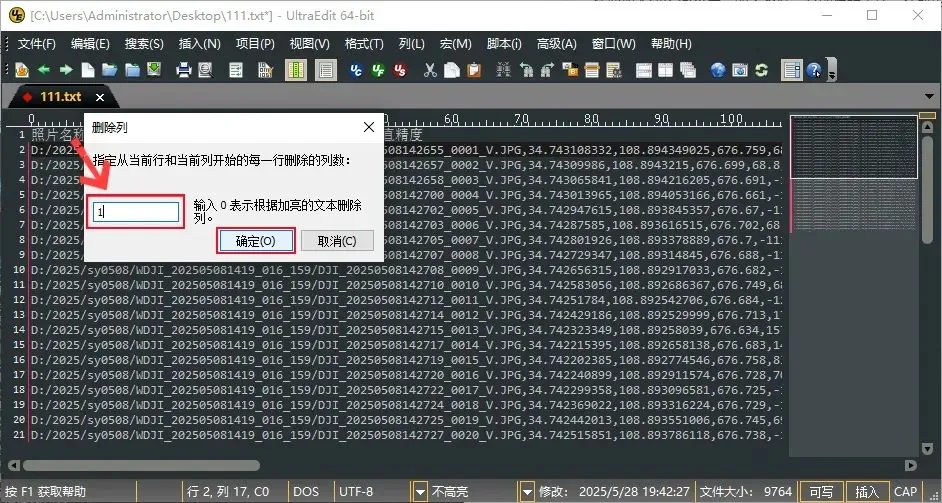
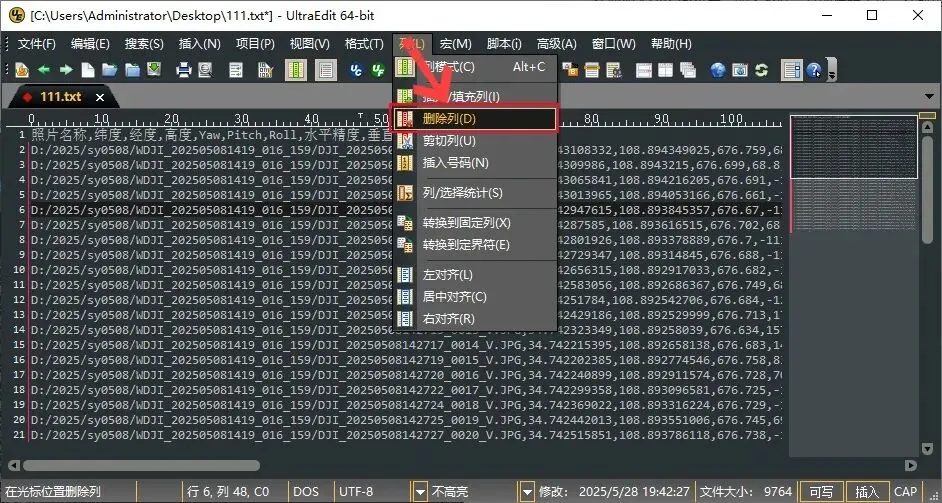
剪切/删除列通过点击菜单栏“列”里的“剪切列”和“删除列”来打开此功能,根据提示,在文字框内输入想剪切/删除的列数即可。
我这里想删除1列,然后点击指定位置后,选择删除列,输入“1”点确定。
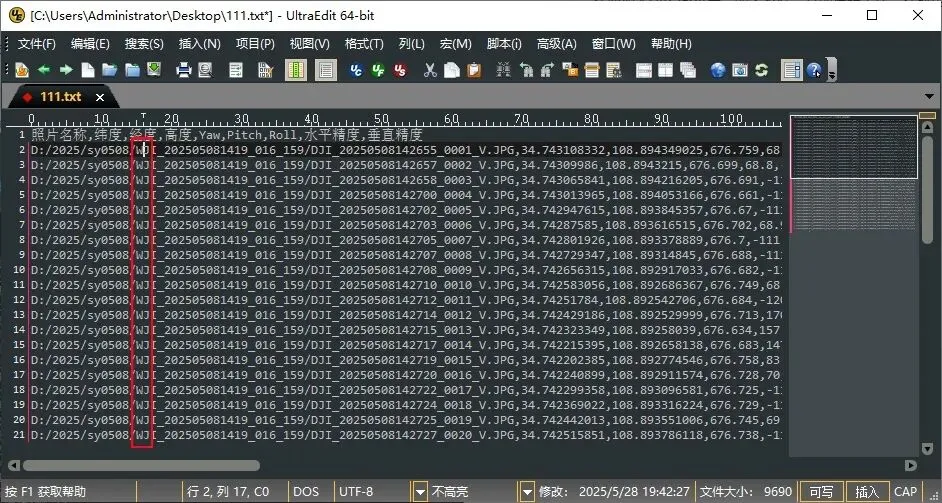
可以看到我鼠标放的位置,后边原字母“D”这一列已经没有了
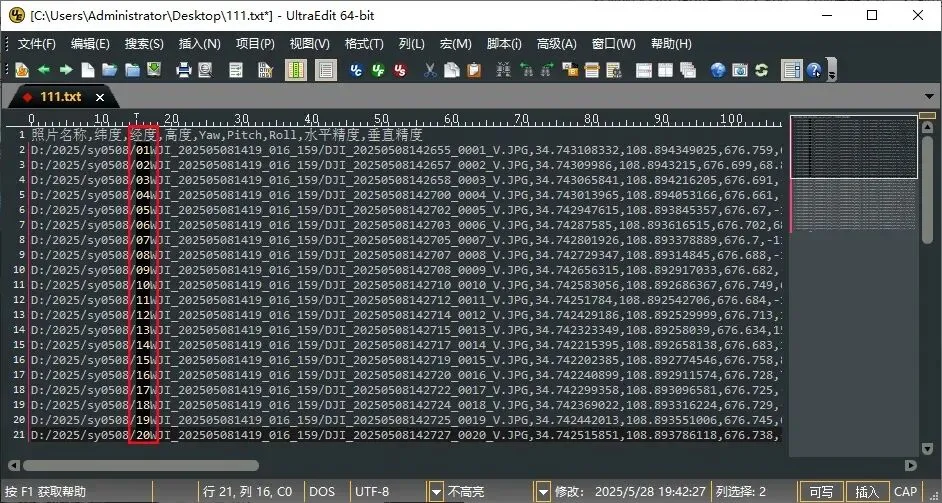
插入号码:插入号码的功能十分实用,类似Excel里的自动序号,可以在指定列插入指定的数字,且支持数值等差递增/递减。支持的场景很多,比如为文档添加序号。

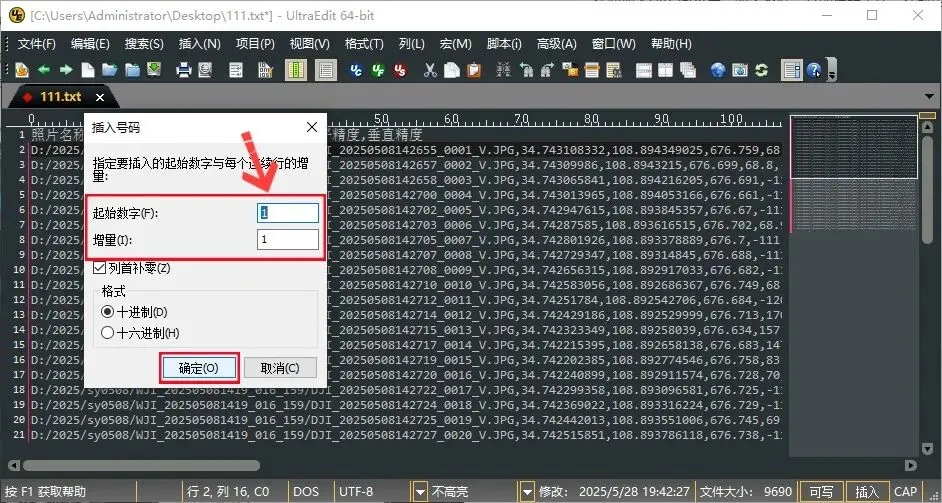
通过点击菜单栏“列”里的“插入号码”来打开功能窗口,文档首列的数值正是根据起始数字和增量来自动生成的,而列首补零功能可以帮助文档对齐,其中的增量可以填入负数,实现数值递减。
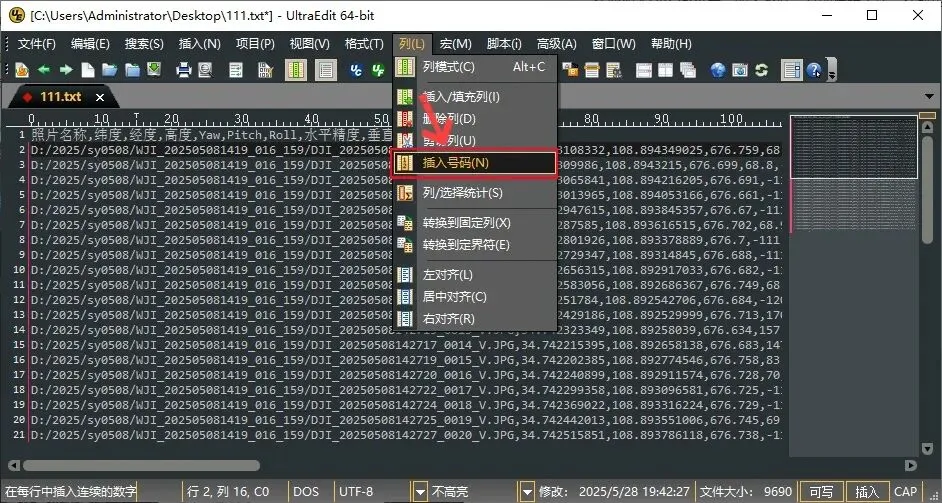
光标先点入要增加数字的位置,然后输入如图的数字,点击确定
可以看到多出了一列递增的数值
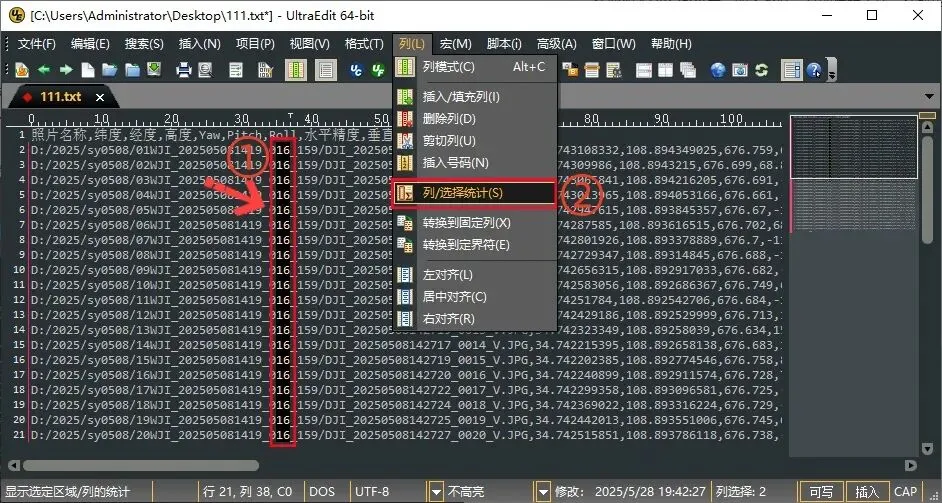
列/选择统计
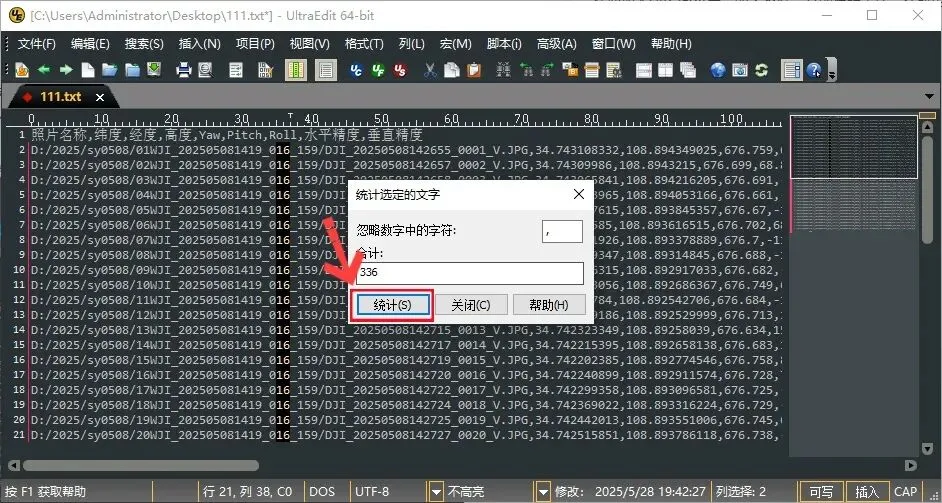
列/选择统计功能可以实现列区域数值的求和,在应对数值类文档时十分好用。选定需要求和的数值,点击菜单栏“列”里的“列/选择统计”可快速得到结果。
上图选择好要计算的数值后,在这里点击统计,求和结果就出来了

文档分屏经常编辑代码的朋友应该知道,一个项目的代码数量往往会达到几千行乃至上万行之多,如果还是像编辑TXT文件一样上下拖动滚动条来回修改代码的话,将会大大降低编程效率,也会因为冗余操作过多而影响码农们的情绪。
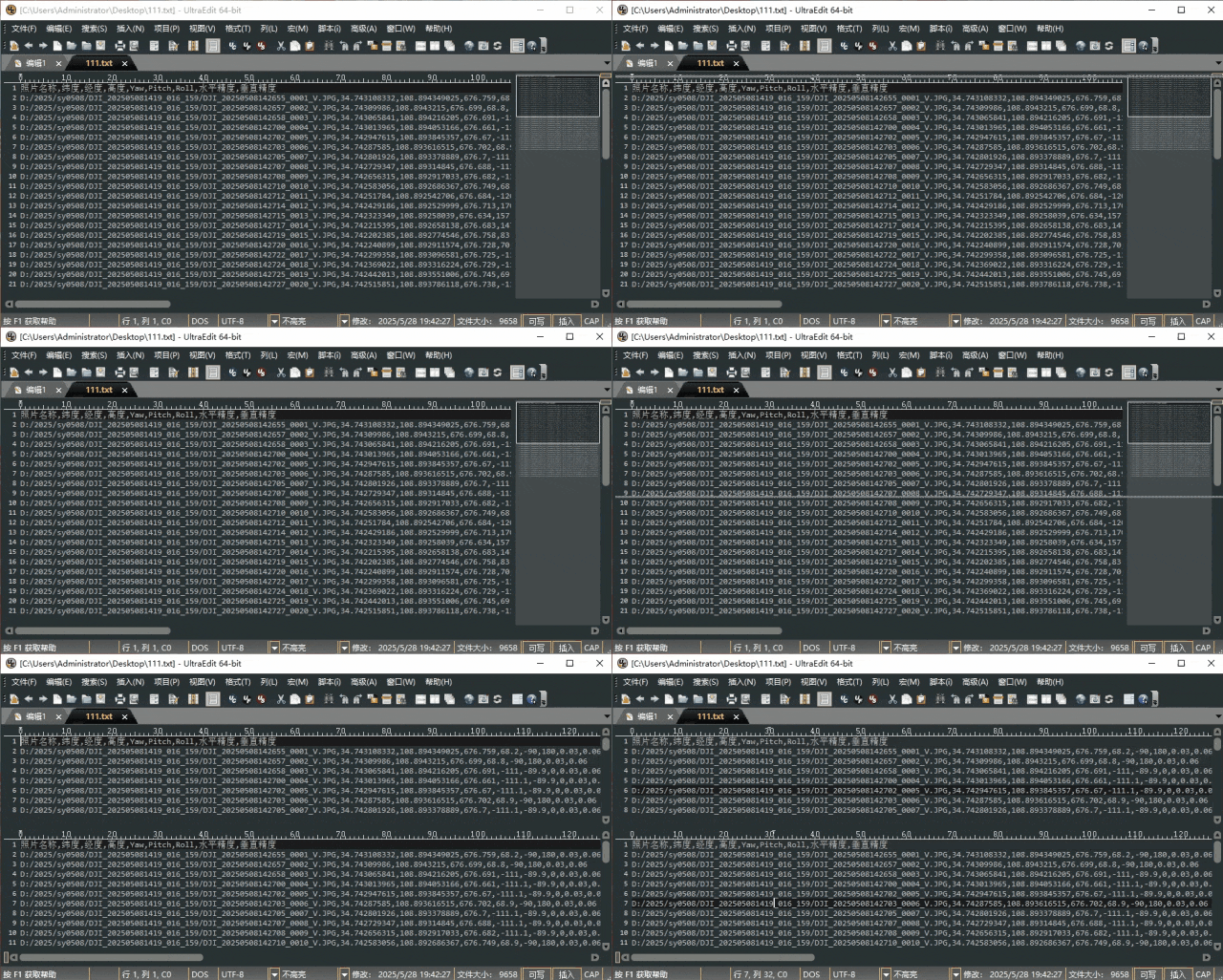
以上就是列编辑的简单操作了,还有哪些使用功能可以告诉我哟

聊天吹水

最近西安的天气忽冷忽热,搞得人也是一阵冷一阵热的,热的时候都有点发慌,同事说是西安这几年变湿润了,所以热就会闷,我一想好像有那么点关系,而且去年那个隐翅虫还搞得我心慌慌呢,一盘算这应该也有关系吧,越活越不容易了,自求多福吧

本站文章均为手工撰写未经允许谢绝转载:夜雨聆风 » 强大的列编辑软件,数组上限可达90亿

评论 抢沙发

4 + 8 =
  • 昵称 (必填)
  • 邮箱 (必填)
  • 网址
×
订阅图标按钮