 夜雨聆风
夜雨聆风


WPS表格技能:隐藏计算公式,只显示结果

不允许他人看到详细公式,仅能看到计算结果.
具体操作方法。
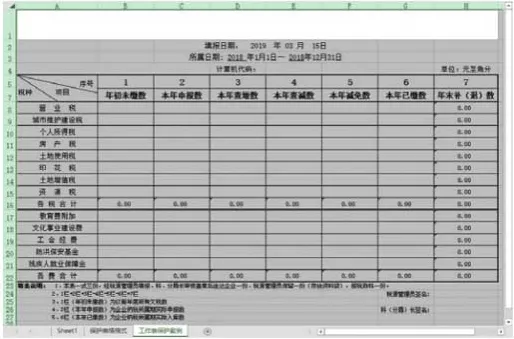
01选择所有单元格。★
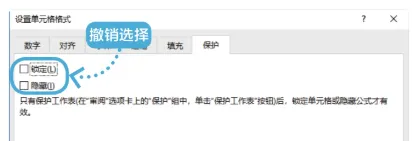
02按【Ctrl+1】组合键,打开【设置单元格格式】对话框,在【保护】选项卡下撤销选择【锁定】和【隐藏】复选框,单击【确定】按钮。★
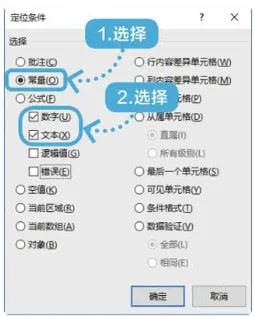
03选择A2:H27单元格区域,按【F5】键,打开【定位】对话框,单击【定位条件】按钮,打开【定位条件】对话框,选择【常量】单选项,在下方选择【数字】和【文本】复选框,单击【确定】按钮。★
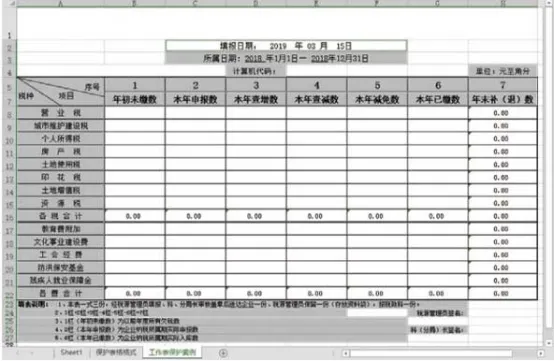
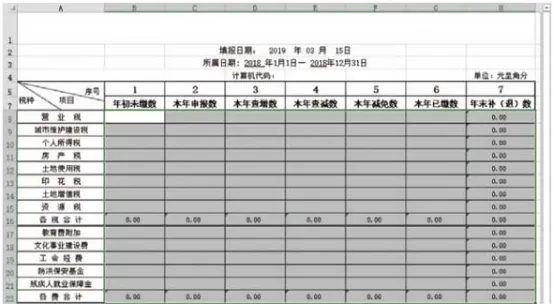
这样就可以选择所有包含数字和文本的单元格,效果如下图所示。仅定位了包含数字和文本的单元格,包含公式的单元格并没有选择,这是因为公式不属于常量.★
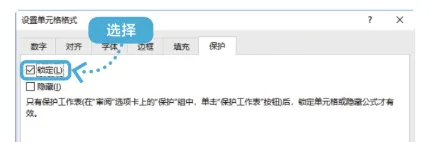
04按【Ctrl+1】组合键,打开【设置单元格格式】对话框,在【保护】选项卡下,选择【锁定】复选框,单击【确定】按钮。★
点击图片,打开小程序,进店购买》无屏幕护眼听力学习机【新概念英语随身听】。拼多多

05选择包含公式的B8:H22单元格区域。★
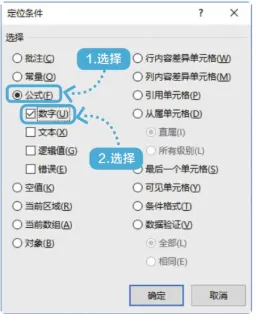
06按【F5】键,打开【定位】对话框,单击【定位条件】按钮,打开【定位条件】对话框,选择【公式】单选项,在下方仅选择【数字】复选框,单击【确定】按钮。★
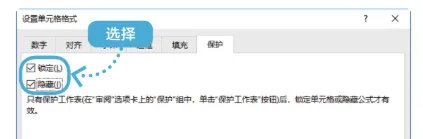
07这样就可以选择所有包含公式的单元格,效果如下图所示。按【Ctrl+1】组合键,打开【设置单元格格式】对话框,在【保护】选项卡下,选择【锁定】和【隐藏】复选框,单击【确定】按钮。★
08单击【审阅】→【保护】组→【保护工作表】按钮,弹出【保护工作表】对话框,选择【选定锁定单元格】和【选定未锁定的单元格】复选框,单击【确定】按钮。★
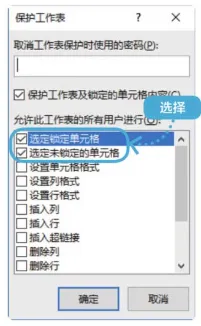
此时,选择空白单元格即可输入数据,文字部分不可编辑,选择包含公式的单元格后在编辑栏也看不到具体公式。

