 夜雨聆风
夜雨聆风


Office插件-ispring suite8.0-安装教程
| 软件名称:Office插件-ispring suite8.0 | |
| 软件语言:简体中文 | 软件大小:255M |
| 安装环境:Windows7及更高操作系统 | |
|
https://pan.baidu.com/s/16uzGcsPwKbpQmXsUYvvoPQ?pwd=1688 https://pan.xunlei.com/s/VOkbiR8apz07iIXKXGMXbyNIA1?pwd=25w9# https://pan.quark.cn/s/ad246f316caf |
|
|
下载方法:▷点击查看「如何下载」? 安装帮助:▷点击进入「帮助中心」! 更多软件:▷点击进入「软件目录」! |
iSpring Suite 8.0是我最近发现的一款超实用的电子教学幻灯片制作工具,最新版本已经更新到8.7。它是一款用于创建电子教学幻灯片、测验和视频的快速工具包,在产品培训和评估的电子学习课程方面具有增强功能。最让我惊喜的是它可以将PPT演示文档转换为对Web友好的Flash影片格式,转换的同时会保留原有的可视化与动画效果,而且还能在PPT中插入Flash动画。
重要提示
下载链接中会自动更新新版本(可任选一个版本下载,推荐下载最新版),该软件各个版本的安装步骤完全相同,通用安装教程如下 ↓↓↓
下载完成后,确保所有PowerPoint程序都已完全关闭,避免安装过程中出现冲突
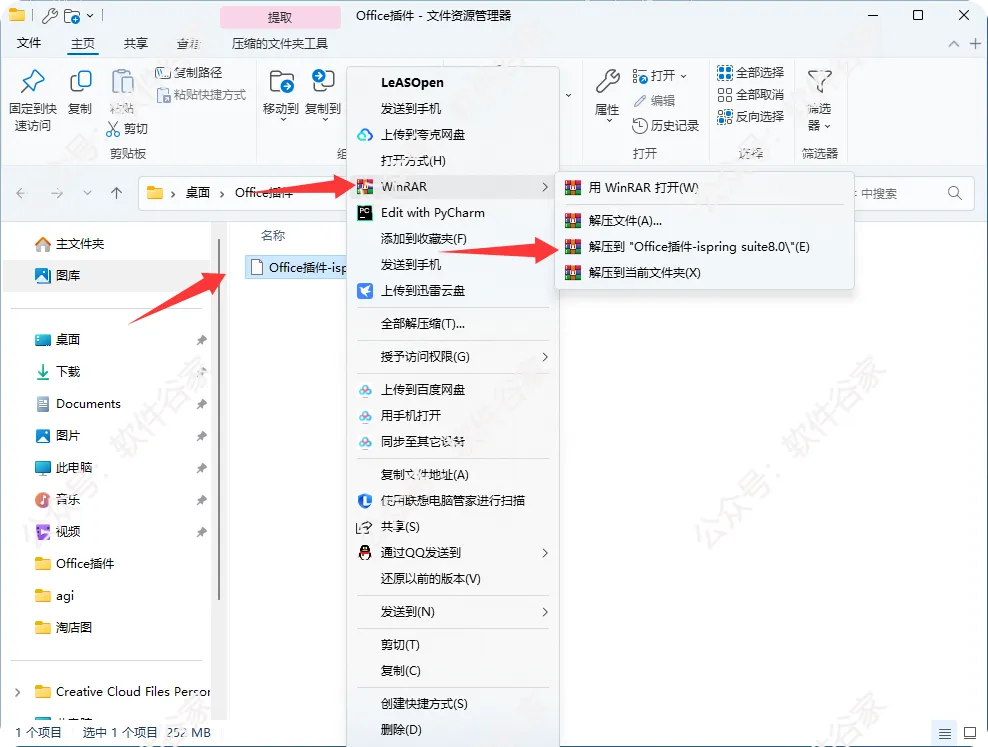
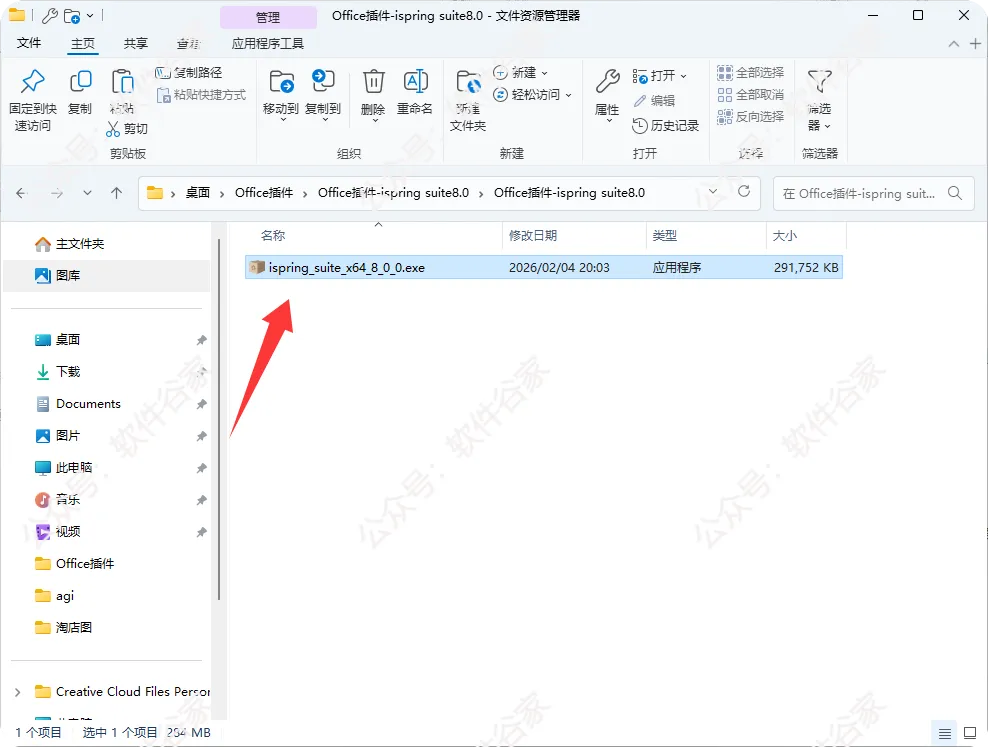
双击运行安装包,随后进入”许可证协议”界面,详细阅览最终用户许可协议
进入安装预览界面,可以查看所有的安装信息,点击上一步可以修改,如果没有错误就点击安装
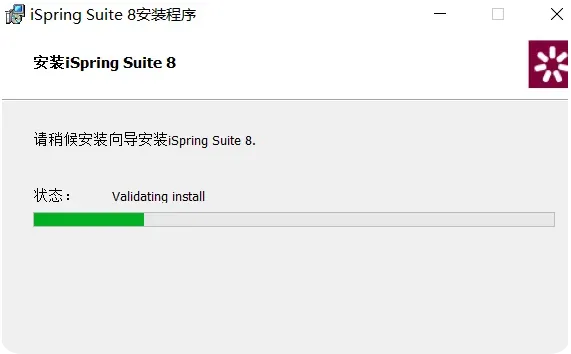
软件开始安装,安装程序开始进行文件的复制,并显示复制文件的进度值
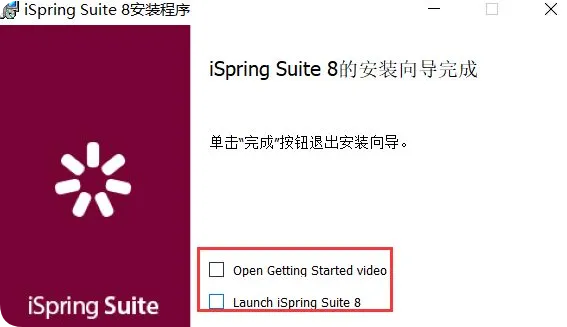
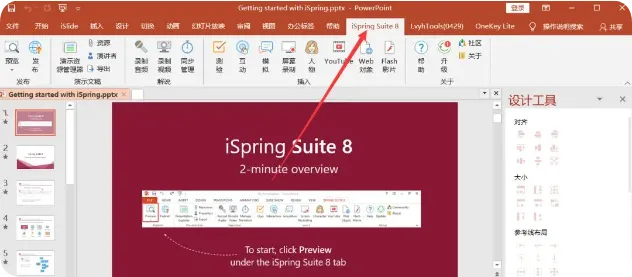
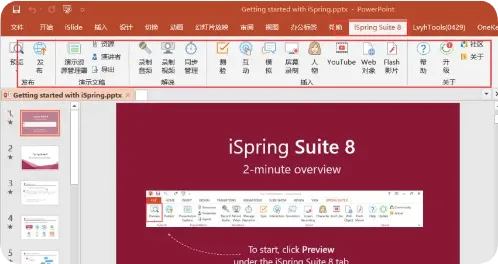
重新启动PowerPoint,在界面顶部会自动显示专门的iSpring Suite功能区
1.确保你的系统是Windows 7及以上版本,支持win7/win10/win11系统
2.安装前务必关闭所有Word和WPS相关程序,否则可能导致安装失败

点分享

点收藏

点点赞

点在看

点击下方”阅读原文“,查看最新【软件目录】

