 夜雨聆风
夜雨聆风


【PDF编辑神器】实用推荐之Solid Converter PDF保姆级图文下载安装教程(附安装包)

软件获取:https://pan.quark.cn/s/decbf51285c7
前言
在日常工作与学习中,我们时常面临各种文档格式转换的难题,尤其是处理PDF文件时。市面上虽有不少PDF工具,却常令人陷入两难:功能强大的商业软件费用不菲、强制注册;而免费工具则多有功能限制、频繁弹窗或捆绑安装等问题,严重影响工作效率与使用体验。今天,我们为您带来一款真正强大且纯净的解决方案——Solid Converter PDF v10。这款软件以其全面无限制的功能、干净无扰的界面和稳定高效的性能,成为处理PDF文档的理想伙伴,无论是办公还是学习场景,都能显著提升您的生产力。
一、软件核心价值与功能亮点
Solid Converter PDF v10 是一款专业的PDF文档处理套件,它不仅是一个转换器,更是一个功能完整的PDF编辑与管理中心。其核心价值在于提供了真正“无阉割”的专业功能,且全程无广告、无捆绑,让用户能专注于文档处理本身。
🎯 四大核心优势🔄 全面且无限制的格式转换
-
PDF转Word:精准还原文字、图片、表格及复杂排版,无文档页数或字数限制。
-
PDF转Excel:智能识别并转换表格数据,保留公式与结构,转换效果清晰可编辑。
-
PDF转PowerPoint:将多页PDF文档一键转换为可编辑的幻灯片,保持页面布局。
-
批量处理:支持同时添加并转换数十个文件,大幅提升批量作业效率。
-
扫描到Word:集成先进的OCR引擎,可直接将扫描的纸质文档转换为格式良好的Word文件。
🔍 强大的OCR(光学字符识别)引擎
-
多语言精准识别:完美支持中文、英文、日文等多种语言混合文档的识别,无识别字数上限。
-
扫描件处理专家:轻松将图片型或扫描版PDF转换为可搜索、可编辑的文本格式。
-
智能版面分析:自动分析文档结构,在转换过程中最大程度保持原始版面的完整性。
✏️ 完整的PDF编辑与注释功能
-
直接文本编辑:无需先转换为其他格式,即可直接在PDF文档中修改、添加或删除文本。
-
灵活的页面管理:随意添加、删除、提取、旋转页面,或重新组织页面顺序。
-
丰富的批注工具:提供高亮、下划线、删除线、文本框、注释、图章等多种标注方式,方便审阅与协作。
🚫 纯净无干扰的使用体验
-
界面清爽:软件界面简洁直观,无任何嵌入式广告横幅或弹窗干扰。
-
功能全开:所有核心功能在安装后即可直接使用,无需观看广告解锁或付费升级。
-
安全放心:无任何流氓软件捆绑行为,不强制安装第三方插件或工具栏。
二、系统环境要求
基础配置要求
|
|
|
|
|---|---|---|
| 操作系统 |
|
|
| 处理器 |
|
|
| 内存 |
|
|
| 硬盘空间 |
|
|
| 显示器分辨率 |
|
|
三、软件获取
我们已为您准备好软件的安装包,方便快速获取。下载链接:https://pan.quark.cn/s/decbf51285c7
四、详细图文安装与激活指南
阶段一:下载与解压
-
下载完成后,您会得到一个名为
Solid Converter PDF 10的压缩包文件。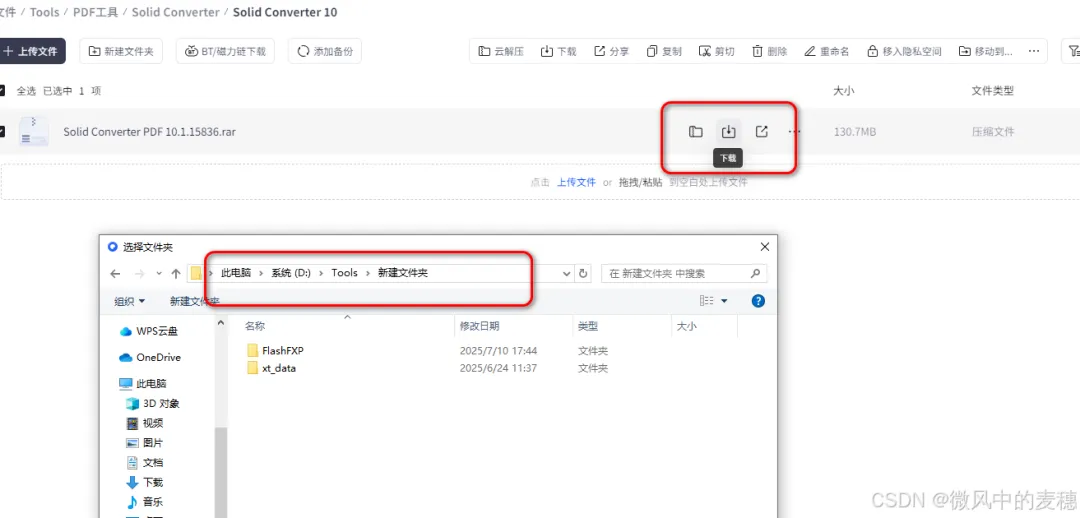
-
右键单击该压缩包,选择 “解压到当前文件夹” 或 “解压到 Solid Converter PDF 10.1.15836”。
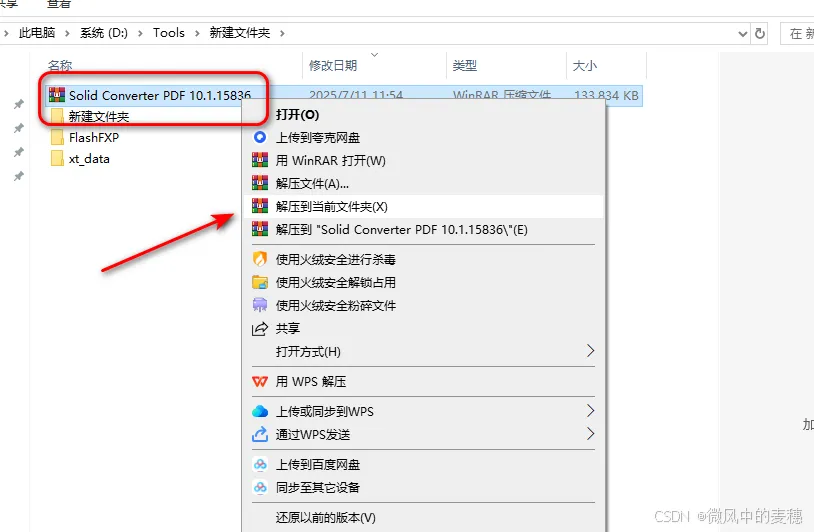
-
解压完成后,双击打开新生成的文件夹。
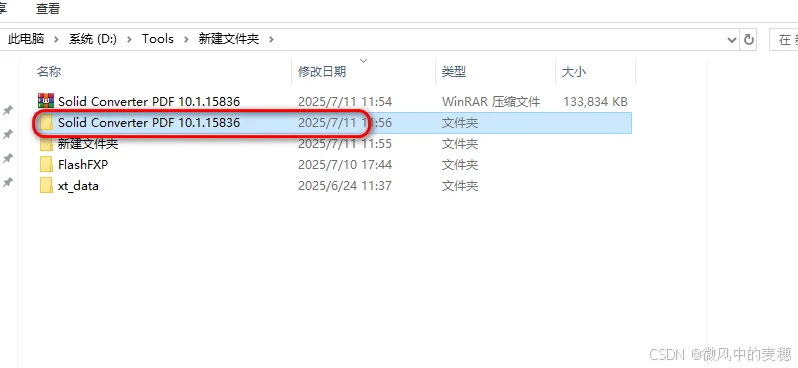
阶段二:运行安装程序4. 在文件夹中找到主安装程序 solidconverterpdf.exe,右键单击它并选择“以管理员身份运行”。
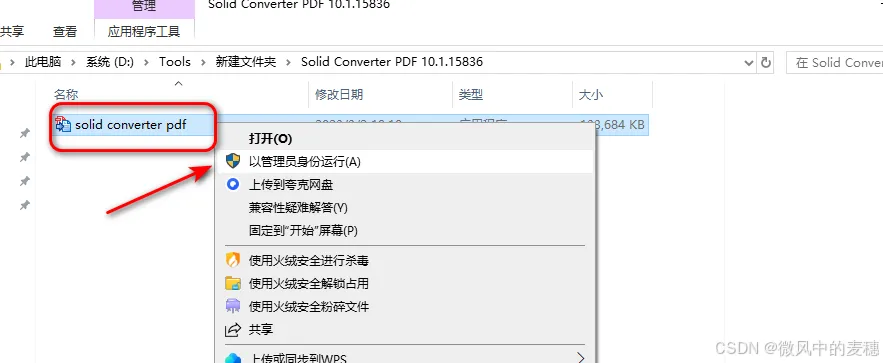
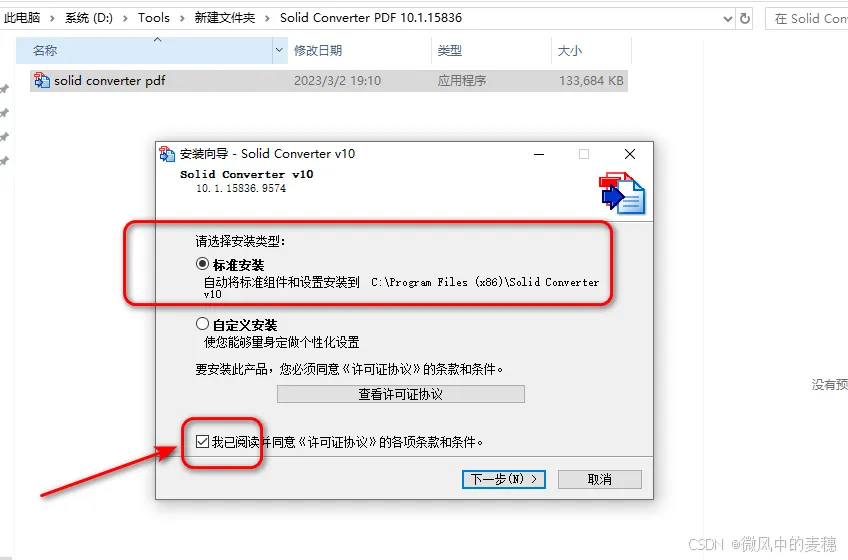
5. 安装向导启动后,建议选择 “标准安装”,并勾选同意软件许可协议条款,然后点击继续。
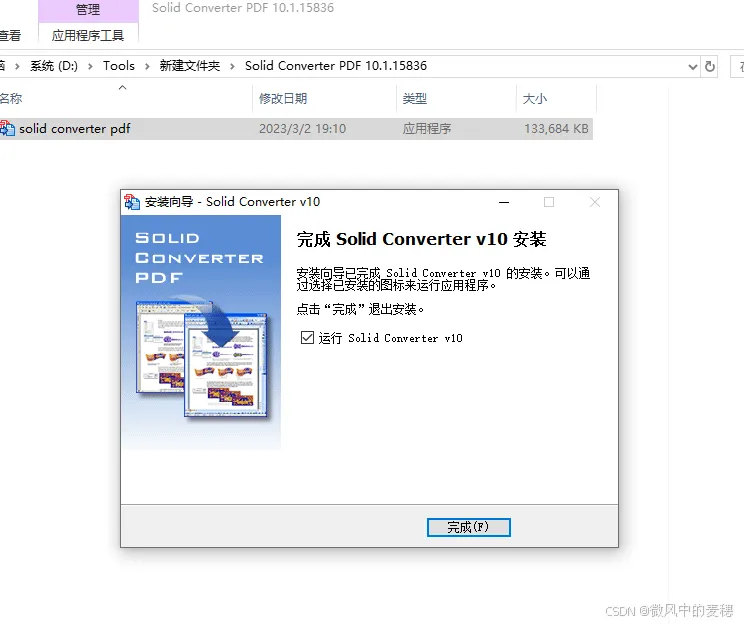
6. 等待安装进度完成。安装结束后,确保勾选 “运行 Solid Converter PDF” 选项,然后点击“完成”。软件将自动启动。
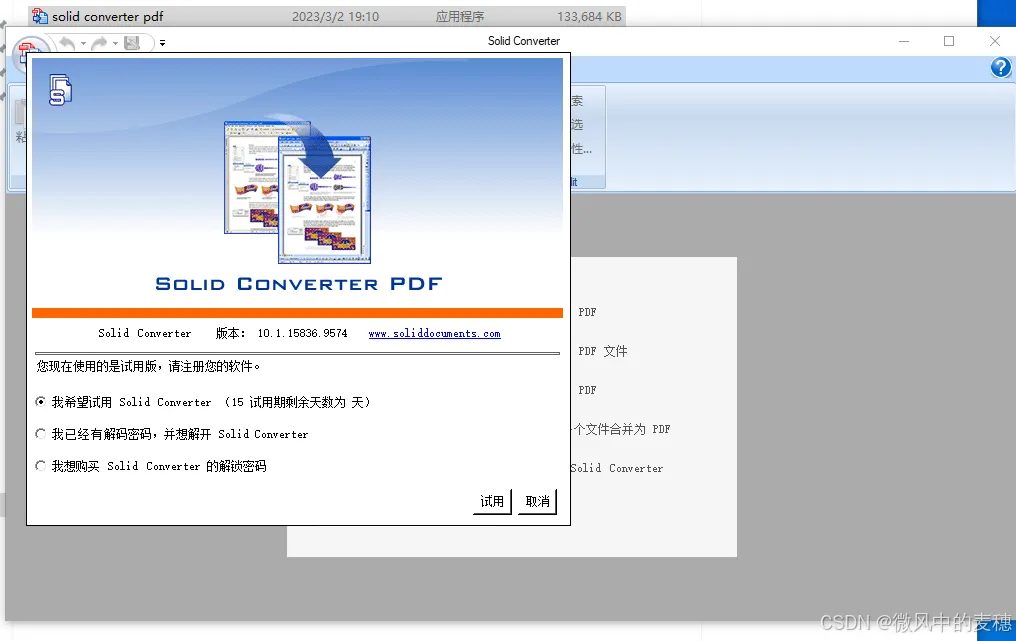
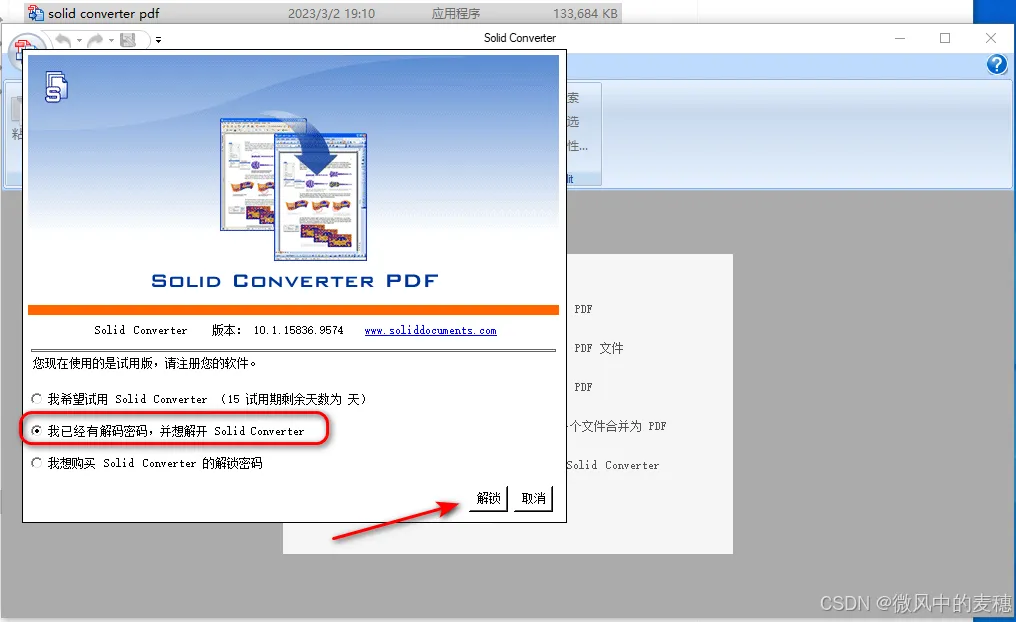
阶段三:软件激活(关键步骤)7. 软件首次启动时,会弹出一个注册/解锁窗口。请选择 “我已经有解码密码”,然后点击 “解锁” 按钮。
8. 在解锁对话框中,请输入以下激活信息:* 名称:SolidConverterPDFv10* 电子邮件:Solid@Converterv10@ukr.net* 机构名称:SolidConverterv10* 解锁密码:CHMS
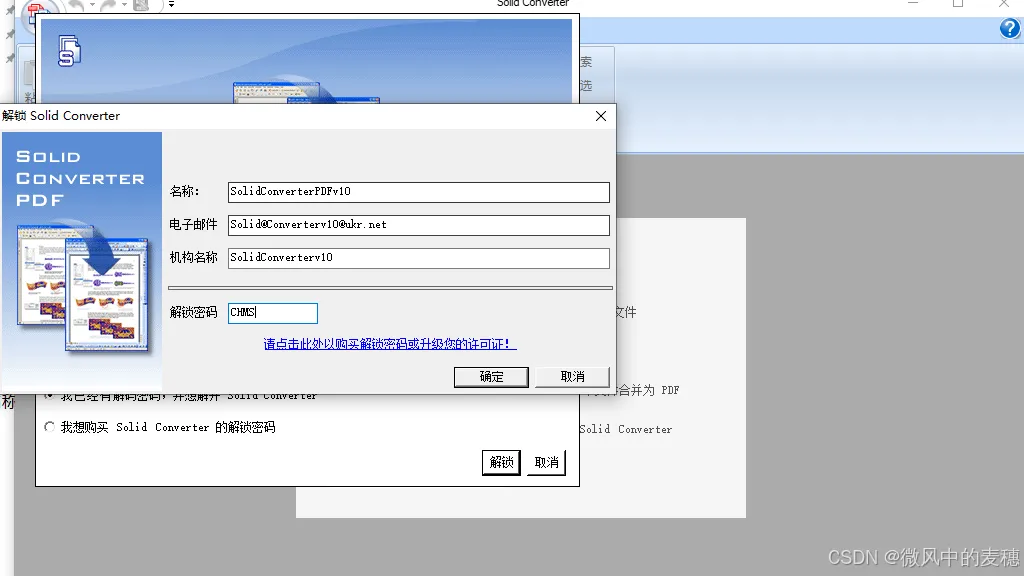
9. 输入完毕后,点击 “确定”。
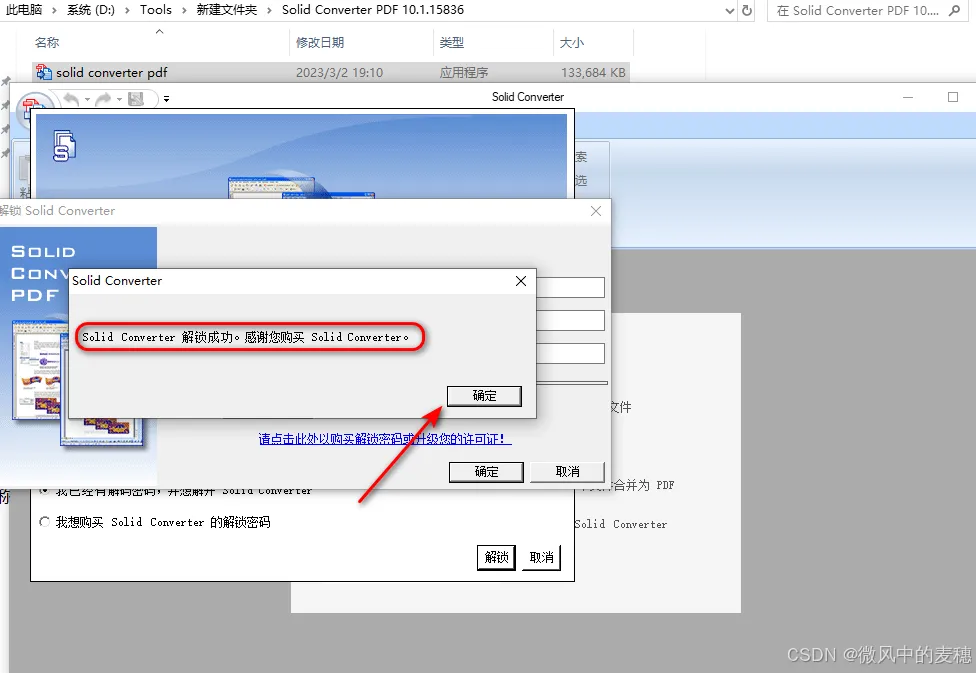
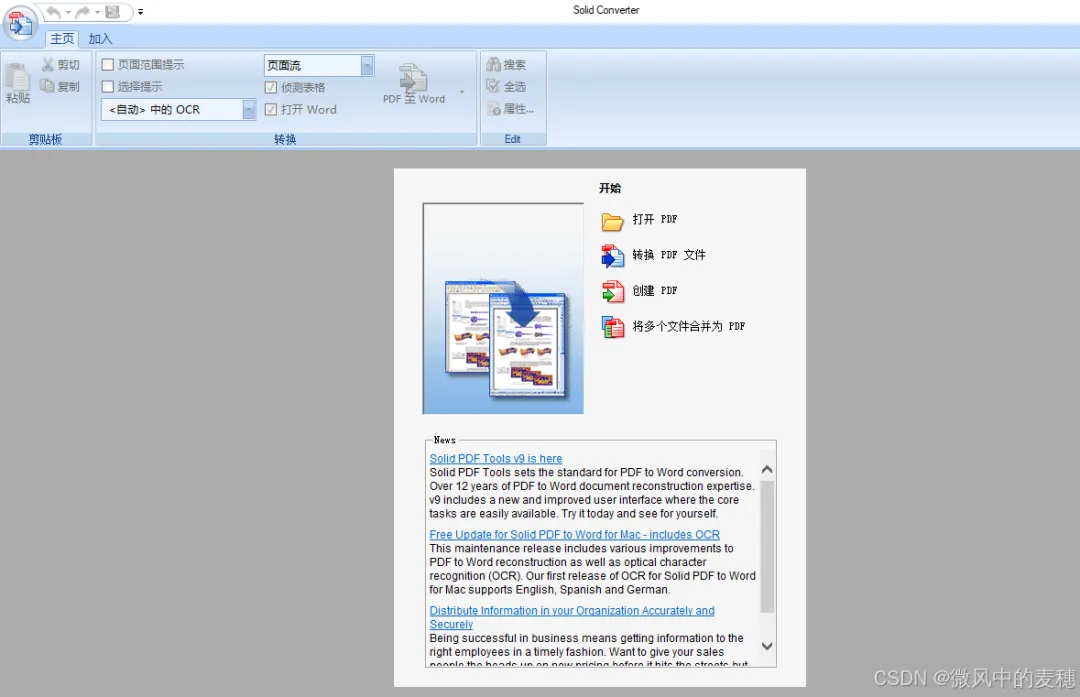
10. 激活成功!您将看到软件的主界面,现在可以无限制地使用所有功能了。
五、核心应用场景指引
💼 职场办公场景
-
合同与报告处理:将收到的PDF合同转换为Word进行条款修改,或将PDF报表转换为Excel进行数据分析。
-
演示材料制作:将产品手册PDF转换为PowerPoint,快速制作会议演示文稿。
-
批量文档归档:一次性将大量历史PDF文档转换为可编辑格式,便于知识库建立与检索。
🎓 教育学习场景
-
文献资料处理:下载的学术论文PDF(尤其是扫描版)可通过OCR转换为Word,方便摘录、翻译和引用。
-
课件与笔记整理:将老师提供的PDF课件转换为可编辑格式,添加自己的学习笔记。
-
作业与论文提交:将完成的作业统一整理、转换为PDF格式,便于提交和保持格式稳定。
🏠 个人日常使用
-
证件与表格处理:填写扫描的PDF格式申请表格,或对证件照片进行简单的PDF合并。
-
电子书阅读与管理:转换电子书格式,或从PDF中提取需要的章节和图片。
-
家庭文件数字化:将重要的家庭文件、老照片扫描后转换为可搜索的PDF或Word文档进行永久保存。
六、使用技巧与注意事项
-
转换前预览:对于复杂排版的文档,在转换前可使用软件的预览功能,确保选择正确的转换选项(如保留页面布局、识别为图片等)。
-
OCR设置优化:处理扫描件时,在转换设置中明确选择文档的主要语言,能显著提升识别准确率。
-
保留原件习惯:在进行任何编辑或转换操作前,建议先备份原始PDF文件。
-
批量处理节省时间:遇到多个同类型文件需要转换时,务必使用“批量转换”功能,将任务一次性添加处理。
七、总结
Solid Converter PDF v10 以其 “功能全面无限制、界面纯净无干扰、激活便捷无负担” 的三大特点,在众多PDF工具中脱颖而出。它完美解决了用户在日常工作中对PDF文档编辑、转换和管理的核心痛点,真正做到了将专业功能轻量化、平民化。
通过本指南,您已成功完成:✅ Solid Converter PDF v10 的下载与安装。✅ 软件激活,解锁全部专业功能。✅ 核心应用场景的了解,为高效使用打下基础。
无论是应对复杂的商务文档,还是处理日常的学习资料,这款工具都将成为您得力助手。现在就尝试用它来处理您手边积压的PDF文件,体验流畅高效的文档处理新境界吧!
关键词:#SolidConverterPDF #PDF转换神器 #免费PDF编辑器 #OCR识别 #办公效率 #文档处理 #实用软件分享

