 夜雨聆风
夜雨聆风


CAD Plant3D 2026软件安装教程附安装包下载

CAD Plant3D 2026是一款合理而强大的基于3D工厂的流程设计和布局应用程序。 它满足市场上加工厂行业部门的需求,并提供便宜且方便的解决方案,既可以学习又可以保存。 基于世界级AutoCAD软件平台的熟悉基础,它为当前 AutoCAD用户提供了无与伦比的易用性和比平均学习周期短的时间。 凭借针对 3D环境中的过程工厂设计进行优化的行业领先界面,它以提高生产力来解决标志性工厂和过程设计而感到自豪。
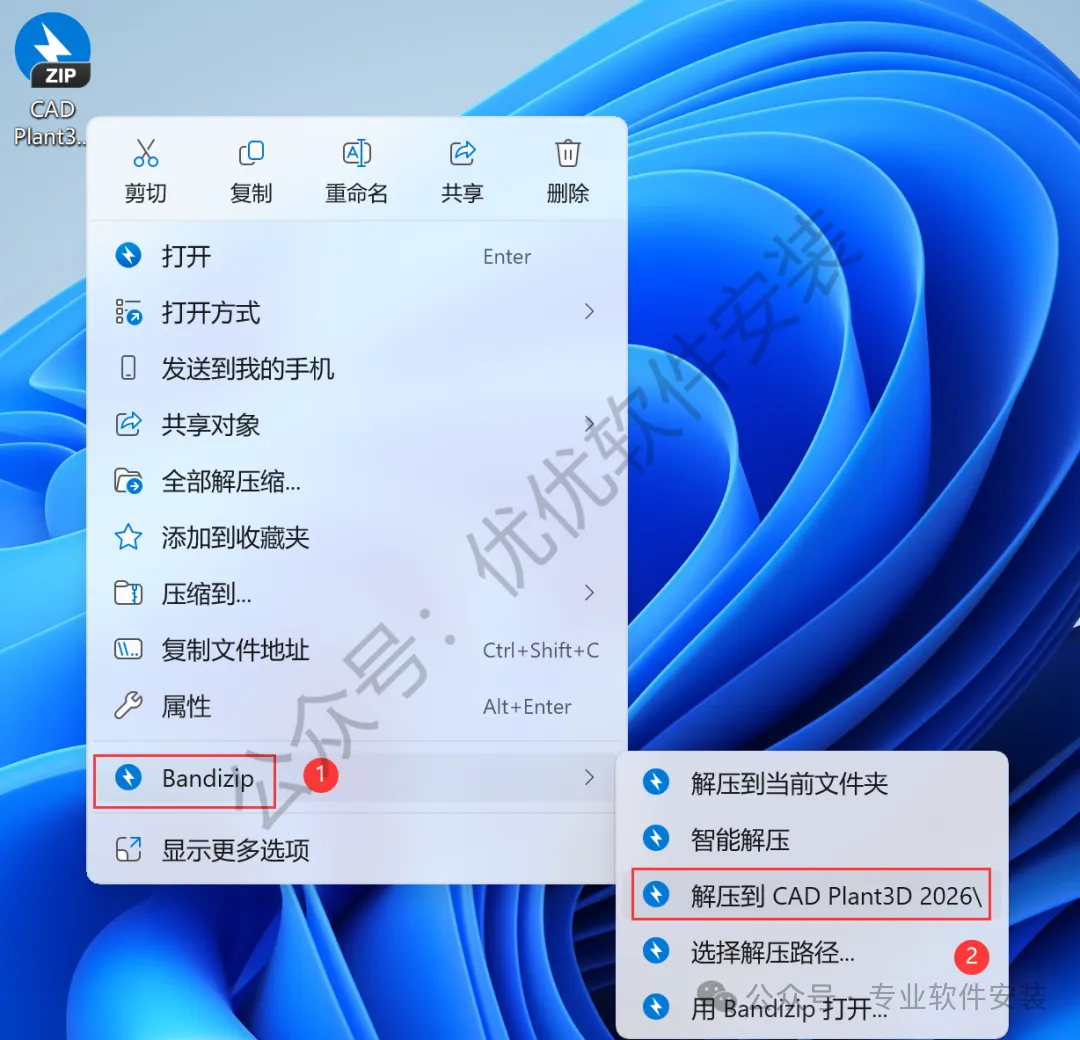
1、下载CAD Plant3D 2026软件安装包到电脑上,右键选择【解压到CAD Plant3D 2026\】
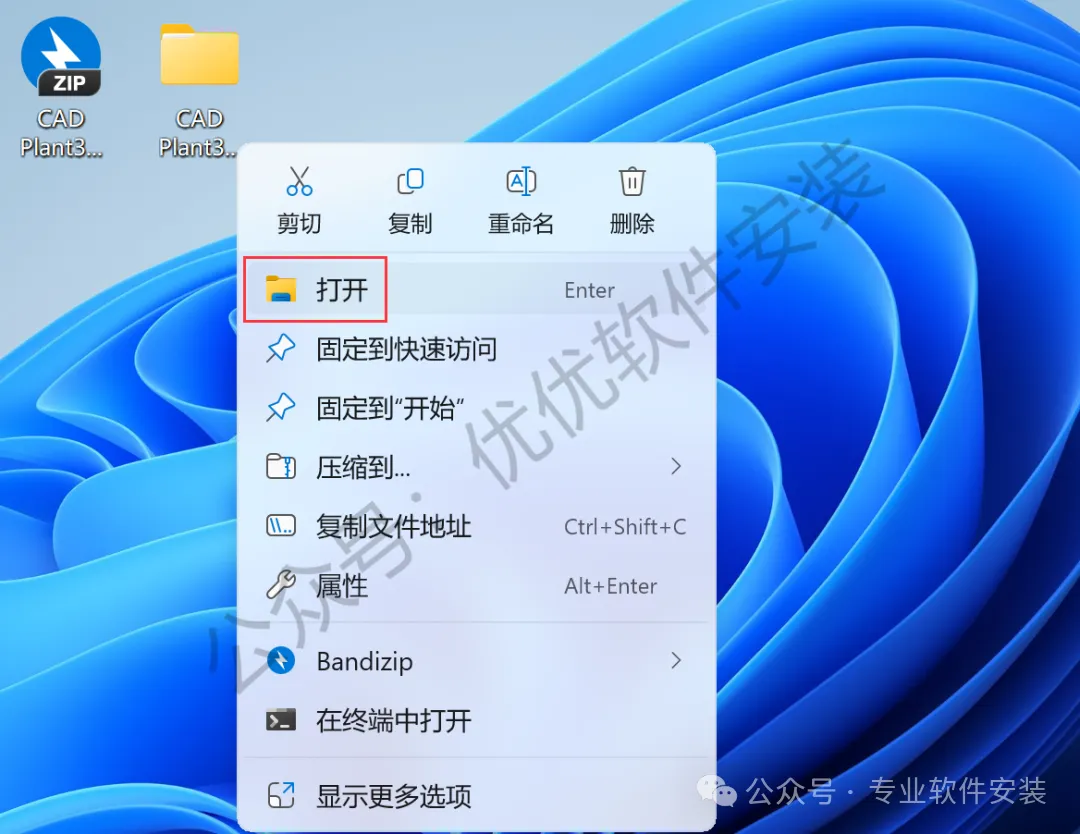
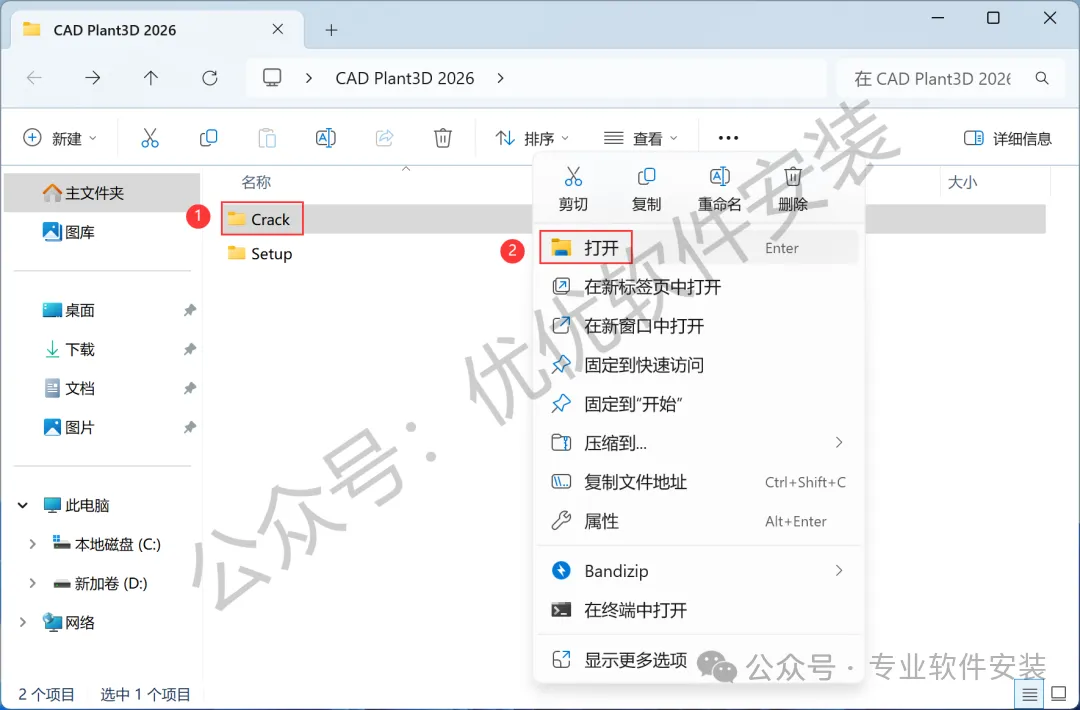
2、右键【打开】解压后的文件夹
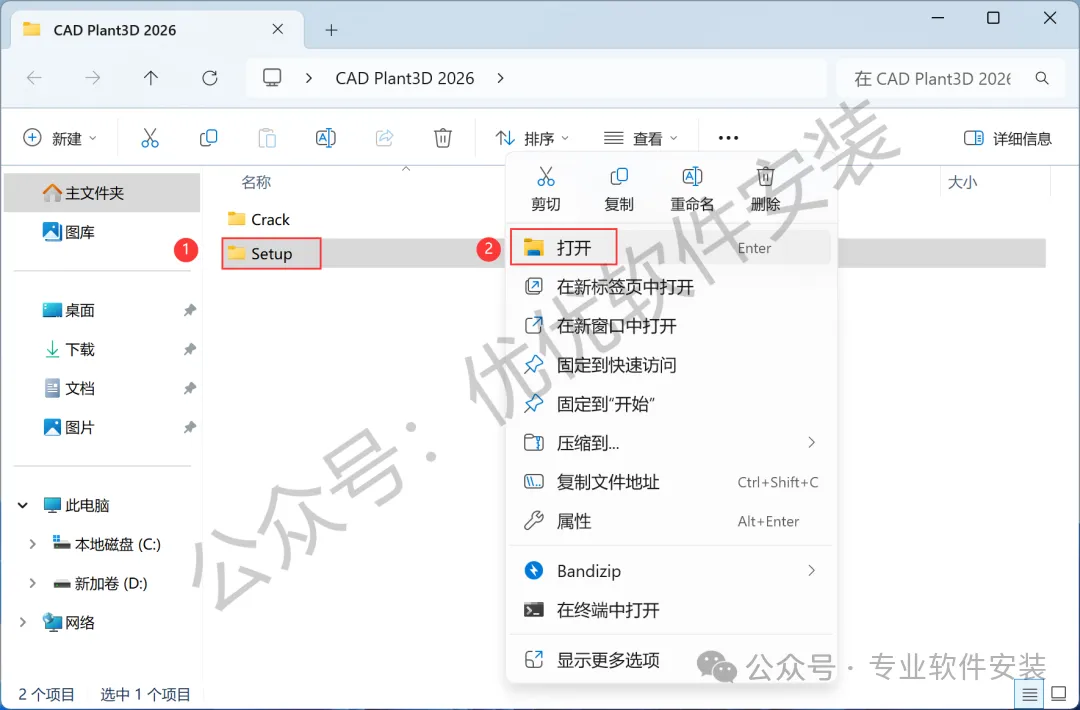
3、找到【Setup】文件夹,右键【打开】它
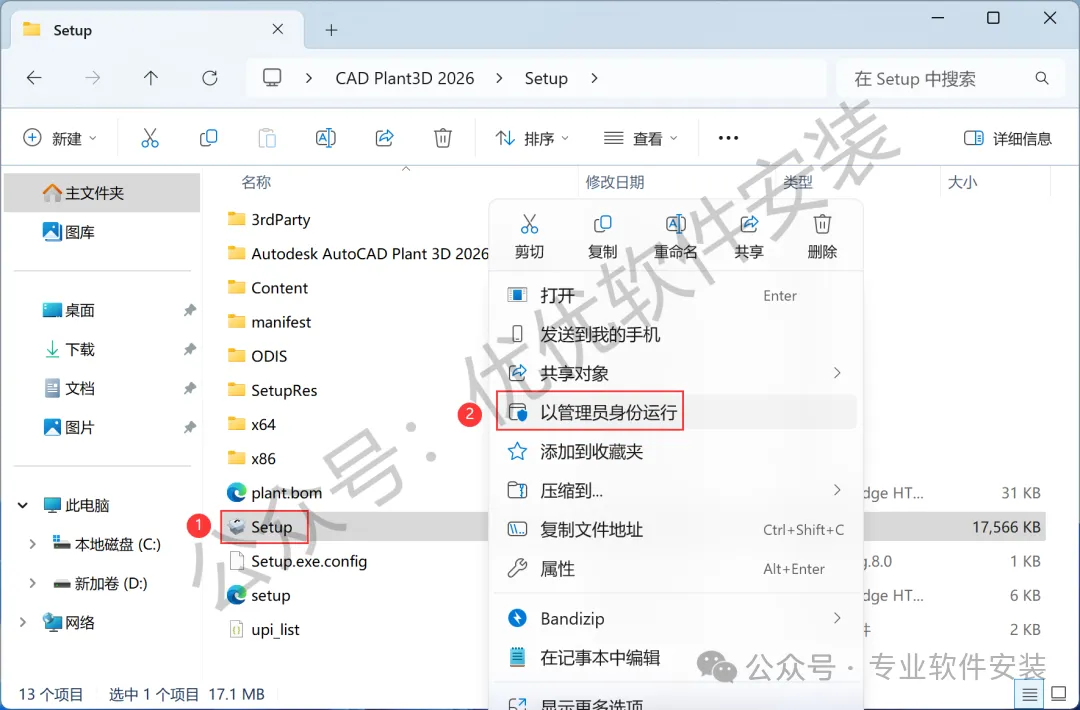
4、找到【Setup】应用程序,右键选择【以管理员身份运行】它
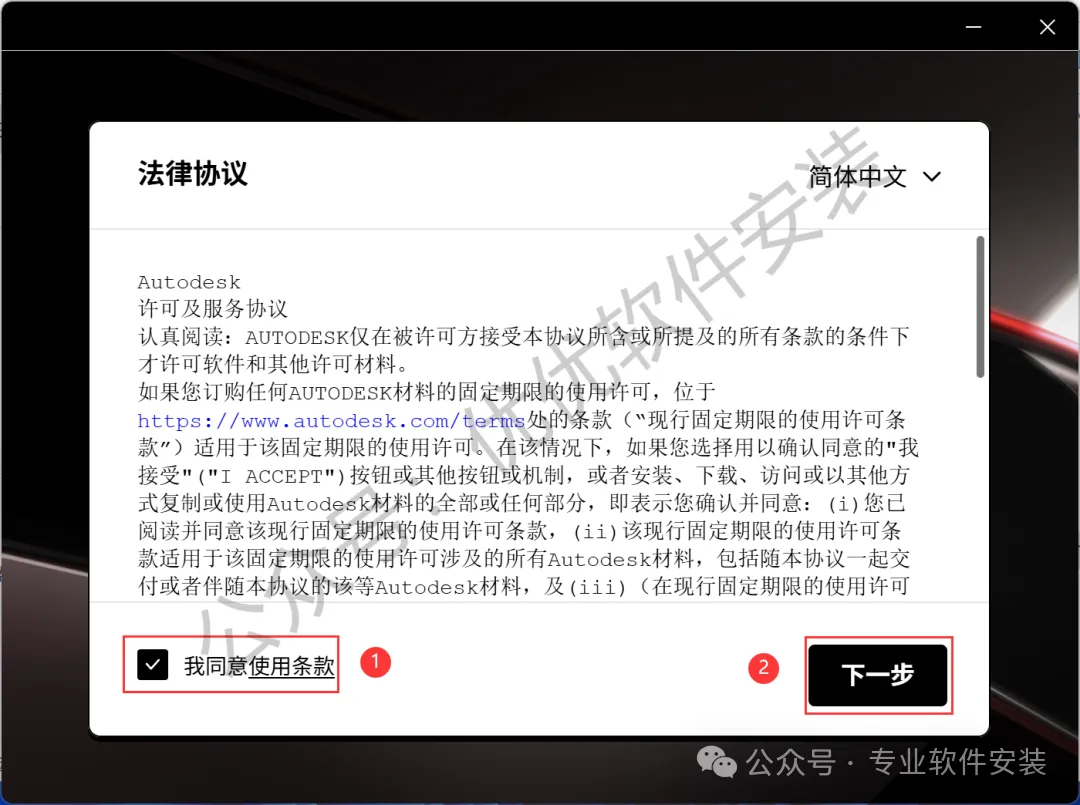
5、勾选【我同意】,再点击【下一步】
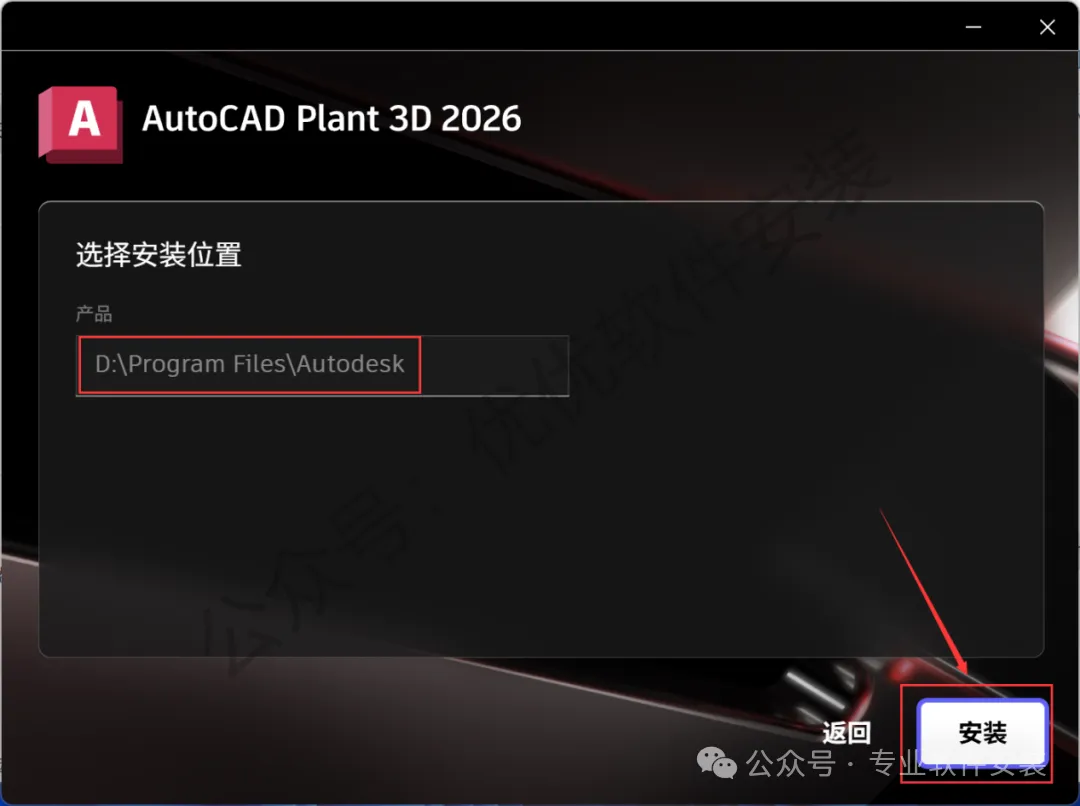
6、软件默认安装在C盘,可自定义更改软件安装位置,这里小编选择安装在D盘;点击【安装】
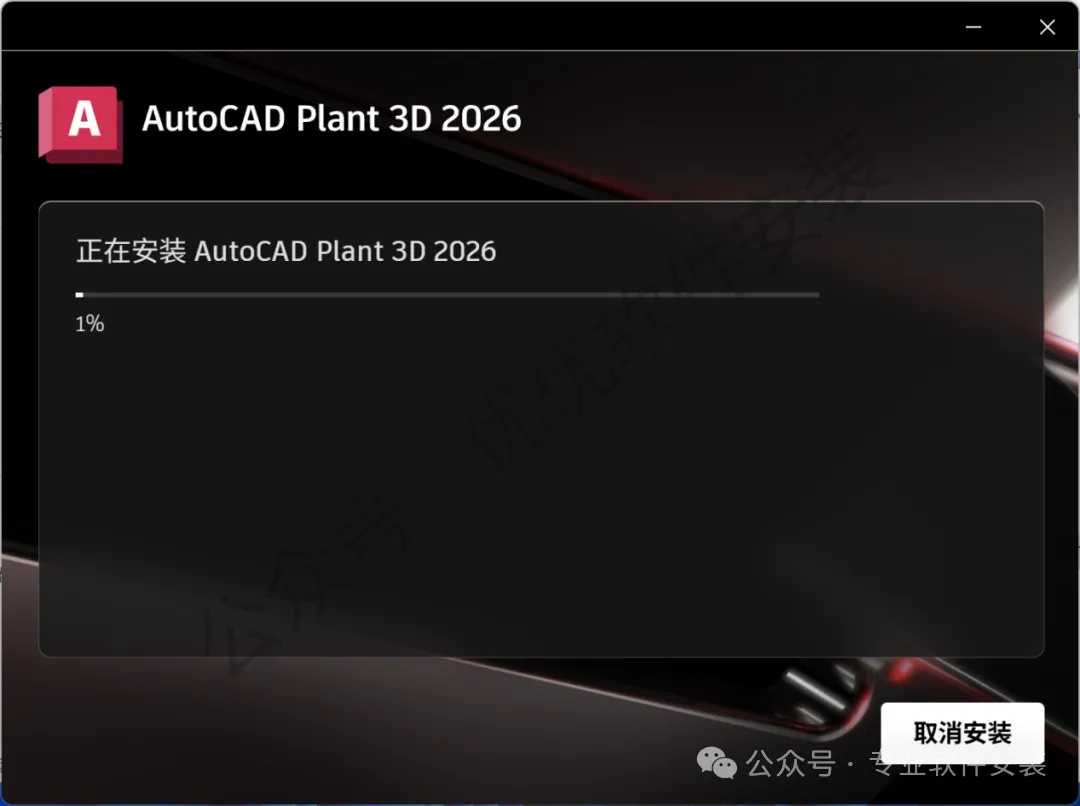
7、软件安装中,稍等片刻
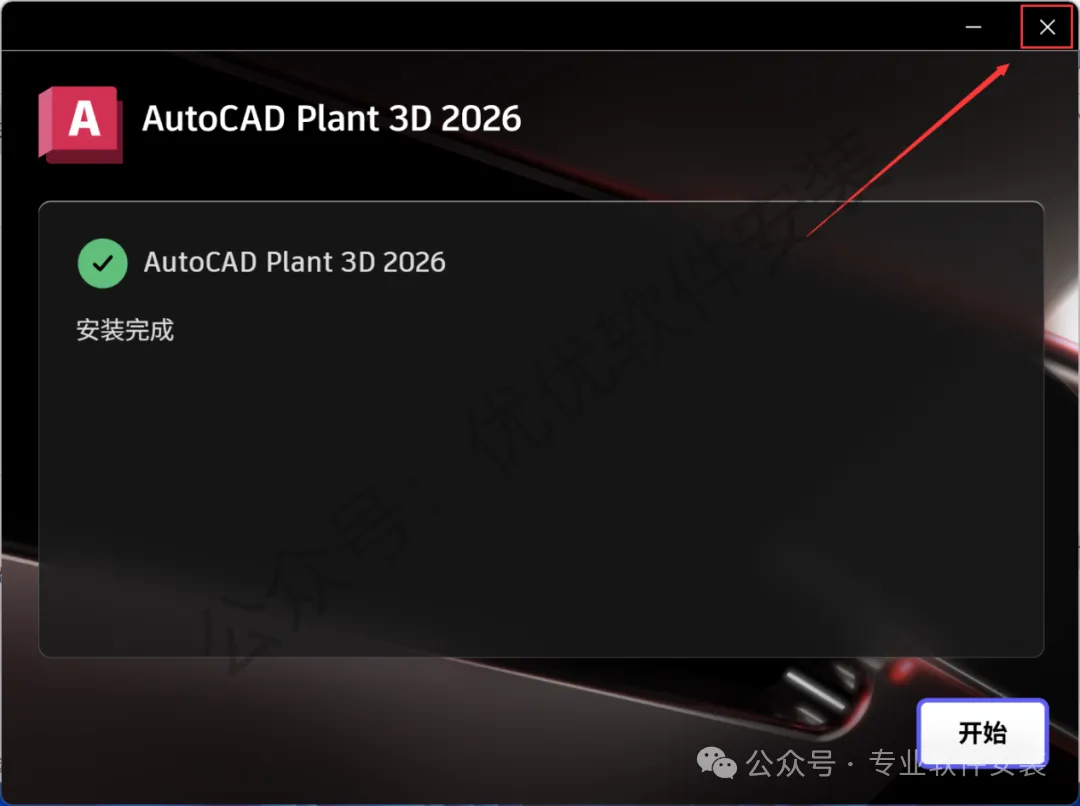
8、软件安装成功,点击右上角【关闭按钮】
9、回到CAD Plant3D 2026文件夹,找到【Crack】文件夹,右键【打开】它
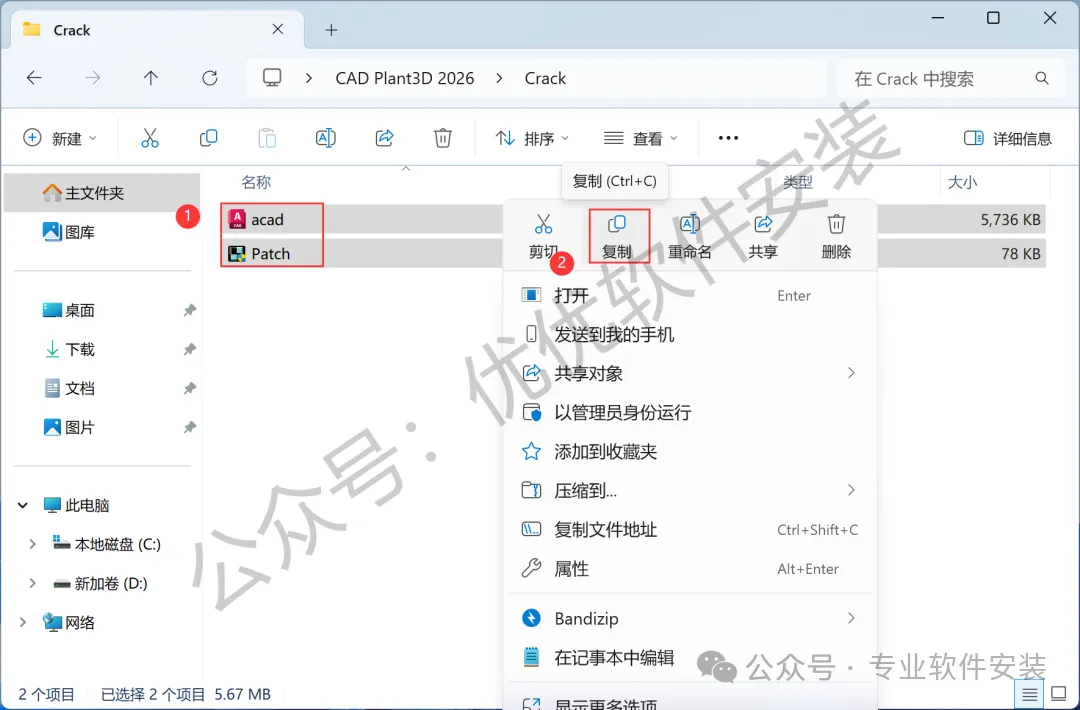
10、选中全部文件,再右键点击【复制按钮】
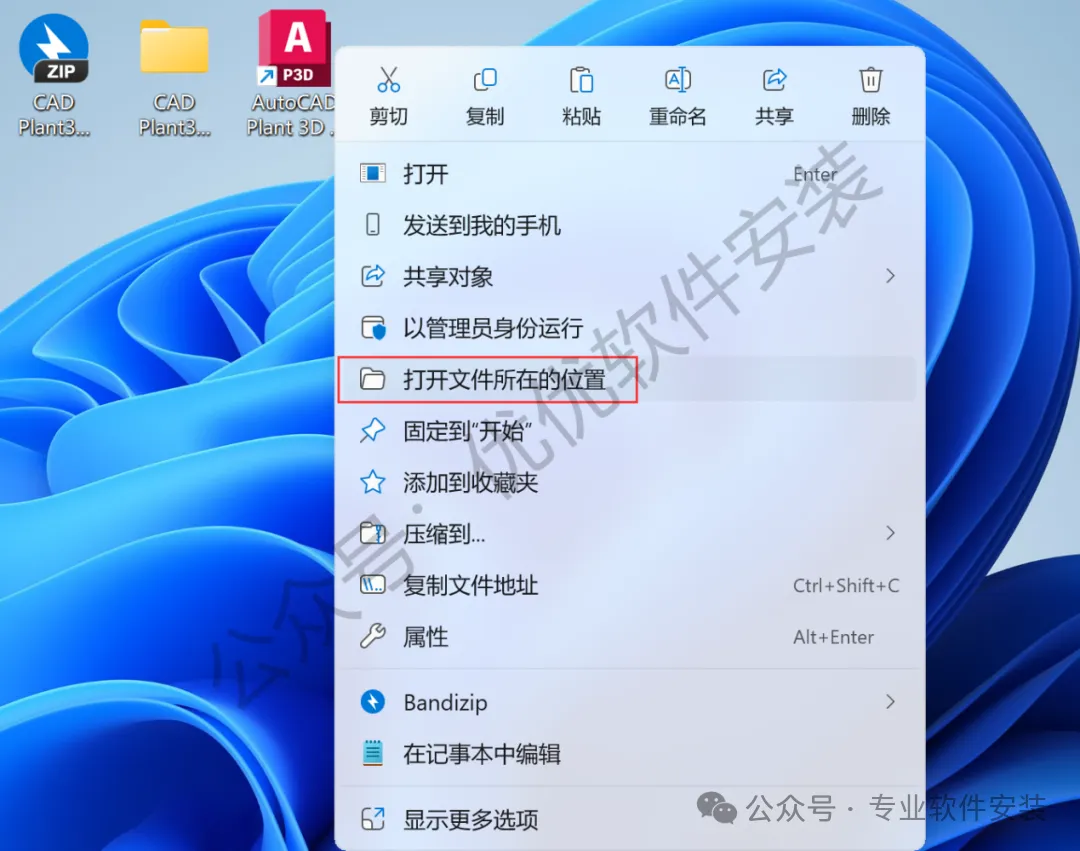
11、回到桌面,右键桌面上的【CAD Plant3D 2026软件图标】,点击【打开文件所在的位置】
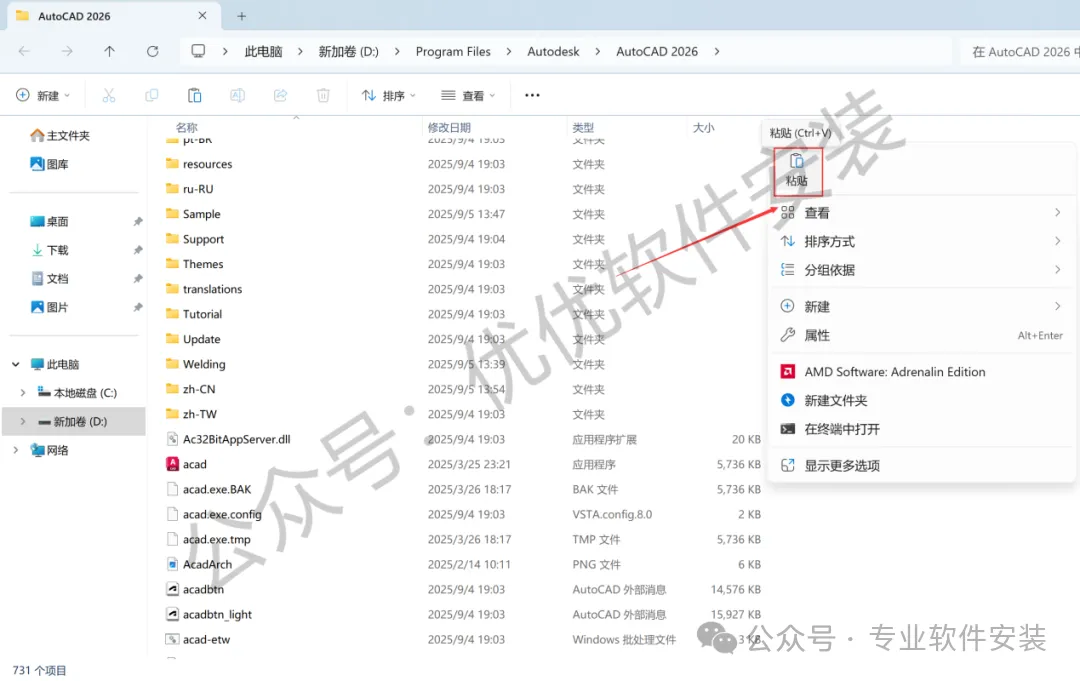
12、右键文件夹的空白处,点击【粘贴按钮】
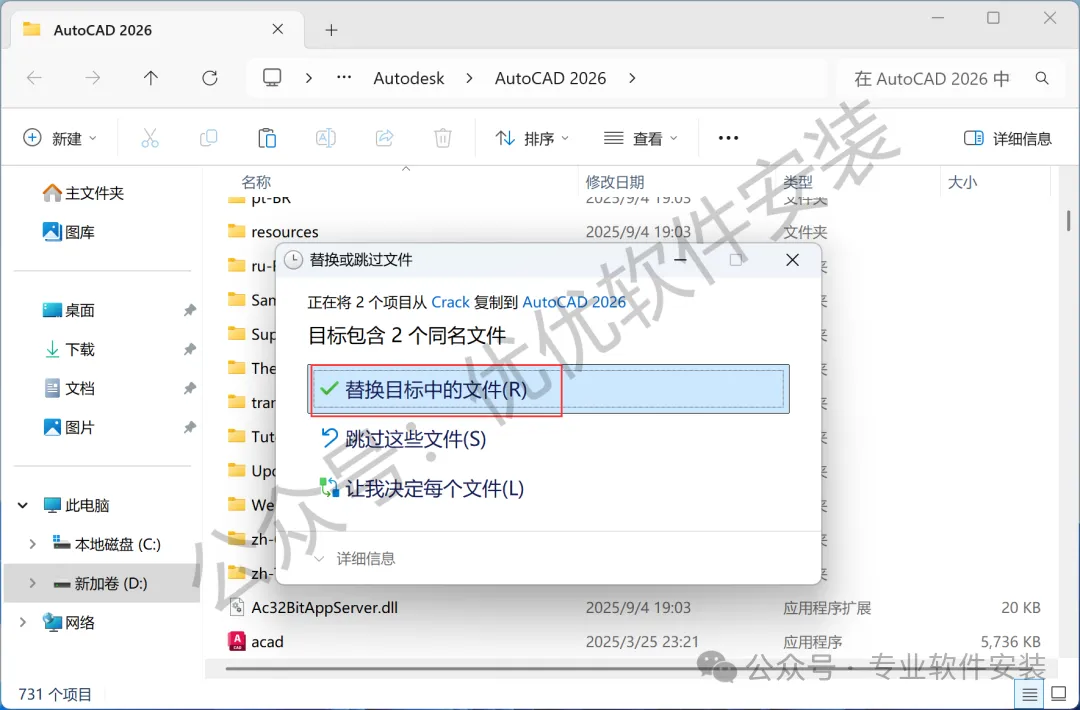
13、点击【替换目标中的文件】
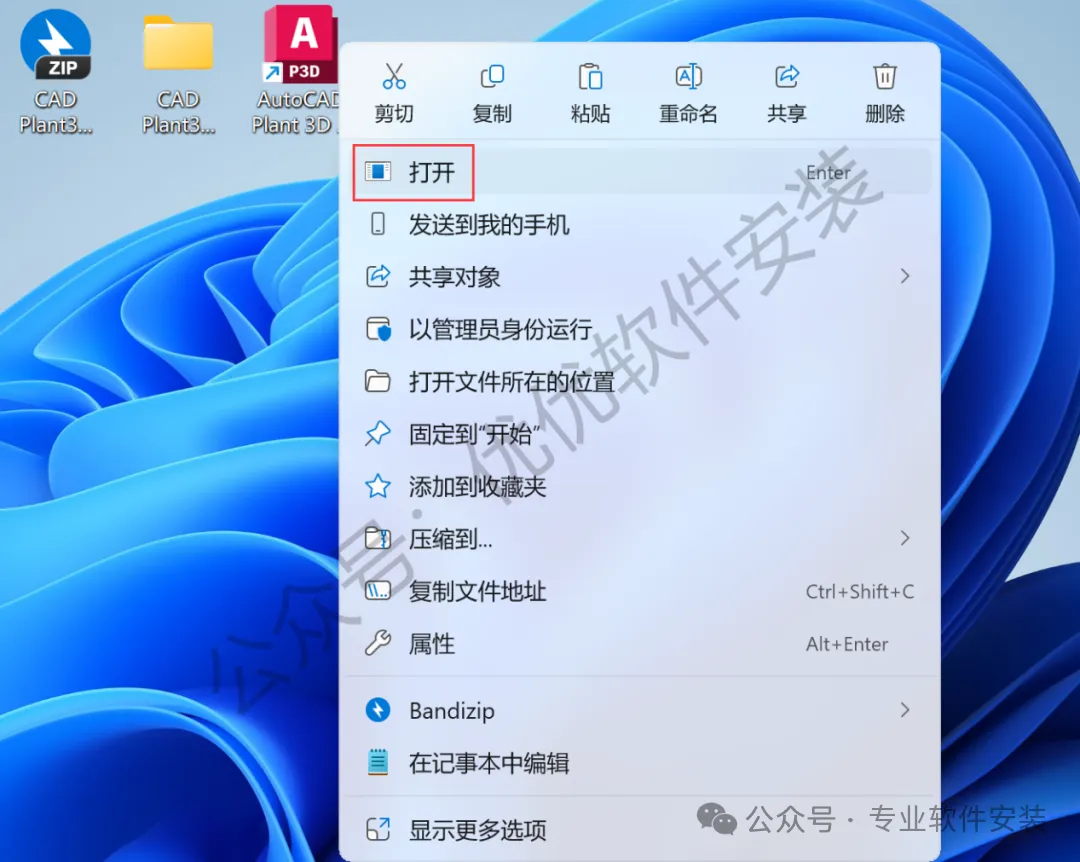
14、回到桌面,右键桌面上的【AutoCAD Plant3D 2026软件图标】,点击【打开】
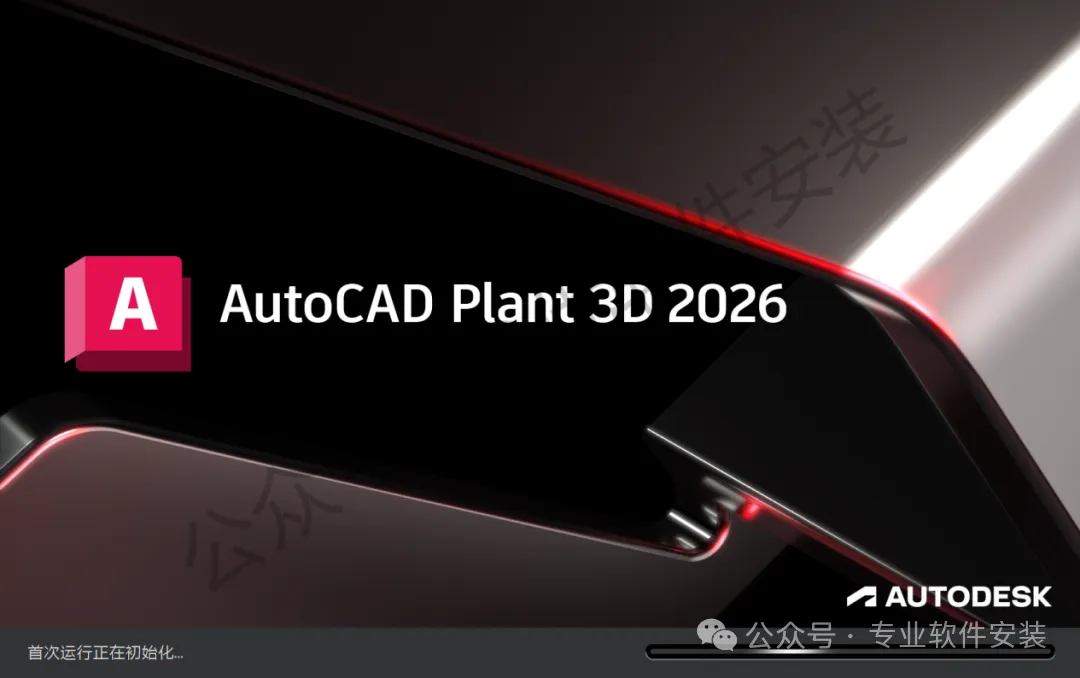
15、软件正在打开,启动界面如下:
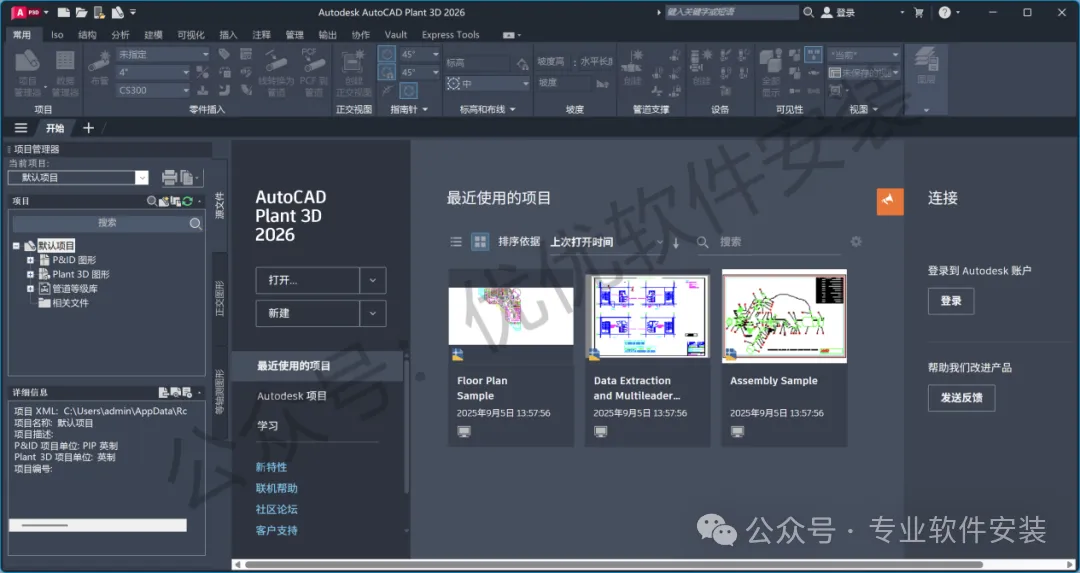
16、软件打开成功,运行界面如下:
17、以上就是CAD Plant3D 2026软件安装的全过程,要是对你有帮助的话,请为小编点个赞!

