夜雨聆风
夜雨聆风


ArcGIS Pro2022 软件安装文件下载及安装教程

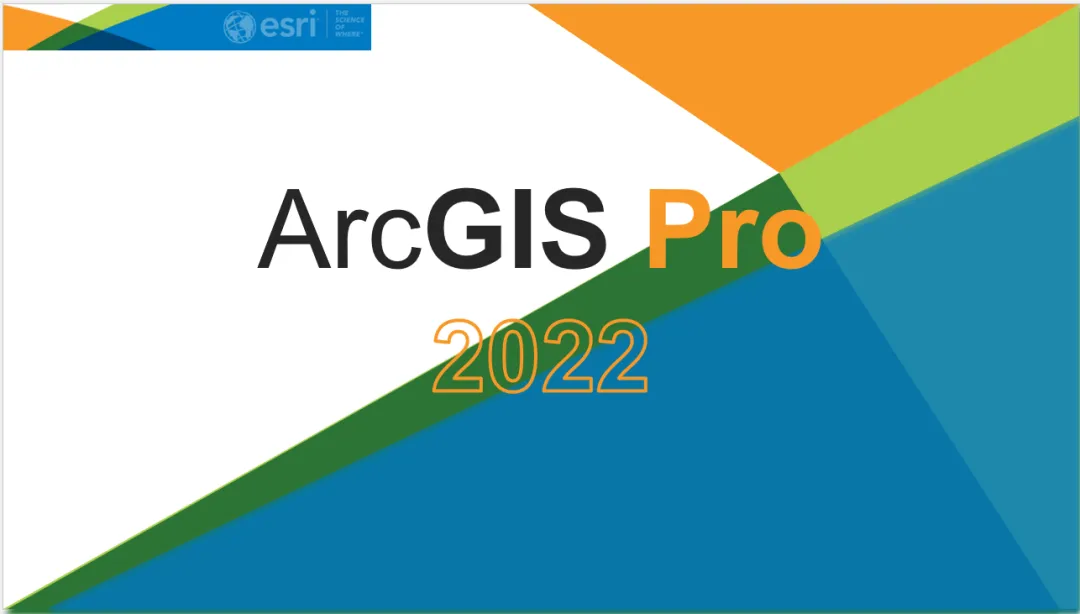
软件介绍
| ArcGIS Pro是ERSI推出的一款专业的地理信息系统(GIS)软件,它是ArcGIS平台的一部分,旨在帮助用户创建、分析、可视化和分享地理空间数据。ArcGIS程序分成了ArcMap、ArcScene和ArcGlobe,而ArcGIS Pro是将这三个程序一起融入到了ArcGIS Pro,分别对应三种场景。 | |
| 语言:中文/英文 | 大小:3.13G |
| 安装环境:windows7及以上 | |
| 配置要求:CPU@2+GHz,内存@4G(或更高) | |
| 百度网盘下载地址(复制到浏览器打开): | |
|
|
|
| 其他说明: |
压缩解压工具下载>点此处下载
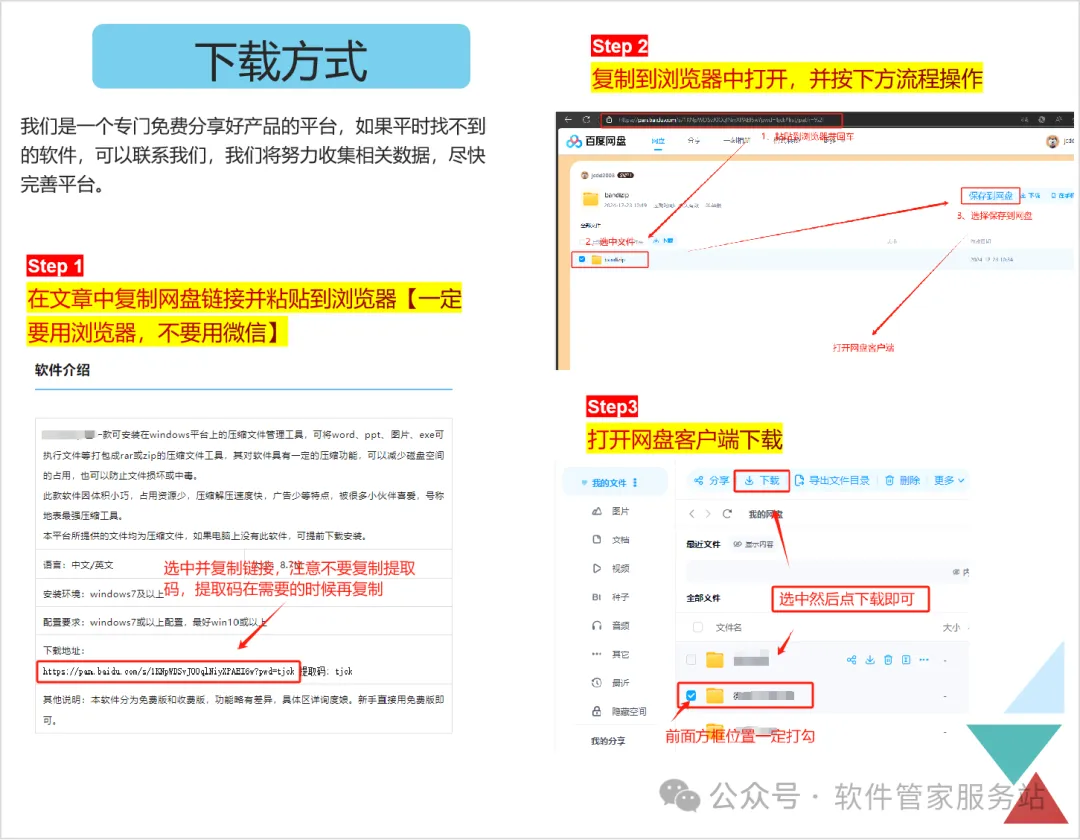
如何下载软件?>点此处查看
安装失败处理方式>点此处查看
为避免链接失效,先转存到自己的网盘再下载!!
安装说明
第一步:下载软件,为避免链接失效,先转存到自己的网盘再下载。(注:网盘扩容:使用手机APP注册并登录网盘,送100G网盘空间。)
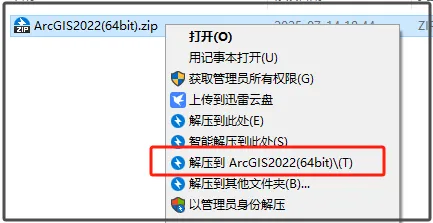
第二步:将下载好的文件选中,右击,解压到……
第三步:打开解压的文件夹,选中【runtime】右击【以管理员身份运行】。
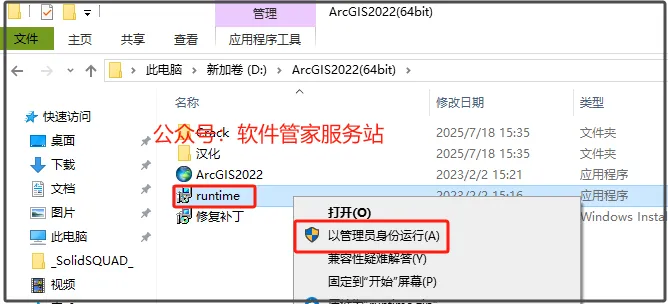
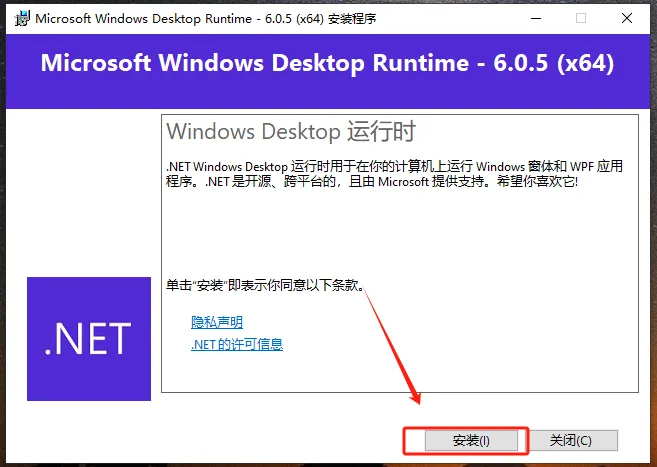
第四步:点【安装】。
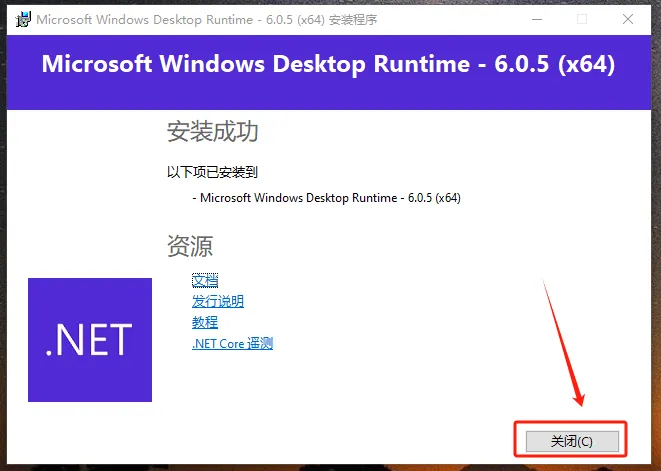
第五步:完装完成点【关闭】。
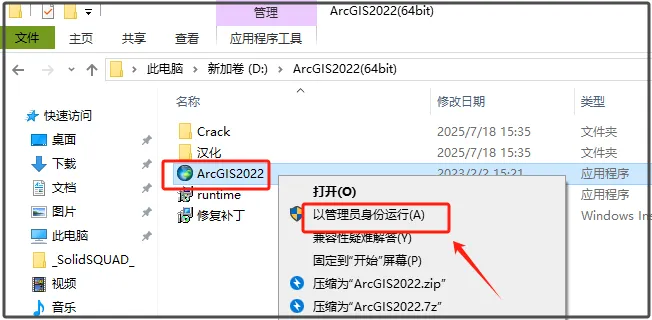
第六步:返回第二步解压的文件夹,找到【ArcGIS2022】右击,【以管理员身份运行】。
第七步:安装位置改为D盘,然后点【下一步】。
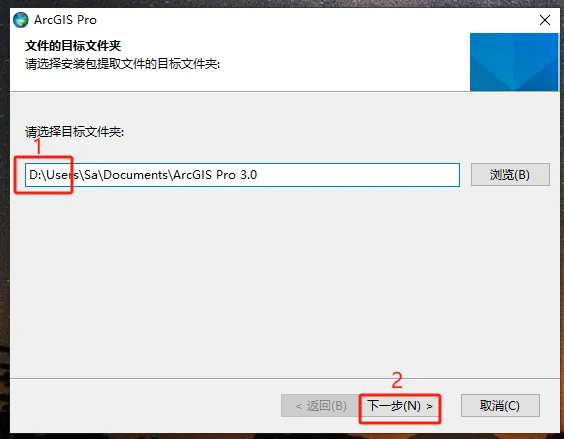
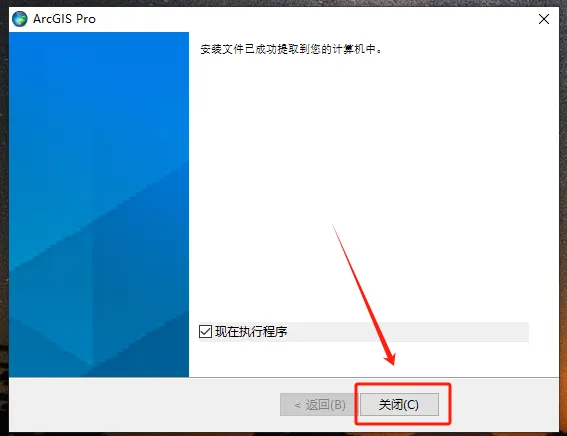
第八步:点【关闭】。
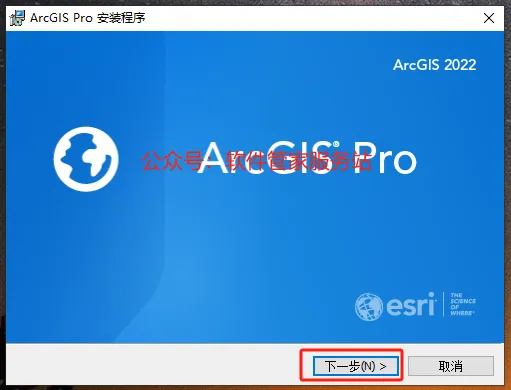
第九步:点【下一步】。
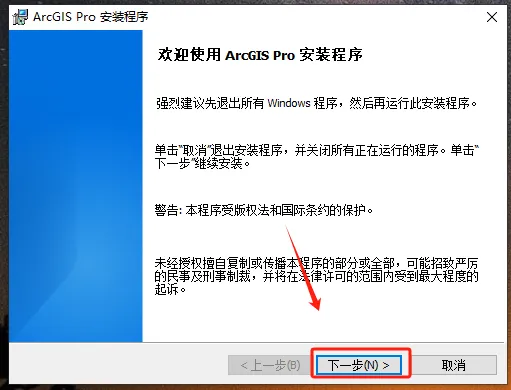
第十步:点【下一步】。
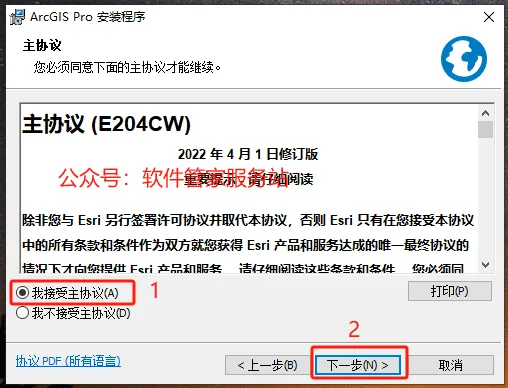
第十一步:选择【我接受主协议】,然后点【下一步】。
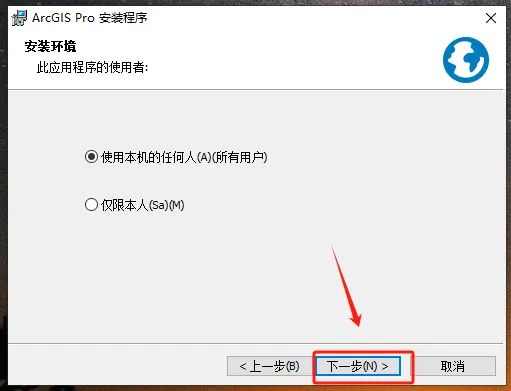
第十二步:点【下一步】。
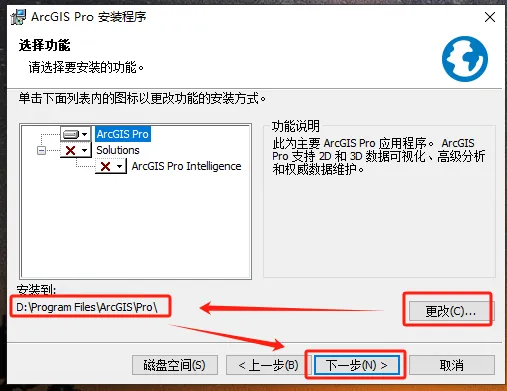
第十三步:将安装位置改为D盘,然后点【下一步】。
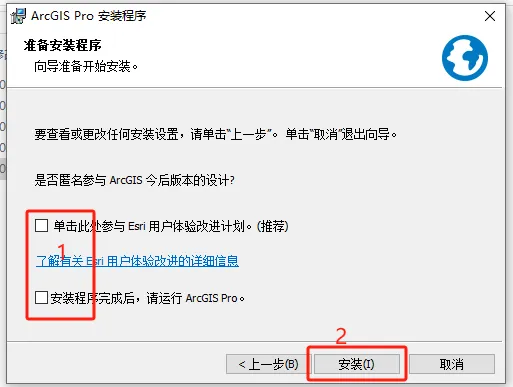
第十四步:取消勾选【单击此处…】和【安装程序….】,然后点【安装】。
第十五步:等待安装完成。
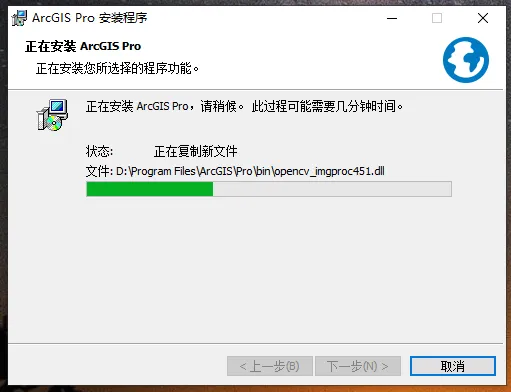
第十六步:点【完成】。
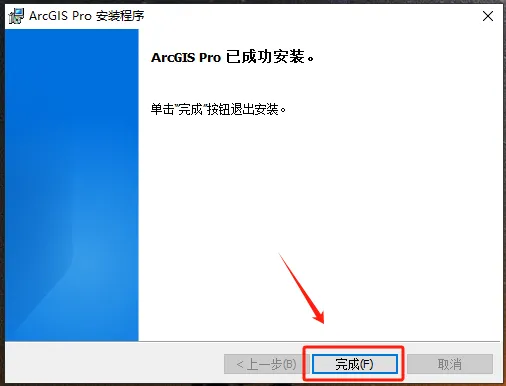
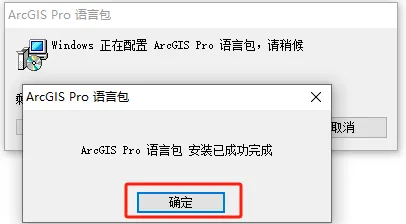
第十七步:点【确定】。
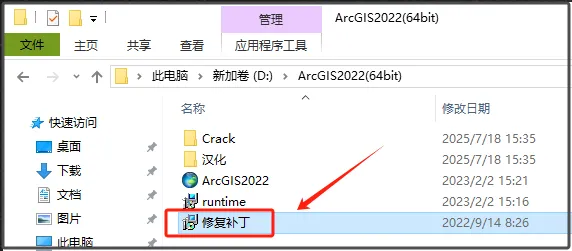
第十八步:返回第二步解压的文件夹,找到【修复补丁】,双击打开。
第十九步:点【更新】。
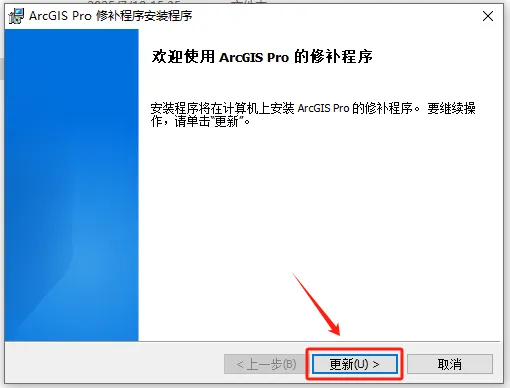
第二十步:等待更新完成。
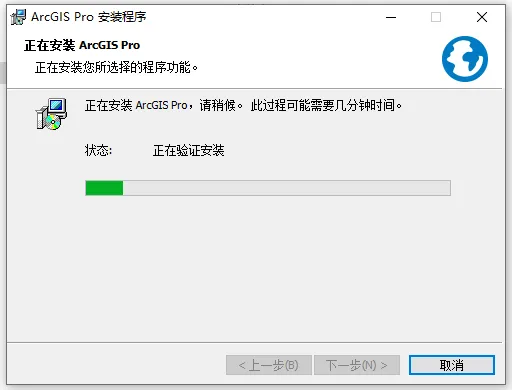
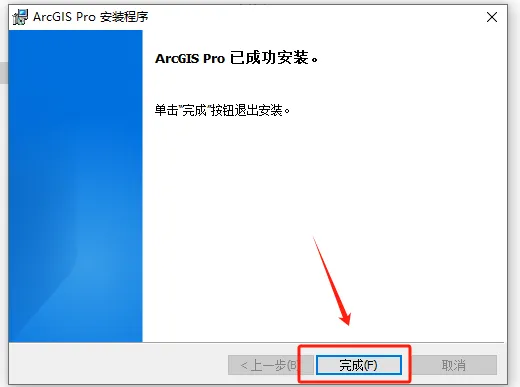
第二十一步:点完成。
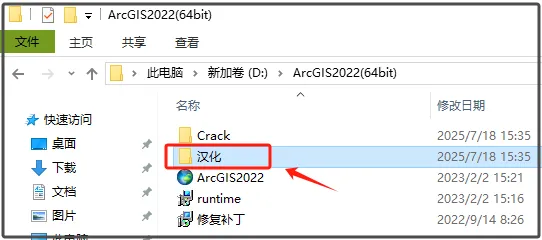
第二十二步:返回第二步解压的文件夹,找到【汉化】文件夹并打开。
第二十三步:选中【ArcGISProHelp_30_182233】右击【以管理员身份运行】。
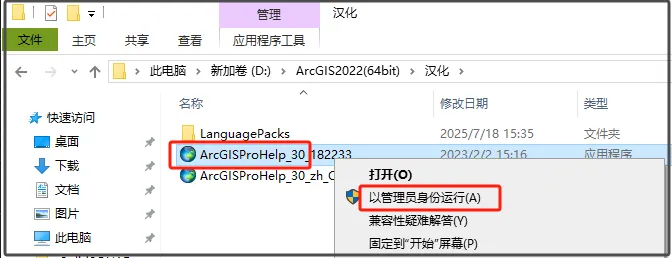
第二十四步:安装位置改为D盘,然后点【Next】。
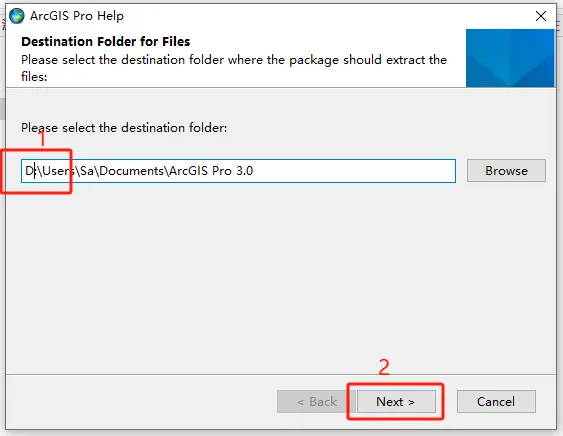
第二十五步:点【Close】。
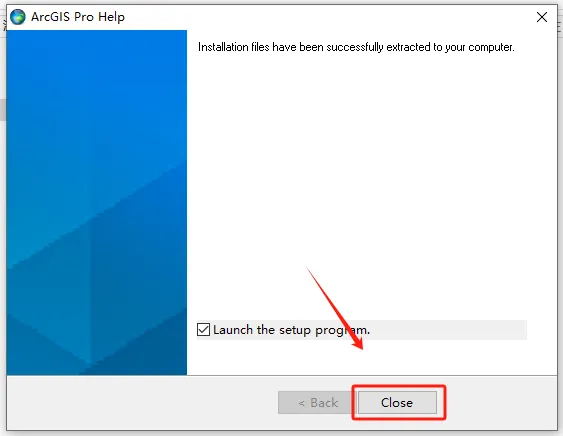
第二十六步:点【Next】。
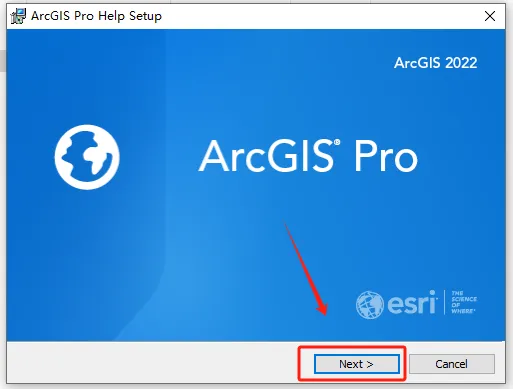
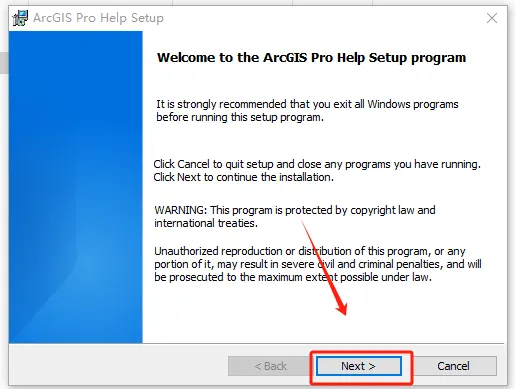
第二十七步:点【Next】。
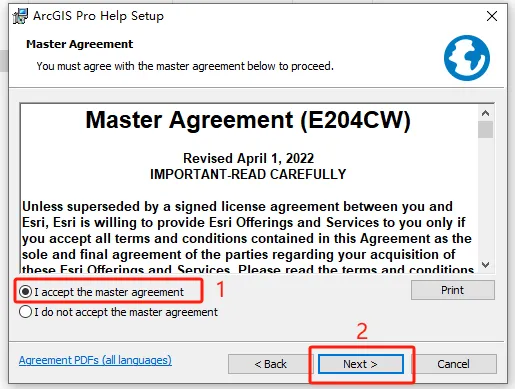
第二十八步:选中【I accept……】,点【Next】。
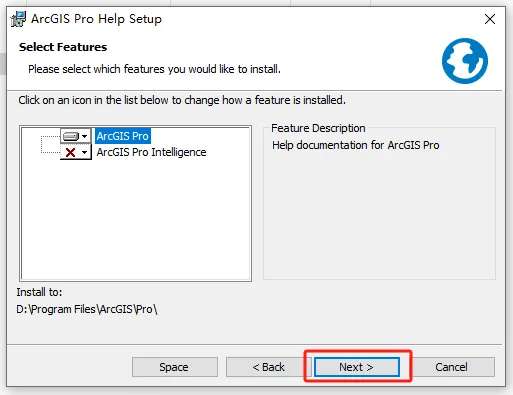
第二十九步:点【Next】。
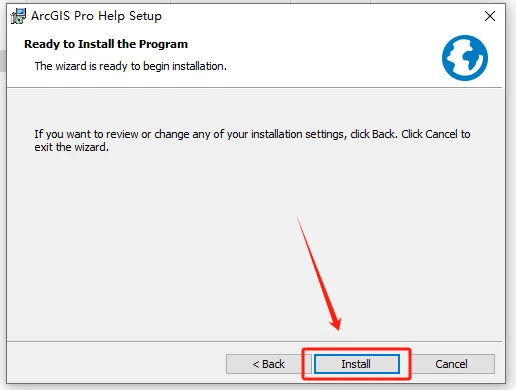
第三十步:点【Install】。
第三十一步:等待安装
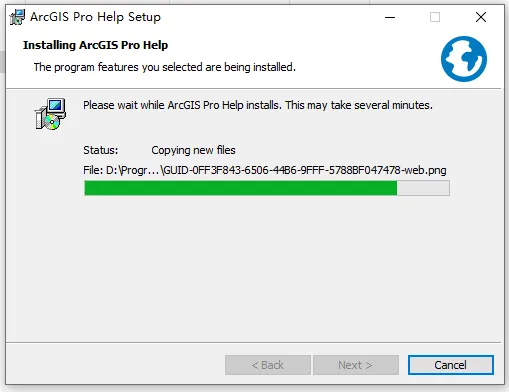
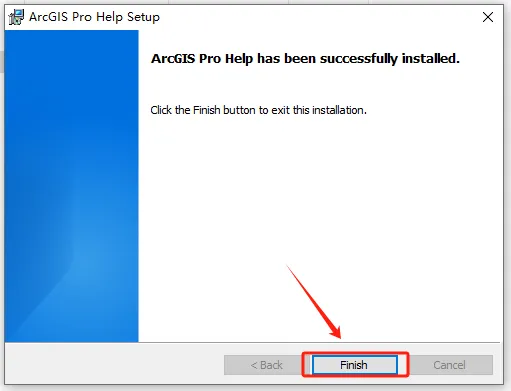
第三十二步:点【Finish】。
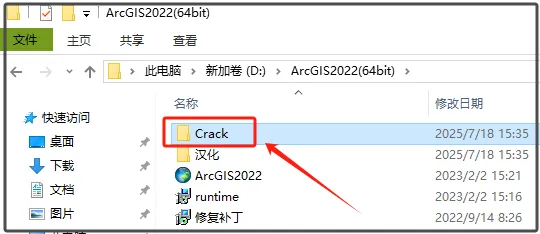
第三十三步:再次返回第二步解压的文件夹,找到【Crack】并打开。
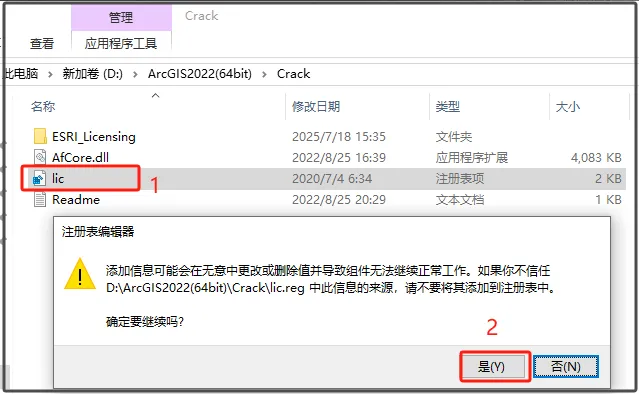
第三十四步:双击运行【lic】,然后点【是】。
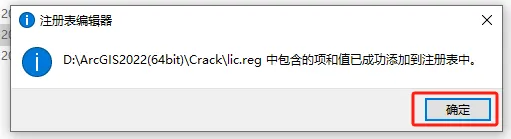
第三十五步:点【确定】。
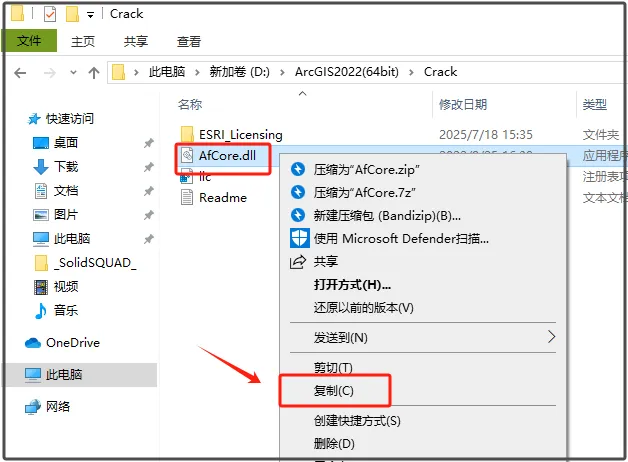
第三十六步:返回【Crack】文件夹,复制【AfCore.dll】文件。
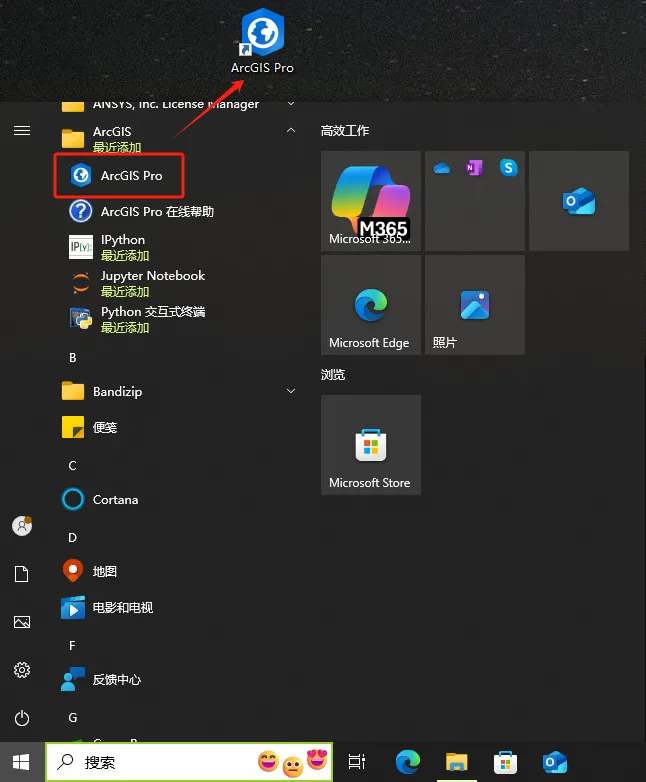
第三十七步:依次点开始,找到【ArcGIS Pro】并将其拖到电脑桌面。
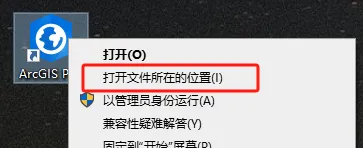
第三十八步:桌面图标,右击【打开文件所在位置】。
第三十九步:将刚刚复制的文件粘贴在此处。
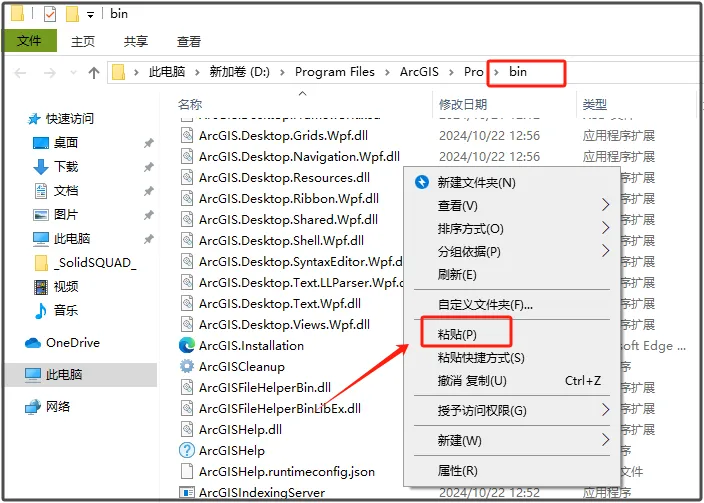
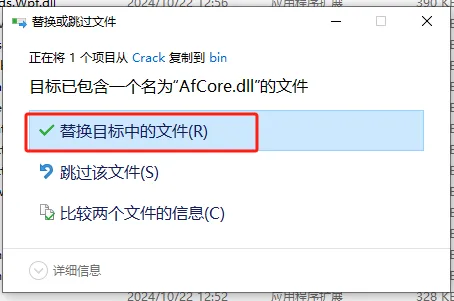
第四十步:选择【替换目标中的文件】。
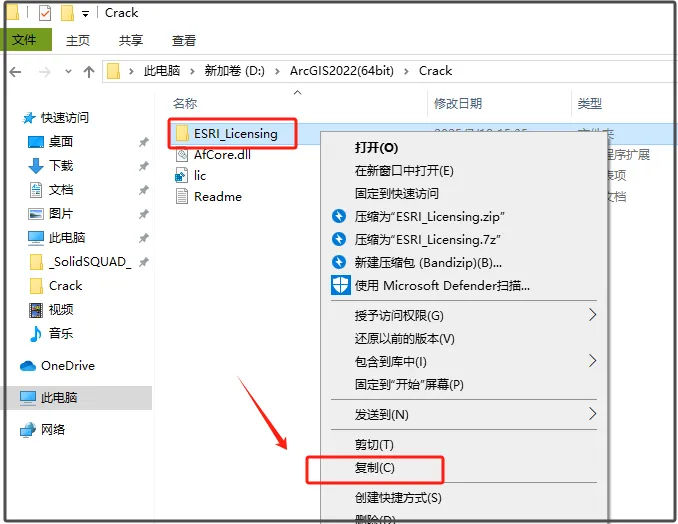
第四十一步:再次返回【Crack】文件夹,复制【ESRI_Licensing】。
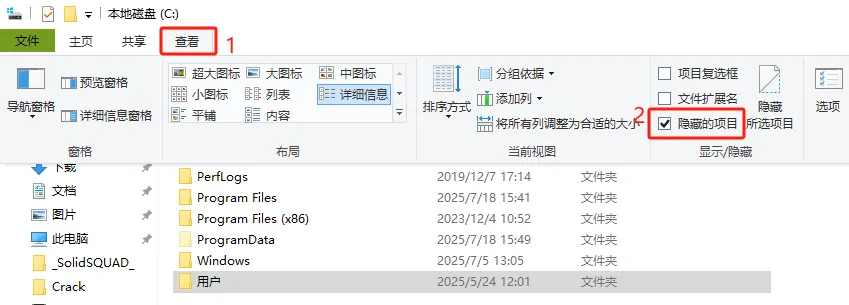
第四十二步:打开电脑C盘,然后选择【查看】,勾选【隐藏的项目】。(其它系统请自行百度查询。)
第四十三步:打开此路径文件夹:【C:\Users(或用户)\Sa(自己电脑的用户名)\AppData\Local】,在文件夹空白处,鼠标右键选择【粘贴】。
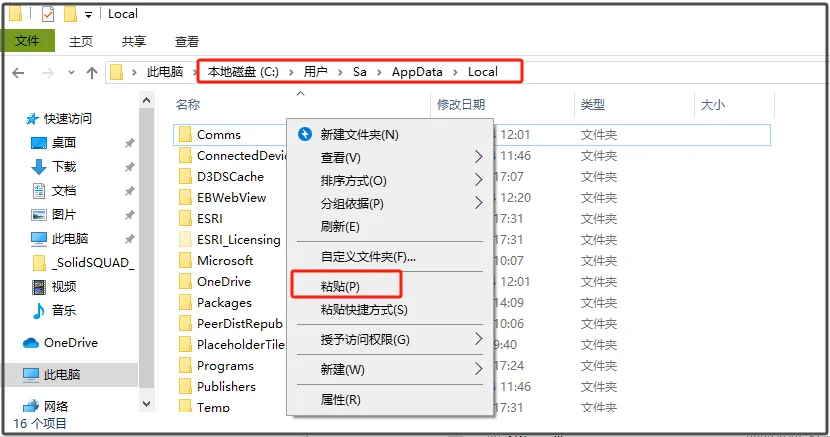
第四十四步:选择【替换目标中的文件】。
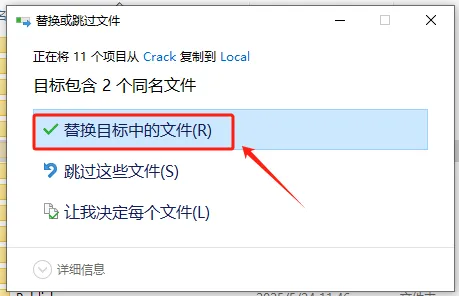
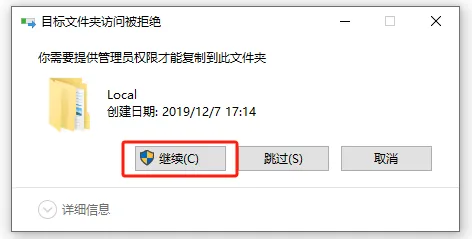
第四十五步:点【继续】。(有的电脑可能不提示)
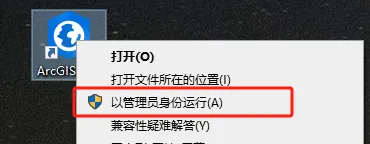
第四十六步:桌面图标,打开软件。
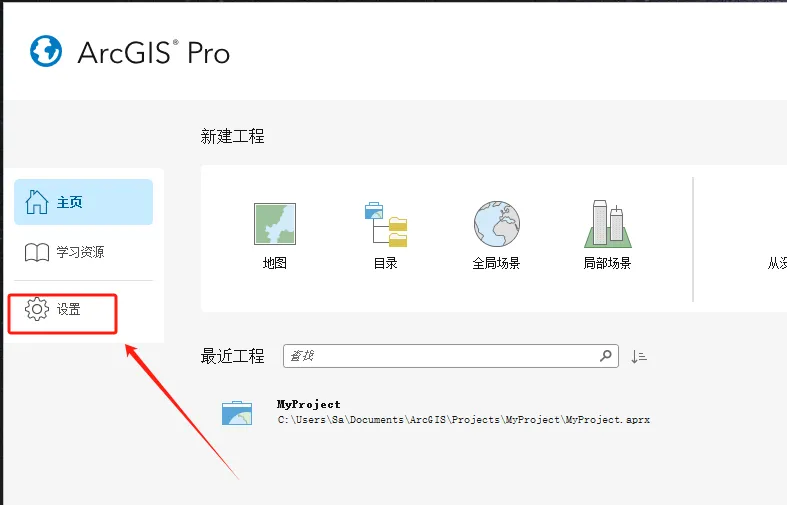
第四十七步:点【设置】。
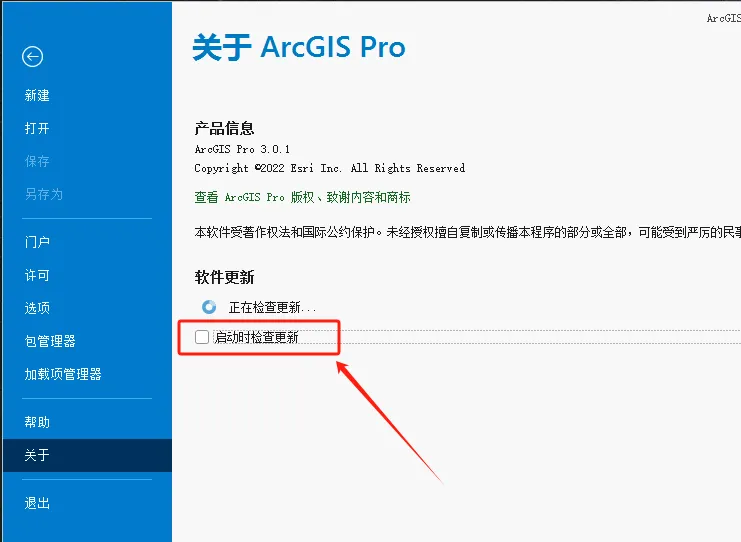
第四十八步:取消勾选【启动时检查更新】。
第四十九步:软件即可正常使用了。