夜雨聆风
夜雨聆风


3DMAX体块散布插件BlockScatter使用教程
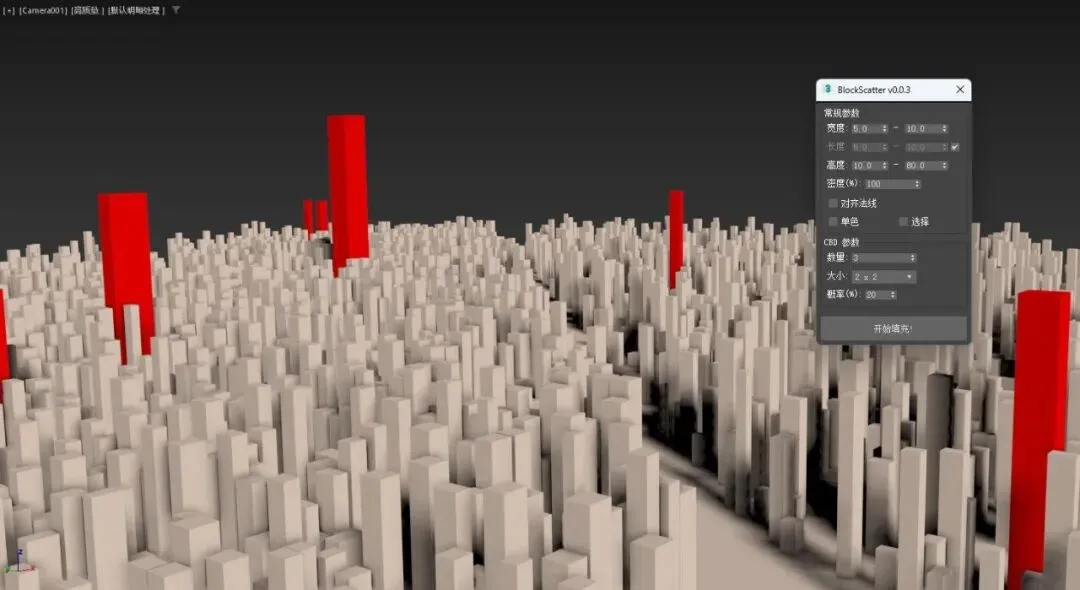
你好,欢迎来到本期的3DMAX建模效率工具教程。
在大型建筑可视化项目中,当我们面对成片需要快速生成的配景建筑、抽象城市轮廓或是不规则体块集群时,如果仅仅依靠手动复制和摆放,不仅耗时费力,而且很难呈现出自然的随机感。那么,有没有一种方法可以在几秒钟内,就在指定区域内“生长”出成百上千个体块呢?
答案是肯定的。今天,我们就来详细讲解一款非常实用的效率插件——3DMAX体块散布插件 BlockScatter。这款小巧的工具能够让你在选定的闭合图形内或复杂曲面上,一键散布带有随机大小和高度变化的体块对象。无论是为了模拟密集的远景建筑群,还是为了构建概念性的城市肌理,BlockScatter都能极大地简化你的工作流程。
在接下来的教程中,我将带你从最基础的操作开始,逐步深入讲解如何在平面区域和曲面表面进行散布、如何通过密度参数控制疏密,以及如何利用独特的CBD参数为你的场景增添更有层次感的“核心建筑群”。如果你也想告别枯燥的手动摆放,那就让我们正式开始吧!
【5大核心特点】
1. 多样化的散布区域
·平面散布: 可以在选定的闭合图形(如矩形、圆形、自定义多边形)内部进行体块填充。
·曲面散布: 可以直接在复杂的曲面对象(如球体、地形)表面生成体块。
2. 智能贴合与对齐
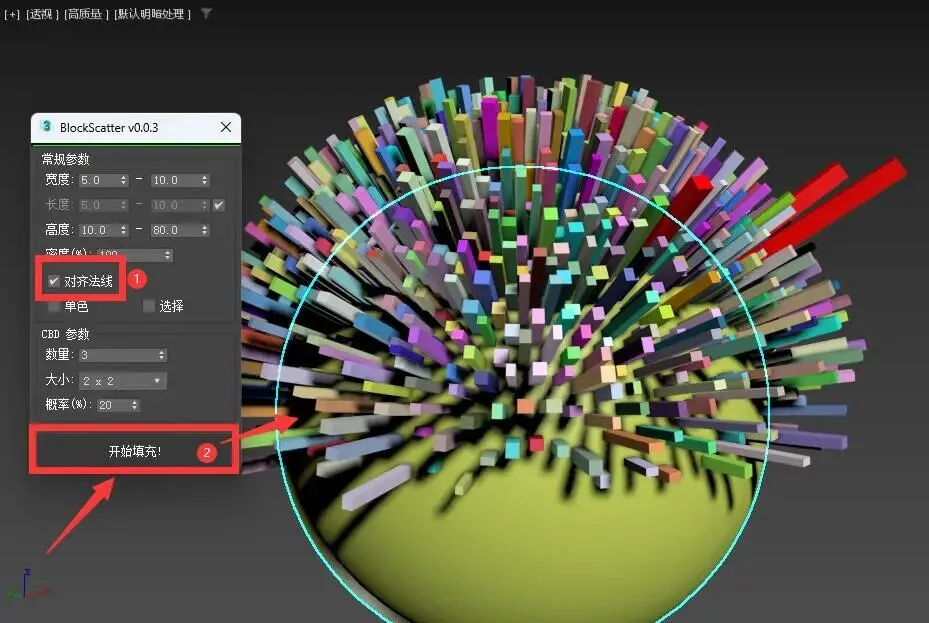
·法线对齐功能: 在曲面上散布时,通过勾选“对齐法线”,体块可以自动旋转并完美贴合复杂表面的起伏方向,避免体块悬空或陷入地表。
3. 参数化密度控制
·疏密可调: 通过“密度”参数(百分比形式),用户可以精确控制指定区域内生成体块的数量或密集程度,从而轻松实现从稀疏到拥挤的不同视觉效果。
4. 独特的CBD(中央商务区)核心建筑群生成
·层次感: 该插件不仅仅能生成均匀的体块,还能通过CBD参数在随机散布的体块中,额外生成指定数量的更高大、更显眼的体块。
·自然随机性: 通过设置CBD建筑的数量和大小等级,可以模拟城市中心区的高楼集群,打破均匀分布的呆板感,让整体布局更具节奏感和真实性。
5. 极简的操作与兼容性
·无需安装: 作为脚本插件,只需将文件拖拽到3dsmax视口中即可使用,无需复杂的安装步骤。
·一键生成: 设置好参数后,只需点击“开始填充!”按钮即可瞬间生成成百上千个体块(体块数量由机器性能决定),极大地替代了繁琐的手动复制工作。
【使用方法】
(一)在图形区域范围内散布体块对象的方法
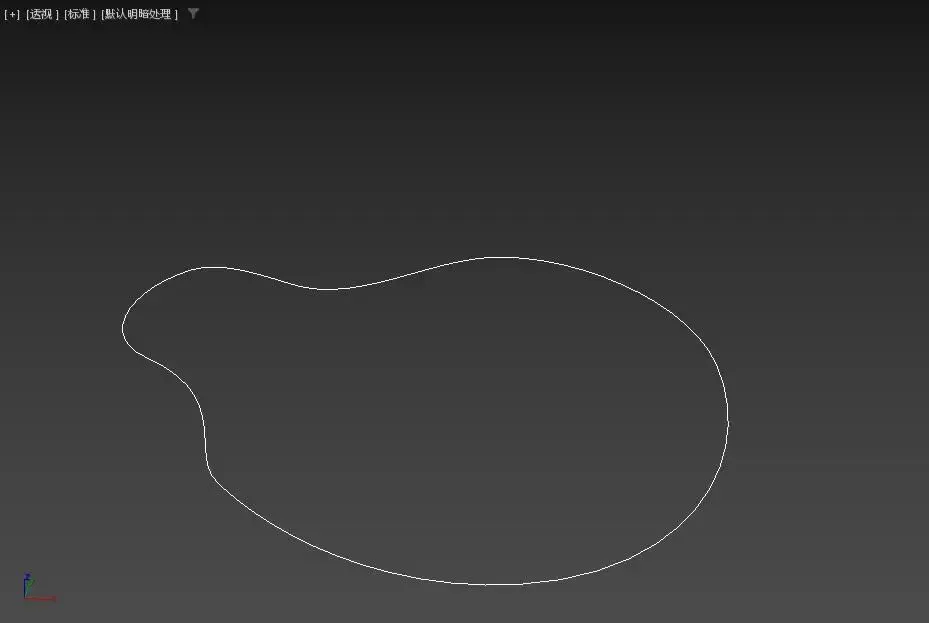
1.选择用于定义散布区域范转的图形(闭合图形)对象,如图:
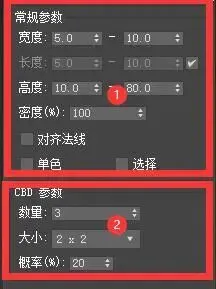
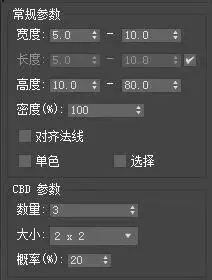
2.打开BlockScatter插件,设置参数(本例使用默认参数)。参数分为两组:一组是常规参数,一组是CBD参数。如图:
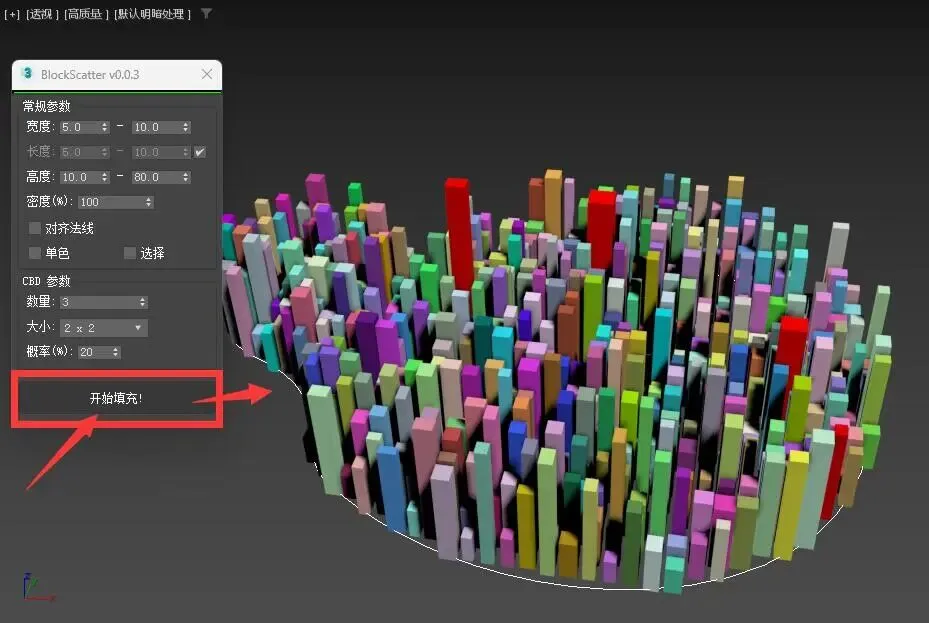
3.点击“开始填充!”按钮,生成!
(二)在曲面对象表面散布体块对象的方法
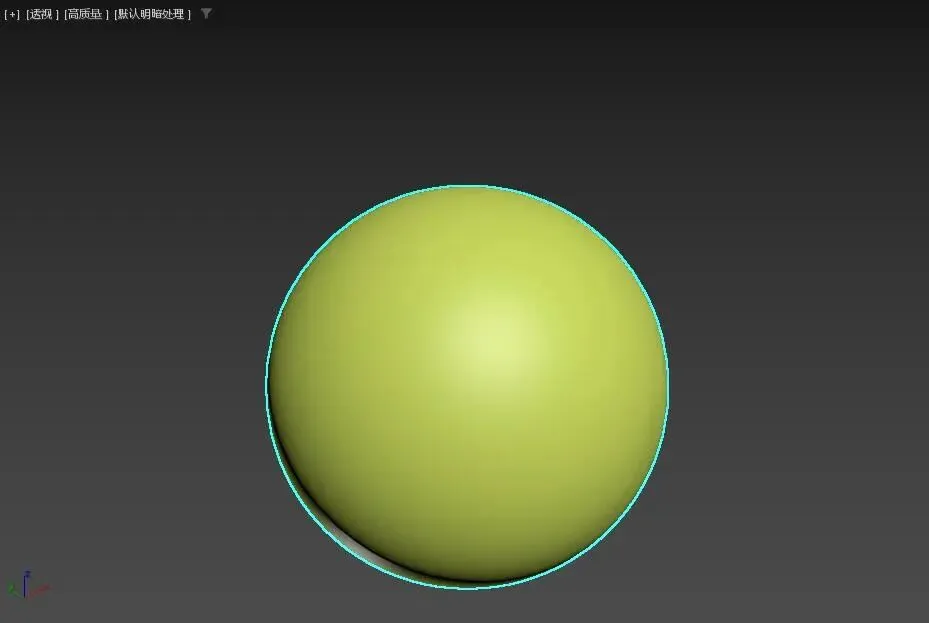
1.选择曲面对象(如地面对象),本例中使用简单的球体对象,如图:
2.打开BlockScatter插件,设置参数(本例使用默认参数)。如图:
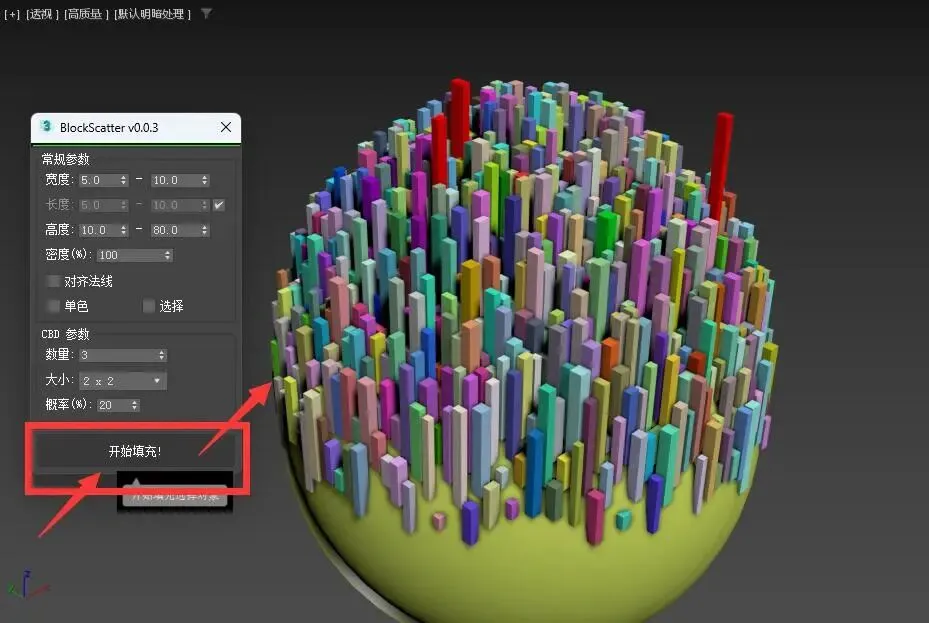
3.点击“开始填充!”按钮,生成!
如果在参数设置中勾选“对齐法线”,生成结果如下图所示:
(三)密度控制
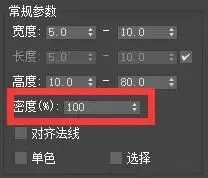
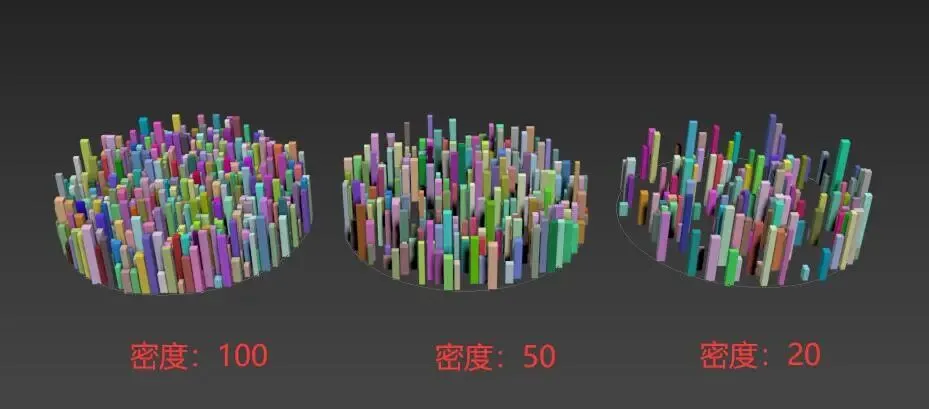
“密度”参数用于控制生成体块的密度,它是一个百分数。默认BlockScatter插件的“密度”参数为100%。
(四)CBD(中央商务区)参数的使用方法
CBD(中央商务区)参数,用于在标准的随机体块中,随机生成一定数量的更大体积的体块,用于象征CBD,为整体配景添加更多的变化,使其更加自然生动。使用方法如下:
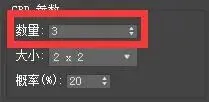
1.在CBD参数面板中,设置CBD建筑的数量(默认为3),如图:
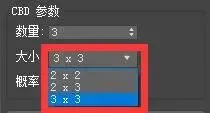
2.设置CBD大小。该选项是一个下拉列表,目前有3种大小的选择,如图:
3.点击“开始填充!”按钮,生成!
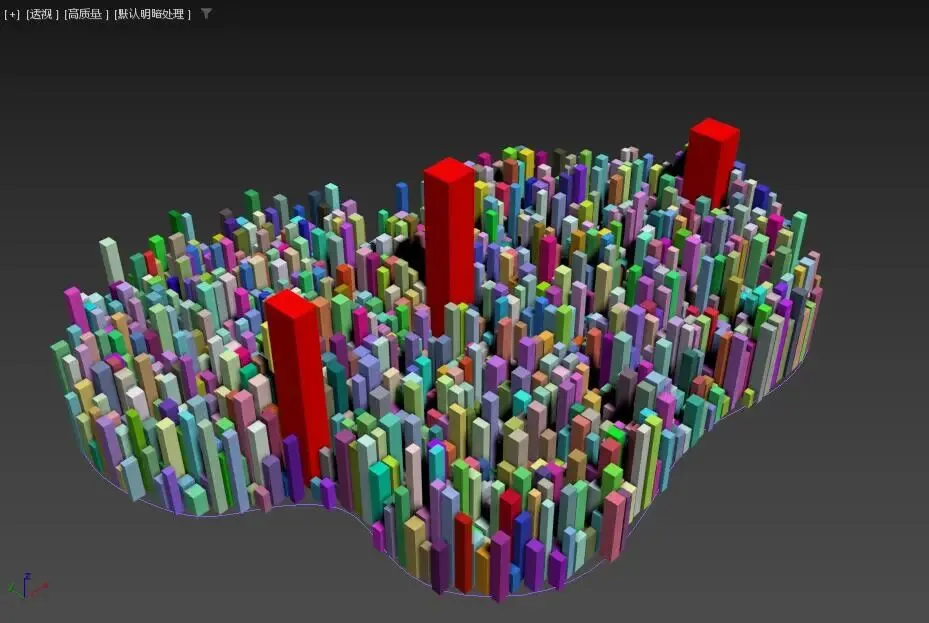
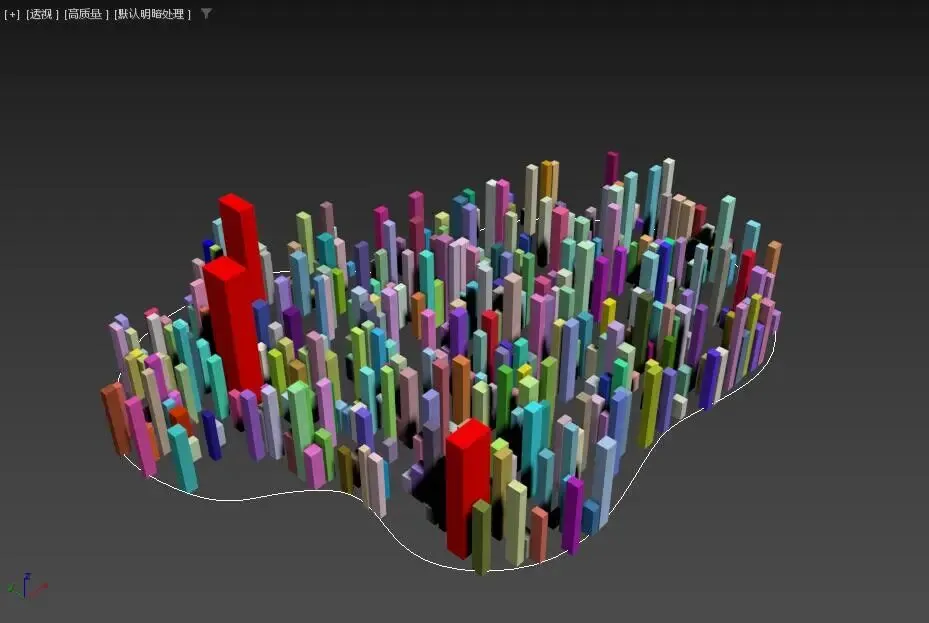
在上图中,我们看到了3个更大、更高的红色Box对象,它们就是CBD对象。
【小贴士】
版本要求:
3dmax2012及更高版本(不仅限于此范围)
安装方法:
BlockScatter插件无需安装,使用时直接拖动插件脚本文件到3dmax视口打开即可。
3DMAX重置变换与BlockScatter插件:
“重置变换”可以移除选定对象的所有“旋转”和“缩放”值,将对象的轴点和边界框与“世界”坐标系对齐,并将这些变换置于“变换”修改器中。
重置变换与BlockScatter有什么关系呢?看下面的例子:
我们绘制一个区域范围(本例是一个圆形),这个圆形我们使用“缩放”工具对它进行了缩放,如图:
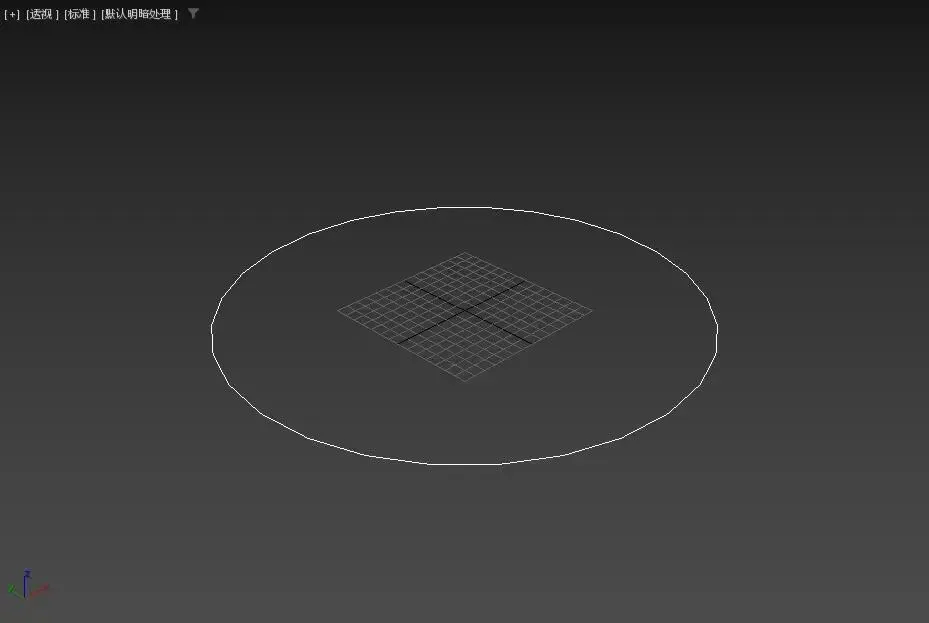
使用BlockScatter工具,密度100%对其进行填充,结果如图:
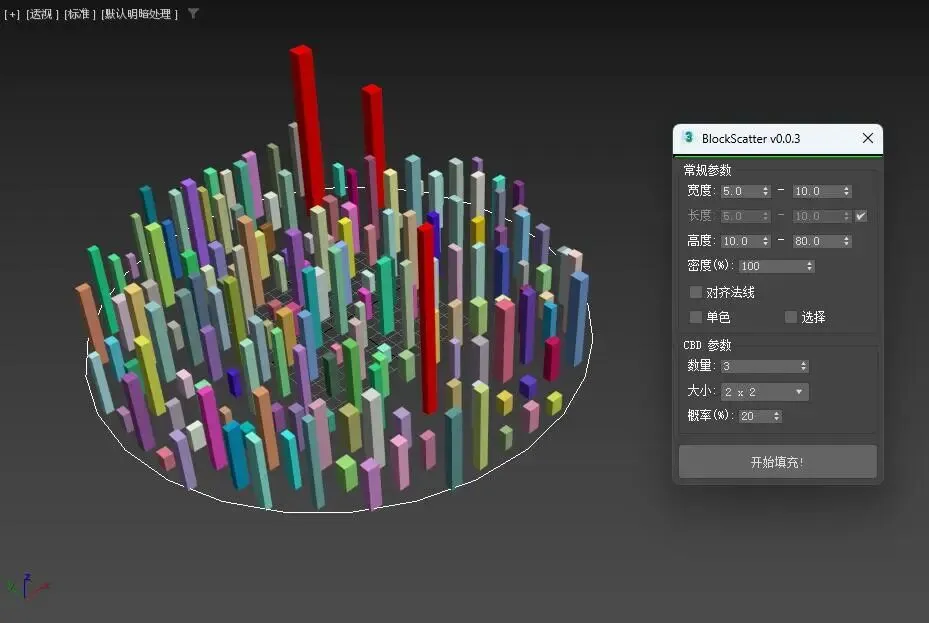
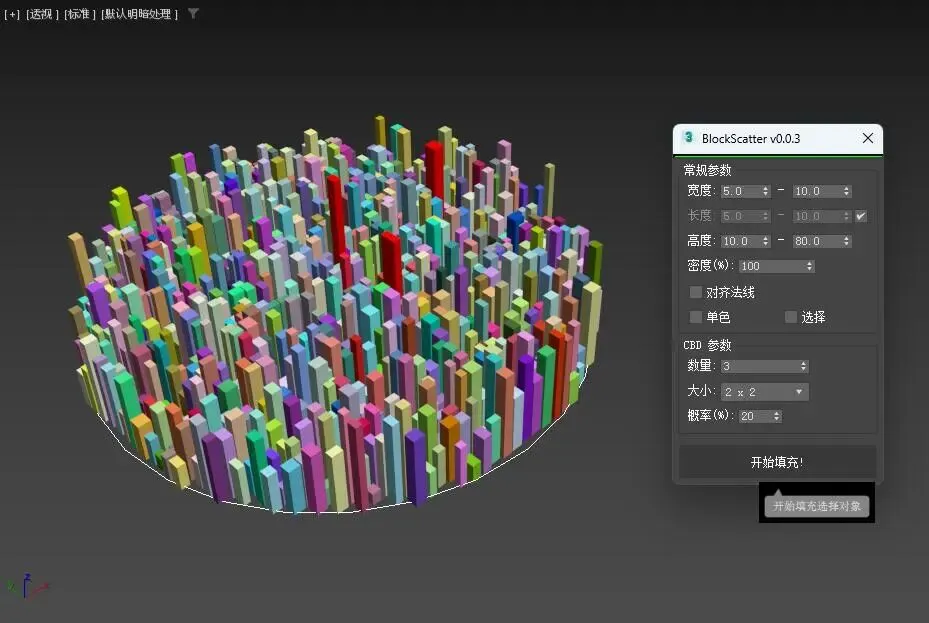
从上图中可以看到,虽然BlockScatter的密度是100%,但生成的填充结果密度小于100%的效果,这就是因为圆形对象被缩放工具缩放的结果。
接下来的问题就是:如何让缩放工具缩放后的圆形,仍能象没有缩放之前一样工作呢?
具体方法:
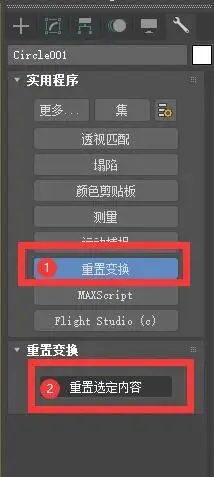
选择已经被缩放的圆形,切换到“实用工具”面板,选择“重置变换”工具,点击下面的“重置选定内容”按钮,如图:
重新使用BlockScatter插件填充圆形,结果如图:
以上就是关于3DMAX体块散布插件BlockScatter的完整使用方法。
我们从最基础的图形区域散布讲起,了解了它在平面上的高效填充能力;接着我们探索了它在曲面(比如球体或地形)上的神奇适配效果,特别是通过“对齐法线”功能,让体块能够完美贴合复杂表面。当然,一个生动的场景不仅仅需要均匀的“细胞”,所以我们还重点解析了“密度”参数对整体疏密的控制,以及CBD参数如何通过随机生成更高大的核心建筑,来打破单调,让整个布局显得更加自然和富有节奏感。
希望通过今天的讲解,你能够掌握这一强大的散布技巧。在以后处理大规模城市远景、概念模型或者抽象艺术装置时,不妨打开BlockScatter试试看,也许它会给你带来意想不到的效率提升和创作灵感。
如果在操作过程中有任何疑问,或者想了解其他插件教程,欢迎在评论区留言交流。感谢你的观看,我们下期再见!