夜雨聆风
夜雨聆风


微软副总裁看不下去了,亲手写了个“神仙软件”!
前言
如果你也是一名追求效率的 Windows 用户,一定尝试过使用“虚拟桌面”来管理混乱的窗口。
但说实话,Windows 的虚拟桌面体验,这么多年来几乎一直处于“半成品”状态。
详细介绍
相比 macOS 那种行云流水、一键最大化至新桌面的丝滑感,Windows 的操作逻辑简直让人抓狂。
一、 我们的痛点:为什么 Windows 虚拟桌面很难用?
在日常办公中,我们经常会遇到这样的尴尬场景:
操作繁琐: 当你想把某个软件(比如 Excel 或 IDE)单独放到一个新桌面,以此来减少视觉干扰时,你得先按下 Windows + Tab,点击“新建桌面”,再把窗口拖进去。这三四步操作下来,工作心流早就断了。
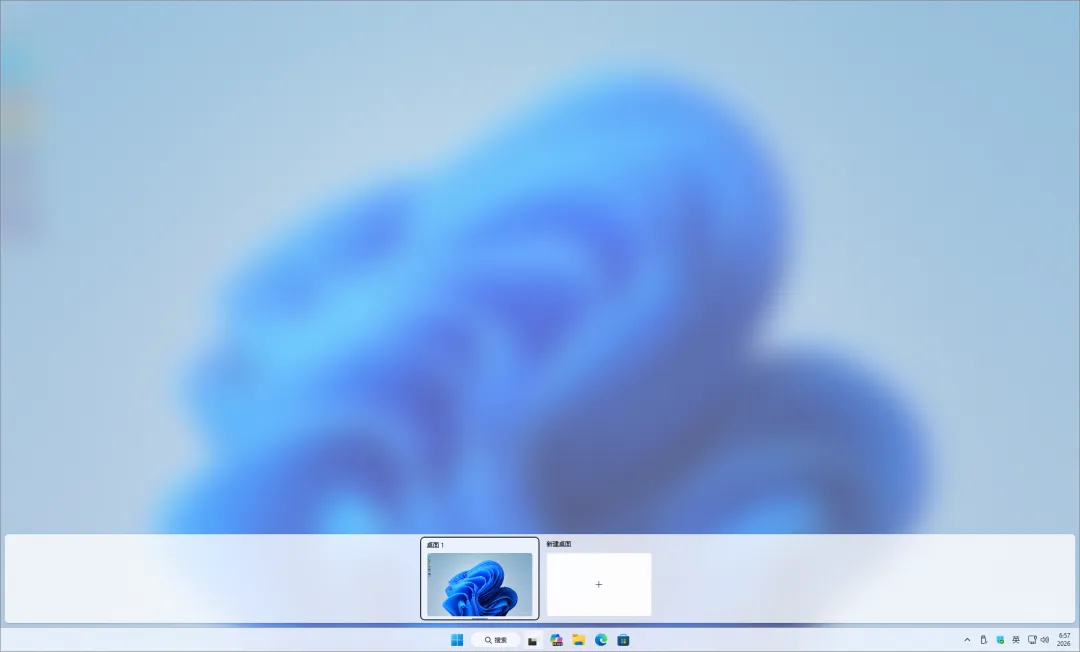
桌面管理混乱: 当你手动创建了一堆桌面,任务完成后,你还得一个个去手动关闭。否则后台就会堆满空的虚拟桌面,找起东西来更麻烦。
缺乏自动化: Windows 默认的“最大化”只是单纯撑满屏幕,无法像 Mac 那样让“最大化”与“独立空间”自动关联。
这种“反人类”的设计,甚至让微软自家的副总裁 Scott Hanselman 都坐不住了。
为了改善 Windows 11 的体验,他亲自操刀写了一个开源小工具——MaximizeToVirtualDesktop (MTVD)。
二、 解决方案:像 Mac 一样优雅地管理窗口
这款工具的逻辑非常简单直观:它让 Windows 拥有了“一键最大化至新虚拟桌面”的能力。
它的核心功能只有几项,但每一项都直击痛点:
1. 快捷键一键“隔离”窗口
只需按下 Ctrl + Shift + Alt + X,当前窗口会立即被“瞬移”到一个全新的虚拟桌面中,并自动进入最大化状态。
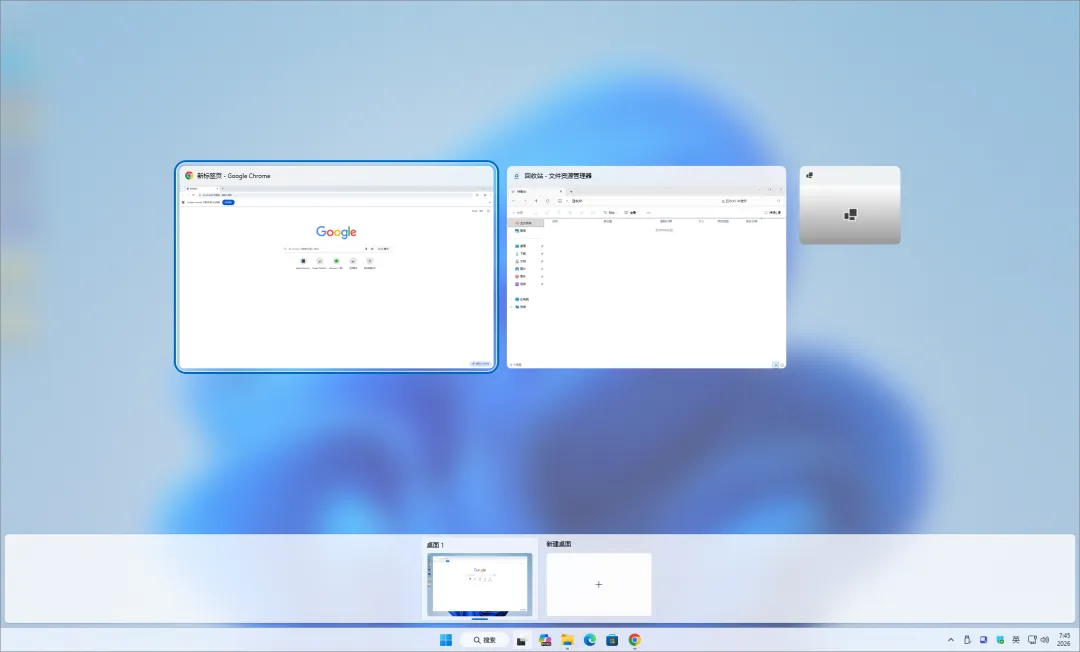
整个过程不到一秒,瞬间为你创造一个专注的办公空间。
2. 深度集成,习惯零成本
如果记不住复杂的快捷键,MTVD 还提供了一个非常天才的交互方式:按住 Shift 键,同时点击窗口右上角的“最大化”按钮。
这就会触发同样的逻辑:新建桌面 -> 移动窗口 -> 自动最大化。这与 macOS 的全屏逻辑非常相似,极大地提升了效率。
3. 自动清理,保持整洁
这是最人性化的一点:当关闭这个窗口时,MTVD 会自动销毁它所在的那个虚拟桌面,并将你带回之前的桌面。
你再也不用担心桌面上堆满废弃的“空房间”了。
4. 窗口置顶(跨桌面显示)
此外,它还附带了一个 Ctrl + Shift + Alt + P 的功能,可以将某个窗口“固定”在所有虚拟桌面上。
无论你切到哪,它都在那里,非常适合放置音乐播放器或待办清单。
写在最后
虽然 Windows 11 在美观度上提升了不少,但在这些细微的生产力细节上,确实还有很长的路要走。
正如外媒评论所言,MTVD 这种工具本该是 PowerToys 甚至 Windows 系统自带的功能。
如果你也是一名重度虚拟桌面用户,这款仅有几 MB 的开源小工具,绝对能让你的 Windows 11 好用一倍。
为小妹转发和点赞
如果您喜欢小妹的分享,请点击文章末尾的点赞、分享、在看,这对您来说不会花费太多时间,但是对小妹的成长有很大的帮助,谢谢您的支持!
软件获取方式
即可免费获取本期软件!