 夜雨聆风
夜雨聆风


Word封神5招!图片表格处理2分钟搞定,告别2小时加班!














告别 2 小时加班
Word封神5招!
图片表格处理2分钟搞定
做Word总被图片、表格折腾到崩溃?拆分表格手动删半天、图片居中一张一张调、表格编号手输到眼花… 其实这些活儿2分钟就能搞定!
今天分享5个超实用的Word小技巧,全是图片+表格高频场景,学会直接省出摸鱼时间👇
PART 01


表格拆分:1个快捷键直接劈成两半


痛点:
一张长表格想分成两部分(比如项目进度表拆成 “已完成” 和 “未完成”),手动删边框太麻烦!
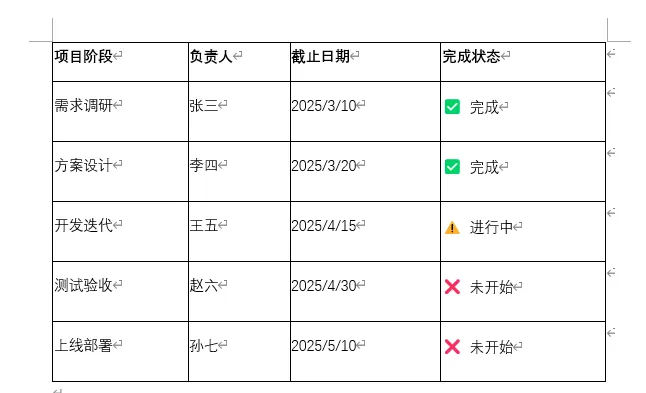

操作(2 秒搞定):
-
光标放在要拆分的行(比如 “开发迭代” 行)任意位置;
-
按快捷键 Ctrl + Shift + Enter;
-
表格直接拆成两部分,无需手动调整边框!
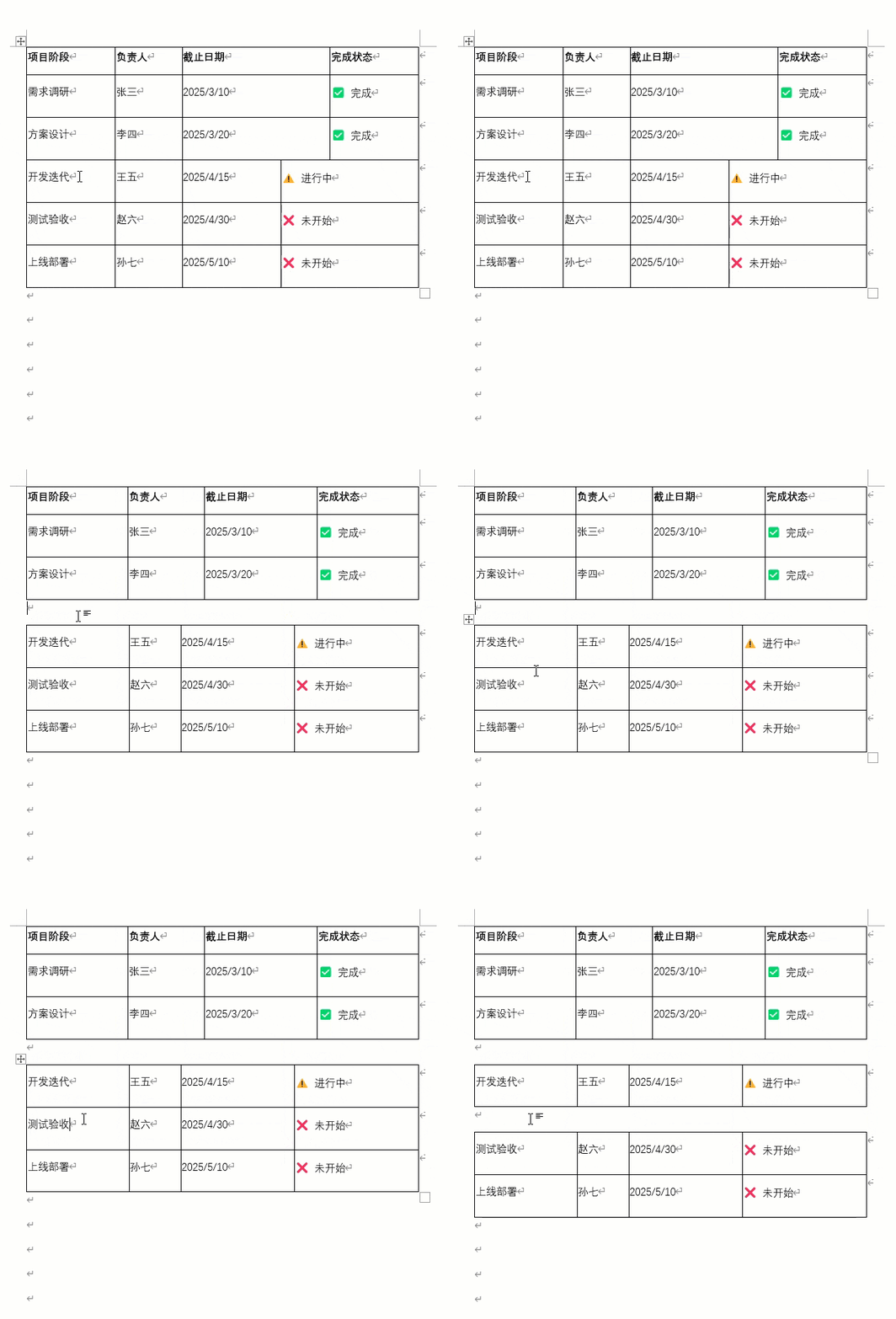

🌟 小贴士:
光标位置 = 拆分位置,想从哪行拆就点哪行,拆分后表格格式完全保留!
PART 02


批量调图片居中:N张图1次搞定


痛点:
产品宣传文档插入多张产品图,一张一张点 “居中”,手都酸了!

场景:
文档插入几张产品图(手机、平板、耳机、笔记本),默认左对齐,杂乱无章
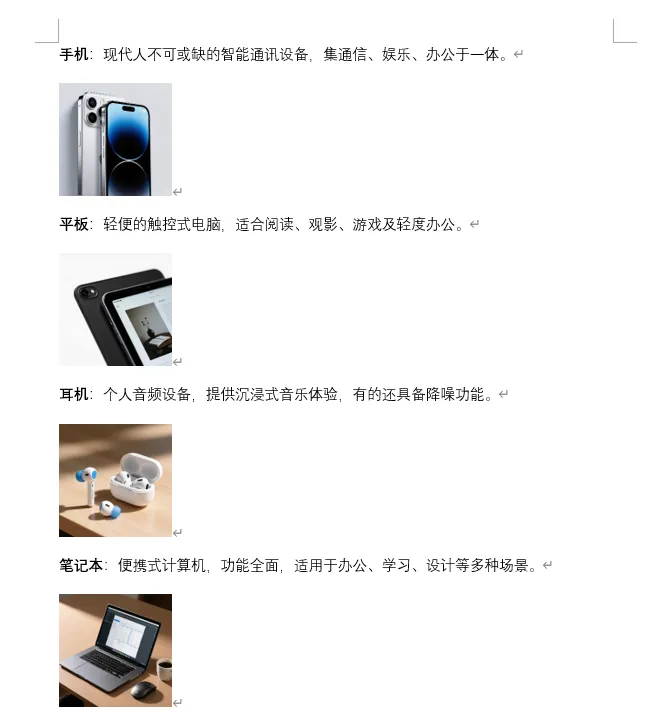

操作操作(3 步批量居中):
-
按 Ctrl + H 打开【替换】对话框;
-
查找框:点【更多】→【特殊格式】→ 选【图形】(选中所有图片);
-
替换框:点【格式】→【段落】→ 对齐方式选 “居中”→ 点【全部替换】;
所有图片瞬间居中,不用一张一张调!
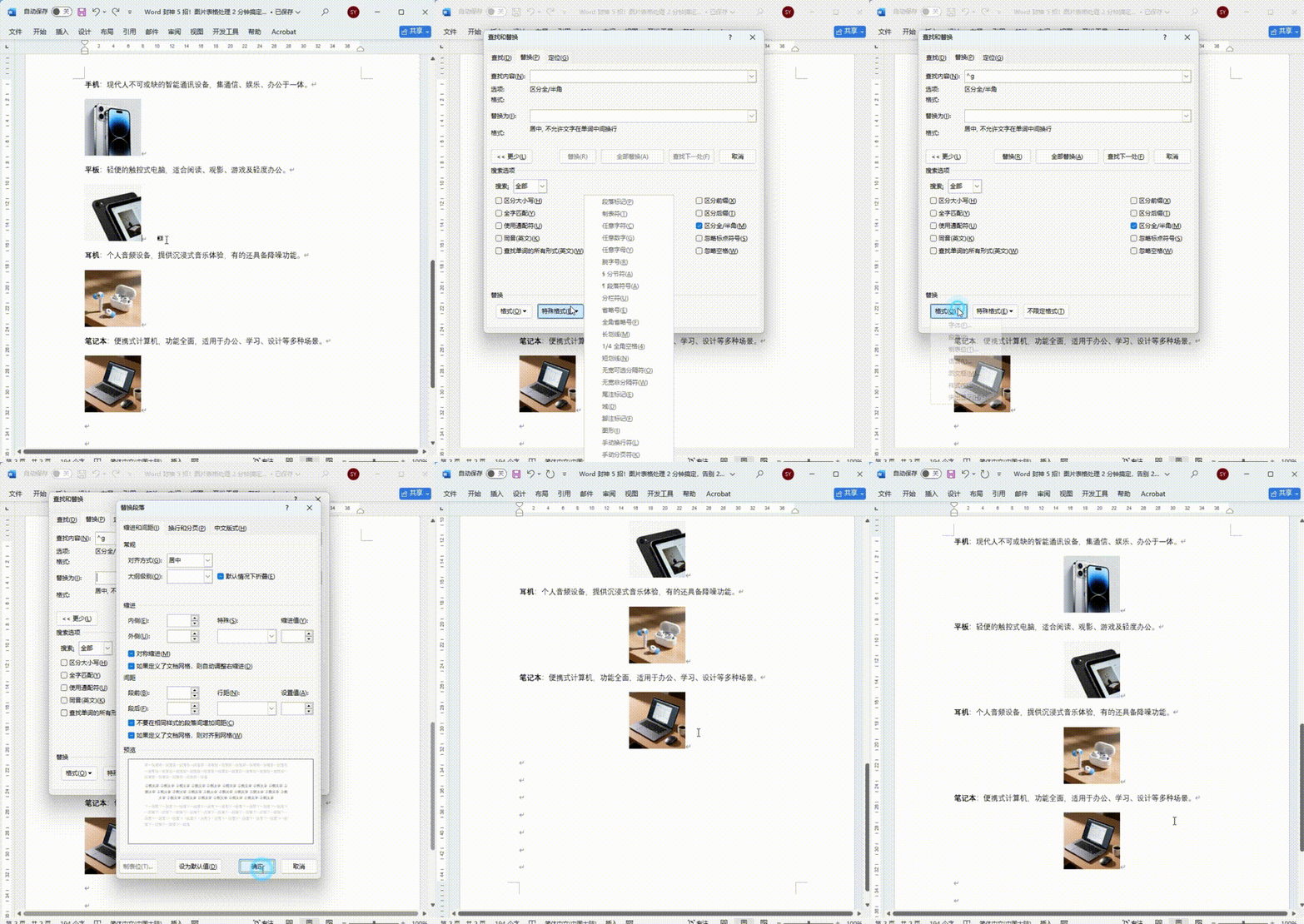

🌟 小贴士:
不管是 jpg、png 还是截图,只要是 “图形” 格式,都能批量对齐(左对齐、右对齐同理)
PART 03


表格快速编号:不用手输,一键生成


痛点:
任务分配表要给多条任务编序号,手动输入1、2、3… 又慢又容易错!

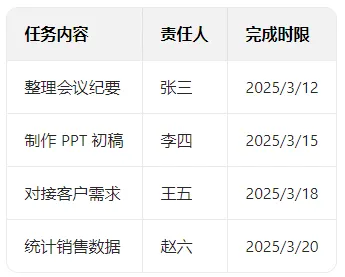
场景(任务分配表)

操作(1 步编号):
-
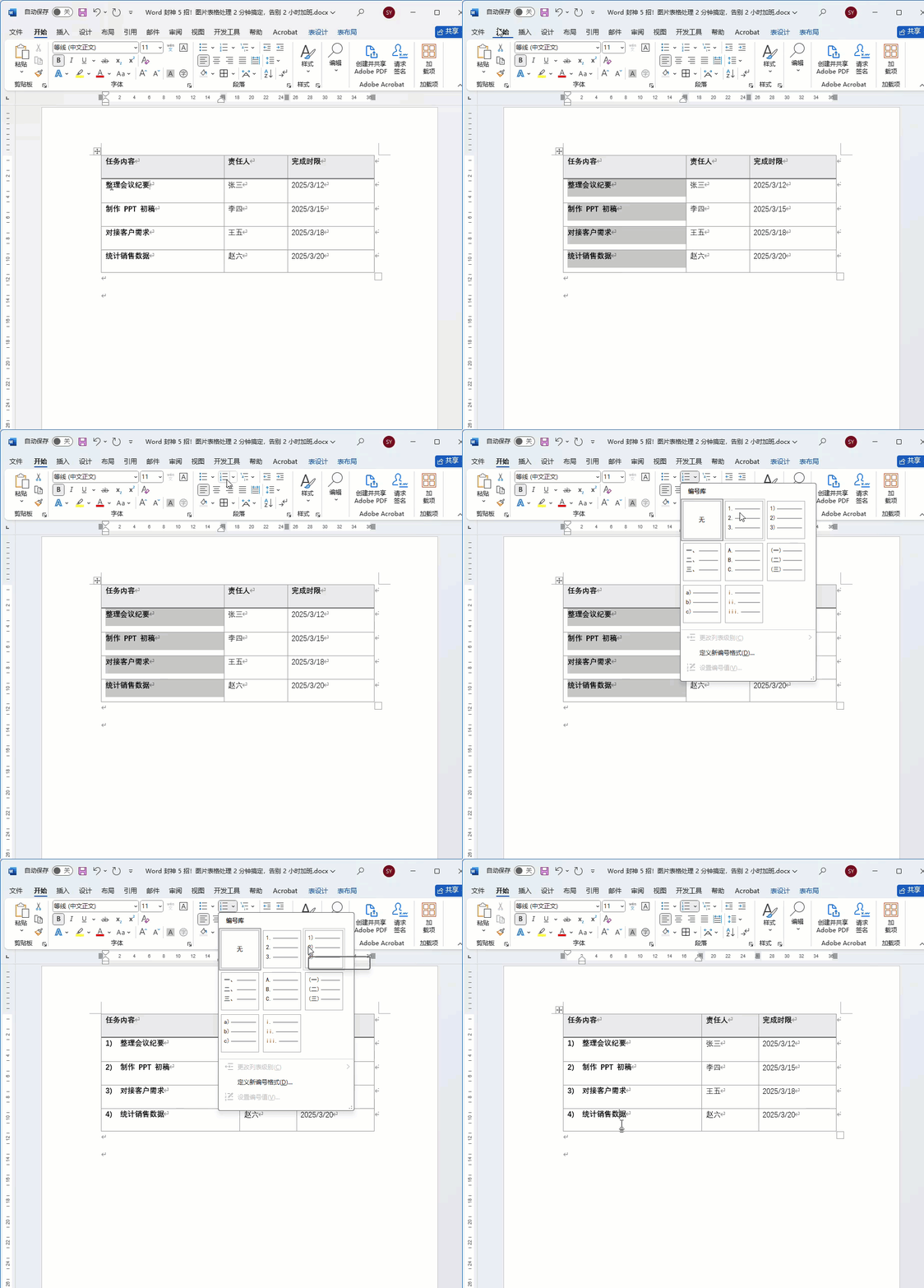
选中要编号的单元格区域(比如 “任务内容” 列 A2:A5);
-
点【开始】→【段落】→【编号】,选想要的样式(比如 1.、①、一);
-
序号自动生成,还能批量修改格式!
PART 04


图片统一大小:先设 1 张,再按 F4


痛点:
文档插入的图片大小不一,手动调尺寸调到崩溃!

场景(活动策划文档)
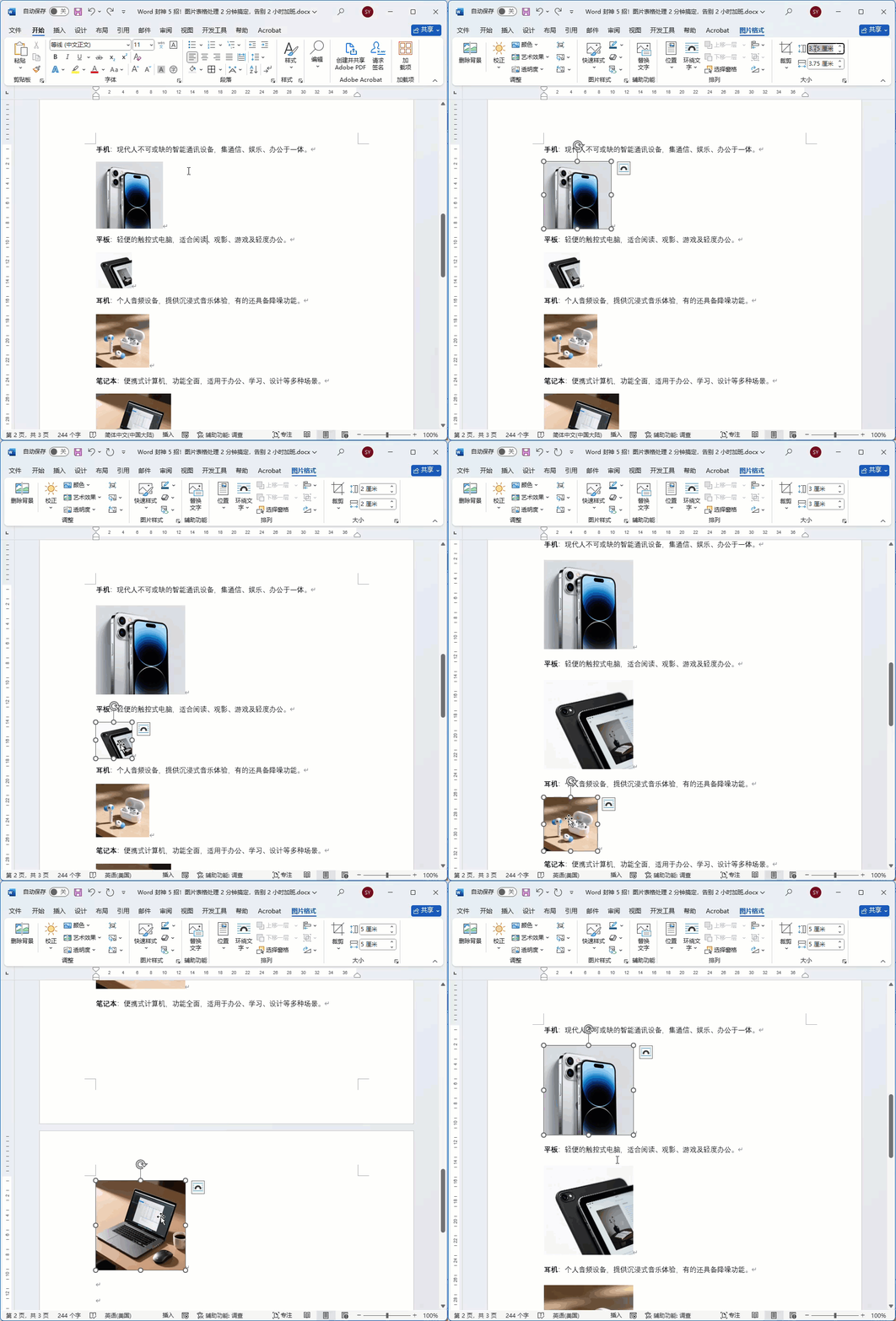
插入几张图片,需要统一调成 500×500。

操作(2 步统一大小)
-
选中任意 1 张图片,点【格式】→【大小】,输入目标尺寸(比如高度 5cm、宽度 5cm);
-
依次选中其他图片,按 F4 键;
-
所有图片自动变成统一尺寸,精准无误差!

🌟 小贴士:
F4 是 “重复上一步操作”,调字体、颜色也能用,堪称 Word 快捷键神器!
PART 05


纵向复制文字:ALT 键解锁 “竖选” 技能


痛点:
数据统计文档想复制某一列文字,横向选择会连带其他内容,只能手动删!

操作(5 秒竖选复制)
-
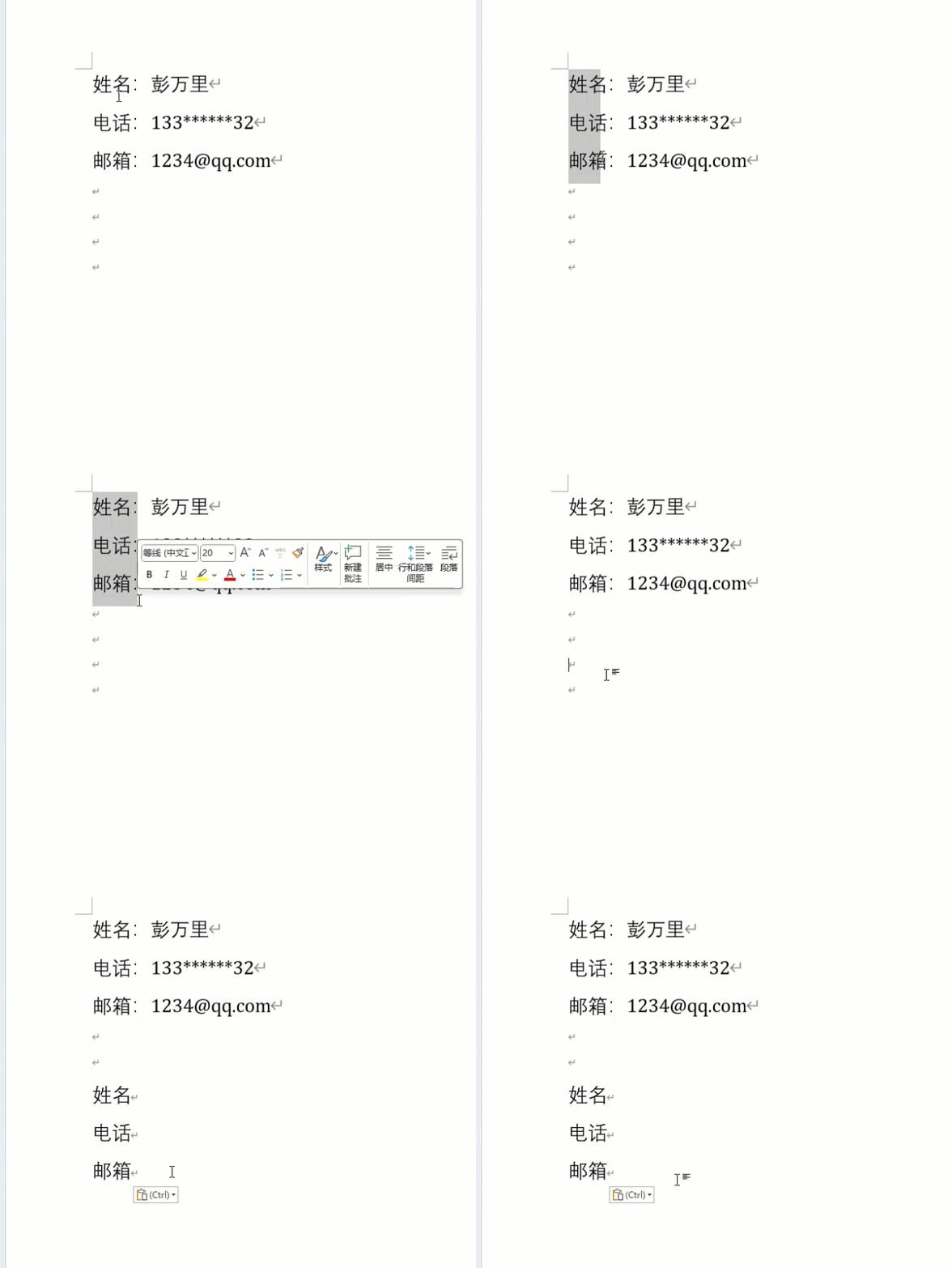
按住 Alt 键不放;
-
用鼠标左键纵向拖动,选中 “姓名、电话、邮箱”;
-
松开 ALT 键,复制粘贴到其他地方,只复制选中的纵向内容!

🌟 小贴士:
适合复制表格列、文档中的竖排文字,再也不用手动删多余内容!

总结
5 个技巧 = 省出 2 小时加班
-
表格拆分:Ctrl + Shift + Enter 一键拆分;
-
图片批量居中:Ctrl + H 替换 + 图形格式;
-
表格编号:选中区域 +【开始】→【编号】;
-
图片统一大小:设 1 张 + 按 F4;
-
纵向复制:按住 Alt 键竖选。
这些技巧不用记复杂公式,全是 “1 步到位”,收藏起来,下次用 Word 直接抄作业!
– END –

🔥 别让Excel拖垮你!这两本 “效率神书” 帮你反向卷赢职场
还在为数据杂乱、公式报错、重复劳动 熬夜加班?别挣扎了!这两本Excel实战圣经,直接把 “加班元凶” 按在地上摩擦👇
📌 第一本:《早做完,不加班:Excel 数据处理效率手册》
👉 打开链接抢购:https://item.jd.com/15122276.html
📌 第二本:《早做完,不加班:Excel 函数应用效率手册》
👉 打开链接抢购:https://item.jd.com/15122310.html
🚀 扫码秒购(京东自营,闪电送达)
长按识别下方二维码,直接跳转京东店铺,两本书一键加入购物车!


早一天掌握,早一天告别加班!
打开链接/扫码,让Excel从“职场累赘”变成你的升职加速器 ✨

— END —

全新的阅读模式
全方位技术指导
多媒体全景学习模式

长按二维码关注
点击【推荐💗】谢谢您~

