 夜雨聆风
夜雨聆风


Mac版Word文档处理 Microsoft Word 2024 Mac v16.104中文永久激活版下载(网盘分享)
点击上方蓝色字体关注我们
浪哥课堂
软件下载
在「浪哥课堂」公众号后台回复:word 即可获取网盘下载链接!
有任何问题,请在后台回复:人工客服。
软件介绍
|
|
请关注微信公众号:浪哥课堂
|
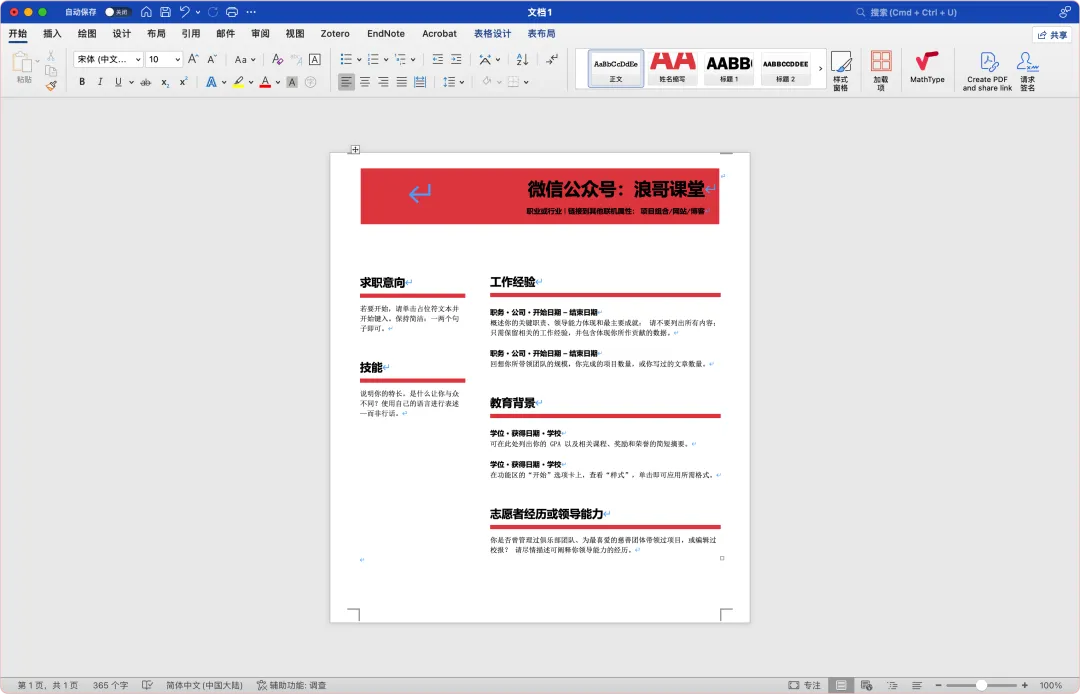
Microsoft Word 是一款常用的文字处理办公软件,也是微软官方推出的Microsoft Office 的一个组件,扁平风格受到更多用户的喜爱。Word 提供了许多强大的功能,如支持字符的编辑和排版,轻松制作杂志、书籍、名片和报纸,以及添加“学习工具”。此外还增加了“学习工具”,用户可以从“视图>>>学习工具”选项卡来开启“学习工具“模式,进入学习模式后可以调整列宽、页面颜色、文字间距,这些操作都不会影响Word的原内容格式。 |
| 安装环境:macOS 13 或更高版本 |
| 语言:简体中文 |
软件安装教程
| macOS常见报错的解决方法 |
| 1、xxx.app已损坏,无法打开,你应该将它移到废纸篓。 |
| 2、打不开xxx,因为它来自身份不明的开发者。 |
| 3、打不开xxx,因为Apple无法检查其是否包含恶意软件。 |
| 4、”xxx”的问题报告。“xxx”因为出现问题而无法打开。请与开发者联系,以确定“xxx”可以配合Macos版本使用。您可能需要重新安装应用程序。请务必安装适用于该应用程序和Macos的任何可用更新。点按“报告”以查看更详细的信息,并将报告发送给 Apple。” |
| 5、Adobe系列软件常见异常报错及解决方法! |
| 6、Apple ARM M1 应用安装后运行闪退、无法激活怎么办? |
| 7、Autodesk系列软件常见异常报错及解决方法! |
| 软件安装步骤 |
| 1、根据浪哥提供的下载方式,先把软件安装包下载到你的电脑上; |
 |
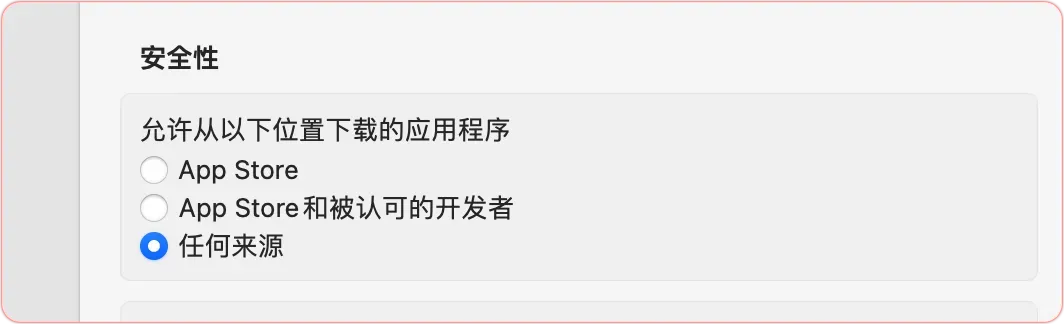
| 2、先开启「允许任何来源」; |
 |
| 3、双击打开「Word 2024 v16.104 Mac」镜像安装包; |
 |
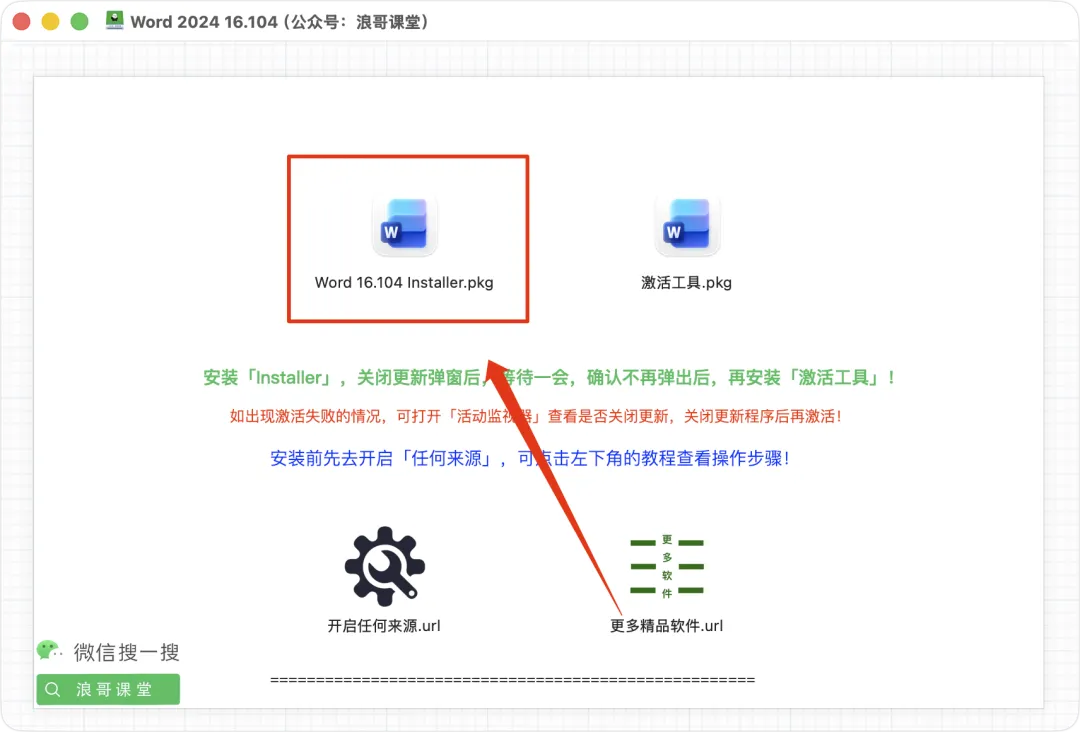
| 4、然后双击「word 16.104 installer.pkg」开始软件安装; |
 |
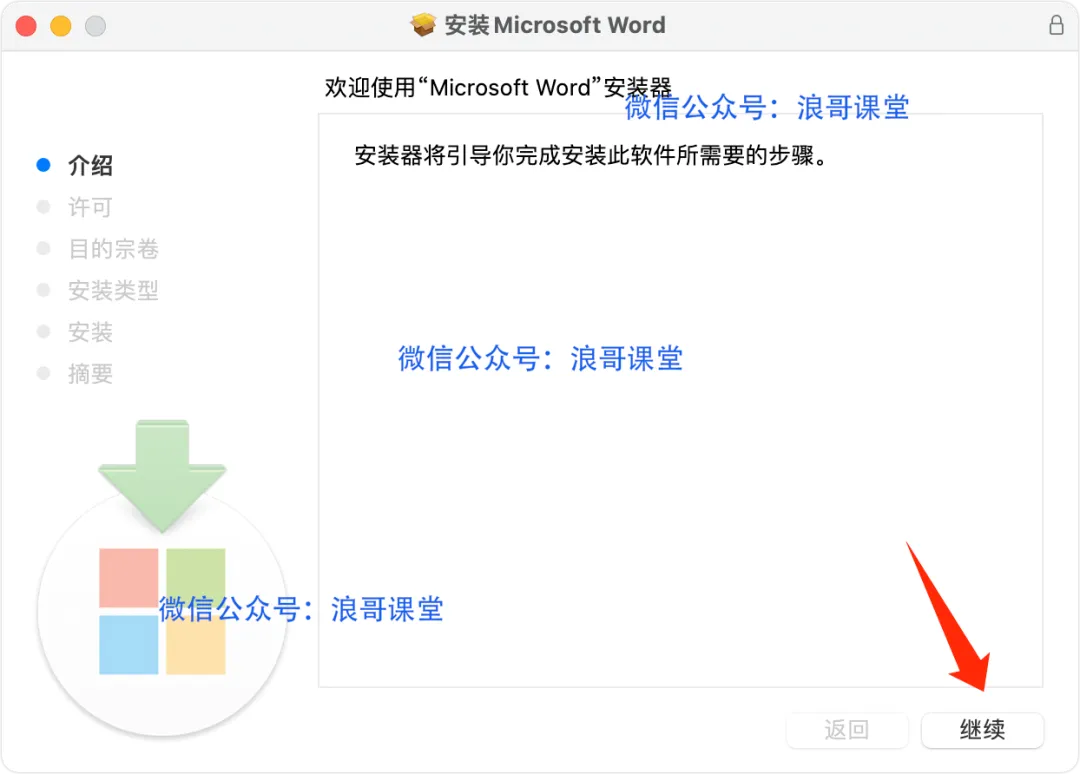
| 5、点击「继续」; |
 |
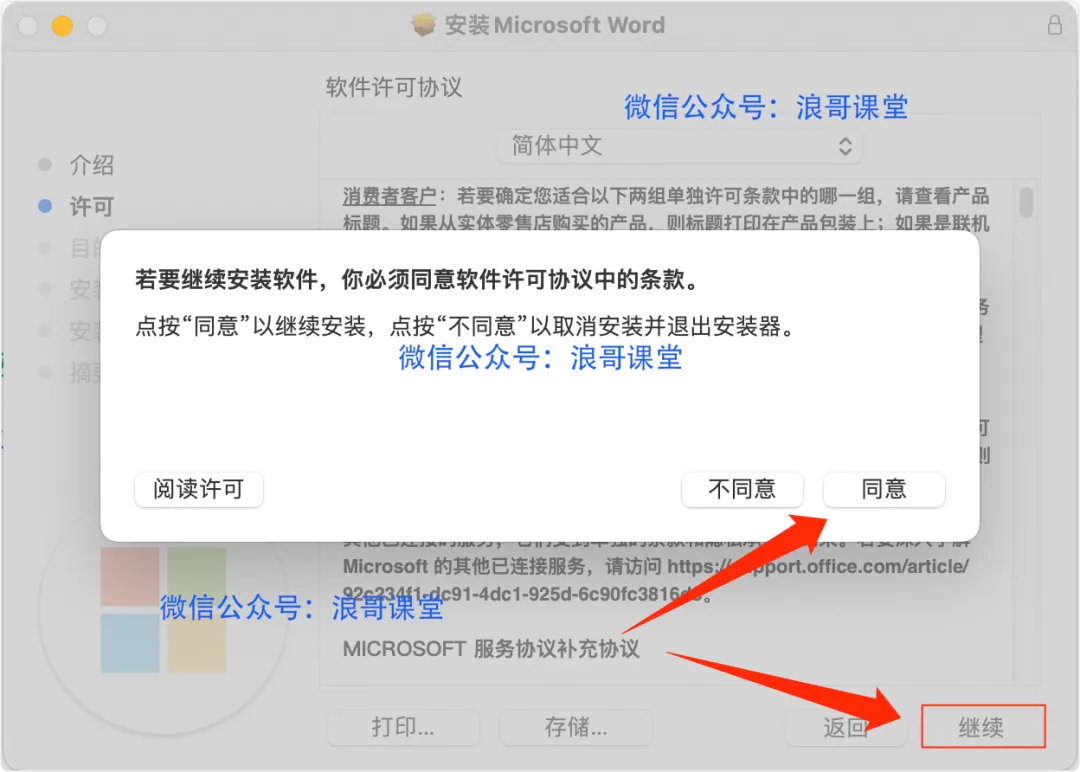
| 6、点击「继续」,然后点击「同意」; |
 |
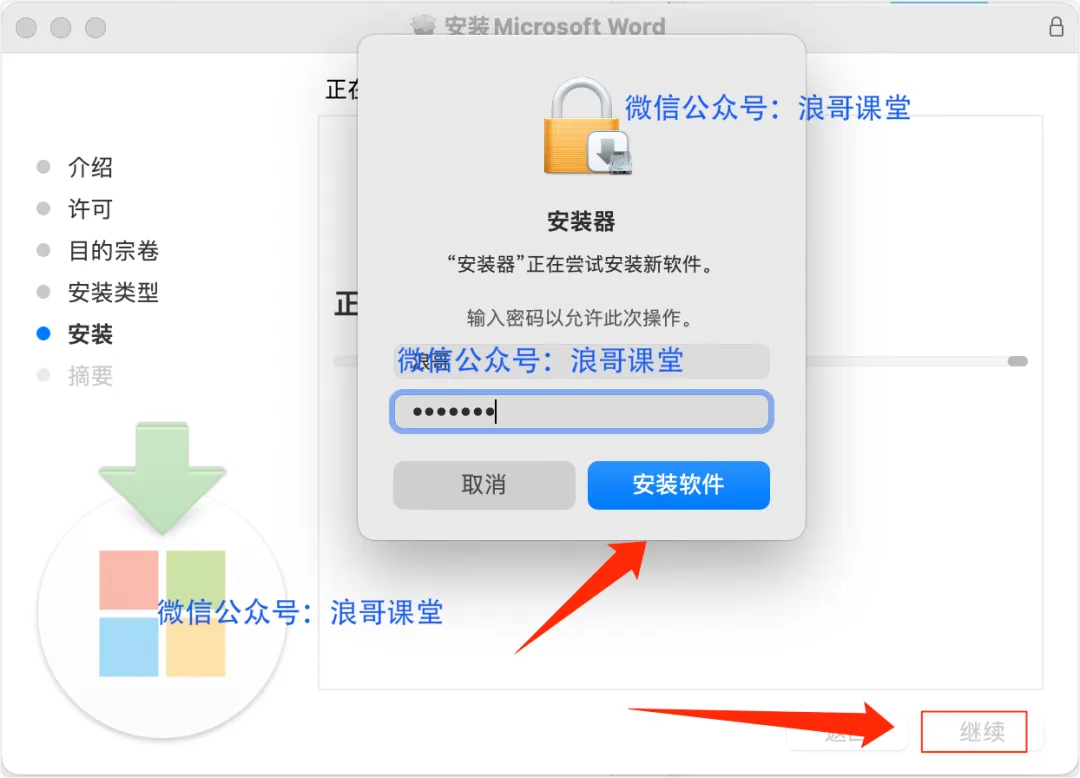
| 7、点击「安装」,然后输入电脑登录密码,点击「安装软件」; |
 |
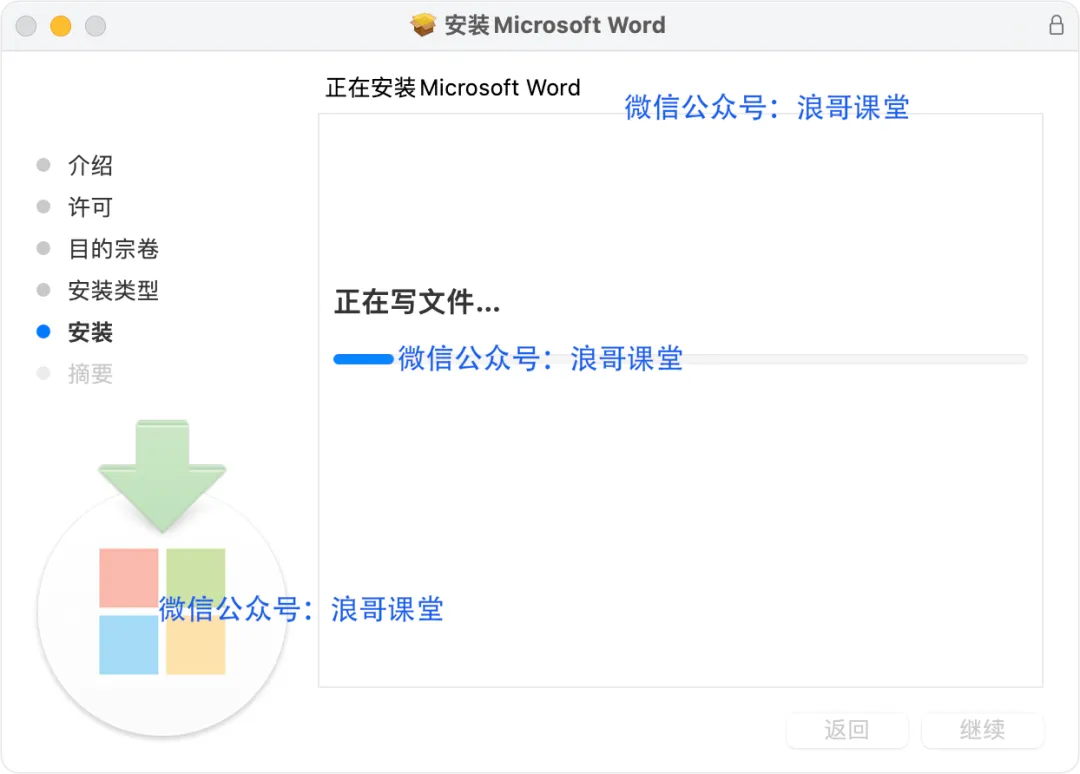
| 8、等待软件安装,需要一定时间,耐心等待; |
 |
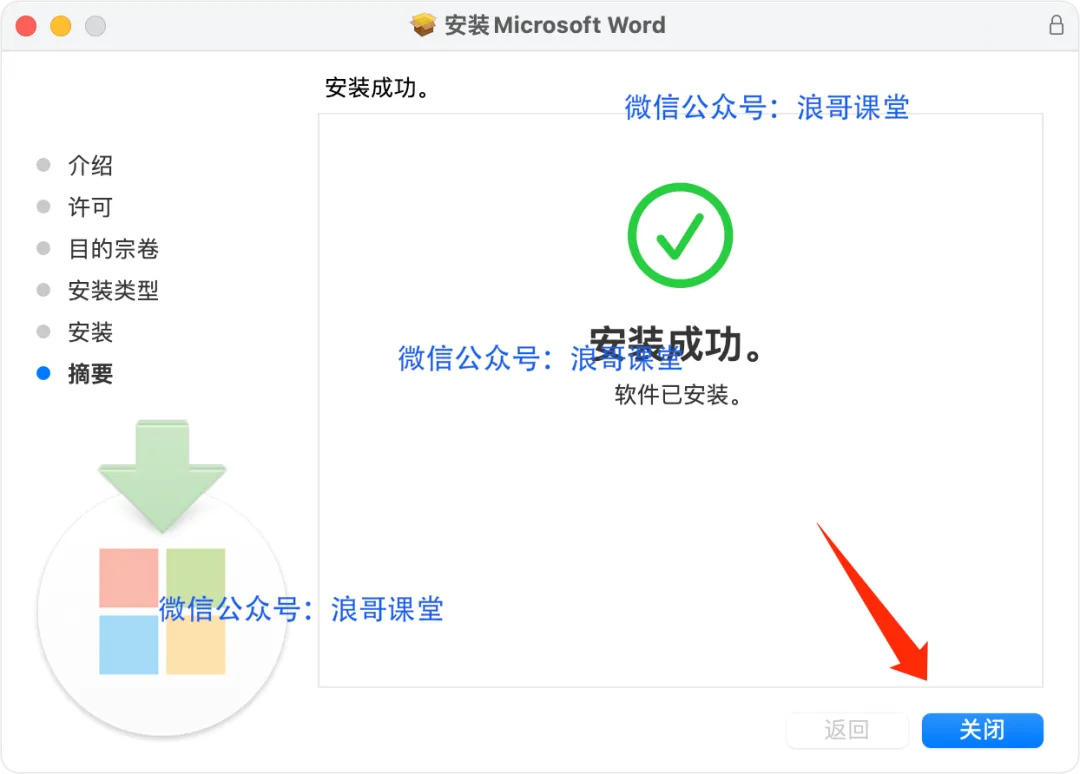
| 9、软件安装完成,点击「关闭」; |
 |
| 10、出现更新弹出,取消自动更新,关闭弹窗; |
 |
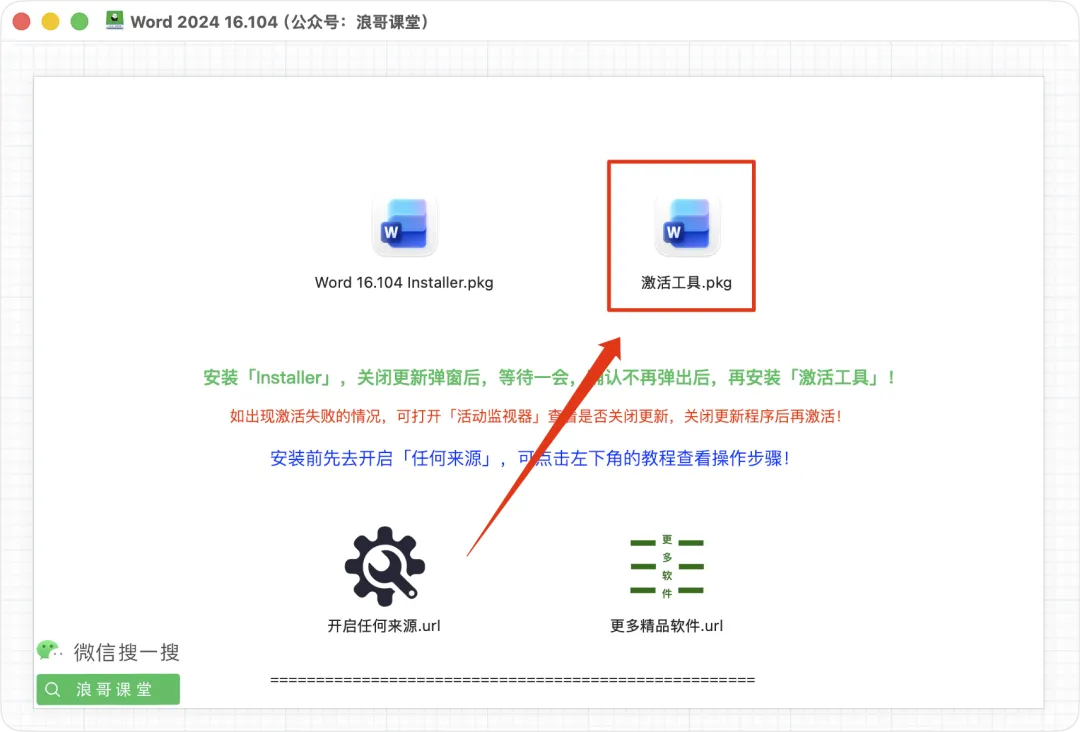
| 11、返回软件安装镜像,双击开始安装「激活工具.pkg」; |
 |
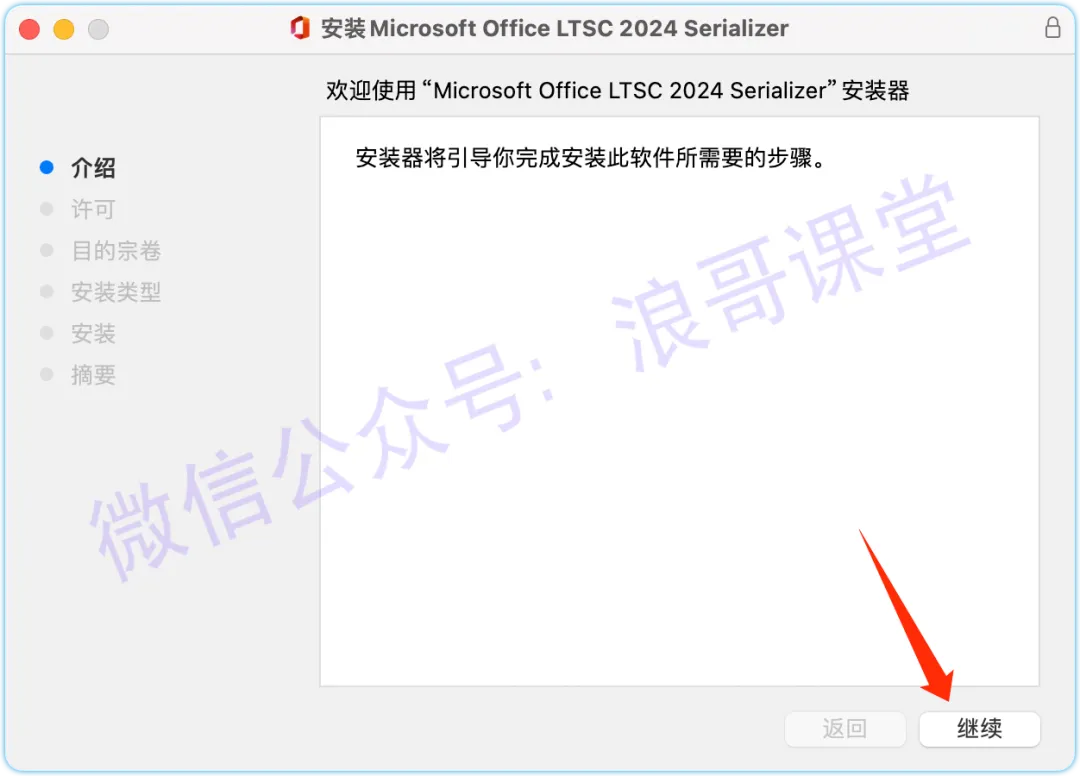
| 12、点击「继续」; |
 |
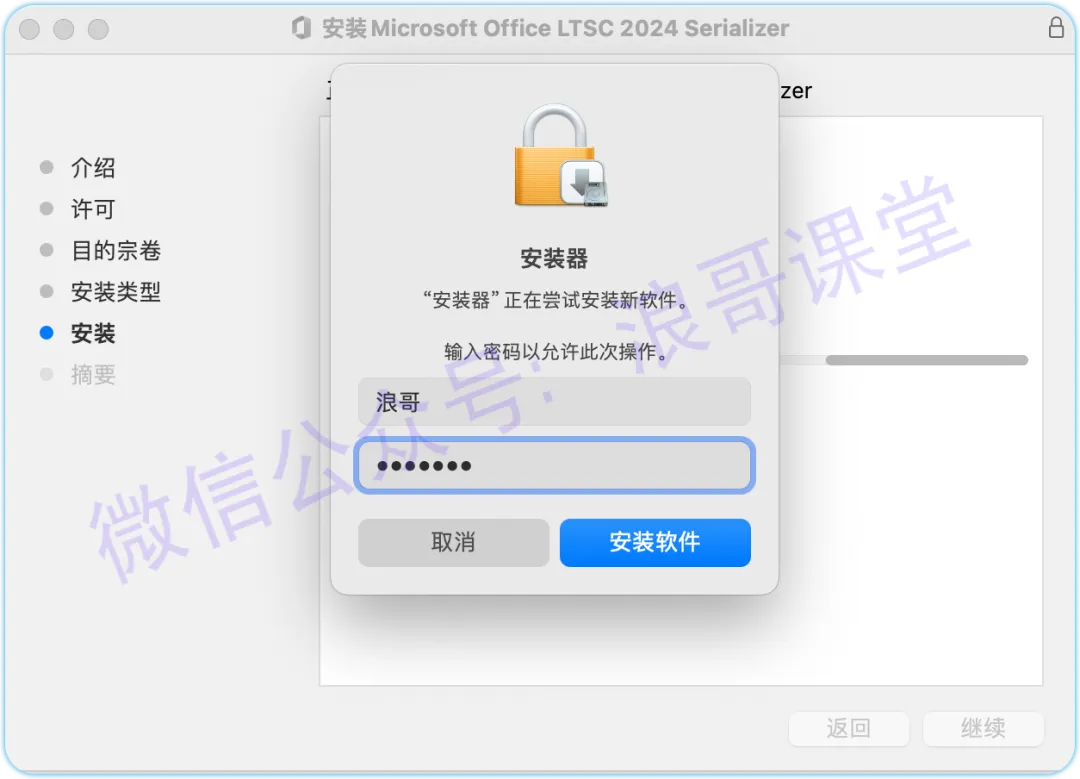
| 13、点击「安装」,然后输入电脑登录密码,点击「安装软件」; |
 |
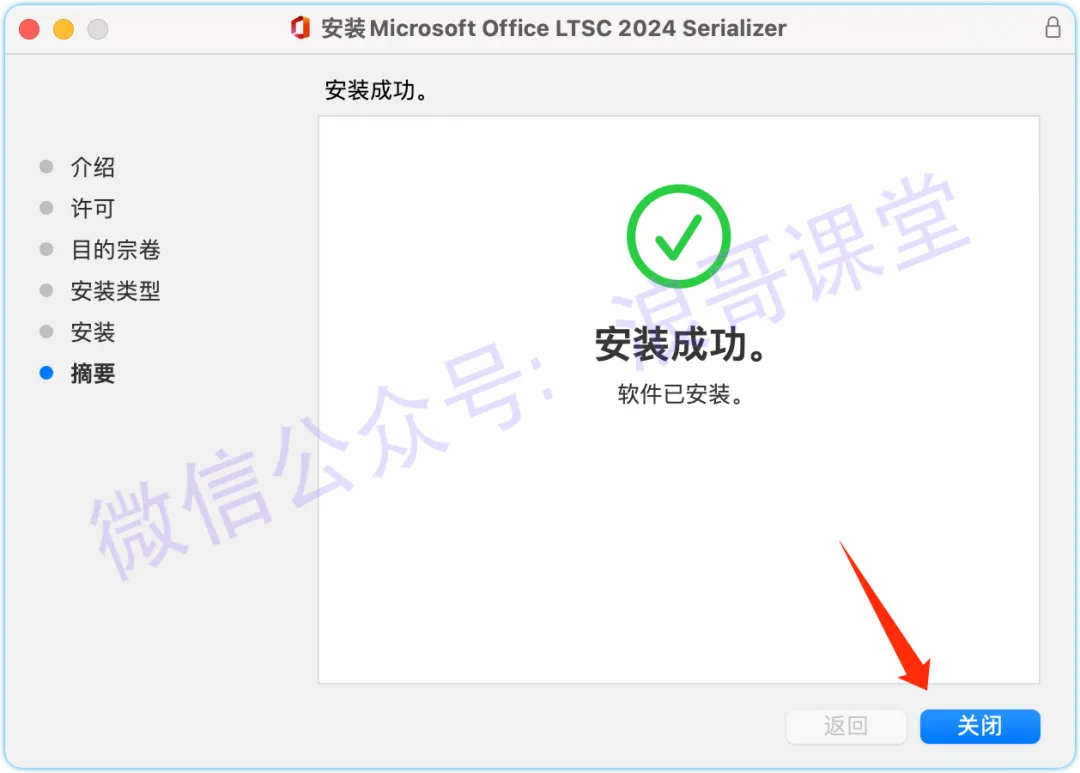
| 14、安装完成,点击「关闭」; |
 |
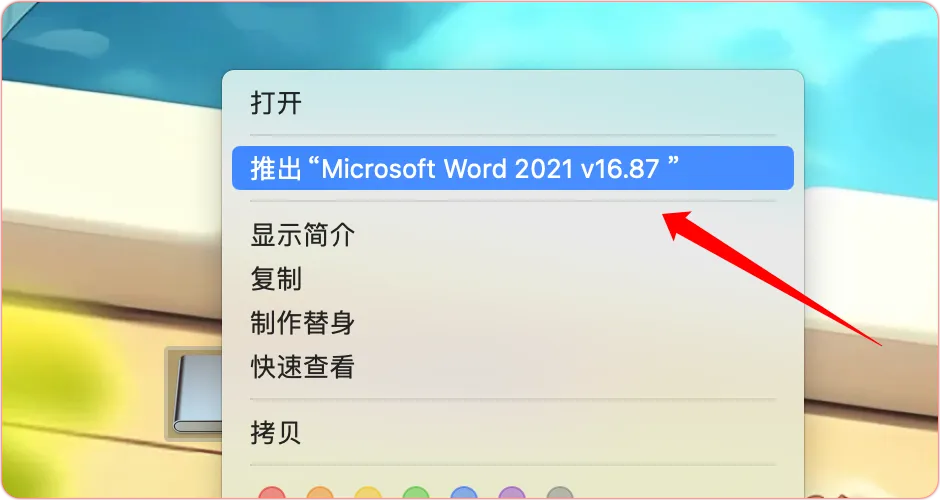
| 15、退出软件安装镜像; |
 |
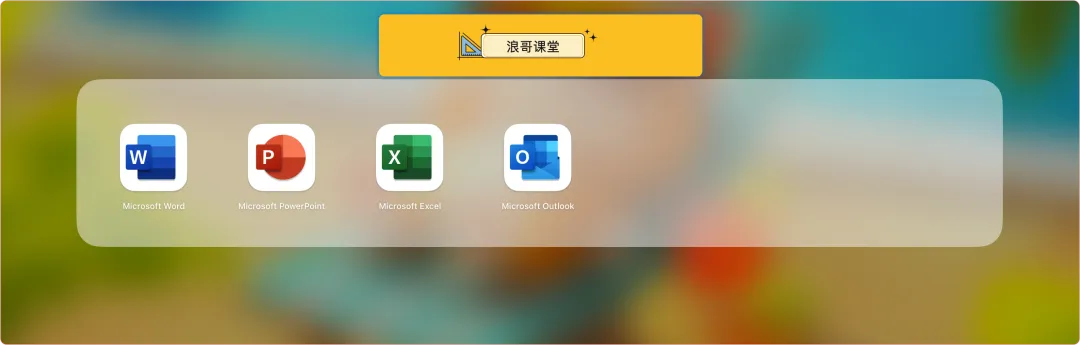
| 16、打开启动台,可以看到office办公套装已安装完成,可以打开软件查看; |
 |
|
|
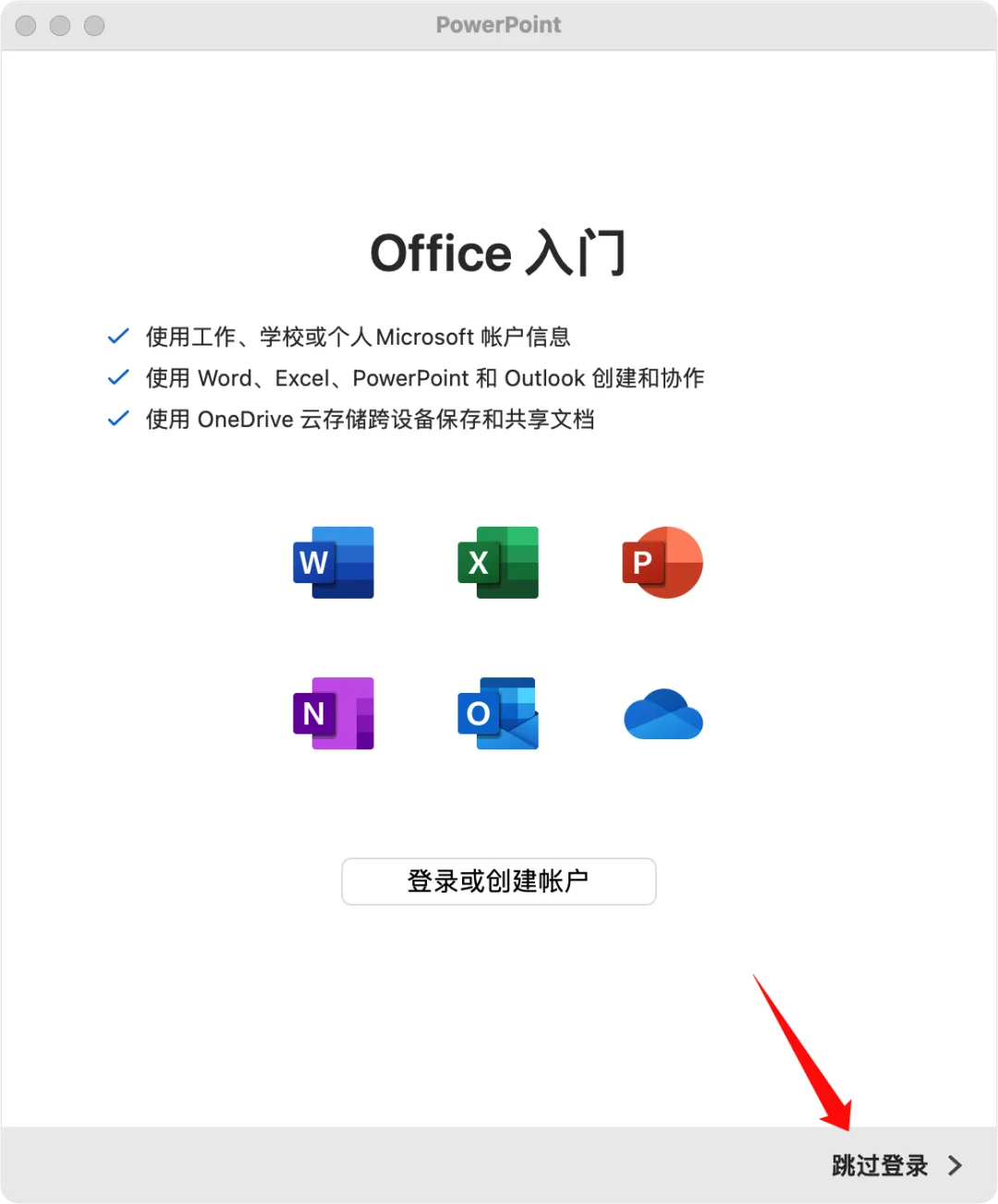
| 17、第一次打开软件,一定要「跳过登录」; |
|
|
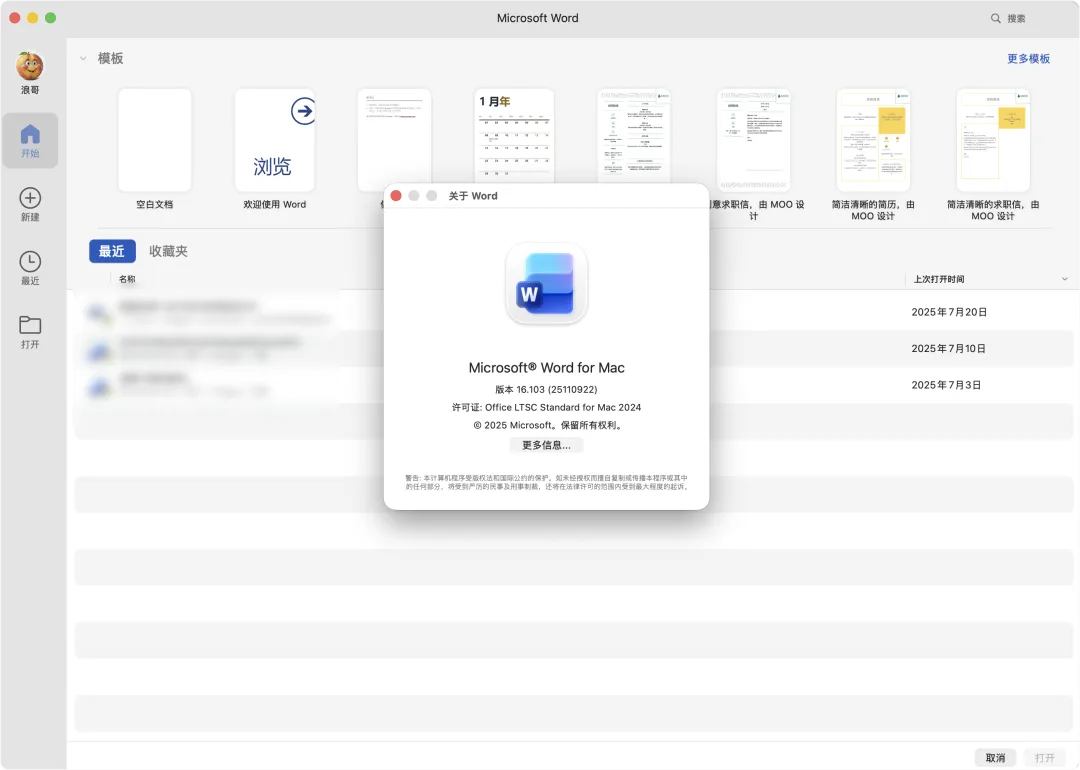
| 18、软件都激活了,可以使用了! |
|
|
|
End! |
往期文章
-点击公众号名片 关注浪哥课堂-

