 夜雨聆风
夜雨聆风


Word添加背景图显示不全,铺满整个页面的设置方法!
在平时的办公工作中,排版Word的时候,为了让Word背景更加漂亮,Word添加背景后图显示不全,如何解决呢?下面一起来看看这个教程,铺满整个页面的设置方法!
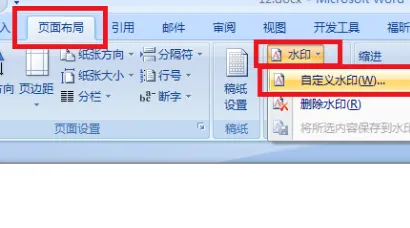
第一步:点击菜单栏中的“页面布局——水印——自定义水印”。
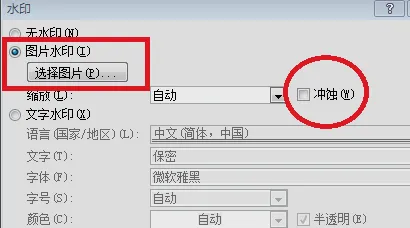
第二步:在水印提示窗中选择“图片水印”,然后不选中“冲蚀”。然后选择“选择图片”。
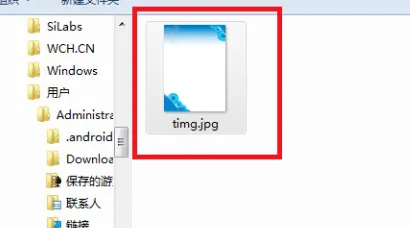
第三步:选择要插入的图片,然后点击“插入”,然后点击确定。
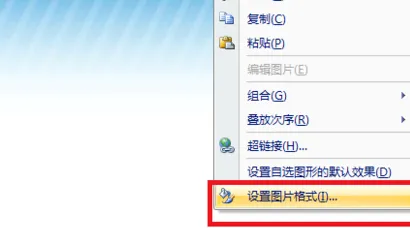
第四步:在页眉处双击,进入页眉的编辑状态;选中图片,右击鼠标,在弹出的下拉选项中选择“设置图片格式”。
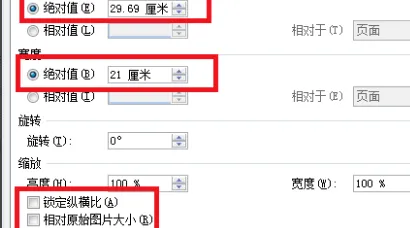
第五步:在设置图片格式对话框选择大小,去掉锁定纵横比和相对于原始图片大小框中的勾,在高度输入框中输入29.69厘米,在宽度输入框中输入21厘米;然后退出页眉编辑模式,就可以了。
好啦!
如果还有其他想要问题,
可以扫码关注并在下方留言评论。
我看到后会第一时间给大家回复!
关注word学习不迷路


微信订阅号|word学习
END

