 夜雨聆风
夜雨聆风


制作带签名认证的dify爬虫插件smart_web_crawler
“ 马到成功,龙马精神,一马当先,万马奔腾”
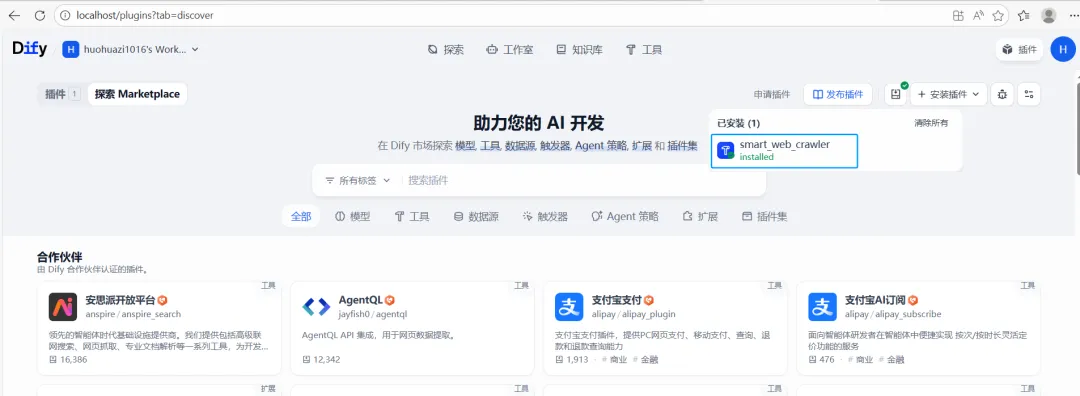
图片来源:本地dify
【回顾】
上篇制作dify中的爬虫插件smart_web_crawler最后采用测试方式安装了插件,并在dify中成功调用,本片重点介绍使用带签名的方式制作插件。
【实施步骤】
1 生成公钥和私钥
查看操作目录
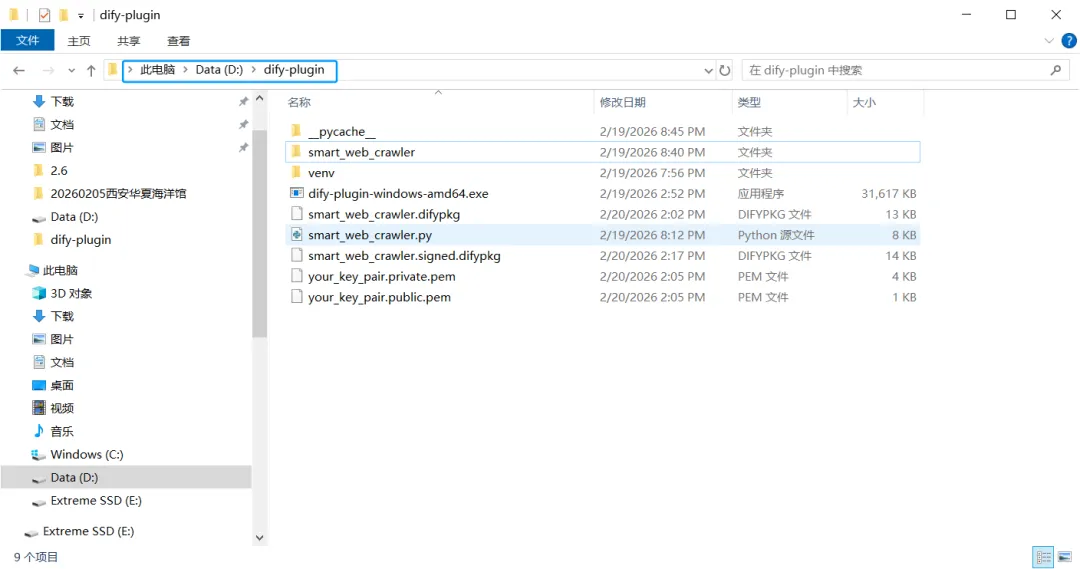
执行命令与回显
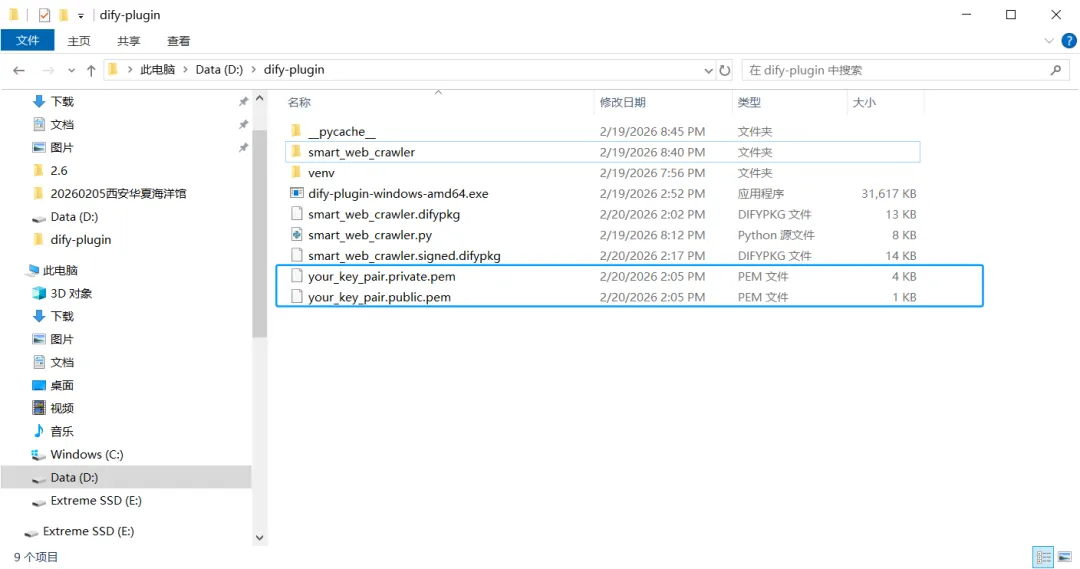
D:\dify-plugin>dify-plugin-windows-amd64.exe signature generate -f your_key_pair2026/02/20 14:05:27 INFO key pair generated successfully private_key=your_key_pair.private.pem public_key=your_key_pair.public.pem
生成下边两个文件
2 配置dify公钥
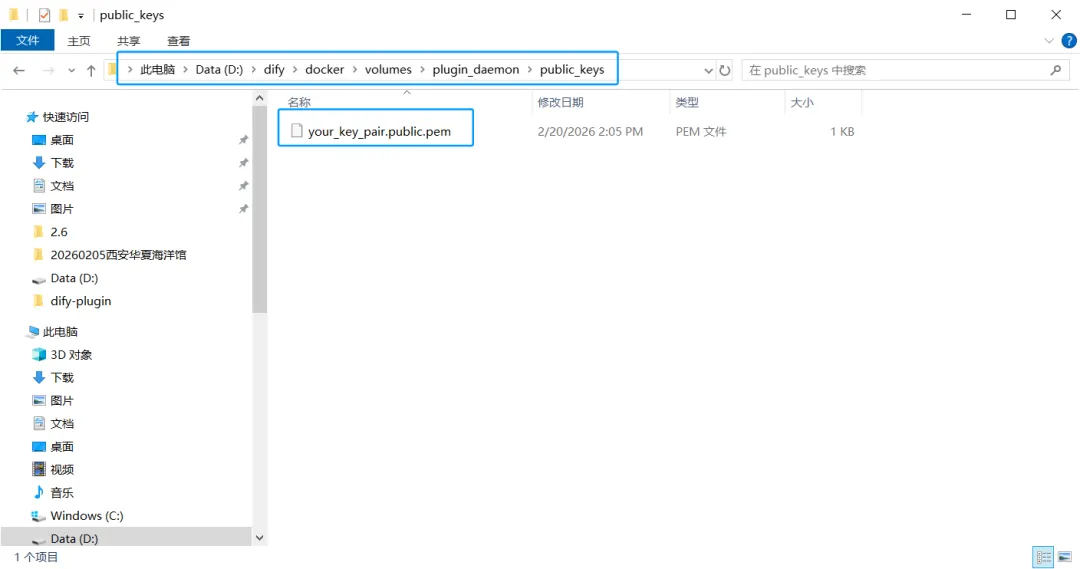
在 Dify 服务器的 docker/volumes/plugin_daemon/ 目录下创建一个 public_keys 文件夹,并将第一步生成的 your_key_pair.public.pem 公钥文件复制进去
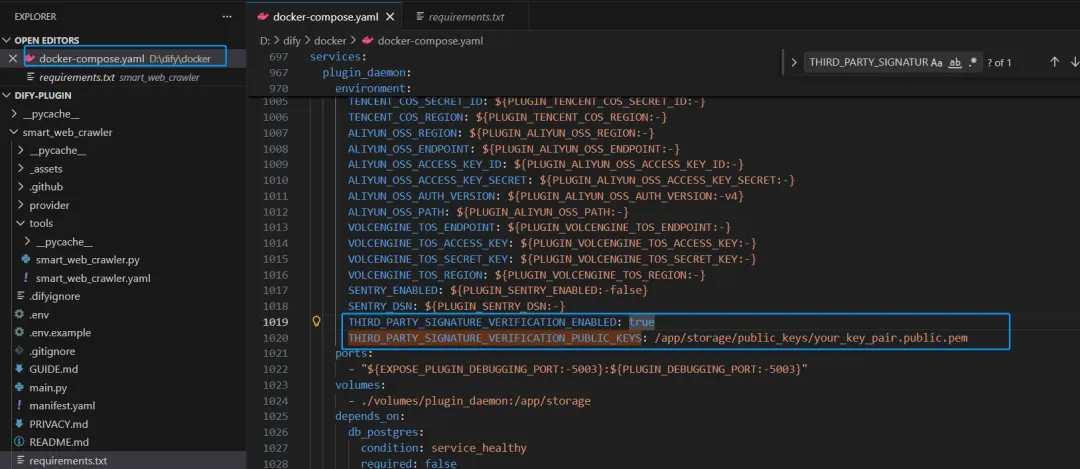
3 修改docker配置
services:plugin_daemon:environment:# 确保签名验证是开启的,此参数不用修改,默认是打开的FORCE_VERIFYING_SIGNATURE: true# 启用第三方签名验证 直接复制粘贴进去即可THIRD_PARTY_SIGNATURE_VERIFICATION_ENABLED: true# 指定公钥文件在容器内的路径 直接复制粘贴进去即可THIRD_PARTY_SIGNATURE_VERIFICATION_PUBLIC_KEYS: /app/storage/public_keys/your_key_pair.public.pem
4 重启dify
docker compose downdocker compose up -d
5 上传安装插件包
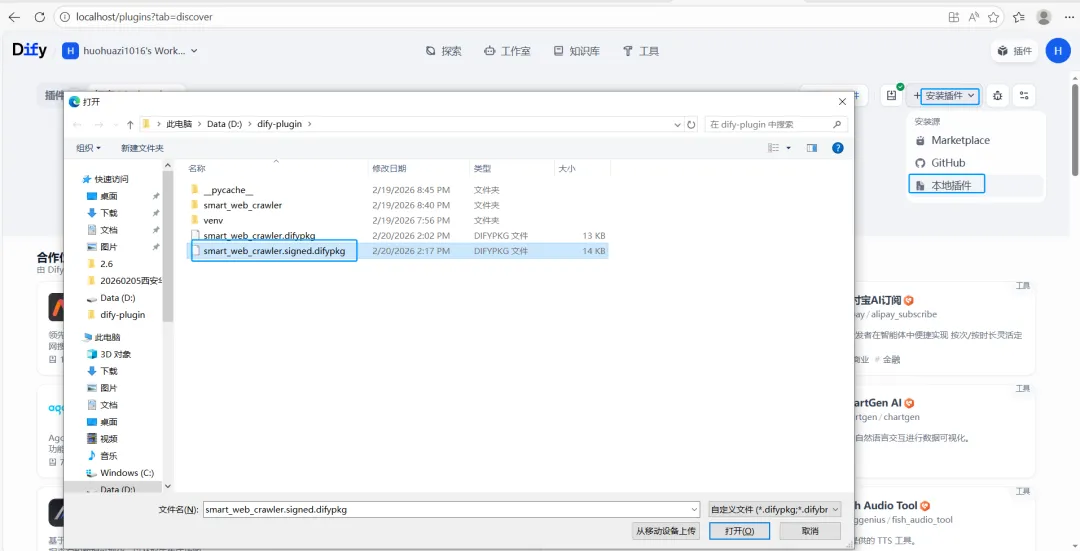
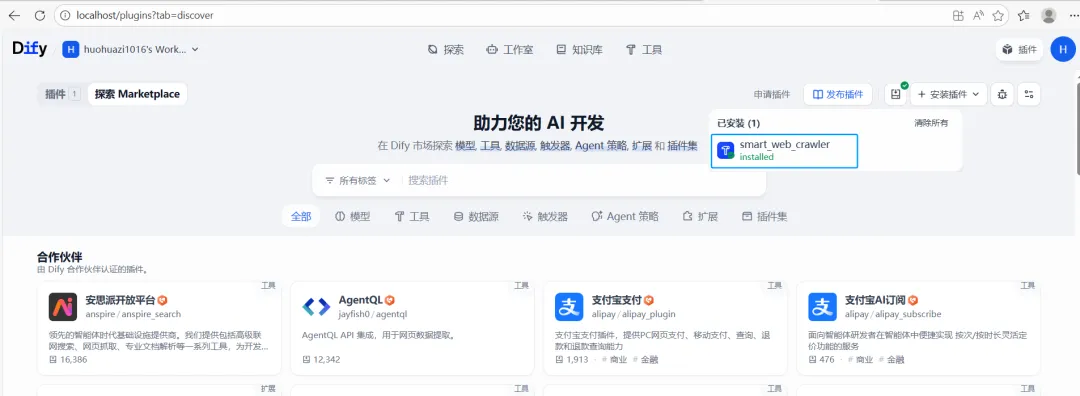
点击安装,等待片刻
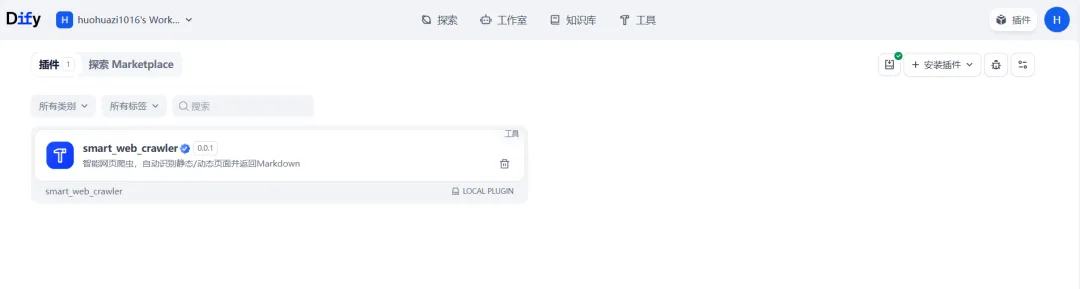
点击插件进入,如下显示
6 测试
搭建简单工作流
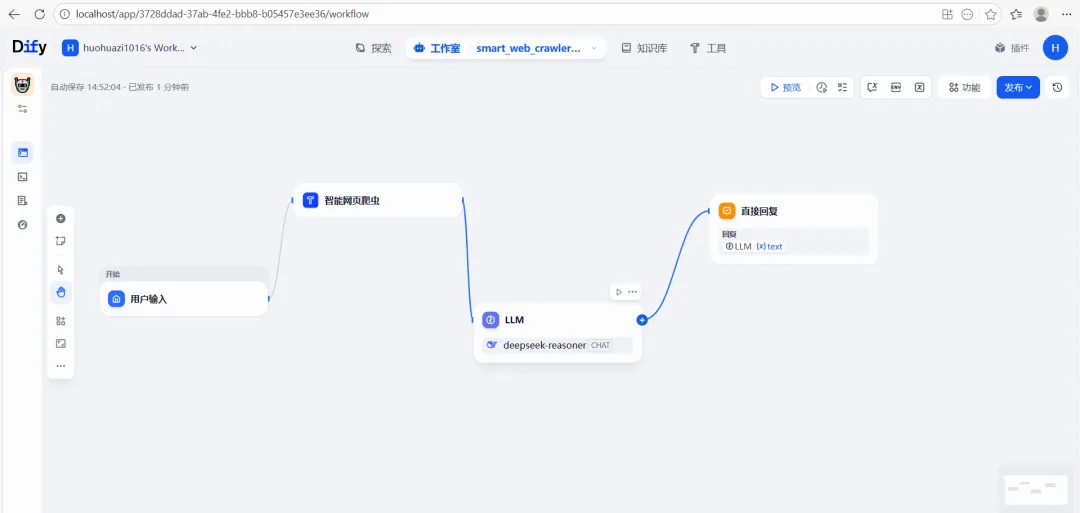
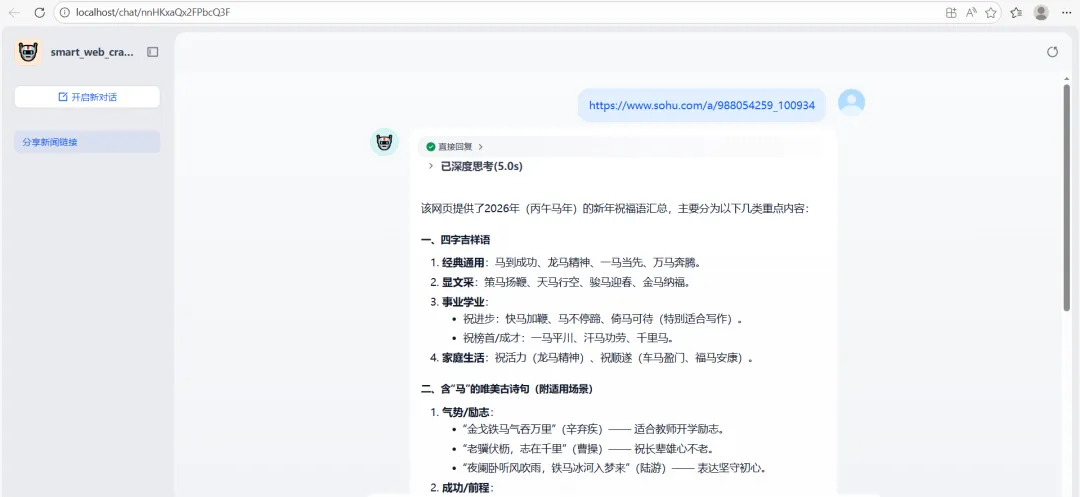
发布并进行测试
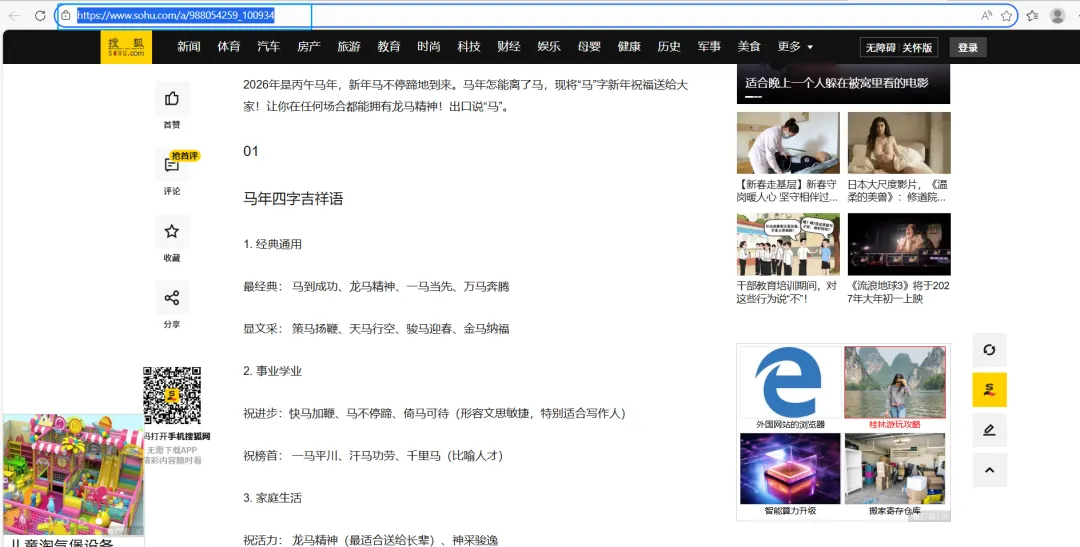
文章原文
发现真的是快速有高效。
有写作或者需要爬取网页内容的用户,真的是再也不用苦恼了,这样真的是太好用了!
还有其它需求的,可以评论区留言,小编若能帮到就是我的荣幸,想要爬虫插件的也可以留言获取。
––结束
点赞 关注
关注 分享
分享 宝子们如果觉得还OK,可以动动可爱的小手分享给身边的好朋友!我们一起进步,每一个点赞关注分享都是小编前进的动力!
【往期回顾】

