 夜雨聆风
夜雨聆风


Agent 写完文档你却看不到?OpenClaw Lens 让你随时介入 AI 的工作流
很多人用 OpenClaw 的时候不知道有没有和我一样的顾虑:我不放心它全自动。
Agent 说它写完了文档,但你看不到内容。Agent 说它设计了个原型,但你不知道长什么样。Agent 说报告生成好了,但你得登录服务器、敲命令才能看一眼。
这种”盲盒式”的协作,让人很难真正信任 AI。
你需要介入到 Agent 工作的中间去——它写的文档你要预览,它设计的 HTML 你要检查,它生成的图片你要确认。
OpenClaw Lens 就是解决这个问题的:一个前端项目 + 一个脚本 + 一个 Skill,让你的 Agent 输出随时可见。
OpenClaw 用户的共同痛点
如果你在用 OpenClaw(或其他 AI Agent),可能遇到过这些问题:
Agent 生成的文档看不到。 Kira 写完一篇技术文档,你只能让它告诉你”写好了”,但内容是什么?格式对不对?你得 SSH 登录服务器去看。
HTML 原型没法预览。 Agent 帮你设计了一个页面原型,但你看不到渲染效果。终端里只能看到源码,根本不知道最终长什么样。
移动端完全没戏。 在外面想用手机看看 Agent 刚写的东西?不可能。SSH 客户端在手机上体验很差,而且你不可能要求每个需要看文件的人都会用命令行。
协作很麻烦。 想让同事也看看 Agent 的输出,要么把文件发过去,要么给他们开服务器账号。发文件麻烦,开账号有安全风险。
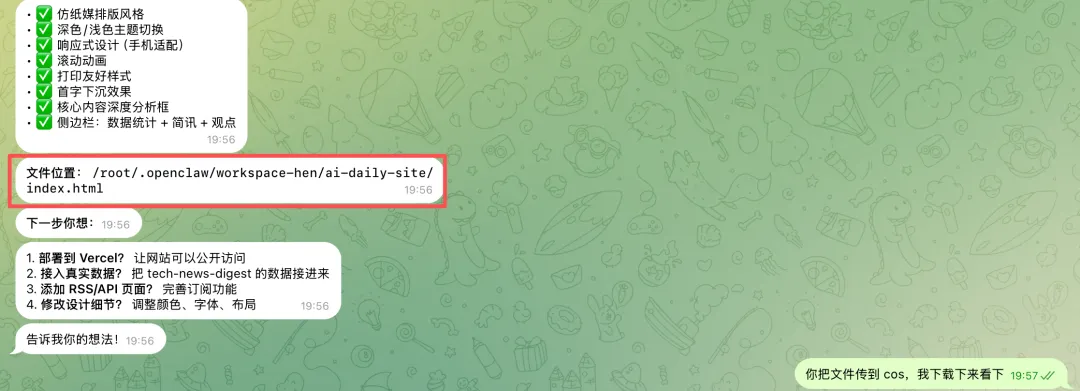
本质上,这是 “人机协作” 的断层——Agent 在干活,但你没法在中间介入检查。
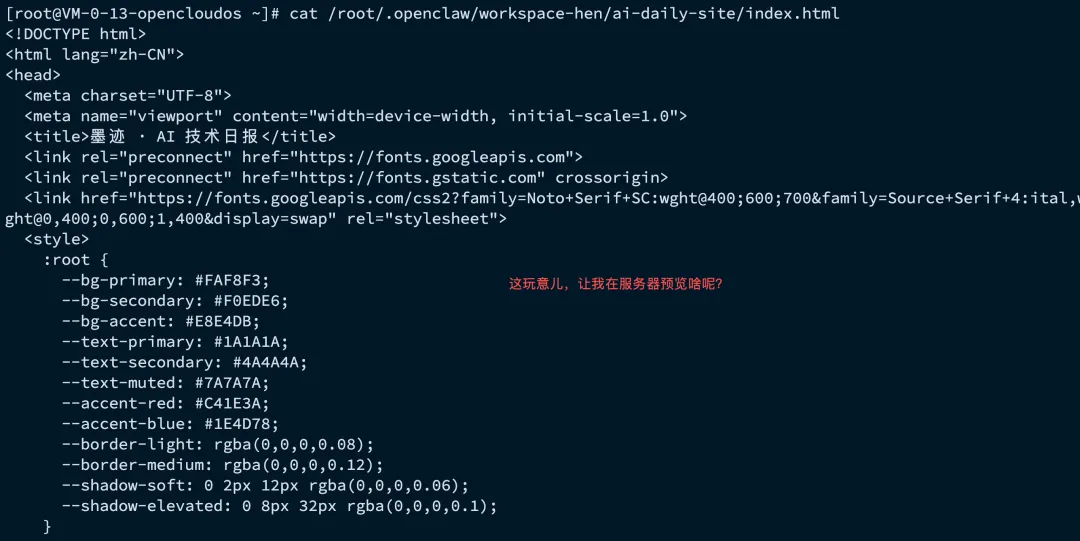
第一次尝试:腾讯云 COS
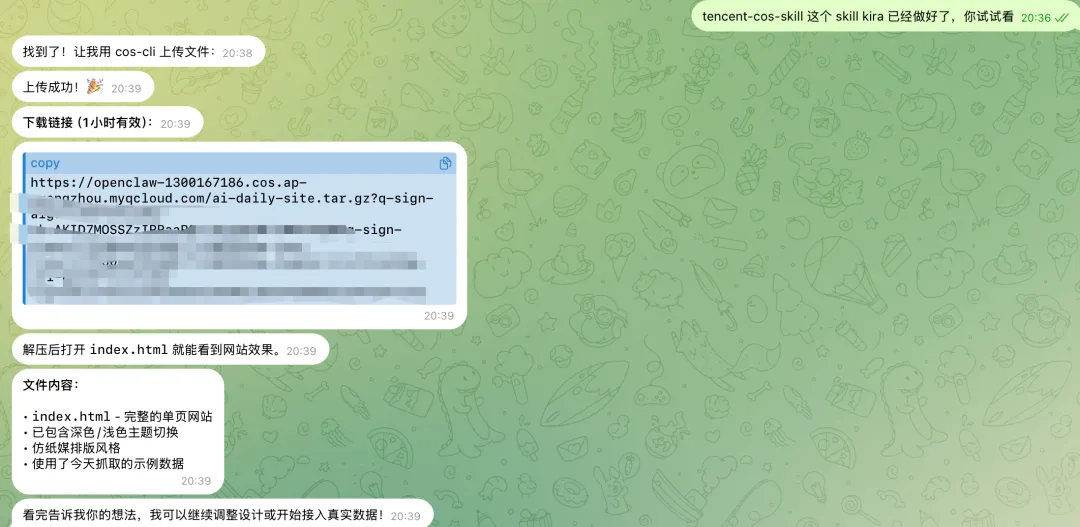
后来我们试着接入了腾讯云 COS(对象存储)。思路很简单:文件生成后自动上传到云存储,生成公开访问的 URL,点开就能看。
一开始用的是 ClawHub 上的 TencentCOS Skill。这是社区贡献的,文档看着挺完整,感觉应该能用。跑起来才知道,坑多得很。
踩过的坑
安装步骤不完整。 文档说用一条命令安装,结果报错说仓库不存在。后来才发现得手动下载 zip 包,解压放到指定目录。这些步骤文档里一个字都没提。
MCP 配置缺失。 这个 Skill 是基于 MCP(Model Context Protocol)实现的。按文档配好环境变量,MCP 工具还是没加载。排查半天才发现,需要额外配置 MCP 服务器的启动命令。文档里完全没提。
依赖包版本冲突。 Skill 依赖腾讯云的 Python SDK,版本要求比较老。我们环境里其他工具依赖新版本,装上就冲突了。
错误提示看不懂。 上传失败的时候,报错信息就是一串错误码,在官方文档里查不到,Skill 文档里也没提。是权限问题?网络问题?还是文件太大?完全不知道。
调试困难。 MCP 多了一层抽象,出了问题不知道是 Skill 的问题,还是 MCP 协议的问题,还是 Agent 调用的问题。
配置太复杂,文档不完整,调试又难。最后实在受不了,决定自己写。
自己写了个工具
自己写了个 Python CLI 工具,用腾讯云官方 SDK。整个工具就 300 行代码,但把问题都解决了:
-
• 错误信息清晰,上传失败能直接看到原因 -
• 支持断点续传,大文件不会传到一半挂掉 -
• 有进度条,知道传到哪了 -
• 自动生成访问 URL
用起来挺方便:
# 上传文件cos-cli upload /path/to/file.md# 生成访问 URLcos-cli url file.md
COS 方案还是有硬伤
工具好用,但 COS 方案本身的问题还在:
成本问题。 存储和流量都要钱。虽然不多,但图片或大文件用多了成本就上去了。
预览体验差。 Markdown 在 COS 上就是纯文本,没有格式渲染。HTML 文件直接下载,不会在浏览器里打开。
最关键的是,每个文件一个独立 URL,没有统一入口。看这个文件点一个链接,看那个文件又点另一个链接。太零散了。
换个思路:GitHub Pages
有了这些经验,我们停下来想了想,到底需要什么?
-
• 自动同步。 文件生成后不用人工介入,自动出现在预览平台上 -
• 支持渲染。 Markdown 能看到格式,HTML 能看到页面,图片能直接显示 -
• 移动端友好。 手机浏览器打开就能看 -
• 零成本。 能不花钱就不花钱 -
• 简单。 配置越少越好
顺着这些需求往下想,发现有个现成的方案被忽略了:GitHub Pages。
免费、稳定、支持自定义域名、还有 CDN 加速。但以前从没想过用它做文件预览平台。
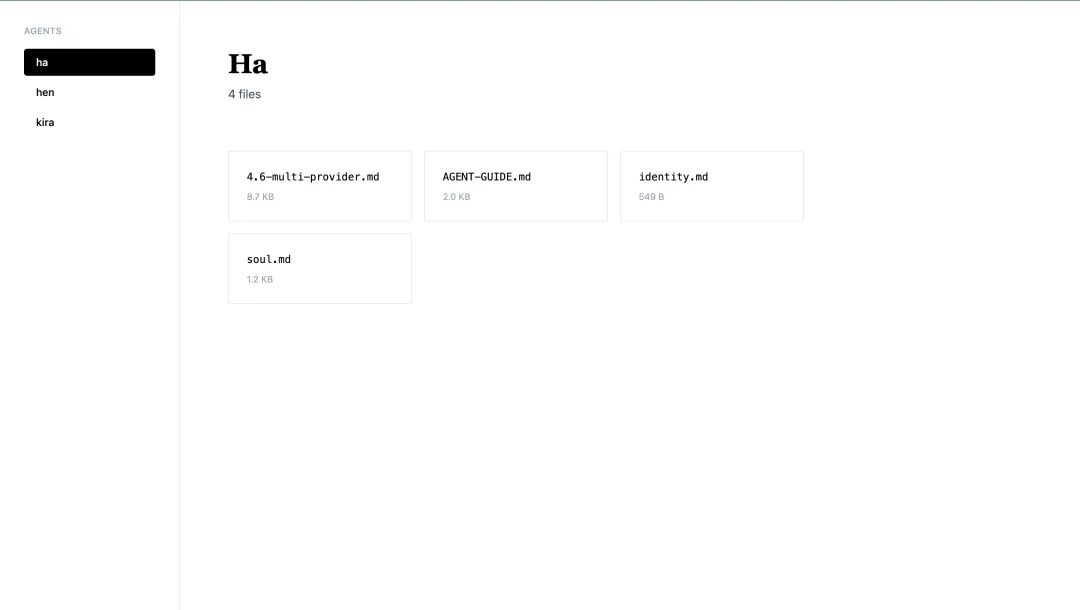
OpenClaw Lens:前端 + 脚本 + Skill
最终方案其实很简单,就三块:
1. 一个前端项目
React + Vite + TailwindCSS,部署在 GitHub Pages。负责展示文件列表、渲染内容。
2. 一个 Shell 脚本
preview-sync 命令,把文件复制到对应目录,然后自动 git commit / git push。
3. 一个 OpenClaw Skill
封装脚本,让 Agent 可以直接调用。Kira 写完文档,自动同步;Ha 发完文章,自动预览。
整体流程:
Agent 生成文件 → preview-sync 同步→ GitHub 推送 → Actions 自动部署→ 网页可预览
这个方案满足了所有需求:
-
• ✅ 零成本:GitHub Pages 完全免费 -
• ✅ 自动同步:Agent 调用 Skill,文件自动更新 -
• ✅ 支持渲染:Markdown、HTML、图片都能正常显示 -
• ✅ 移动端友好:响应式设计,手机浏览器体验很好 -
• ✅ 配置简单:Fork 仓库,运行一个脚本,完事
三分钟上手(前端 + 脚本 + Skill)
整个过程不用五分钟。
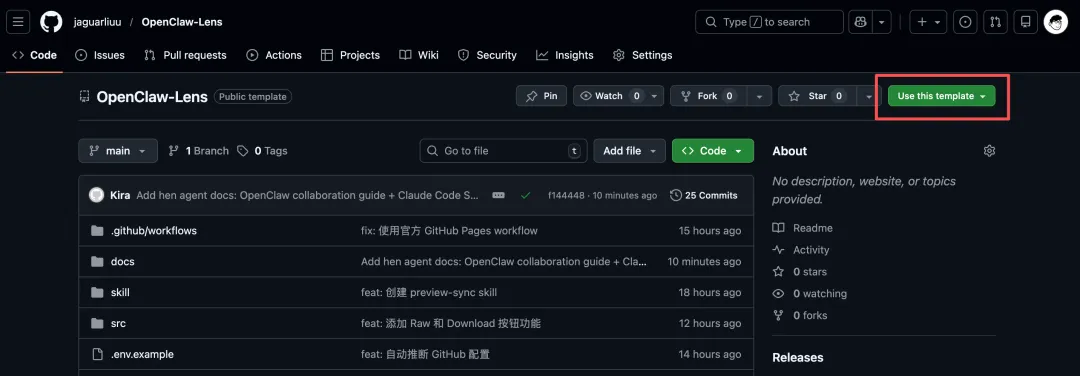
第一步:Fork 仓库
-
打开 https://github.com/jaguarliuu/OpenClaw-Lens
-
点 “Use this template” → “Create a new repository”。
第二步:跑个脚本
curl -fsSL https://raw.githubusercontent.com/jaguarliuu/OpenClaw-Lens/main/install.sh | bash这个脚本会帮你:
-
• 把仓库 clone 到本地 -
• 装好所有依赖 -
• 配置好 preview-sync Skill -
• 推送到你的 GitHub
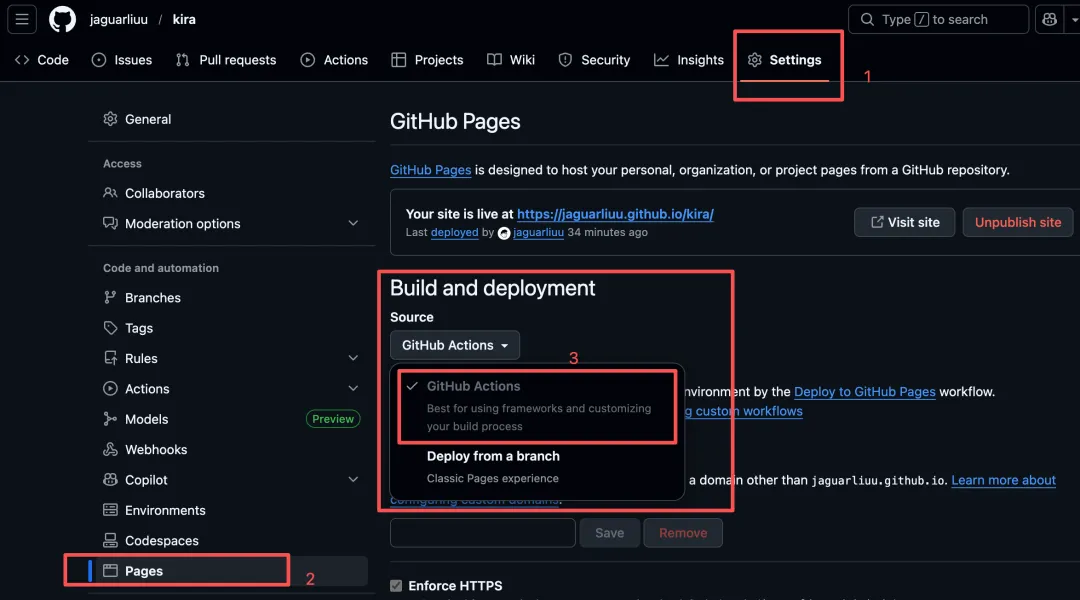
第三步:开 GitHub Pages
去仓库的 Settings → Pages,Source 选 “GitHub Actions”。
等一两分钟,打开 https://你的用户名.github.io/仓库名/ 就能看到页面了。
日常怎么用
把文件同步到预览平台就一条命令:
# Kira 的文件preview-sync /path/to/file.md kira# Ha 的文件preview-sync /path/to/article.md ha# Hen 的文件preview-sync /path/to/report.md hen
命令跑完后,文件会被复制到对应目录,然后自动 git commit、git push。GitHub Actions 收到推送就会构建部署,一般一分钟左右网页就更新了。
支持哪些格式
|
|
|
|---|---|
|
|
|
|
|
|
|
|
|
|
|
|
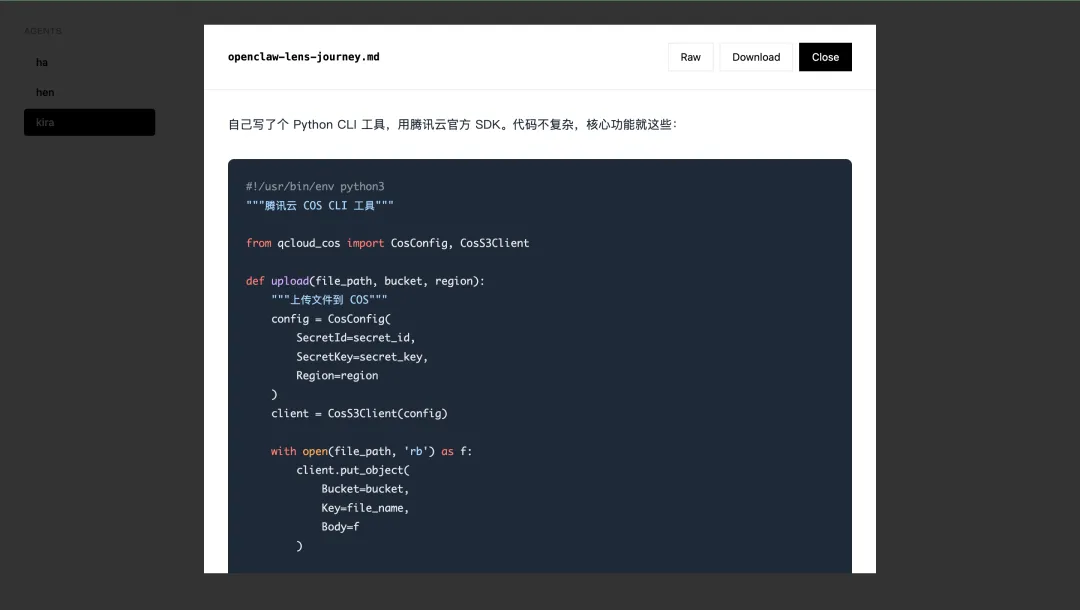
每个文件旁边都有两个按钮:Raw 看原始内容,Download 下载到本地。
后续规划
现在这个版本已经够用了,但还有些想做的事:
-
• 多主题支持。 加主题切换,支持深色模式 -
• 在线编辑。 加个 Monaco Editor,在浏览器里直接改 Markdown -
• 搜索功能。 文件多了之后,需要全文搜索 -
• 版本历史。 在界面上加个按钮查看历史版本 -
• 权限控制。 支持私有仓库
写在最后
从手动 SSH 查看到腾讯云 COS,再到现在的 OpenClaw Lens,每一步都是在解决实际问题。
但最核心的洞察是:用户需要介入到 Agent 的工作流中间,而不是等它”做完”再检查。
OpenClaw Lens 就是一个简单的解决方案:前端项目展示 + 脚本同步 + Skill 调用。没有复杂架构,没有额外成本,三分钟就能跑起来。
如果你也在用 OpenClaw 或其他 AI Agent,不放心全自动化——试试 OpenClaw Lens,让你的 Agent 输出随时可见。
项目地址: https://github.com/jaguarliuu/OpenClaw-Lens
预览地址: https://jaguarliuu.github.io/kira/

