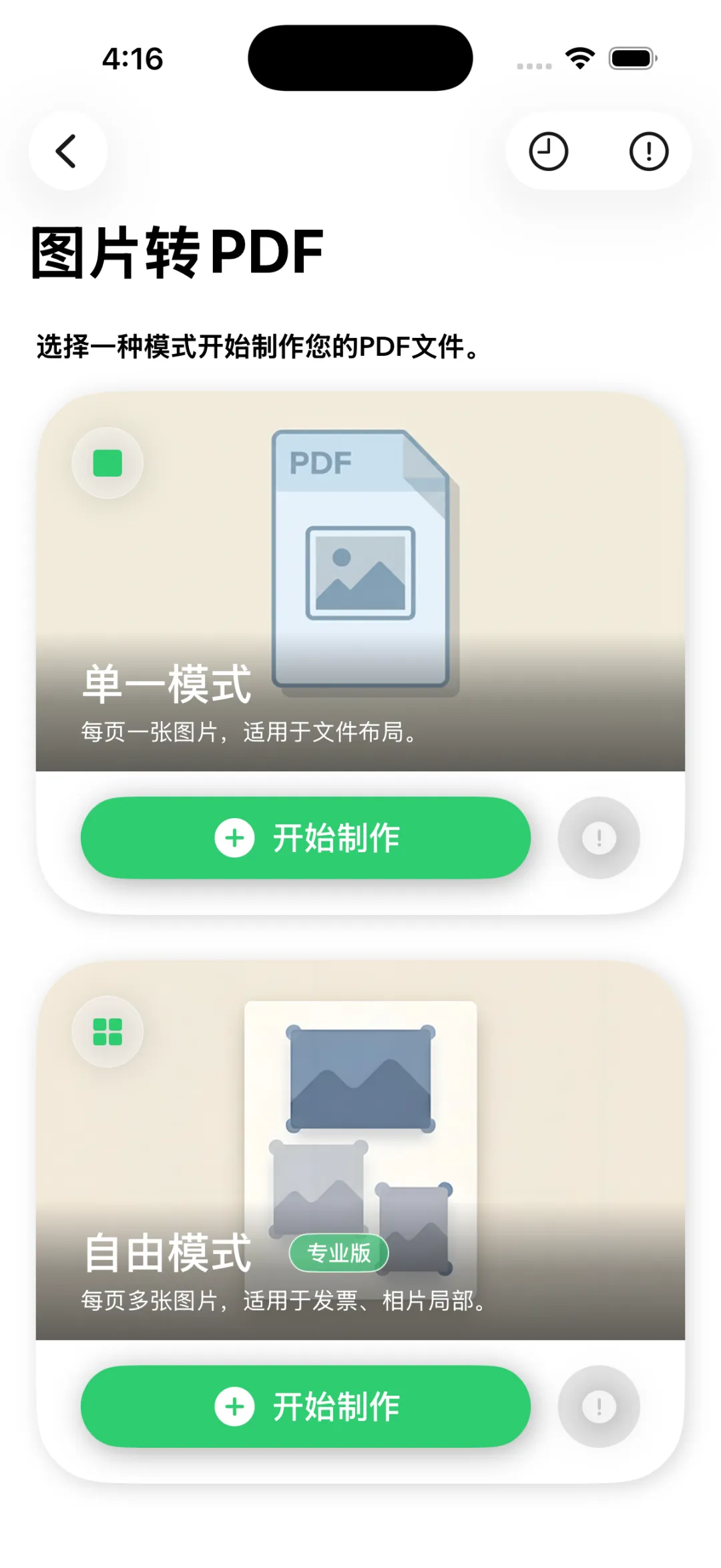
我的应用是一款只针对 iOS 的工具类应用。定位很简单:不是做“大而全”的万能工具箱,而是把一个个真实碰到的小麻烦,拆成一组组简单实用的小工具。图片转 PDF,就是其中之一。我决定把它做进来的原因很直接:这件事我自己反复遇到;每次解决都要在不同设备间倒腾,体验很差;市面上的很多方案,要么太重,要么太“开发者视角”,并不贴合日常生活、报销、提交材料的实际场景。与其每次抱怨网站上传限制麻烦,不如干脆问自己一句:如果我能在手机上一次性选好图片,调一调布局,一键变成 PDF,是不是以后就再也不用打开 Word 了?于是,这个功能在我的应用里就正式排上了日程。
三、功能不只是“合并图片”,而是从真实场景出发的设计
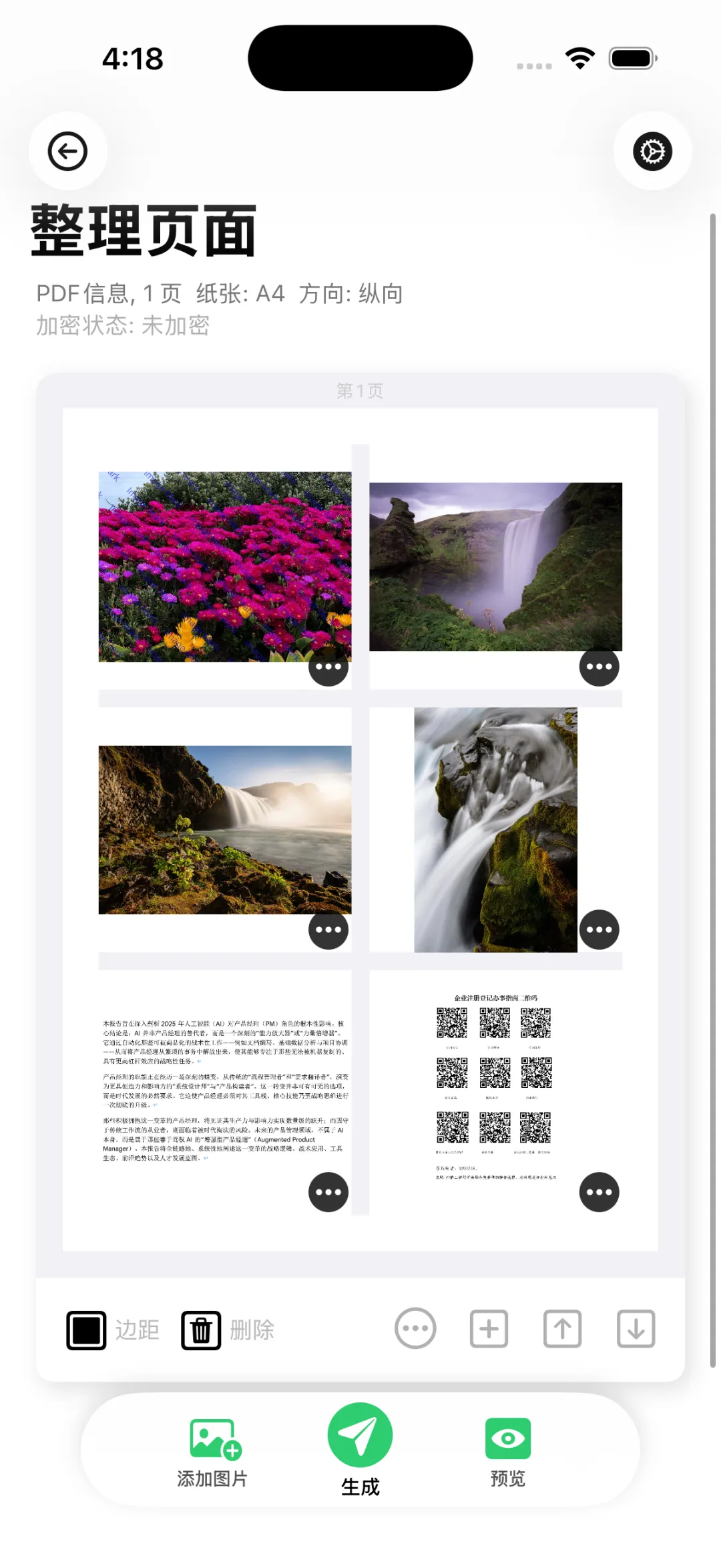
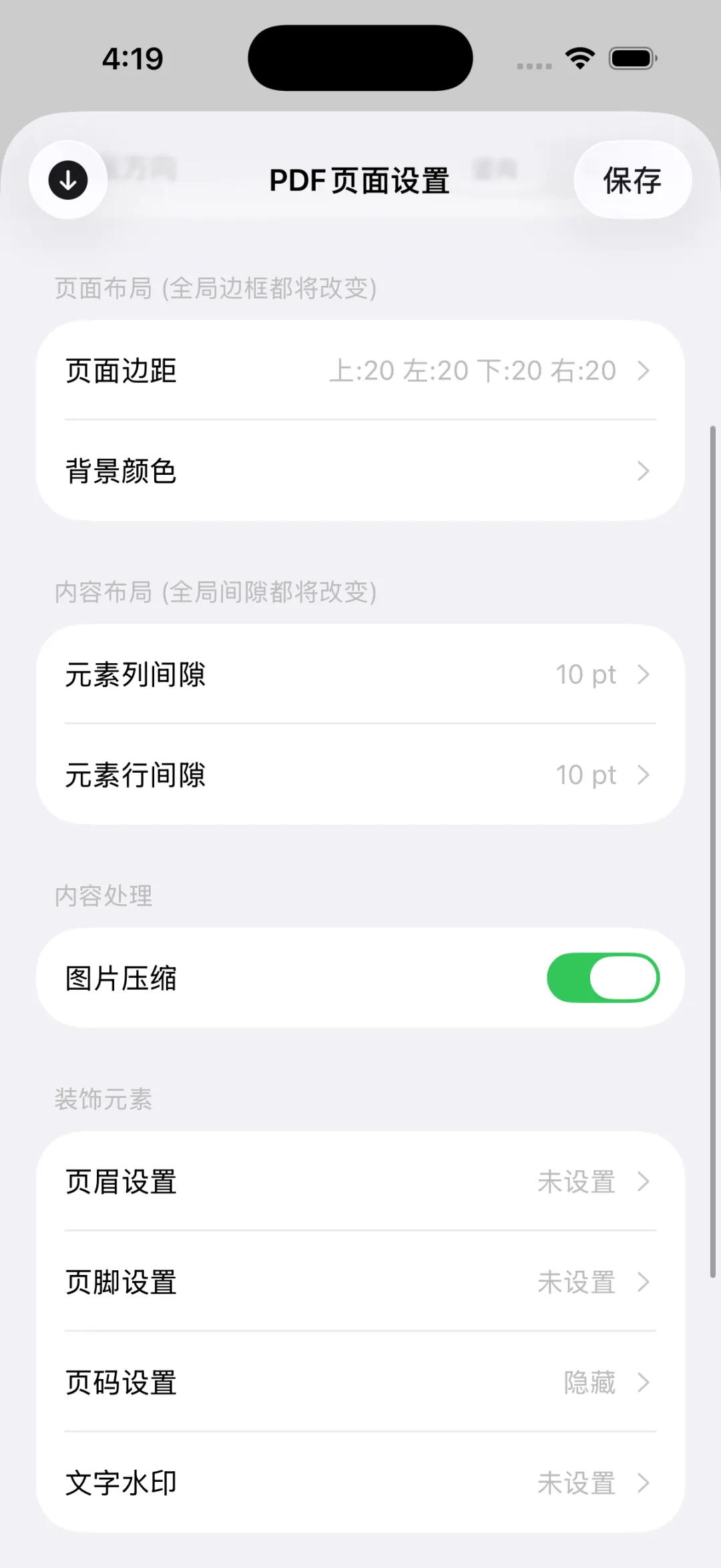
很多应用也有图片转 PDF,那我的这个功能,有什么不一样?在设计时,我尽量让它贴近前面说的真实场景,从交互和技术两个方向一起考虑。第一,多张图片自由布局,而不是简单“一张接一张往下堆”。你可以一次选择多张图片;在生成 PDF 前,可以调整图片顺序;更重要的是,在每一页 PDF 上,图片不是被死板地固定布局,而是可以根据内容自由排列。比如:对于国家级网站提交材料,你可能更希望一页只放两三张关键图片,让审核的人看得清楚;对于财务贴票,一个 PDF 页里可以排满多张小票据,排好之后直接打印,既不浪费纸张,也方便整理。从实现上,这背后做了不少工作:需要根据图片数量和尺寸,动态计算每一页的布局方式;还要在保证清晰度的前提下,尽量让内容排得紧凑、好看,而不是简单缩小到看不清。第二,页眉、页脚和水印,让 PDF 真的“可用”。很多时候,PDF 文件并不仅仅是“能打开就行”,而是要拿去归档、发给别人,甚至做正式提交。所以在图片转 PDF 功能里,我加了几项更偏向“文档感”的设置:页眉,可以写上一个简单标题,比如项目名、报销人姓名;页脚,可以自动加上页码,方便打印后翻阅和核对;水印,可以为整份 PDF 叠加一个淡淡的水印,比如公司名、项目名,既不影响阅读,又能提升文件的正式感和可识别度。这些东西看起来像是“细节”,但当你要把文件交给他人、甚至交给机构审核时,这些细节会让整份材料更整齐、更可信。
四、安全这件事,比功能本身更重要
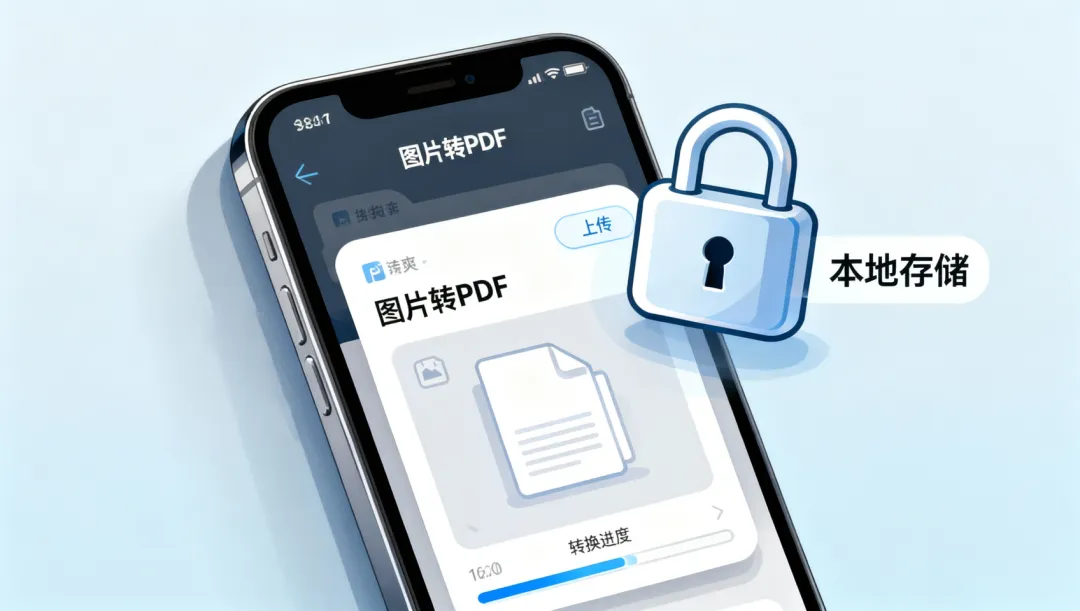
对一个工具来说,功能解决需求只是第一步。真正让人敢用、愿意长期用的,是安全感。在设计这个功能的时候,我格外在意两件事。第一,PDF 可以加密。有些材料确实不适合“裸奔”:身份证件、财务数据、合同类文档的照片等等。在我的应用里,你可以在生成 PDF 时为文件设置密码。这样一来,就算 PDF 被转发或被错误地发到了不该去的地方,至少需要密码才能打开,大幅降低了信息泄露的风险。第二,所有图片和 PDF 都保存在本地,不上传云端。这是一条我非常坚持的原则。你选的图片,你生成的 PDF,全部只存在于你的 iPhone 本地,不会上传到任何云端服务器。这意味着:不会因为这个应用,引入额外的“隐私暴露链路”;你不需要担心“用着用着,自己重要的证件照突然漂浮在某个陌生的服务器上”。从开发者角度看,云端处理图片、做 PDF 合成,技术上可能会更灵活;但从使用者角度看,本地处理、安全可控,才是更安心的选择。在这个问题上,我宁愿少拿一点“云端的便利”,也希望你用得更踏实。
 夜雨聆风
夜雨聆风