夜雨聆风
夜雨聆风


三个obsidian插件让你的笔记管理效率翻倍
上一篇文章介绍了 Obsidian 的安装使用 从笔记工具到第二大脑:Obsidian 完全上手指南,这篇文章又发现了三个非常不错的插件,推荐给大家。
第一个解决附件管理的混乱,第二个让 AI 真正理解 Obsidian 语法,第三个实现本地笔记一键分享到飞书。三个插件组合起来,笔记管理效率直接翻倍。
告别附件混乱:Custom Attachment Location
你可能遇到过这种情况:截个图粘贴到笔记里,文件名变成一串乱码,存储位置也摸不着头脑。时间长了,附件文件夹里全是 Pasted image 20240101123456.png 这样的天书。
Custom Attachment Location 就是专门治这个病的。
项目地址:https://github.com/mnaoumov/obsidian-custom-attachment-location
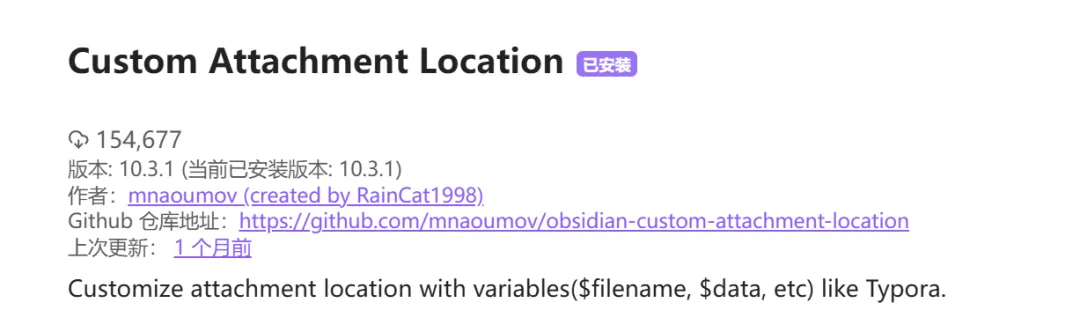
核心功能挺简单:重命名附件的名称和位置,图片用得最多。不管是网络图片地址,还是剪贴板里的截图,都能按你的规则放到指定位置,再也不会乱成一锅粥。
比如我设置的规则是:所有图片都放到 pic/文章标题/ 文件夹下,文件名按照 file-月-日-时分秒.png 格式命名。这样一来,每篇文章的图片都有独立的文件夹,文件名也能看出添加时间。
实际配置也不麻烦:
一般设置这三个地方就够了。
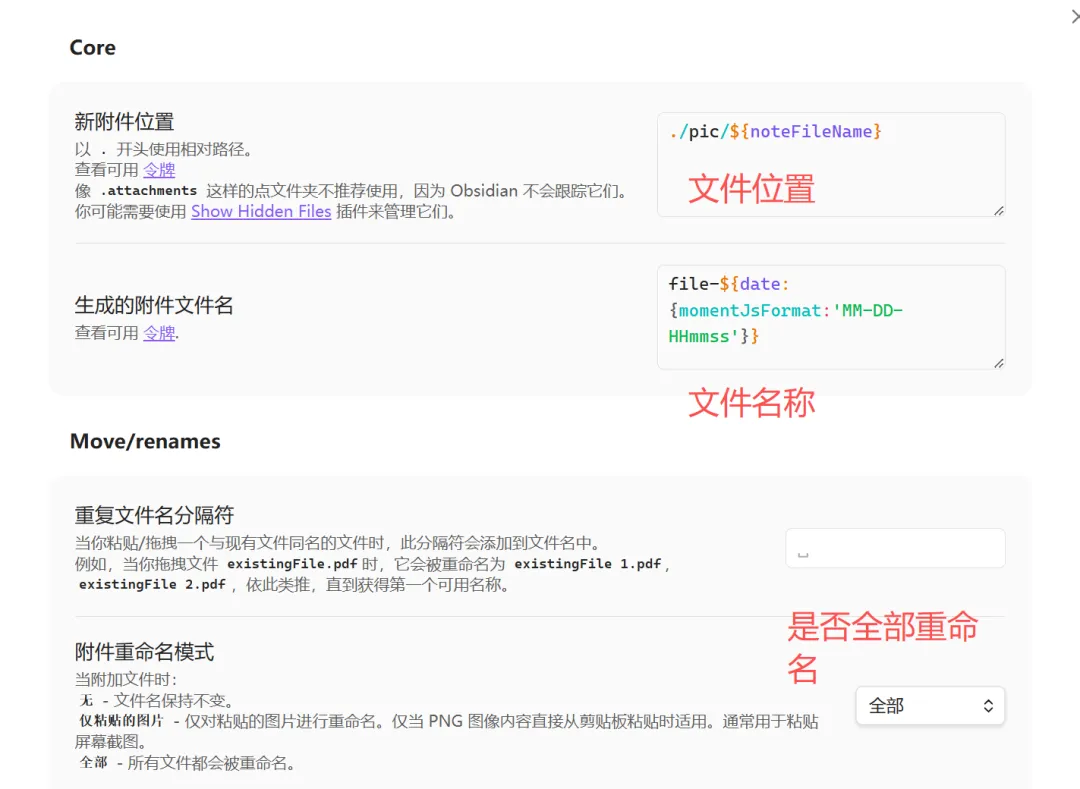
配置完成后,所有附件都会按规则自动整理。再也不用担心文件散落各处,翻箱倒柜找不到原图。
最大的价值:让附件管理从混乱变有序。这看起来是小事,但当你的笔记库有几千张图片时,规范的命名和分类就变得要命重要。
想象一下,半年后你想找某篇文章里的一张截图,有了规范的文件夹结构,直接去对应目录就能找到。而不是在一堆 Pasted image 文件里大海捞针。
AI 终于懂 Obsidian 语法了:Obsidian Skills
这是 Obsidian CEO Steph Ango 给 AI 写的 skill。
项目地址:https://github.com/kepano/obsidian-skills
问题挺明显:让 Claude Code 帮你在 Obsidian 库里新建一篇笔记,结果它写出来的链接格式是标准 Markdown 的 [text](url),而不是 Obsidian 的 [[wikilink]]。
或者你让 AI 帮你建个 .base 文件做数据库视图,它压根不知道 Bases 的 YAML 格式怎么写。
说白了,AI 不懂 Obsidian 的「方言」。
包含 5 个 skill:
-
• obsidian-markdown:教 AI 写 Obsidian 风格的 Markdown,包括 wikilink、嵌入、callout、frontmatter 属性、Mermaid 图表等 -
• obsidian-bases:教 AI 创建和编辑 .base文件,支持表格/卡片/列表/地图四种视图、筛选、公式 -
• json-canvas:教 AI 操作 .canvas无限画布文件,节点、连线、布局 -
• obsidian-cli:让 AI 通过命令行跟运行中的 Obsidian 交互,读写笔记、管理任务、调试插件 -
• defuddle:网页内容提取工具,把网页转成干净的 Markdown,减少 token 消耗
这些 skill 就像是给 AI 配了一套 Obsidian 专用的「工具箱」。以前你让 AI 帮忙整理笔记,它只能用通用的 Markdown 语法。现在它知道什么时候该用 [[]],什么时候该用 ![[]],甚至能帮你设计 Canvas 画布的布局。
安装之后,AI 就知道该怎么玩了。
实际效果超出预期:
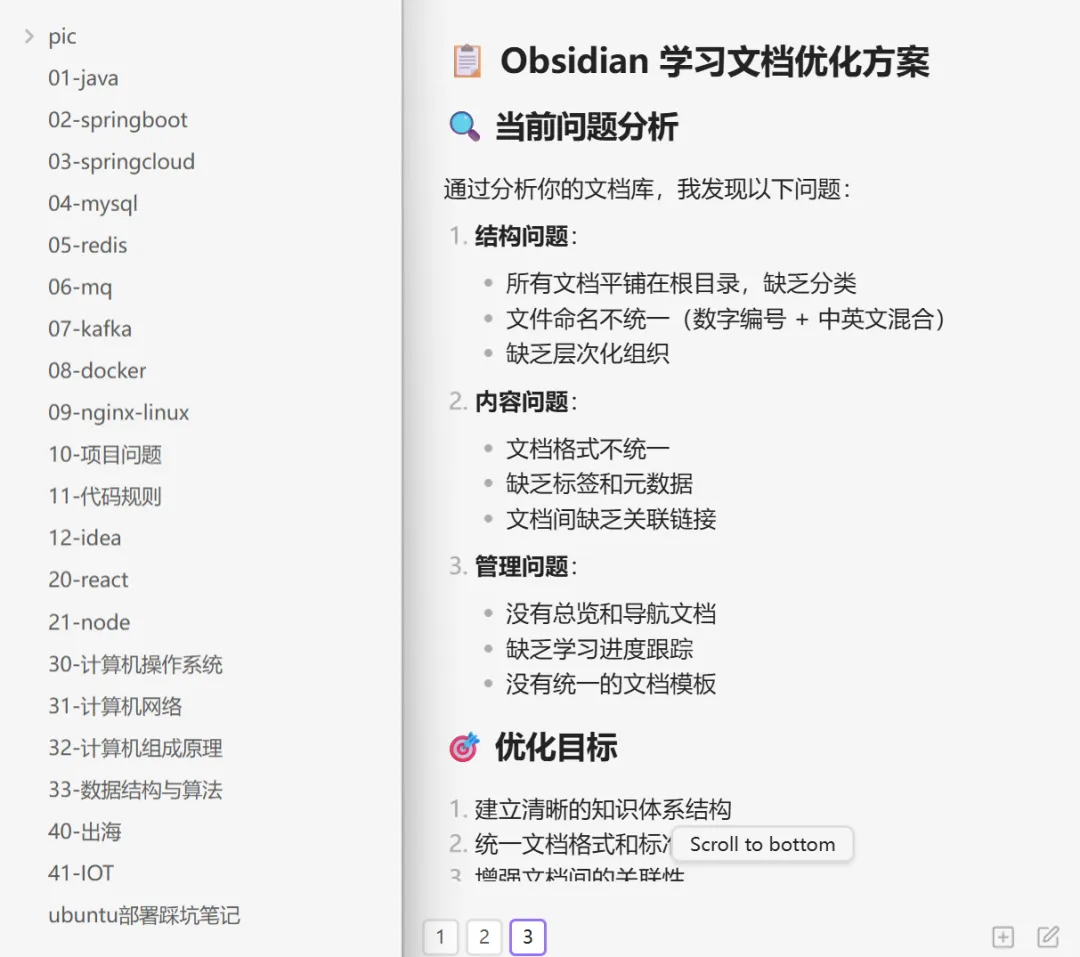
我让它整理本地的学习笔记:当年的笔记尘封了很多年,看看现在的结构,让 AI 给个优化方案:
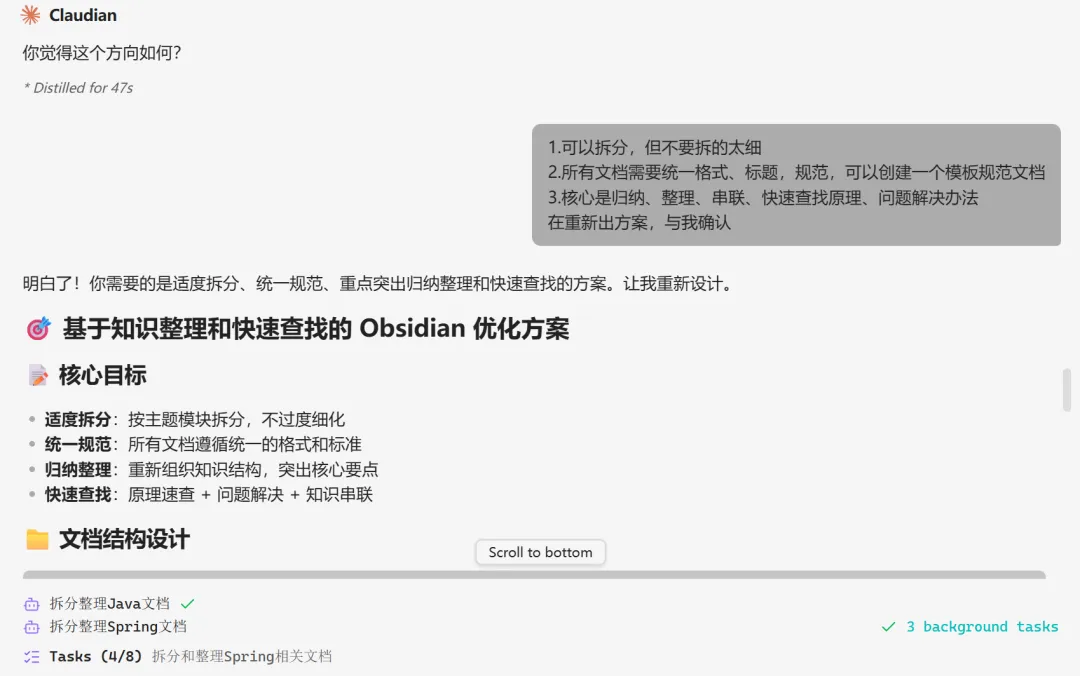
拉扯了几个来回,让 AI 开始动手整理:
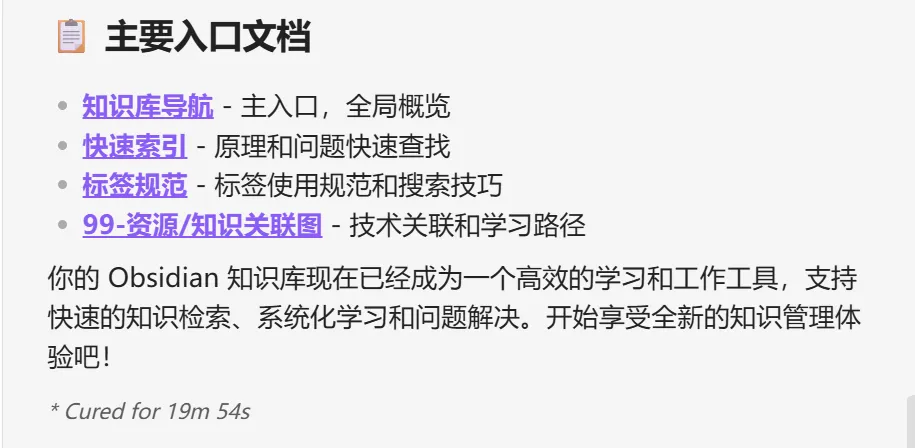
经过 20 多分钟,整理完成,最终效果:
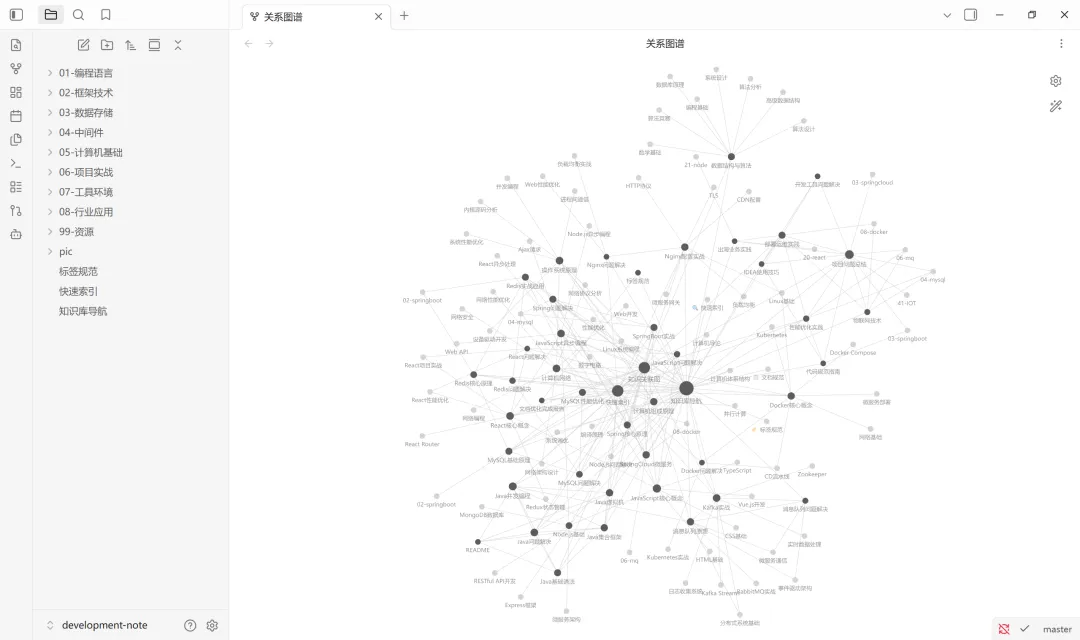
打开知识图谱,所有的知识点都有连接,生成了关系网络,把知识点变成了网状结构。重新看时,就能全都串联起来。
使用标签搜索关键词,还可以通过里面的连接跳转到其他地方:
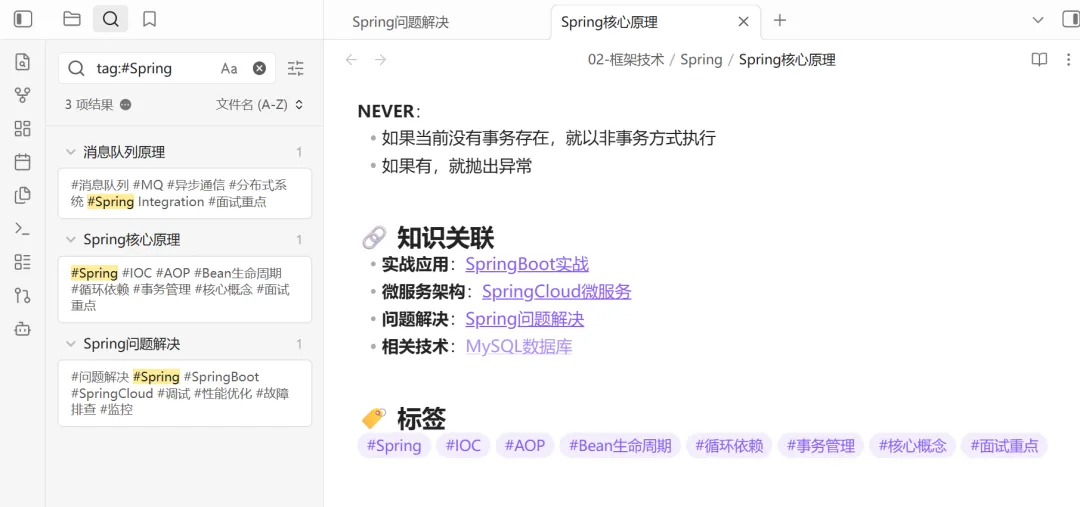
整理好的地址:https://github.com/zhangloveyan/development-note
最大的改变:从线性的笔记变成了网状的知识结构。这不只是格式的改变,更像是思维方式的升级。
以前的笔记就像一本书,从第一页翻到最后一页。现在的笔记更像一张网,每个知识点都能连接到相关的其他知识点。学习一个新概念时,能立刻看到它和已有知识的关系。
本地笔记一键分享:ObShare 飞书推送
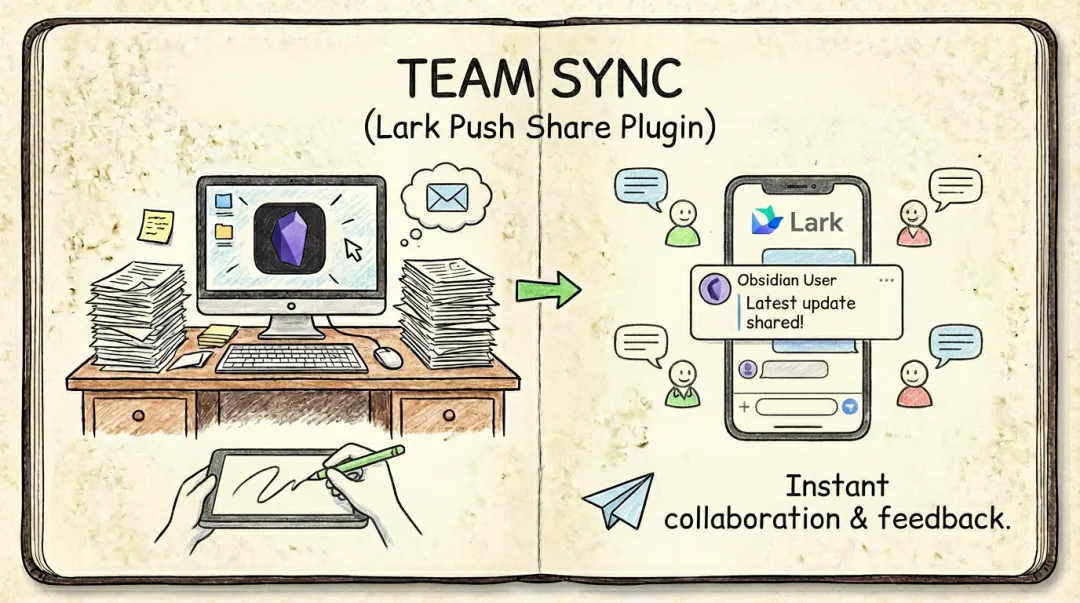
本地文章的好处是安全,不怕泄露,但有时候需要分享给朋友,直接发过去读起来不方便,也不好管理,有修改也麻烦。这个插件就能帮到你,一键同步推送到飞书,然后获取飞书链接分享给别人。
地址:https://github.com/xigua222/ObShare
这个配置稍微麻烦些,但根据步骤一步步来,没啥问题。配置一次,后面就不用管了。
第一步:下载仓库
插件市场搜不到,直接下载仓库。
第二步:复制文件

第三步:配置飞书的参数
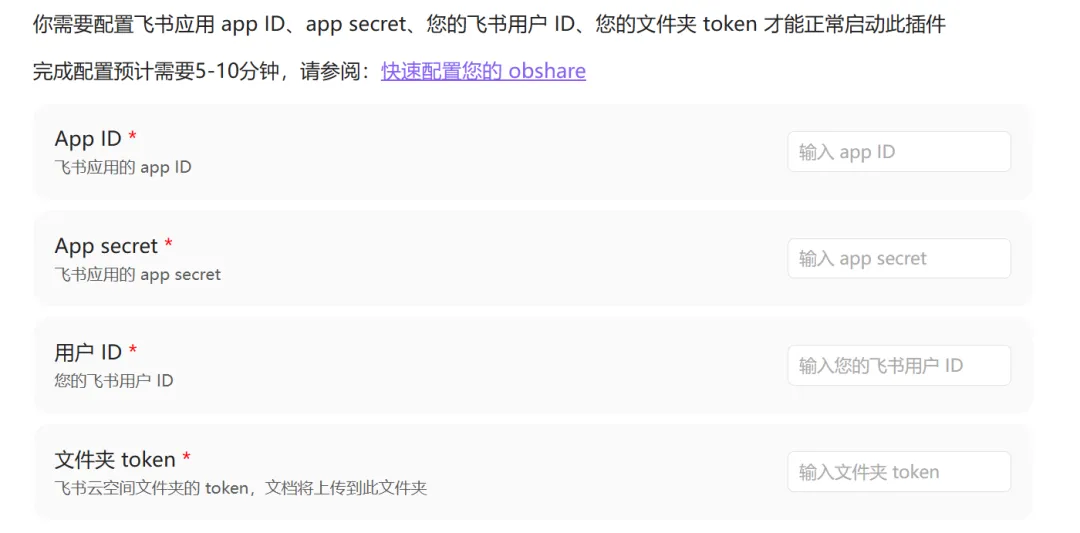
飞书的 appid、secret 怎么获取:
-
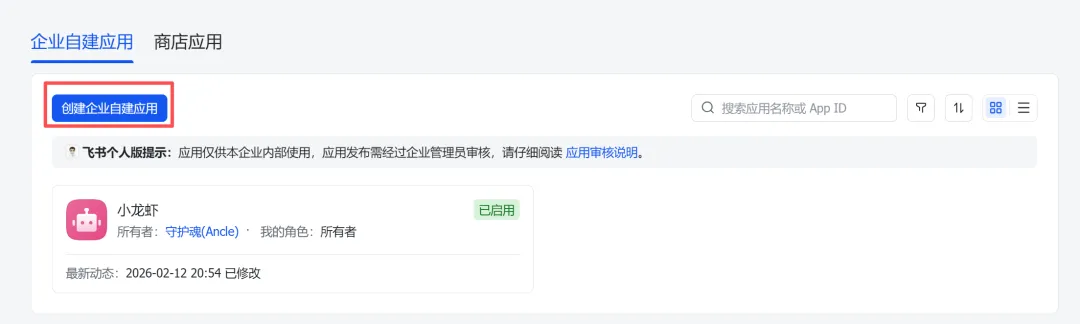
1. 进入开放平台:https://open.feishu.cn/app -
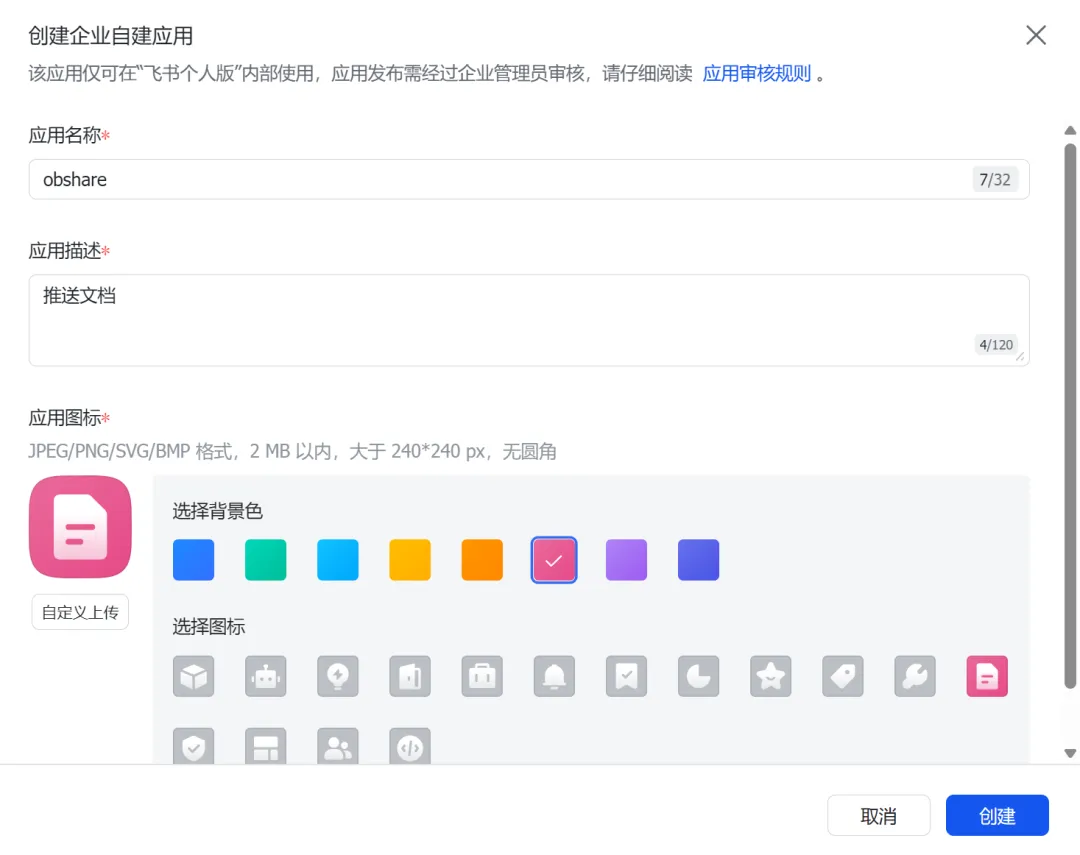
2. 点击「创建企业自建应用」
-
3. 创建应用
-
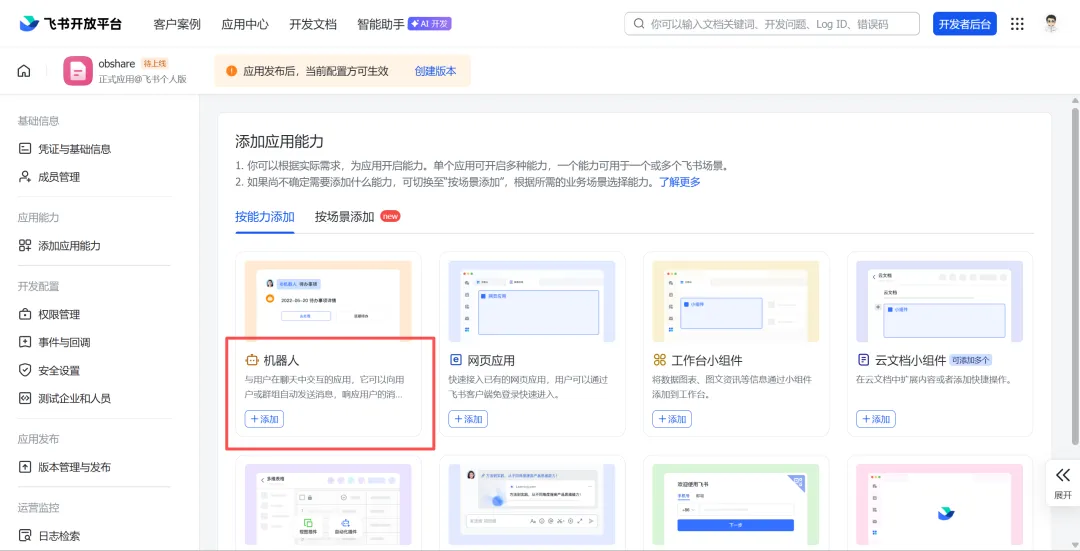
4. 添加应用能力 -> 机器人
-
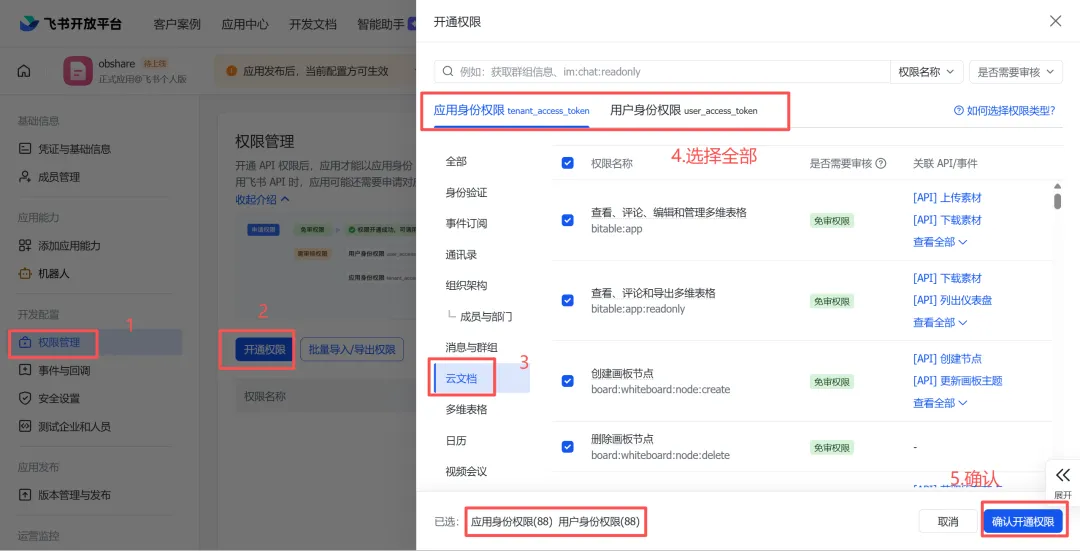
5. 开通权限
-
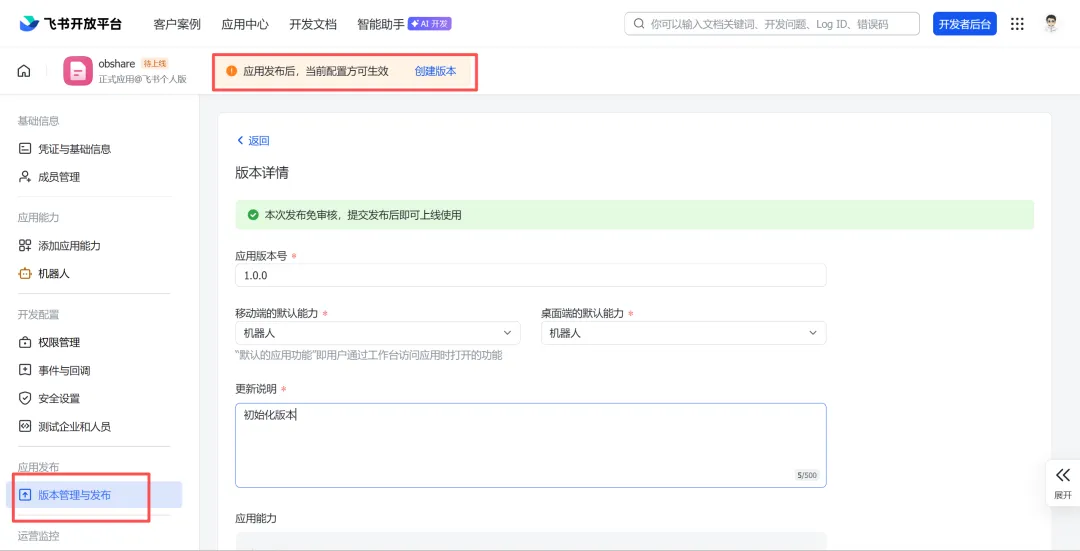
6. 创建版本,发布版本
-
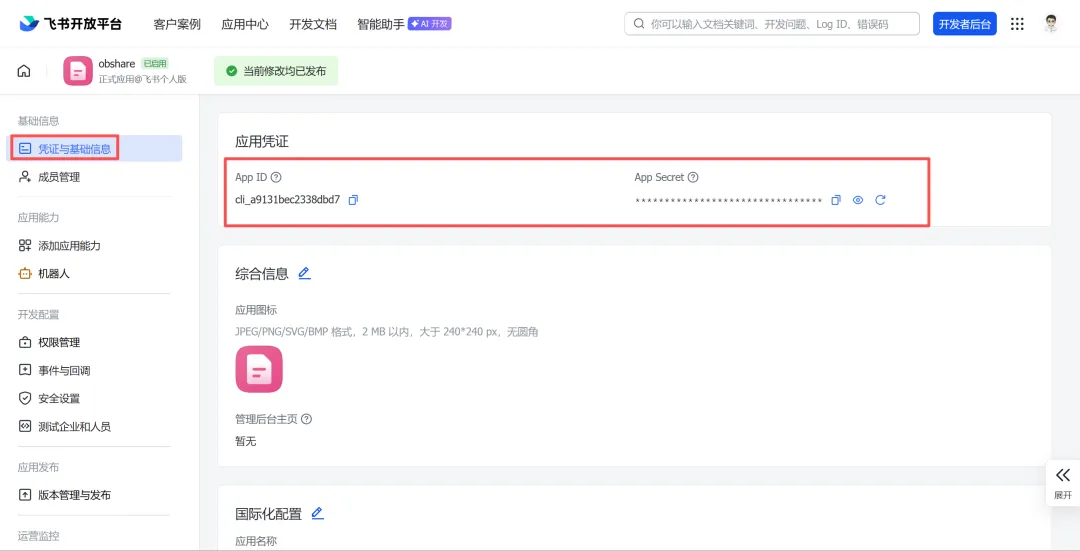
7. 进入「凭证与基础信息」
复制 appid、appsecret
用户 id、文件夹 token
用户 id
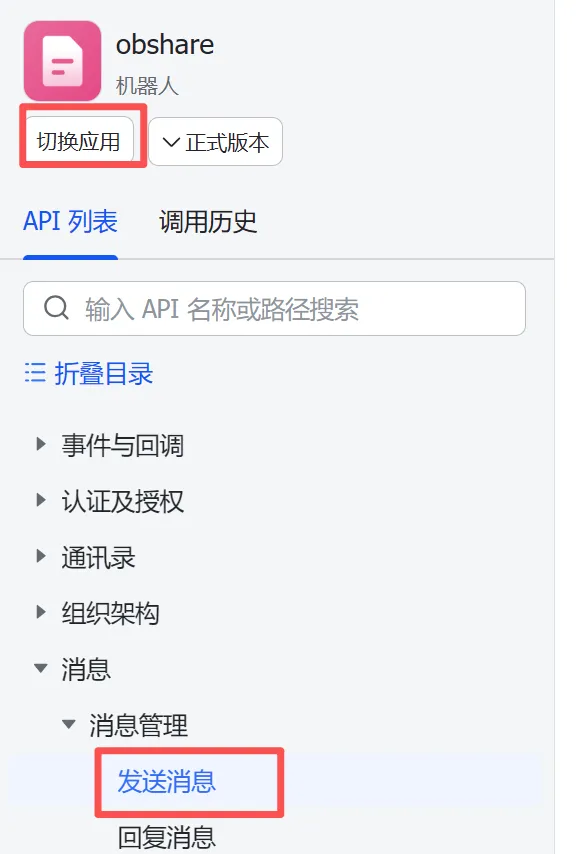
打开 API 平台 https://open.feishu.cn/api-explorer
切换到我们的机器人,找到「发送消息 API」
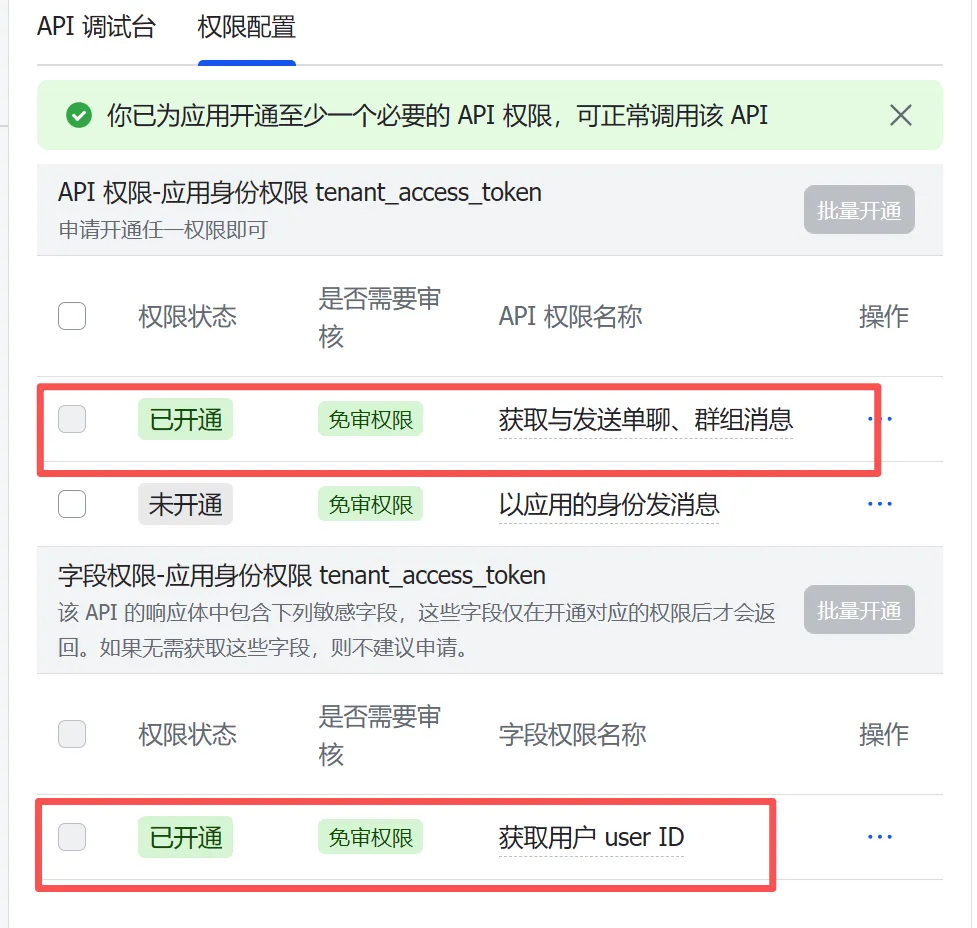
开通权限
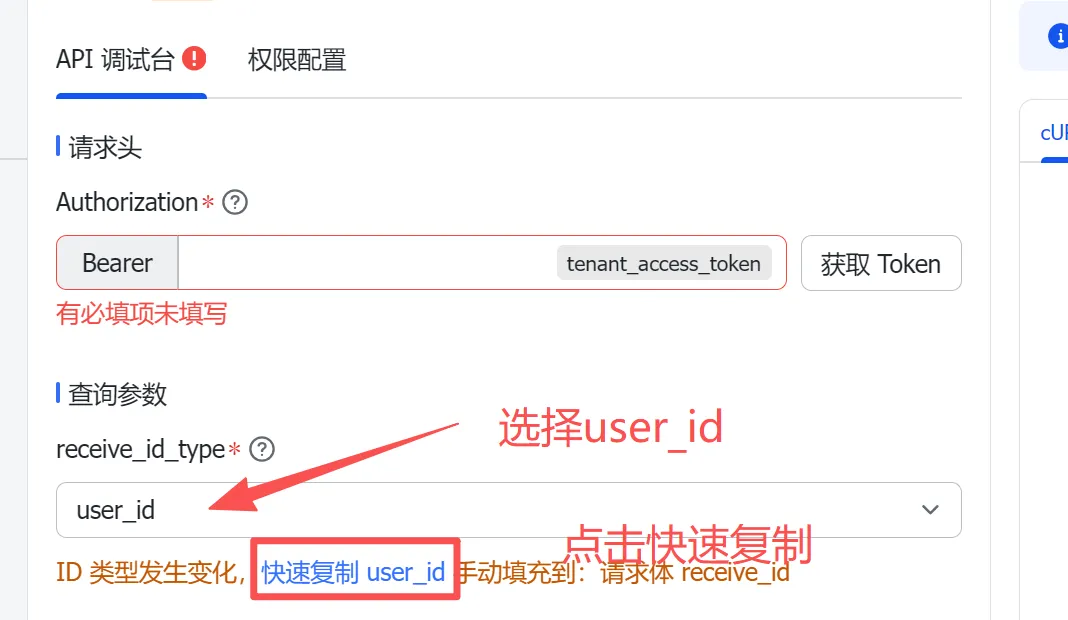
在 API 调试台 页签的 查询参数 处,将 receive_id_type 设置为 user_id,然后点击 快速复制 user_id。
在弹窗中,搜索或选择指定用户,并点击 复制成员 ID,获取用户的 user_id。
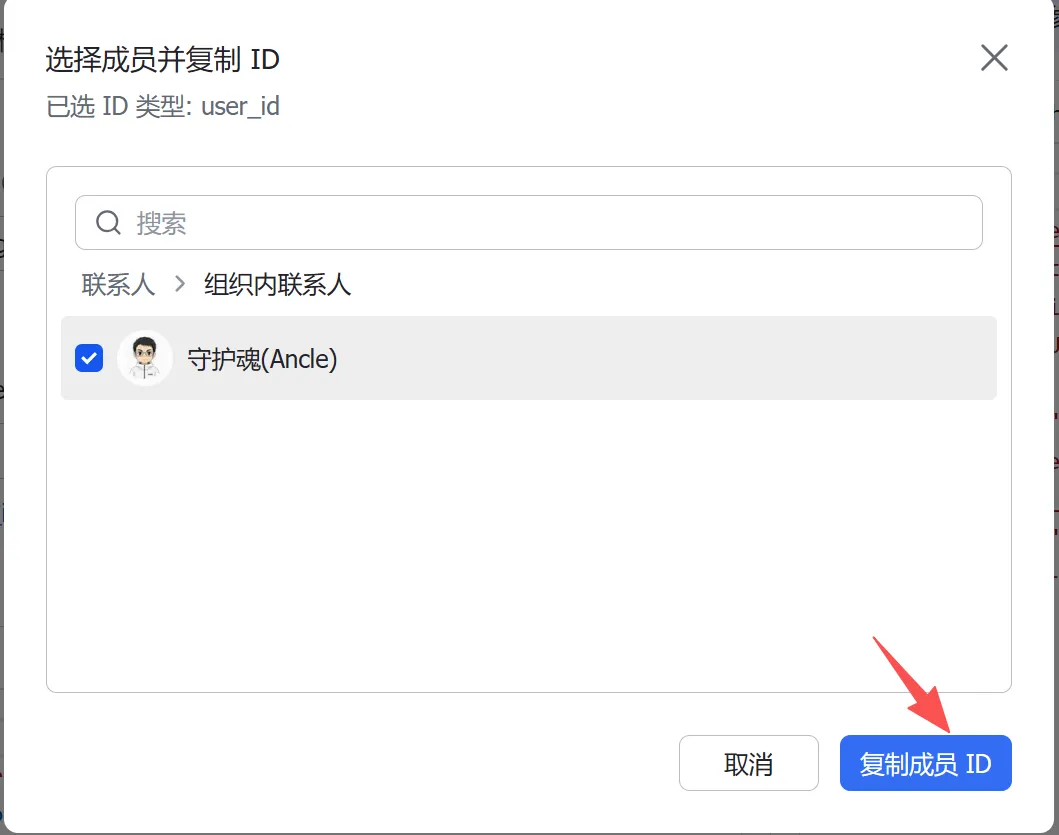
user_id 大概是这个样子:6ad78gwq
文件夹 token
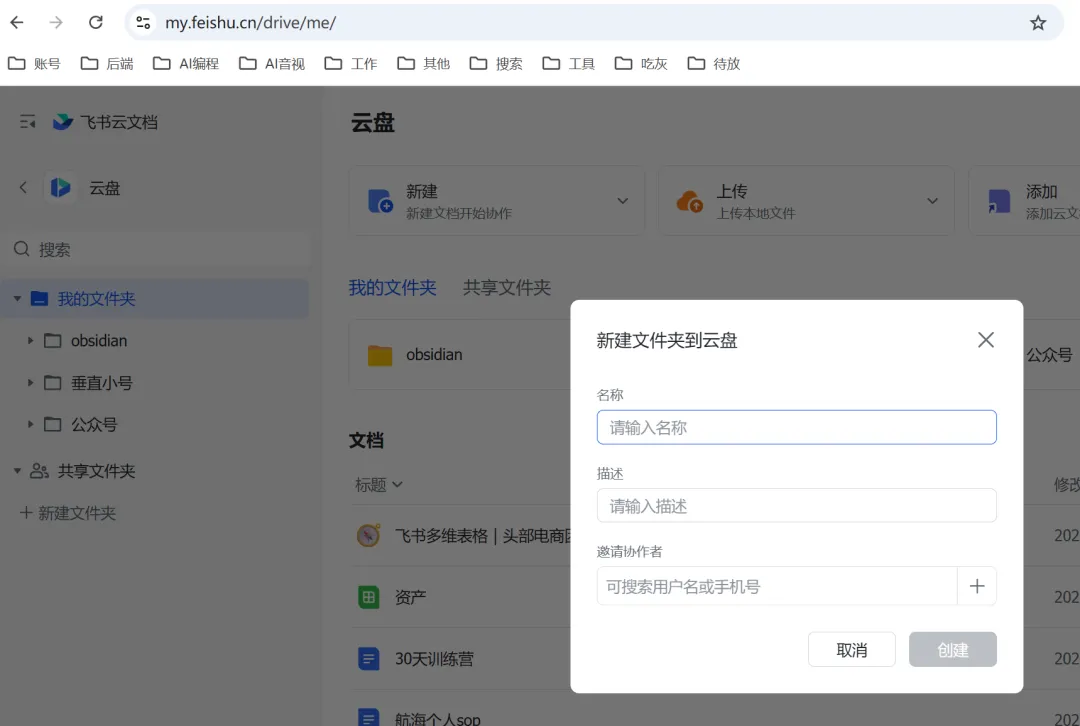
打开飞书云文档,点击云盘,创建新的文件夹,专门用来存放文档
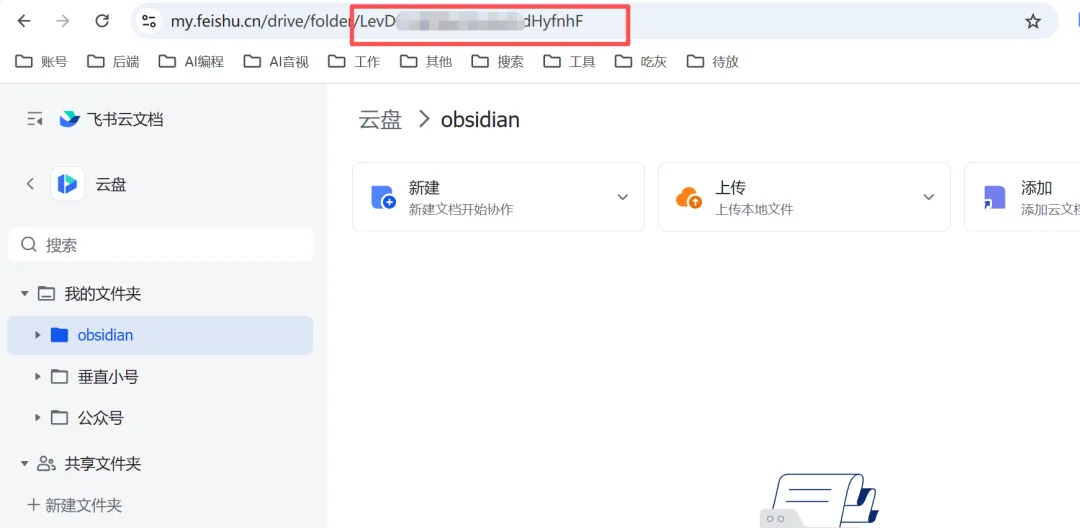
点击文件夹,地址栏的这一长串就是文件夹 token
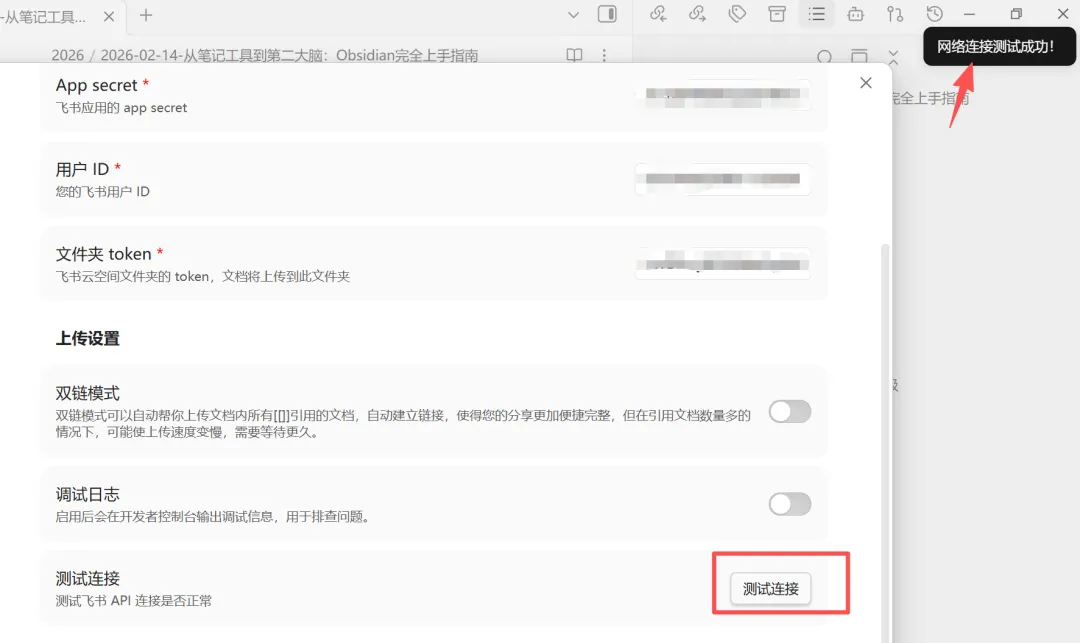
全部填好后,点击测试连接,会有成功的提示
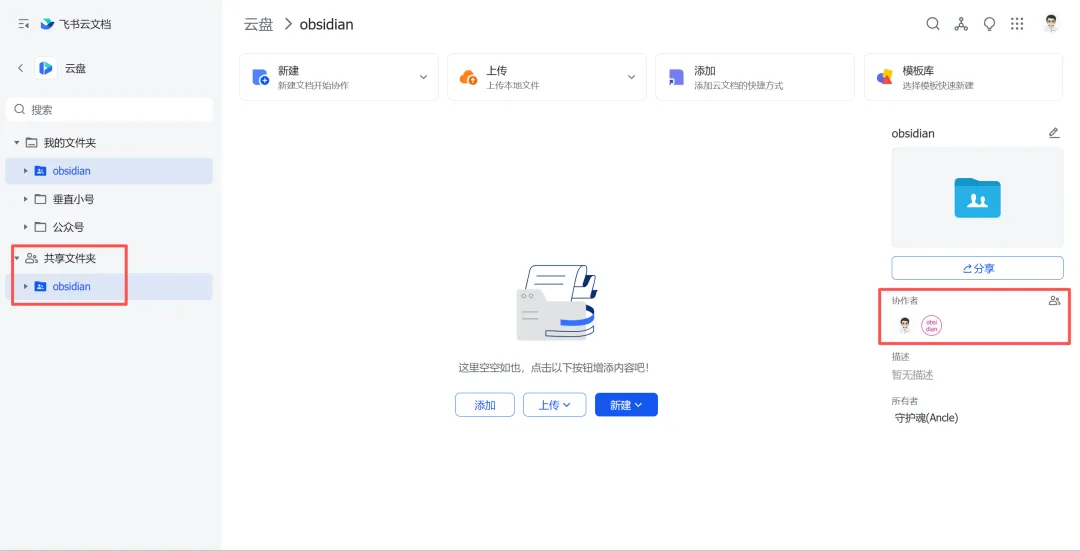
将文件夹的权限给到机器人
-
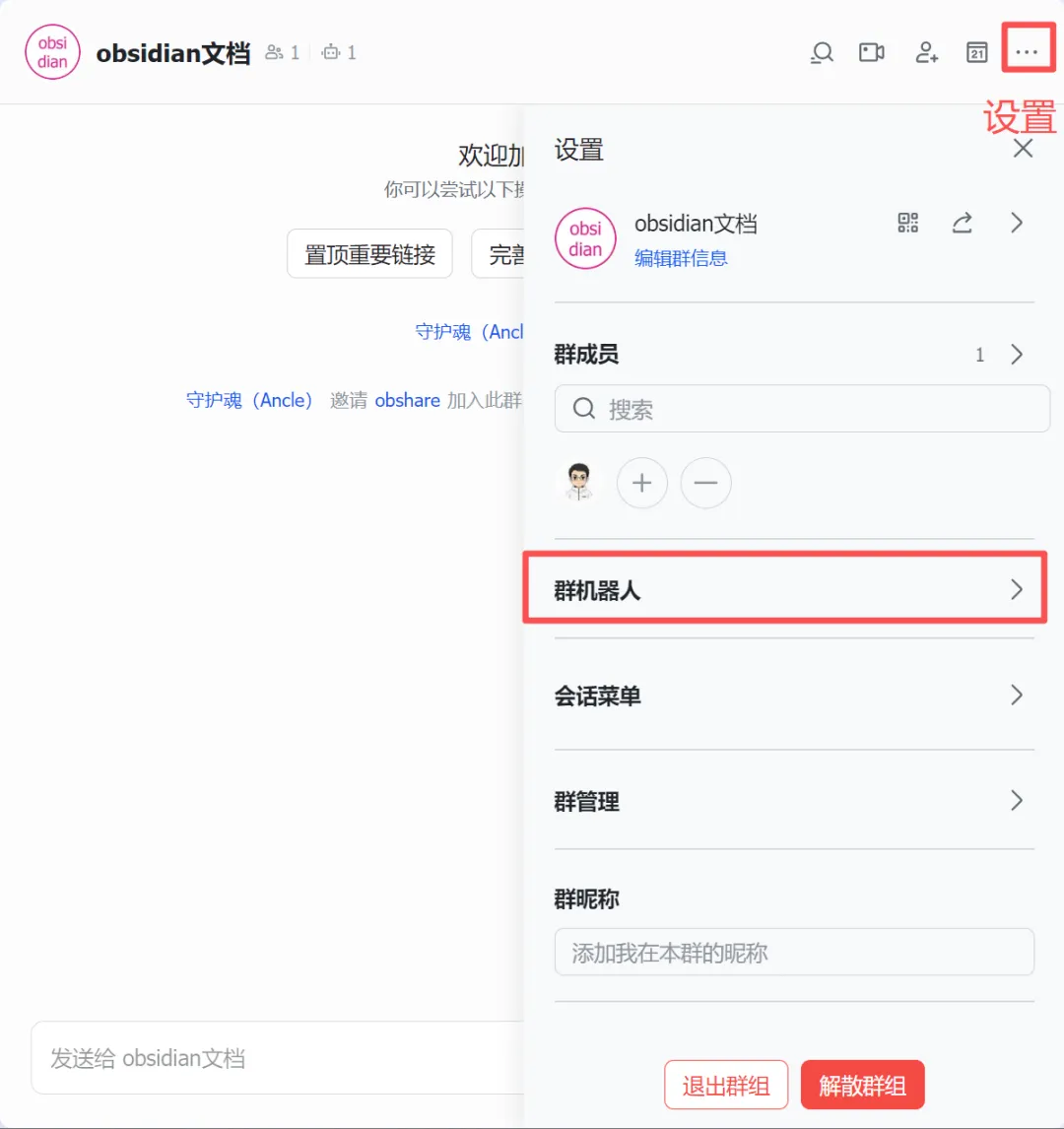
1. 在飞书客户端/移动端,创建一个新的群组,将应用添加为群机器人。 -
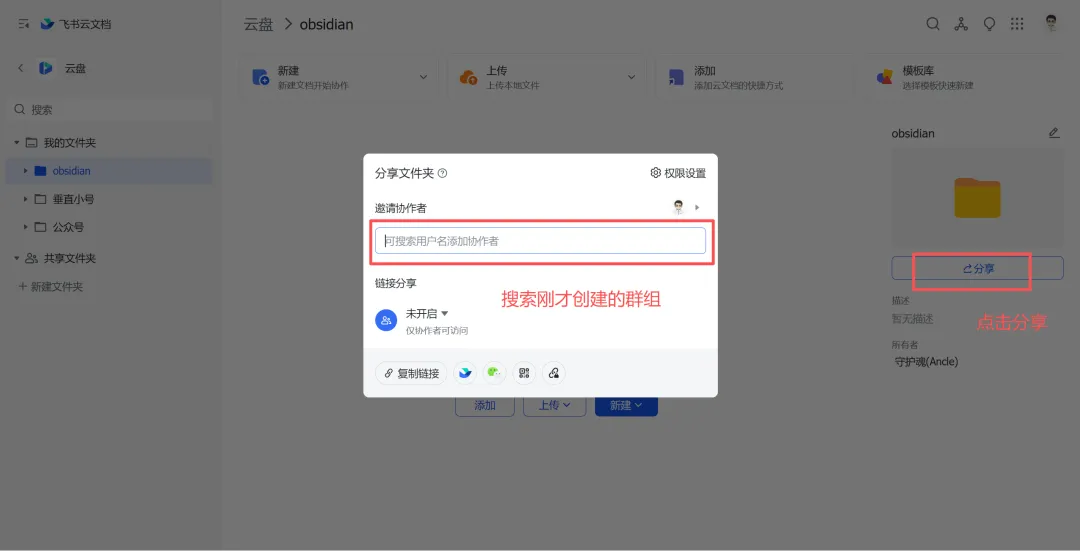
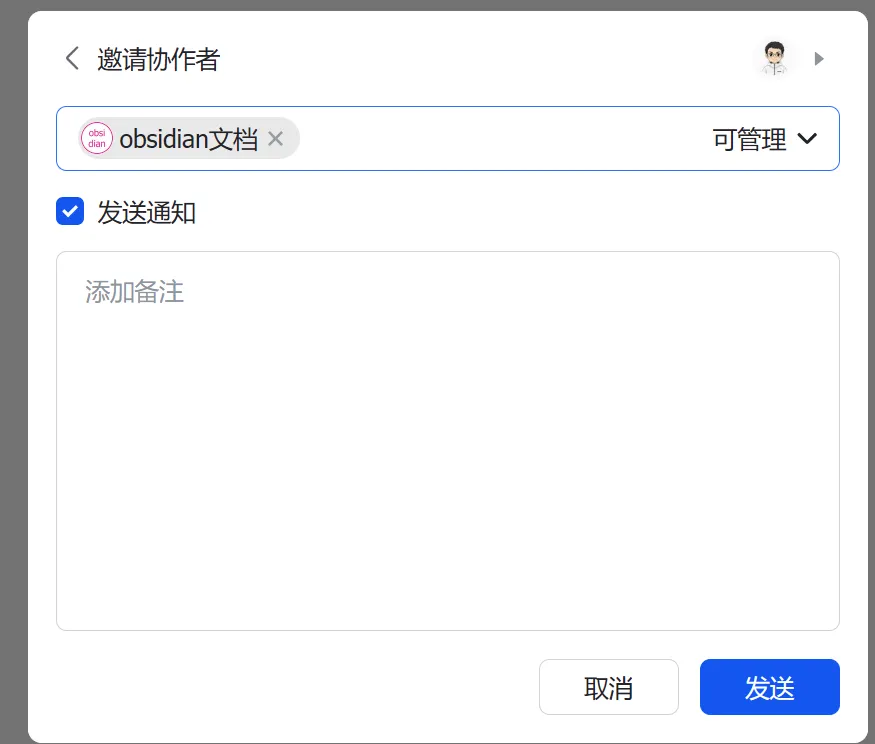
2. 在云文档 > 云盘中找到对应的文件夹,将文件夹分享给刚刚新建的群组。权限选择可管理
创建群组
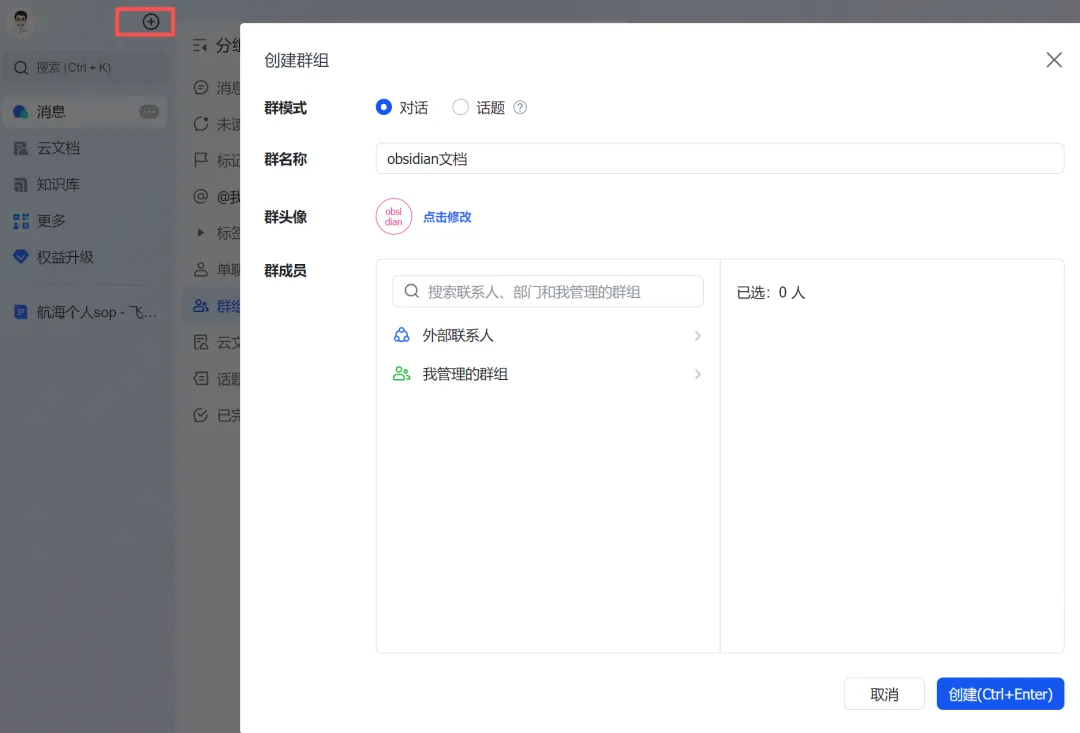
添加机器人
回到文件夹,分享给群组
记得给管理权限
成功后可以看到
使用体验挺流畅:
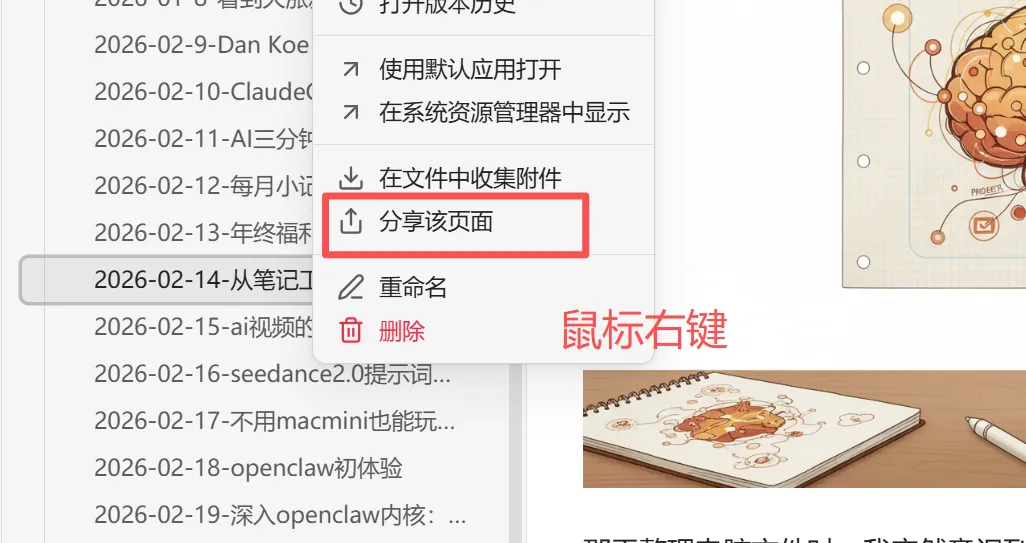
测试,点击文件,鼠标右键分享
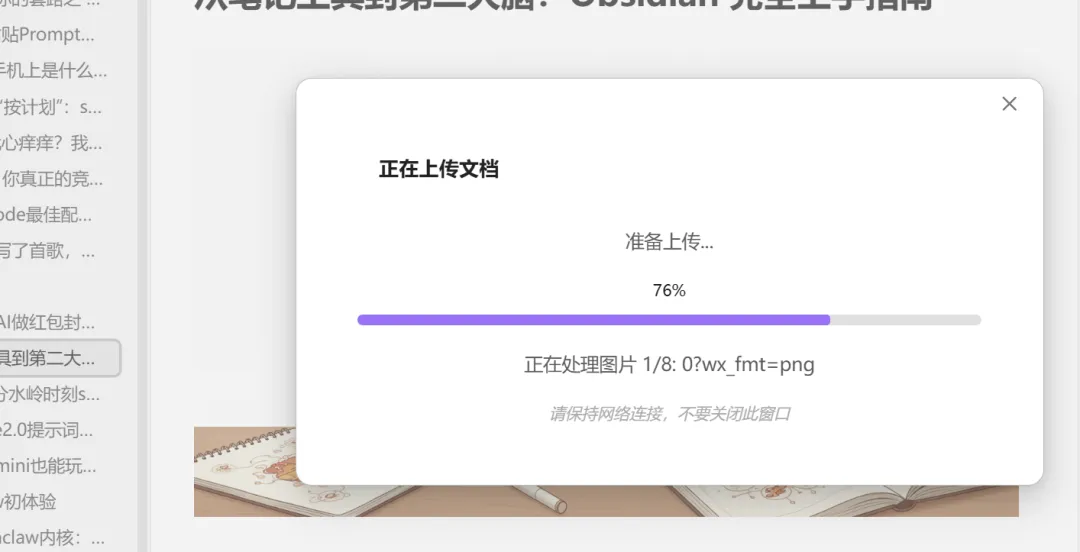
正在上传中
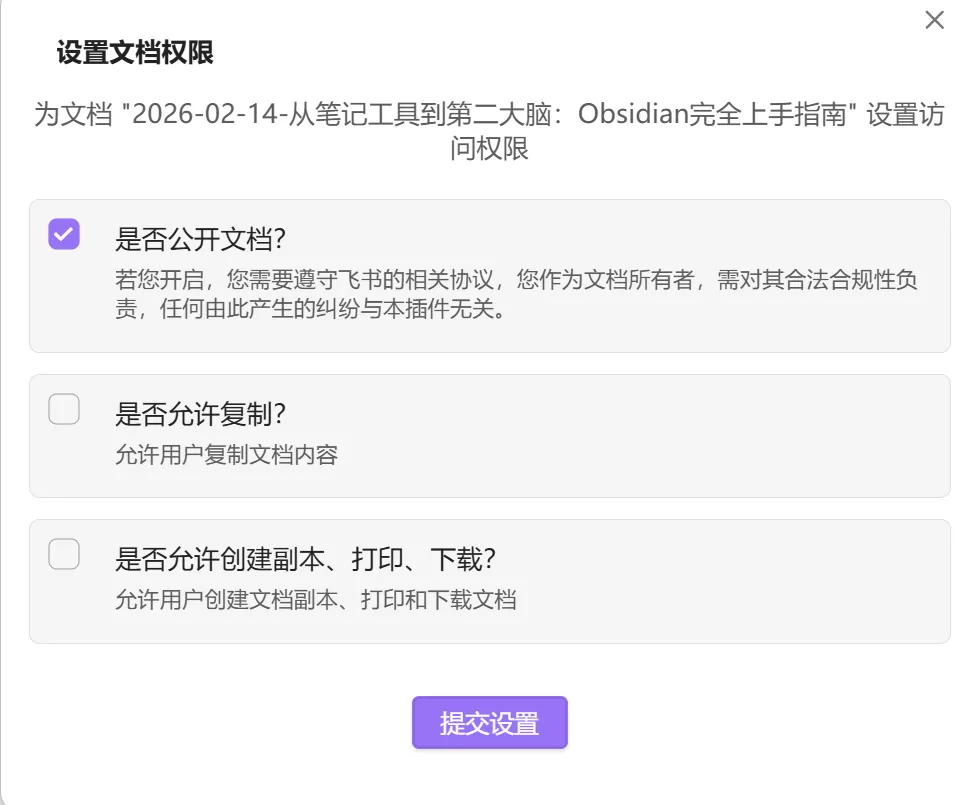
设置权限
然后成功后会有弹窗
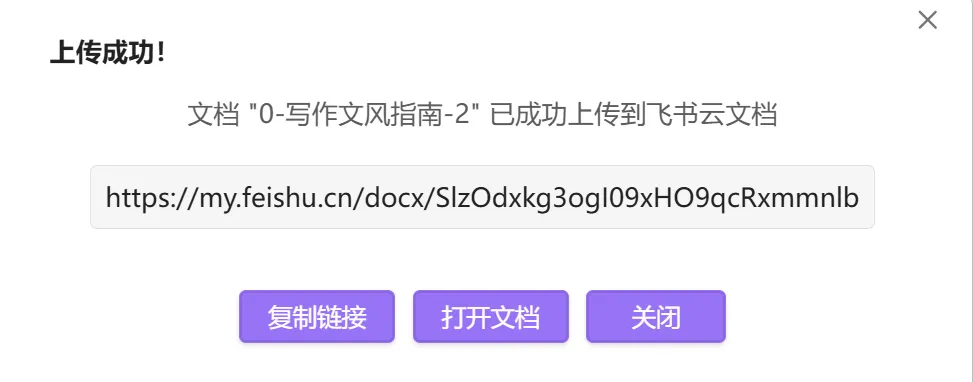
如果忘记了,也没关系,可以进到管理页面查看
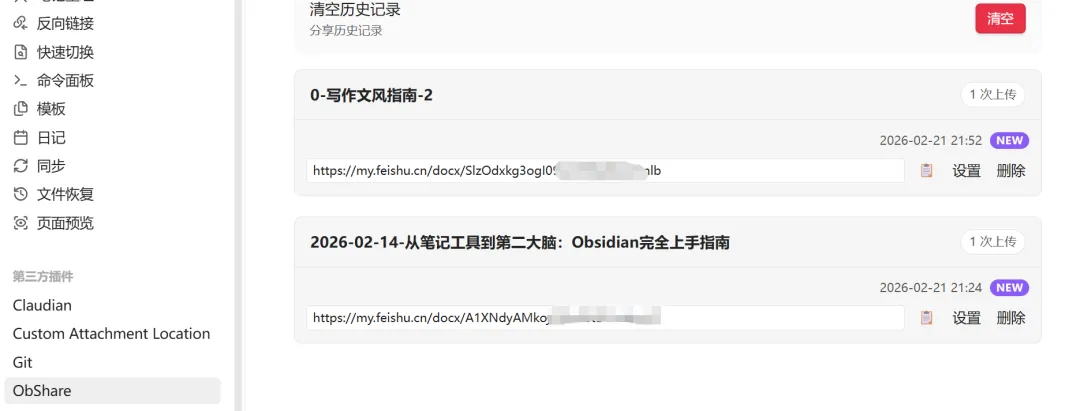
同时也可以管理上传的文件。
最后看下飞书
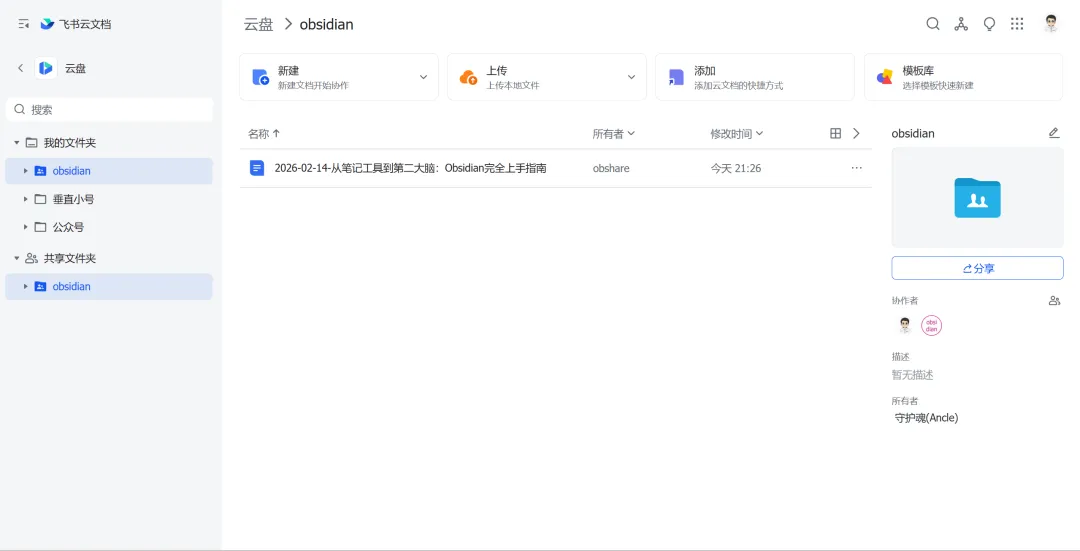
搞定了。
最实用的场景:团队协作和知识分享。本地写作,需要时一键分享,既保持了本地笔记的安全性,又解决了协作的便利性。
特别适合这些场景:写技术文档需要和同事讨论,整理的学习笔记想分享给朋友,或者临时需要把某个方案发给客户看。不用再复制粘贴到其他平台,直接推送到飞书,对方打开就是格式完整的文档。
三个插件的组合价值
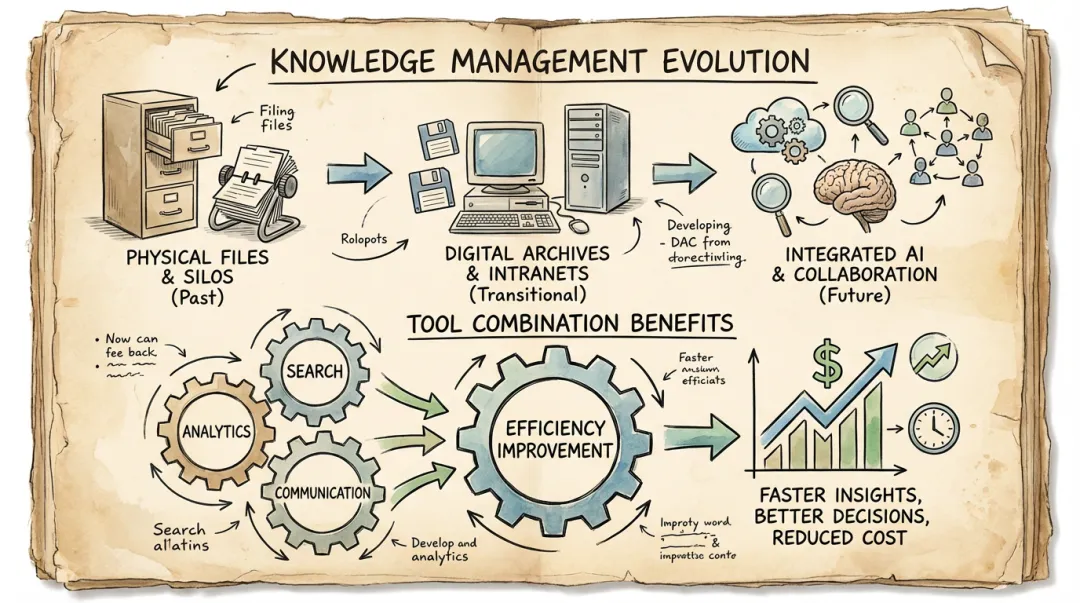
三个插件分别解决了不同层面的问题:
Custom Attachment Location 解决了存储层面的混乱,让文件管理变得规范有序。
Obsidian Skills 解决了处理层面的障碍,让 AI 真正理解并协助笔记管理。
ObShare 解决了分享层面的痛点,打通了本地笔记和在线协作的壁垒。
组合使用的效果:
整个笔记管理流程变得顺畅多了。写作时不用担心附件管理,需要 AI 协助时它能读懂 Obsidian 语法,要分享时一键推送到飞书。
适用场景:
如果你是重度 Obsidian 用户,经常需要 AI 协助整理笔记,或者有团队协作需求,这三个插件的组合会明显提升效率。
使用建议:
可以先从 Custom Attachment Location 开始,解决最基础的文件管理问题。然后尝试 Obsidian Skills,体验 AI 协助的便利。最后根据分享需求决定是否配置 ObShare。
每个插件都有学习成本,但一旦配置好,带来的效率提升是长期的。
说白了,工具的价值不在于功能多强大,而在于能否真正解决你的实际问题。这三个插件恰好覆盖了笔记管理的核心痛点,组合起来效果更佳。
就像搭积木一样,单个积木可能不起眼,但组合起来就能搭出复杂的结构。这三个插件也是如此,各自解决一个小问题,组合起来就是一套完整的笔记管理解决方案。
相关链接
插件项目
-
• Custom Attachment Location:https://github.com/mnaoumov/obsidian-custom-attachment-location -
• Obsidian Skills:https://github.com/kepano/obsidian-skills -
• ObShare:https://github.com/xigua222/ObShare
配置参考
-
• 飞书开放平台:https://open.feishu.cn/app -
• 飞书 API 调试台:https://open.feishu.cn/api-explorer
学习资源
-
• 整理好的学习笔记示例:https://github.com/zhangloveyan/development-note
相关文章
-
• 从笔记工具到第二大脑:Obsidian 完全上手指南