 夜雨聆风
夜雨聆风


开发Office Word/Excel插件教程(第二期):AI写代码实战开发
前期提要
上一期介绍了Office Word/Excel插件开发所需要的软件,以及插件的相关概念。
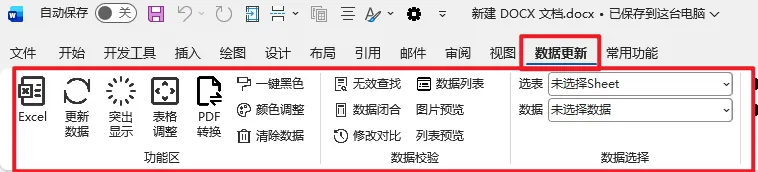
本期,将通过实际代码操作,来介绍如何实现功能,其中代码部分可以通过AI编写。
上一期文章内容可看:
开始
看到这一期,你应该已经安装好了Visual Studio(简称VS),那么接下来就是打开你的VS进行项目的创建。
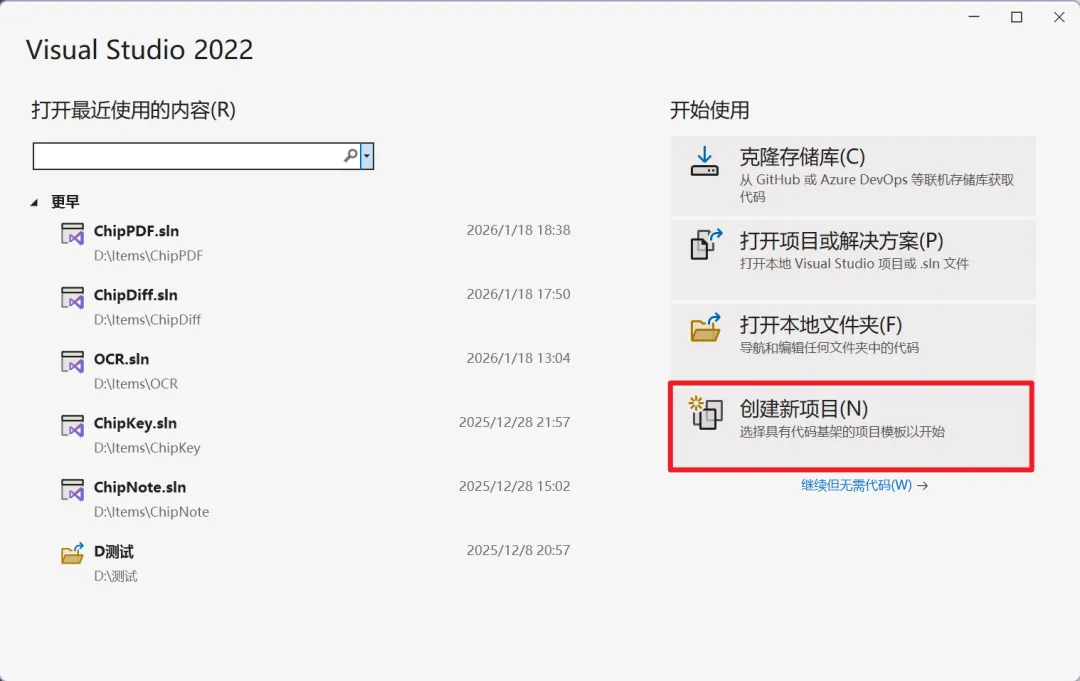
打开软件后点击:创建新项目
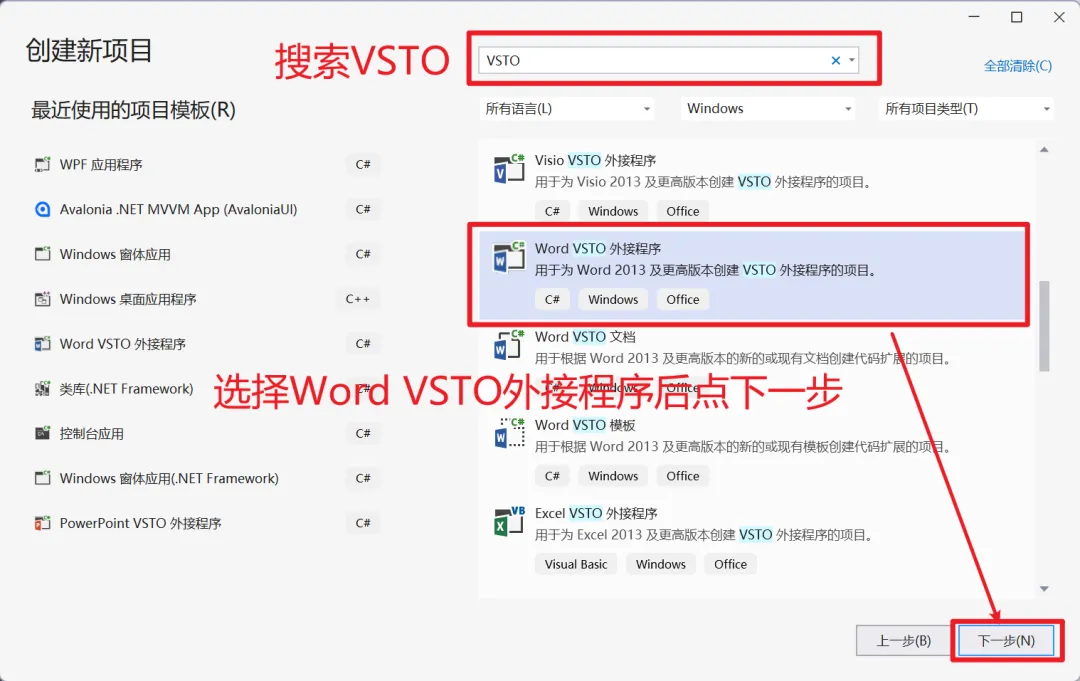
随后搜索VSTO,下拉找到Word VSTO外接程序后,点击下一步。Excel、PPT等选择对应的VSTO即可。
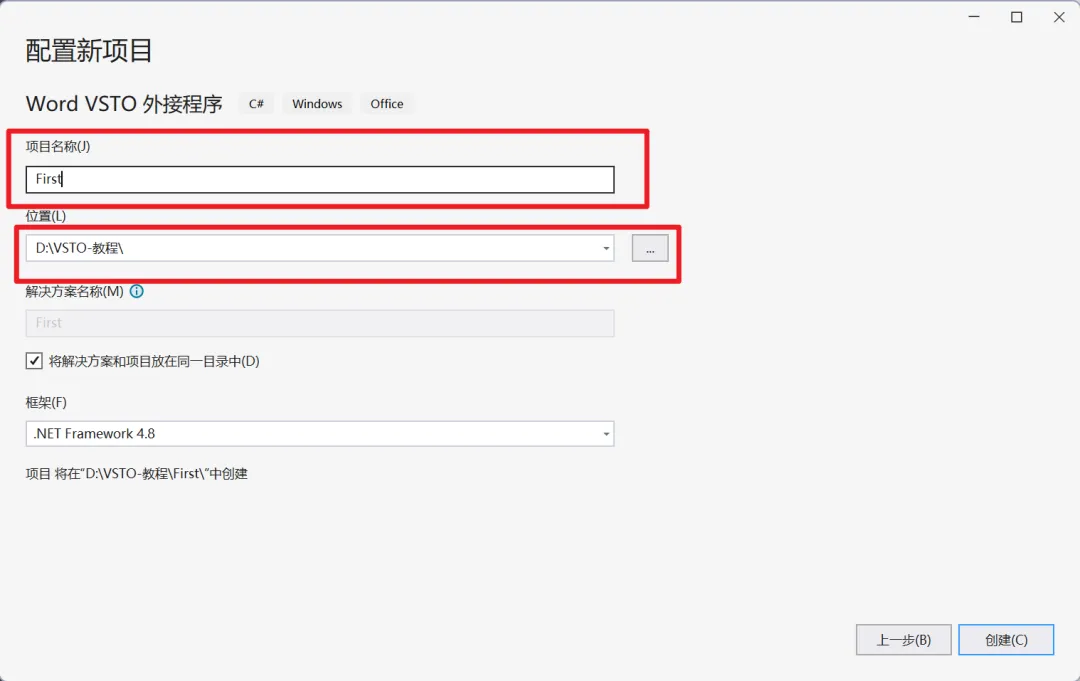
为确保插件的稳定性,建议项目名称与项目保存路径设置为英文,我仅作演示,因此包含中文,随后点击创建。
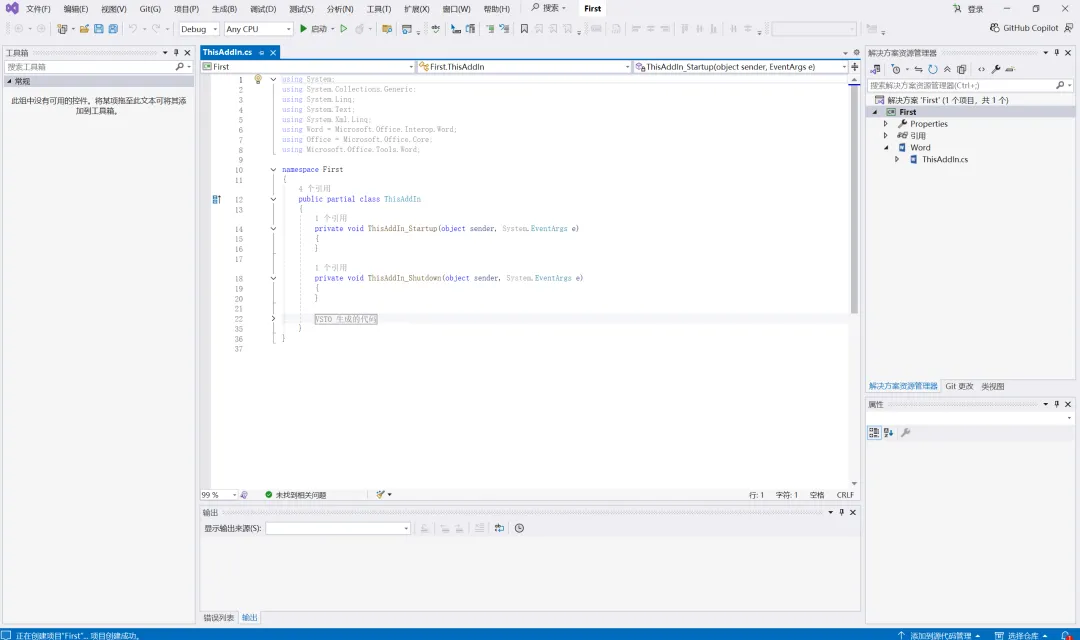
接下来就是完整的插件开发界面了。
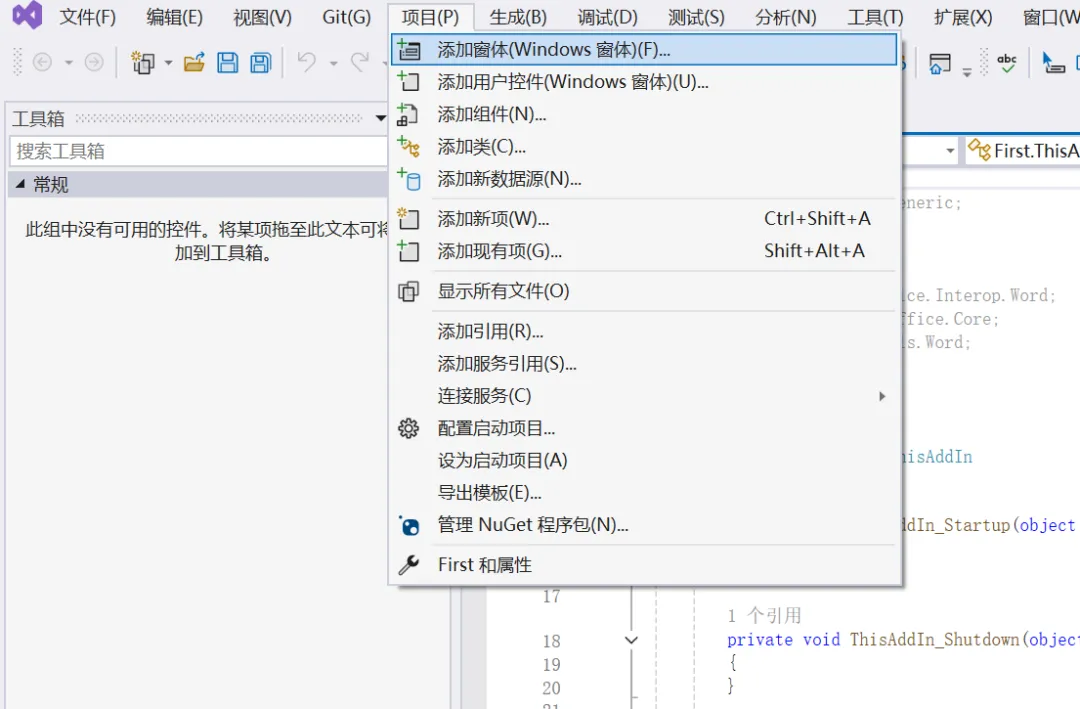
现在调出可视化的插件设计界面,点击顶部菜单栏的项目→添加窗体(windows窗体)。
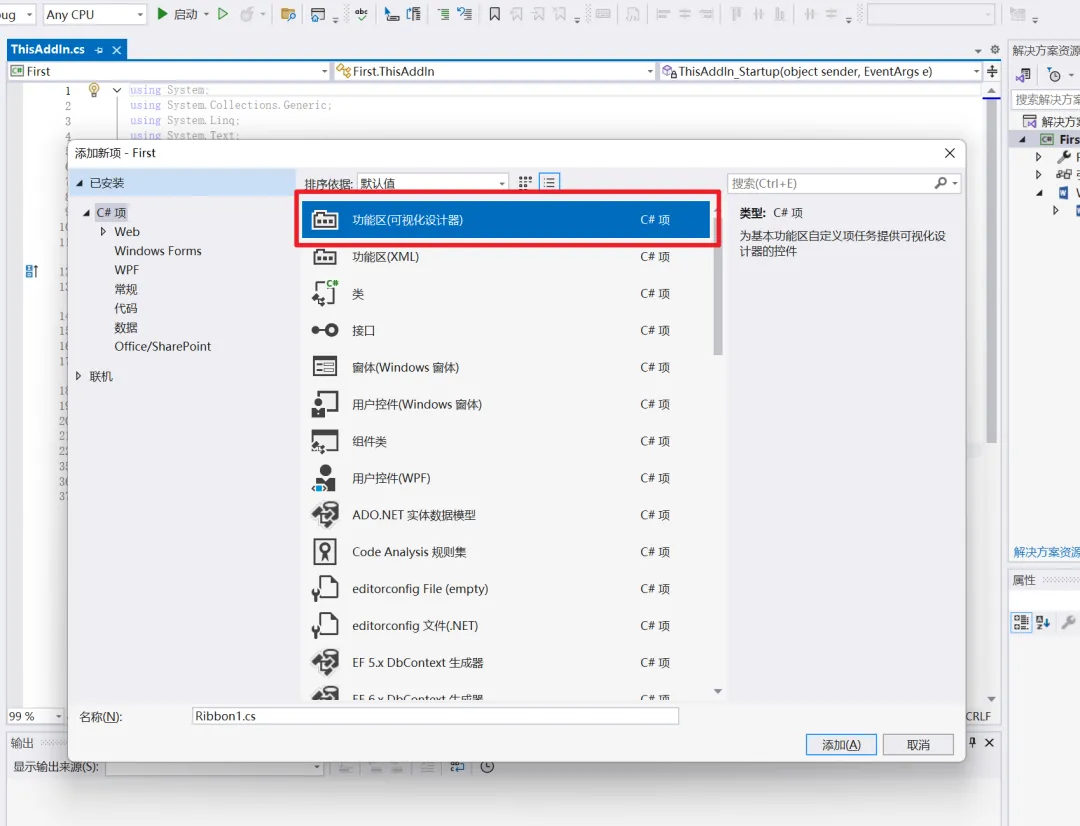
选择功能区(可视化设计器),然后点击添加即可。
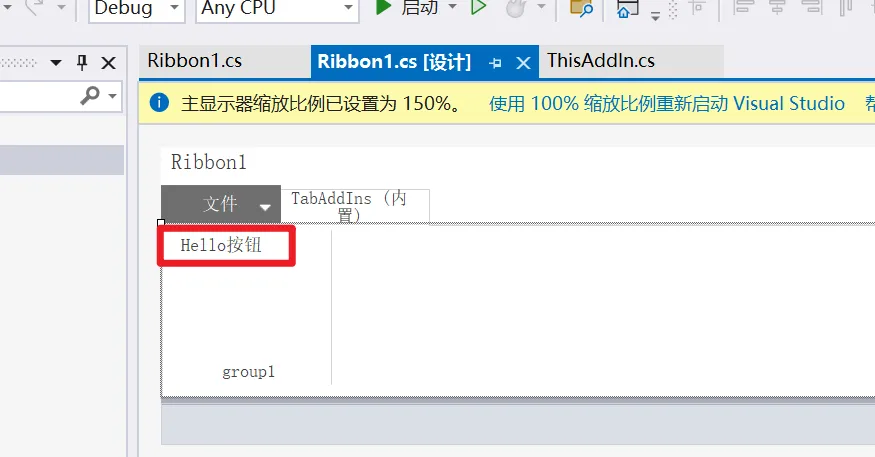
这就是完整的选项卡界面,官方称为Ribbon,左侧是各种按钮的区域,比如单击按钮Button、打勾框CheckBox等。
这些按钮不需要手动去添加,只需要点击拖入即可,比如左键点击Button不动,拖动到右侧的选项卡里
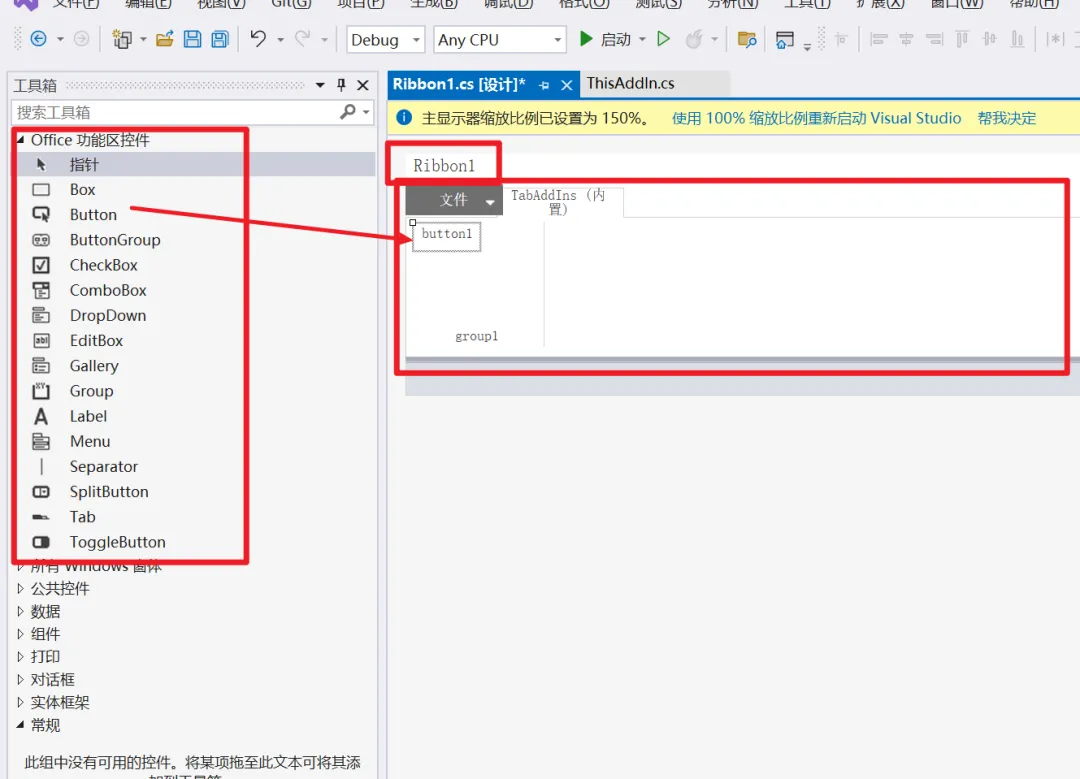
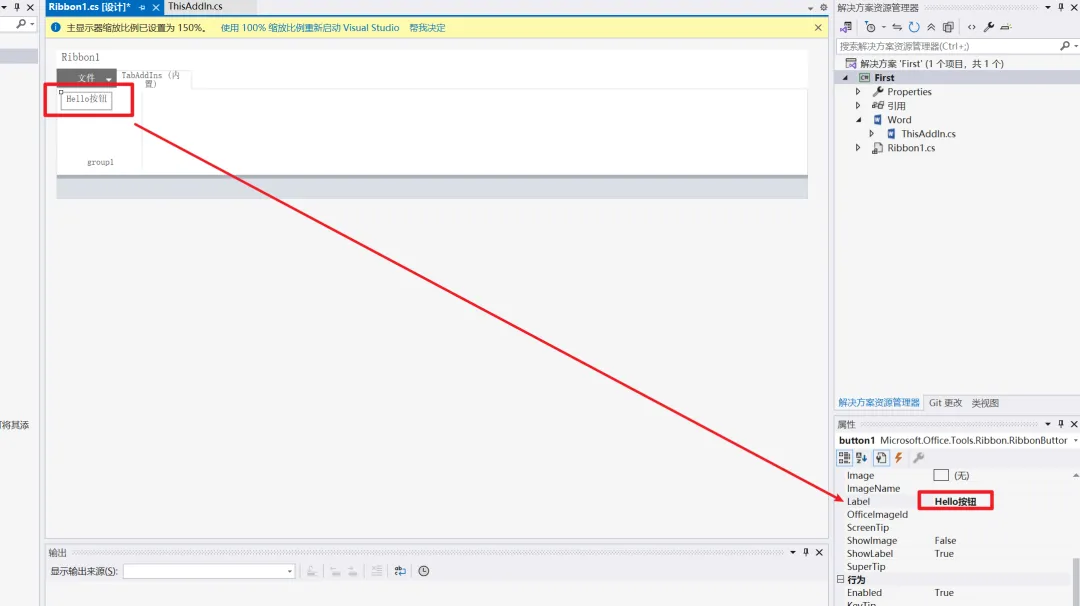
按钮的名字可以自定义,默认是Button1,第二个就是Button2,以此类推,其余的按钮也是一样,但要注意名字必须唯一,类似身份证号。
自定义的话就单击按钮,在右下角下拉找到Label进行修改即可
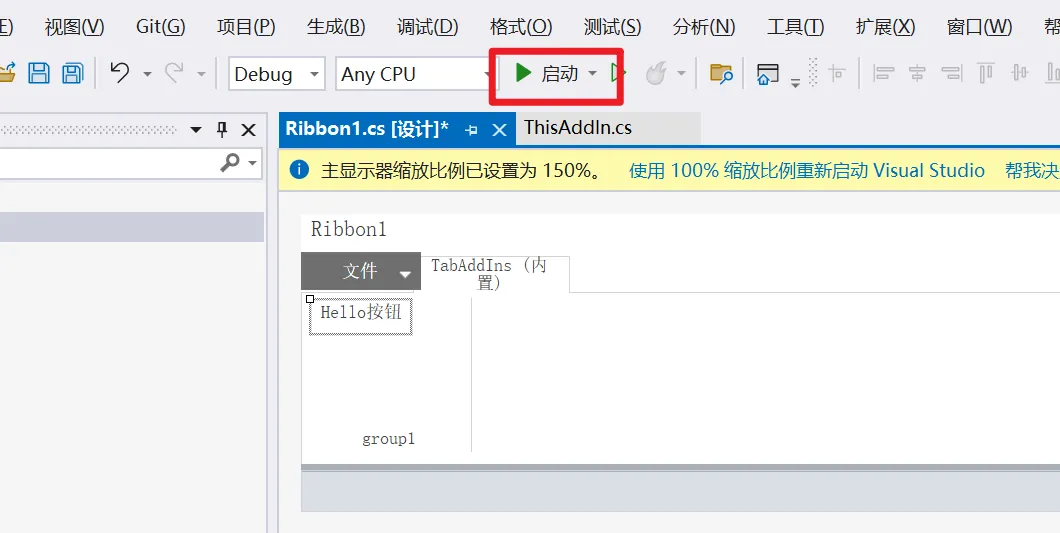
这些基础已经搭好了,我们可以点击顶部启动,随意打开一个Word,就可以看到我们刚才设置的按钮了。
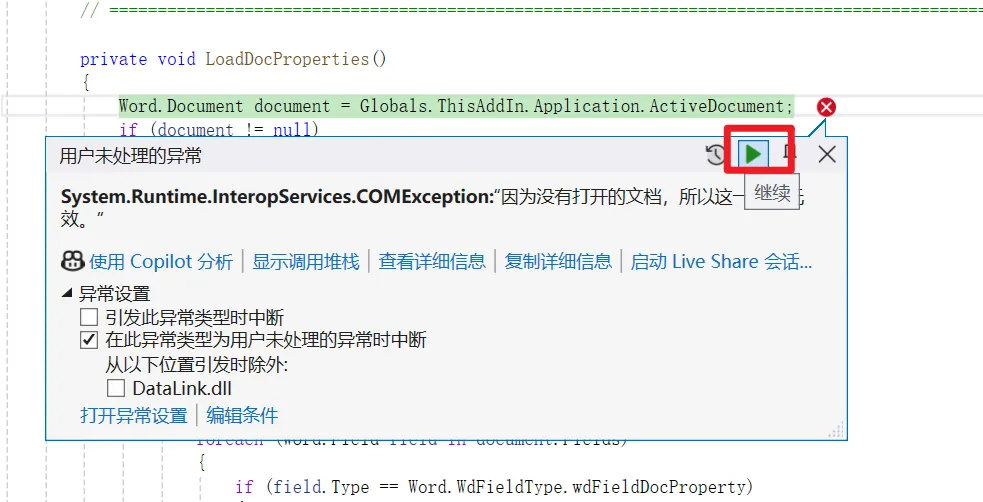
小提示,如果出现这种中断,不影响,只需要点继续即可。
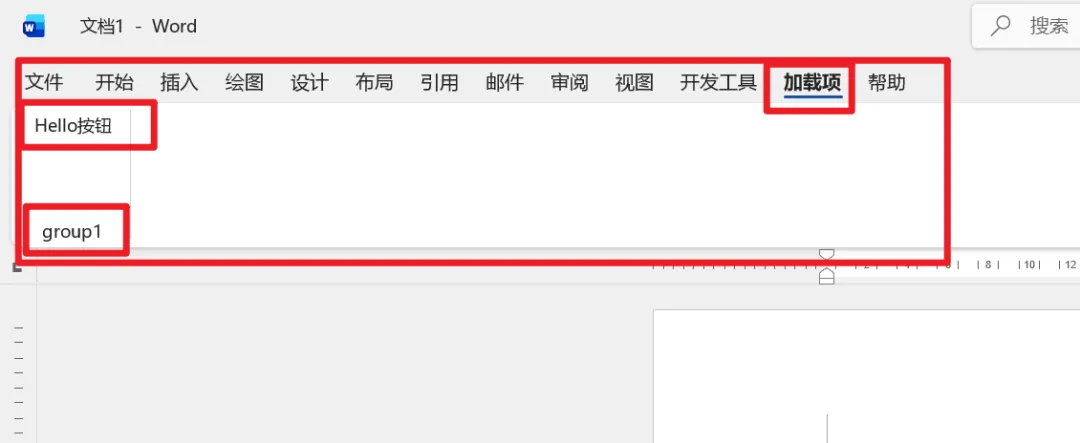
选择一个Word文件或者空白文档,就可以看到我们刚才设置的按钮了。
结合代码进行功能开发
我们刚才已经创建了一个按钮,但是我们没有写任何功能,所以你再怎么点,都是无用的。
那么接下来,我将介绍如何使用AI实现简单的功能,多数编程语言的教程开始,都是打印Hello World,那么现在用AI写一个Word弹窗Hello World的程序
首先双击这个按钮,会进入到功能编写界面
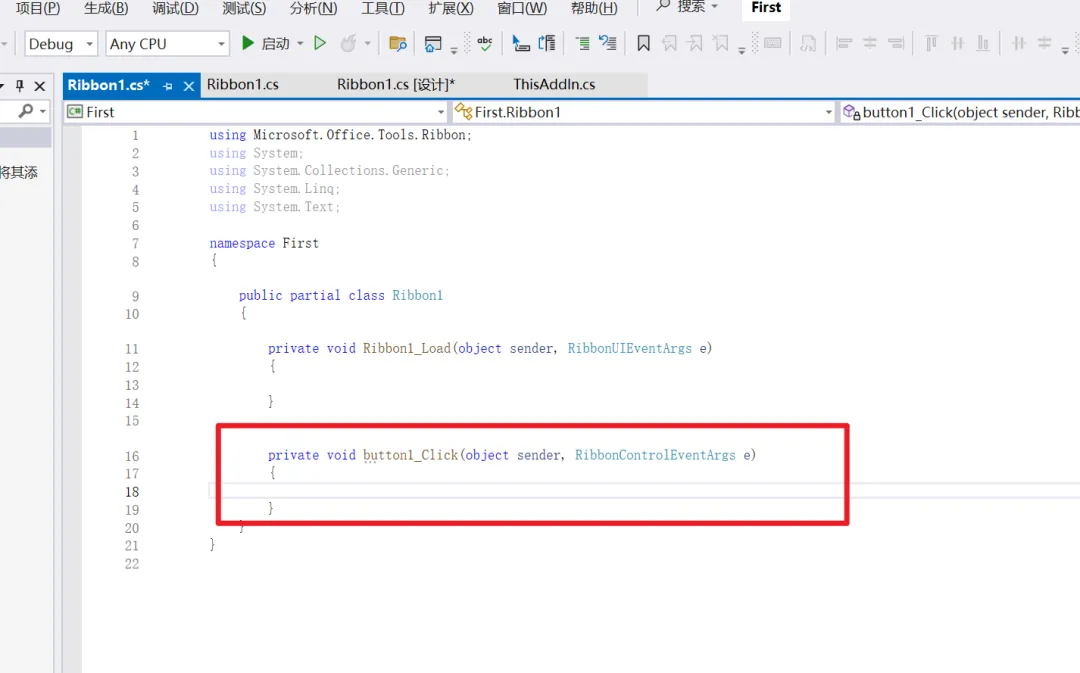
这个东西叫做函数,函数名字叫button1_Click,他的范围是被{}包裹
如果不知道编程中的函数,可以了解下:
函数 = 给一段重复用的代码
起个名字想用这段代码时,喊这个名字就行(不用再写一遍)
比如算面积的代码,包成算面积(),用的时候直接喊算面积(5)
函数核心是省事儿:避免重复写代码
用的时候直接调:输名字 + 参数就能用
接下来呢,把这个函数复制下来,让AI给我们写代码,提示词如下:
我现在在开发Word的VSTO程序,现在,我给你函数
private void button1_Click(object sender, RibbonControlEventArgs e)
{
}
你帮我实现调用这个函数后,弹出Hello World的消息窗口,只需要给出这个函数的代码即可,不需要顶部Using
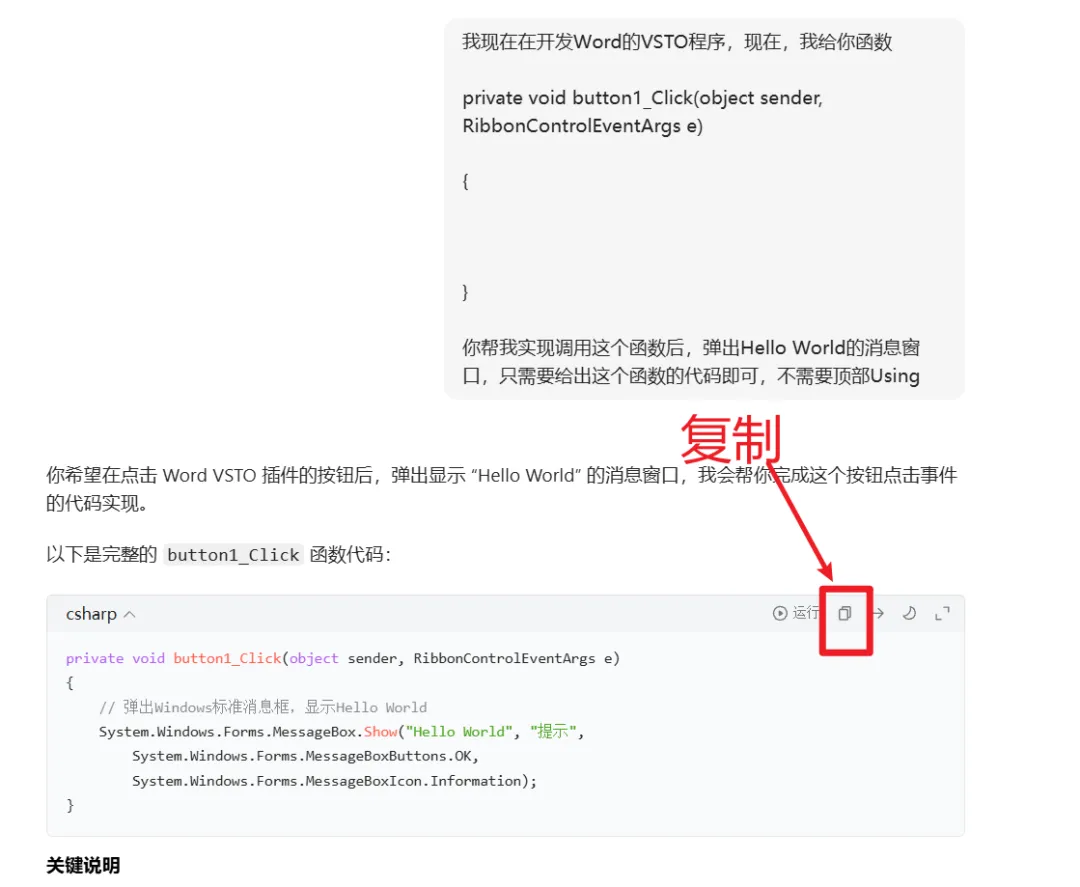
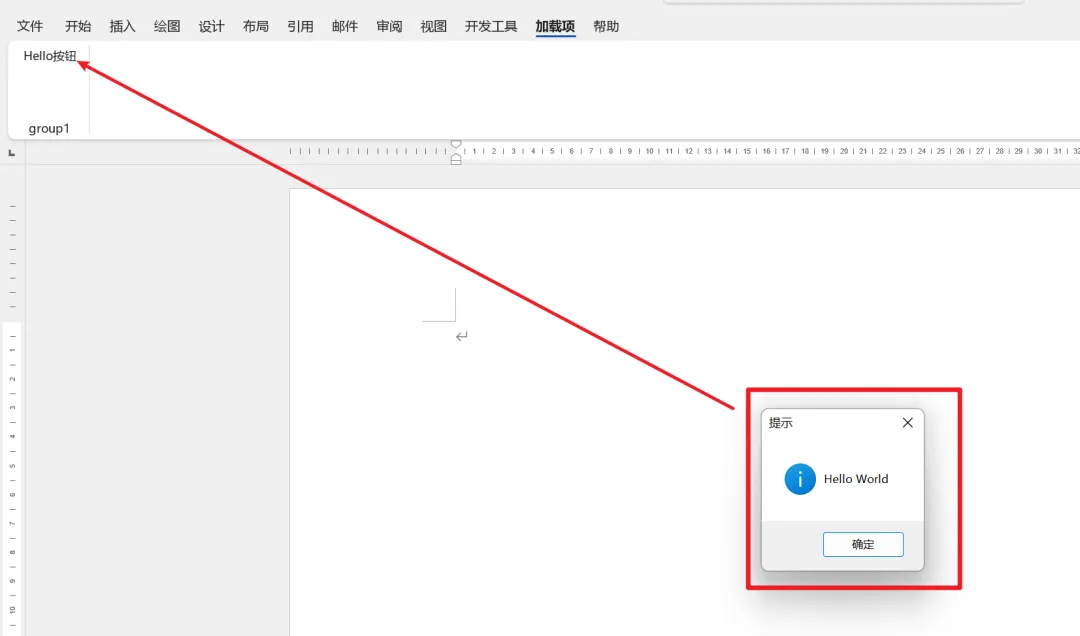
代码给出以后,点复制,把代码复制到我们自己的代码里,然后还是按照之前的步骤启动Word,选择一个文件
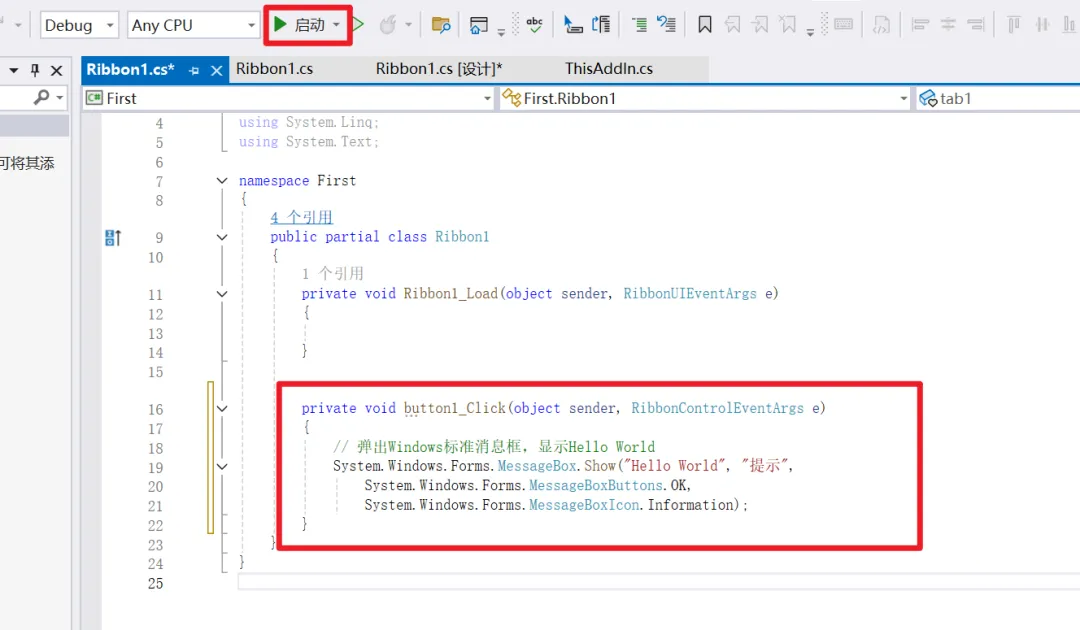
现在单击Hello World,已经可以实现弹窗功能了
结语
以上,就是最最最基础的插件开发流程了,上面的学会了,就只需要把自己的需求描述清楚,把代码粘贴到指定位置即可实现简单的功能,祝学习顺利

