 夜雨聆风
夜雨聆风


LearnE小灶 | 第六篇:Word排版总被说“像草稿”?3个“隐形对齐法”,用标尺+网格线秒变工整!
你有没有过这种无奈?
▸ 调了半小时段落,左右还是“一边宽一边窄”(对齐凭感觉);
▸ 标题缩进忽大忽小,像“锯齿”一样难看(没统一基准);
▸ 列表符号(•、→、★)歪歪扭扭,打印出来像“手写草稿”(位置随机)……
其实,Word排版的“工整感”≠复杂格式,而是“让元素悄悄对齐”。今天分享我用了8年的“3步隐形对齐法”,只用Word自带的“标尺+网格线+隐性参考线”,5分钟让“草稿感”消失,亲测同事再也没问过“你怎么排得这么整齐”!
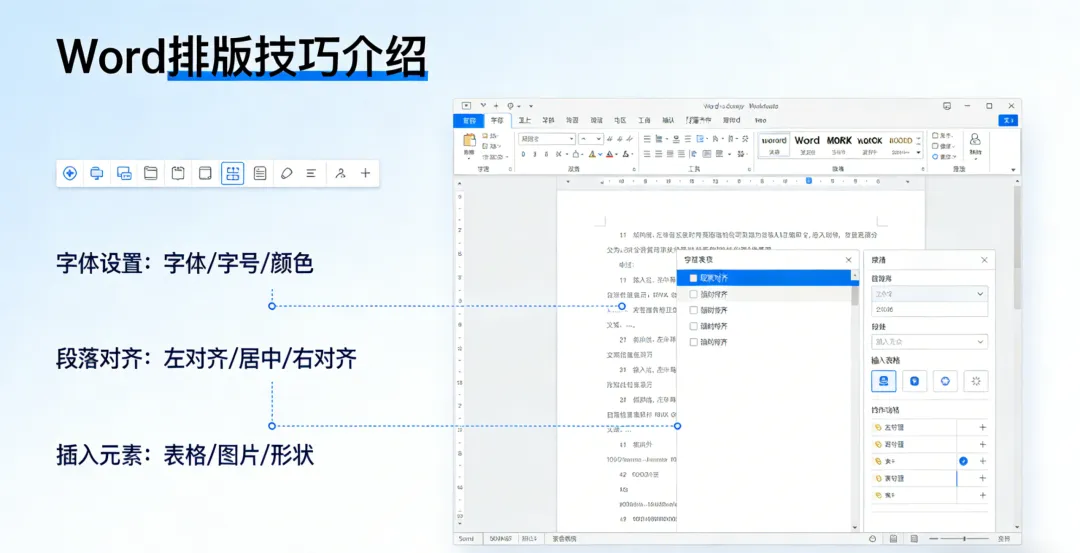
方法1:标尺“定点法”——让段落“偷偷对齐”
痛点:靠肉眼调段落缩进,总差“那么一点”,尤其多段文字时,左右边界像“波浪线”。
原理:Word标尺(视图→显示→勾选“标尺”)藏着“隐形定位点”,用“首行缩进+悬挂缩进+左右缩进”3个滑块,给每段定“基准线”。
操作步骤(以“报告正文”为例):
-
开标尺:点击Word顶部“视图”→勾选“标尺”(若没显示,先在“选项”→“高级”里开启);
-
定首行缩进:选中所有正文段落→拖动标尺上“倒三角”(首行缩进)到“2字符”处(中文习惯空两格);
-
定左右边界:拖动标尺左右“小方块”(左缩进/右缩进)到固定位置(比如左缩进“0”,右缩进“0”,让文字占满版心);
-
统一悬挂缩进:若用项目符号,选中列表→拖动标尺“正三角”(悬挂缩进)到“2字符”,让符号和内容对齐。
实例:之前写的“季度总结”,段落左边界忽左忽右,用标尺定“左缩进0+首行缩进2字符”后,所有段落像“用尺子画过”一样齐。
避坑:别用“空格键”凑缩进!空格宽度不固定(受字体影响),标尺滑块才是“隐形准星”。
方法2:网格线“校准法”——让元素“自动贴线”
痛点:图片、表格、文本框放上去,总觉得“飘着”,和文字不在一条水平线上(没参考物)。
原理:Word“网格线”是隐藏的“隐形田字格”,开启后元素会自动“吸附”到网格交叉点,实现“视觉对齐”。
操作步骤:
-
开网格线:点击“布局”→“排列”→“对齐”→勾选“网格设置”→勾选“显示网格线”+“对象与网格对齐”;
-
调网格密度:在“网格设置”里,将“水平间距”“垂直间距”设为“0.5厘米”(太密显乱,太疏不准);
-
对齐元素:插入图片/表格后,按住Alt键微调(强制吸附网格),让元素边缘与网格线重合(比如图片底部对齐文字基线)。
实例:报告中插入“销售数据表”,之前总比文字高半行,开网格线后,让表格底部网格线与文字最后一行对齐,瞬间“稳”了。
技巧:按Ctrl+G打开“网格和参考线”对话框,勾选“屏幕上显示网格线”,打印时自动隐藏(不影响输出)。
方法3:隐性参考线“串联法”——让页面“呼吸均匀”
痛点:标题、正文、页脚“各自为政”,页面像“拼凑的碎片”(没整体节奏)。
原理:用“隐性参考线”在页面“虚拟分区”,让不同元素按“视觉重心”对齐(比如标题中心对齐页眉中线,正文两端对齐页边距)。
操作步骤(以“A4报告页”为例):
-
画“隐形中线”:想象页面有一条垂直中线(A4纸宽21cm,中线在10.5cm处),标题、图表中心对准这条线;
-
设“段间距锚点”:正文段落间用“固定值12磅”间距(别用“单倍行距”忽大忽小),标题与正文间距设“18磅”(比段间距大,突出层级);
-
用“格式刷”统一符号:列表符号(•、→)用格式刷复制(选中已对齐的符号→双击格式刷→刷其他列表),确保符号大小、位置一致。
实例:之前“项目计划”标题偏左,正文两端参差不齐,用“中线对齐标题+固定段间距+格式刷统一符号”后,页面像“被隐形手摆过”一样工整。
小灶总结:3步隐形对齐“懒人口诀”
标尺定点(缩进用滑块,别用空格)→ 网格校准(开网格线吸附元素)→ 参考线串联(中线对齐+固定间距)**。
记住:排版不是“装饰”,是“帮读者眼睛减负”——隐形对齐让页面“不乱跑”,别人才能专注看内容。
今日福利 & 互动
-
领自查清单:关注后回复“Word对齐”,领《Word排版隐形对齐自查清单》(含“5个常见错位场景+标尺/网格线设置截图”,比如“如何调首行缩进”“网格密度多少合适”);
-
聊痛点:你用Word排版时,最头疼“段落不齐”还是“元素飘着”?(评论区告诉我,下期针对性讲“如何用制表符做多栏对齐表”!)
下期预告:《Excel数据录入总出错?3个“防呆技巧”,用格式刷+数据验证告别返工》,记得星标🌟“LearnE小灶”,别错过~
—— 小灶主理人(一个帮你把“草稿感”变工整的效率搭子)

