夜雨聆风
夜雨聆风


Sonos App怎样设置光纤连接回音壁
在为家庭影院搭建音频系统时,光纤(Optical)连接是老款电视或投影仪将高品质音频信号传输给Sonos回音壁(如Ray、Beam、Arc Ultra等)的可靠方式。
虽然它无法像HDMI eARC那样传输杜比全景声等最新格式,但对于绝大多数片源的5.1环绕声,光纤连接能提供稳定、无损的传输。
相较于HDMI连接,光纤的设置稍有不同,以下内容将为你详解从硬件连接到软件设置的全过程。
第一步:硬件连接与检查
这是最关键的一步,确保物理连接正确。
1. 确认接口与准备线材
· 电视端:找到电视背面的光纤音频输出(Optical Audio Out) 端口,通常为方形并带有防尘盖。
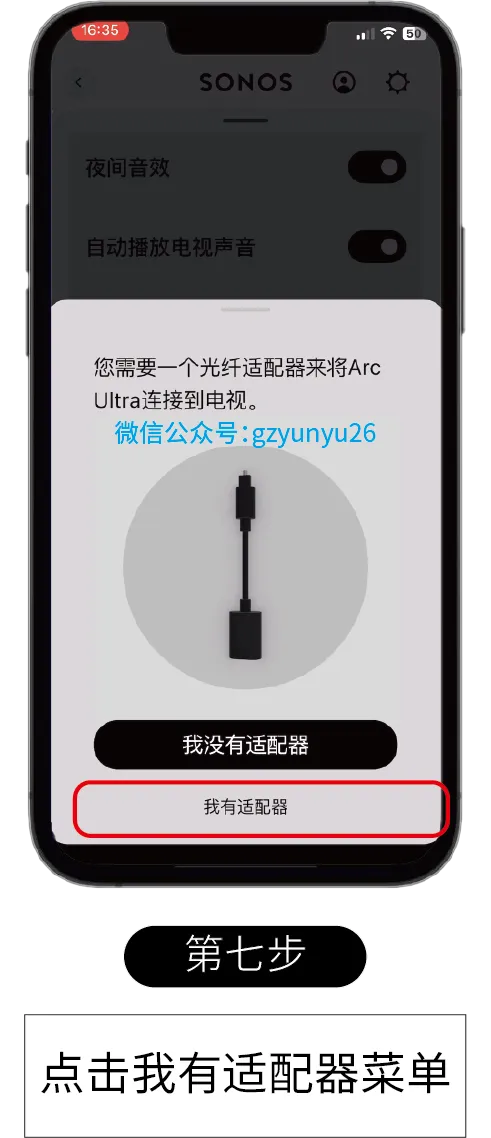
· 回音壁端:确认你的Sonos回音壁(如Ray)背部配备光纤输入端口。一些型号(如Beam、Arc)需要使用随附的光纤音频适配器,Arc Ultra没有随附的光纤音频适配器。
· 线材:使用一根TOSLINK光纤音频线(部分Sonos产品如Playbar会随附)。
2. 正确连接线缆
· 取下光纤线两端和端口上的塑料保护盖。
· 将光纤线的一端对准回音壁背面的光纤端口,注意端口为“D形”,需确保连接器的凸起与端口凹陷对齐,垂直插入。错误的角度或强行插入可能损坏接口。
· 将光纤线的另一端以同样方式插入电视的光纤数字输出端口。
3. 接通电源
· 将Sonos回音壁接通电源并开机。
关键检查:确保所有外部播放设备(如机顶盒、游戏机)已通过HDMI线直接连接至电视,而非回音壁。
第二步:Sonos App软件设置
打开手机上的黑底白字最新版本Sonos App,准备进行系统配置。
若为首次设置新系统
1. App会自动检测到未设置的新设备,并引导你完成创建系统、连接Wi-Fi等步骤。
2. 在设置过程中,当App询问音源连接方式时,请选择光纤(Optical)。
3. 跟随App指引完成后续设置。
若为添加到现有系统
1. 进入App的 “设置” > “系统” > “添加产品”。
2. 按照屏幕提示,为回音壁接通电源。
3. 当被问及如何连接电视时,选择 “光纤”,并继续完成设置。
第三步:电视端音频输出设置
完成App设置后,必须在电视上更改音频输出设置,声音才能从回音壁发出。
1. 打开电视,进入设置菜单,找到 “声音” 或 “音频” 选项。
2. 在“扬声器”或“音频输出”选项中,将默认的“电视扬声器”更改为 “外部扬声器”、“光纤输出” 或 “音频输出(光纤)”。
3. 为确保最佳兼容性,建议将电视的数字音频格式设置为 “PCM” 或 “自动”。
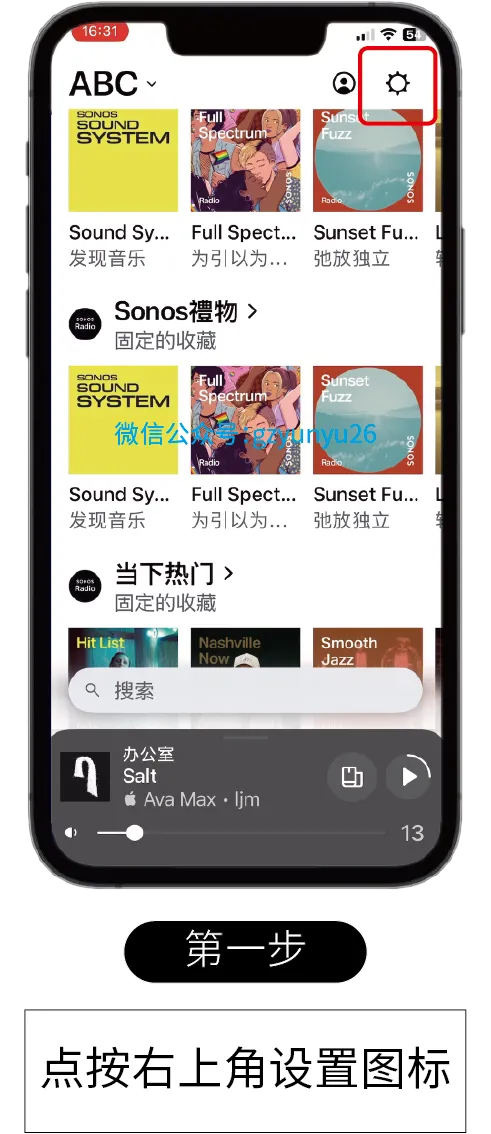
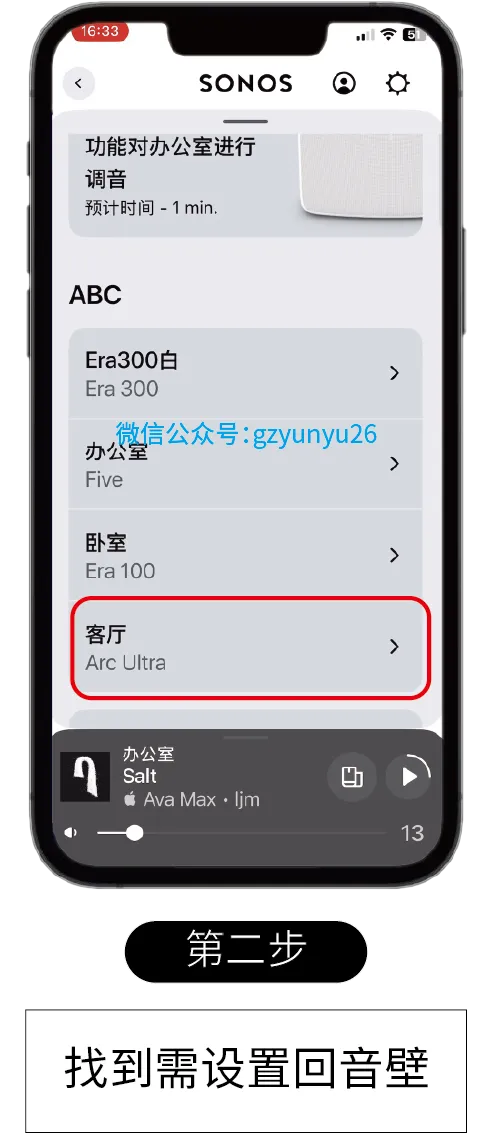
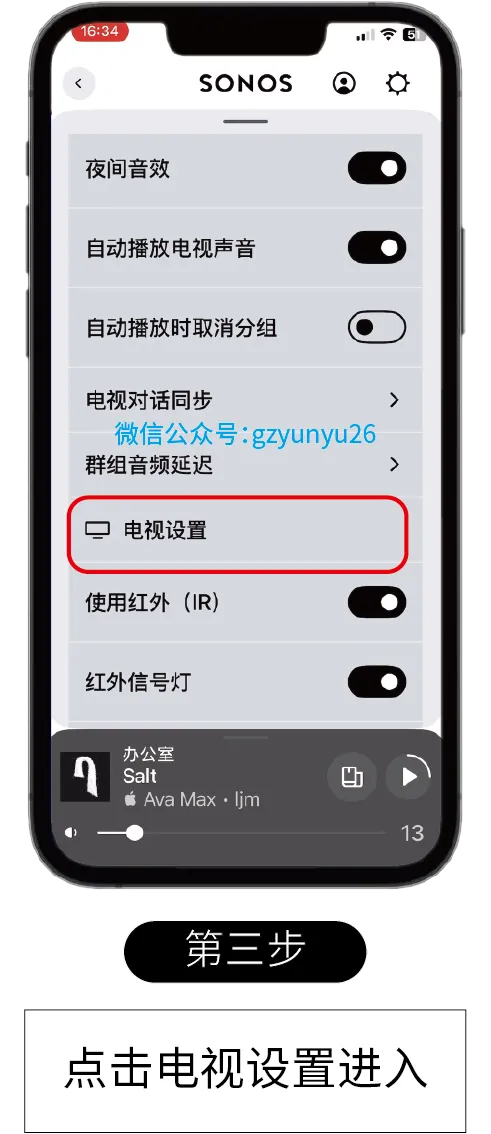
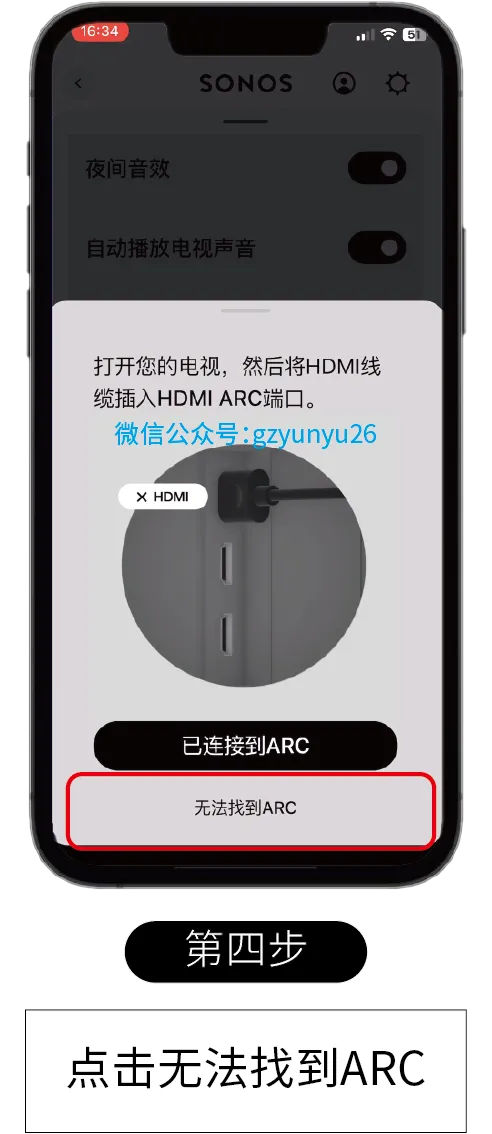
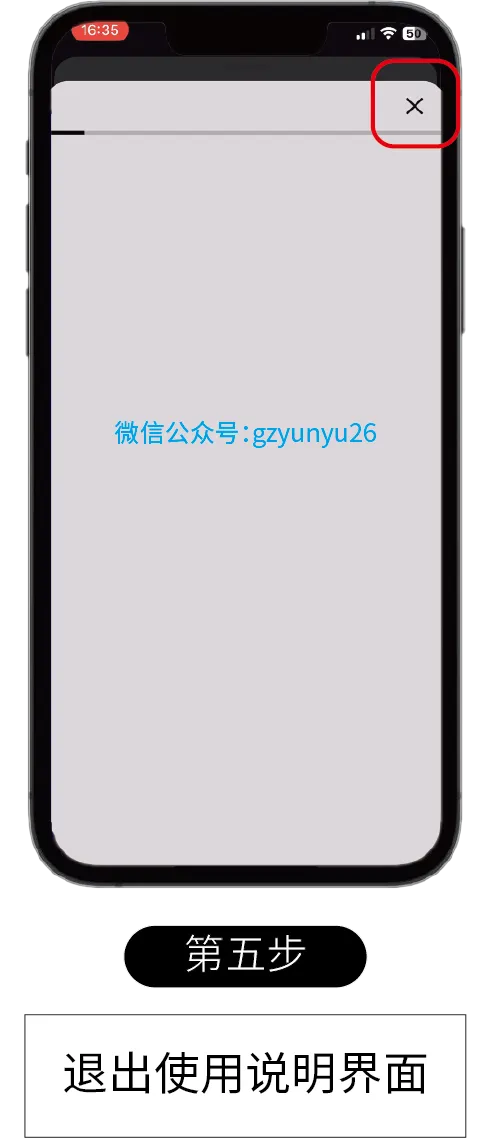
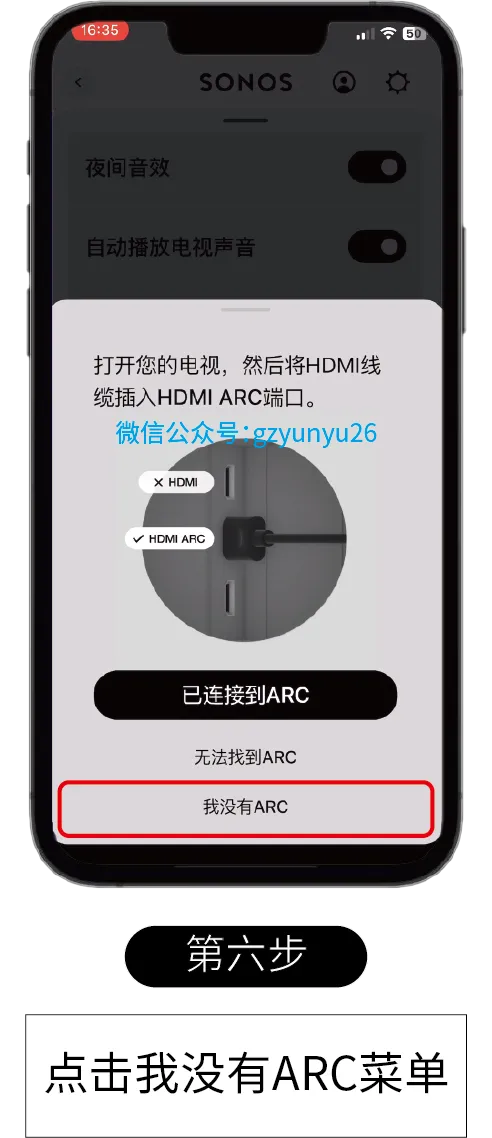
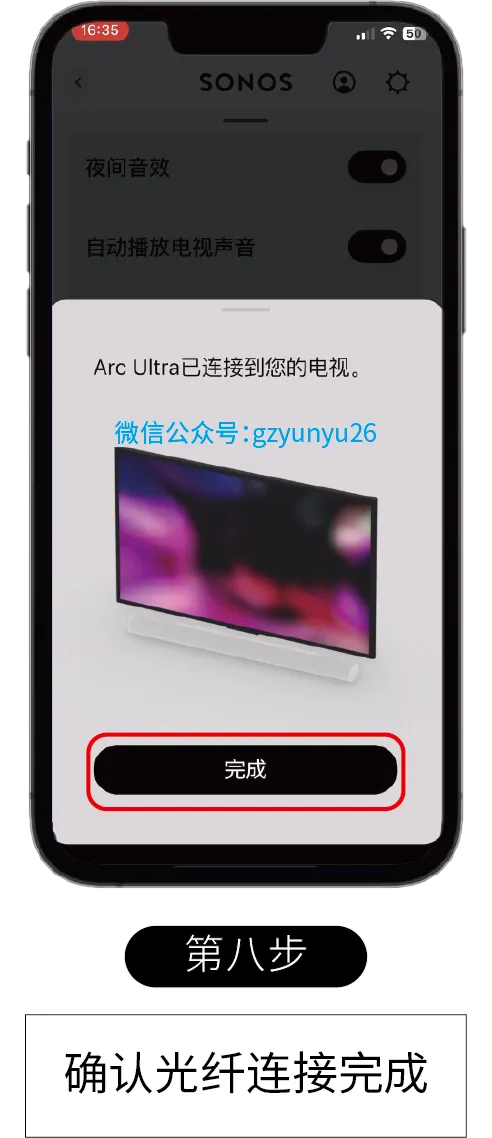
以下为Sonos App怎样设置光纤连接回音壁具体操作步骤(此时的回音壁已添加系统):