 夜雨聆风
夜雨聆风


Word页面设置常用比例教程(A4纸张纵向打印)
在平时的办公工作中,我们最常会遇到的就是用A4纸张打印,那么Word页面如何设置A4纸张纵向打印呢?我们一起来学习一下:
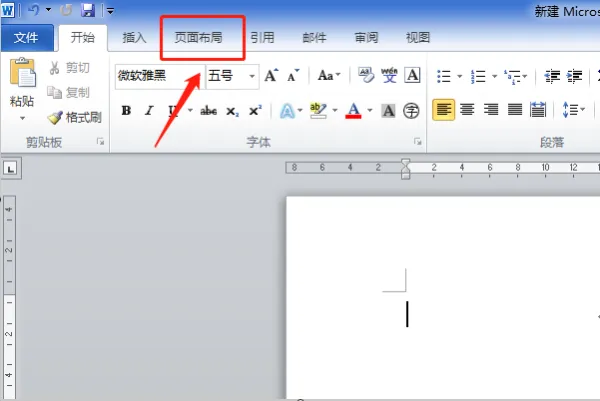
1、首先打开需要打印的Word文档,点击页面上方的“页面布局”;
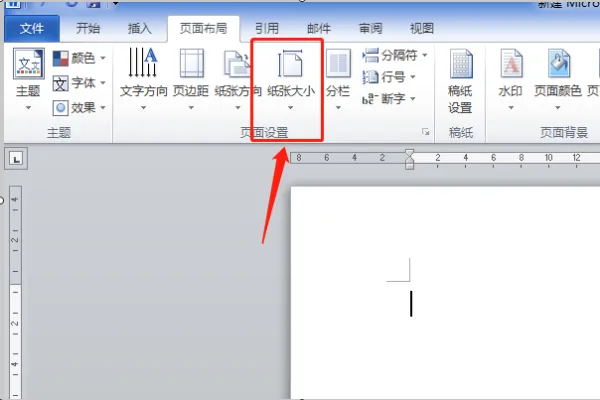
2、打开页面布局界面后,找到“纸张大小”选项,点击;
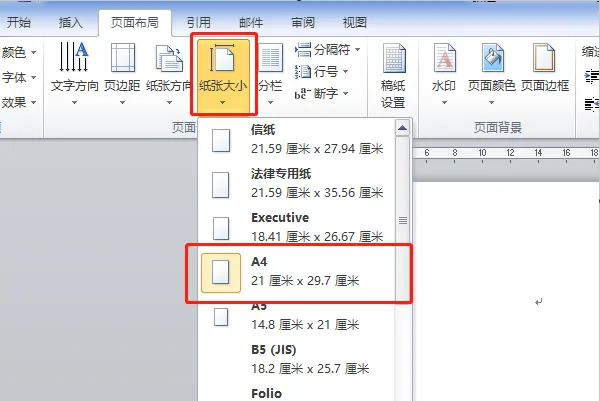
3、就会弹出许多纸张的大小供选择,找到A4纸的大小,点击则可;
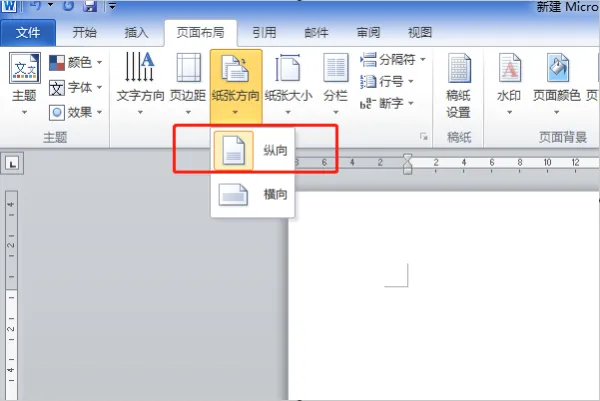
4、然后在页面布局界面找到“纸张方向”选项,点击;
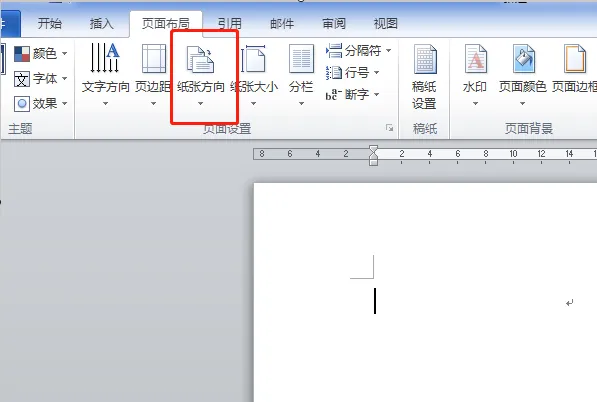
5、就会弹出两个纸张方向供选择,选择“纵向”,则可将页面设置为A4纸大小,纵向排列的了。
好啦!
如果还有其他想要问题,
可以扫码关注并在下方留言评论。
我看到后会第一时间给大家回复!
关注word学习不迷路


微信订阅号|word学习
END

