夜雨聆风
夜雨聆风


AE文生图插件,本地AI生成模型畅快使用
点击查看:2026 新年礼包,附赠 11T 实用素材,还有 15 项学习权益
话说,现在的 AI 人工智能都那么强了,让 AI 人工智能真正的融入到我们的 AE 软件工作流程中,一点也不过分吧?
今天带来一款强大本地 AI 插件,轻松的让你在 AE 中,畅快体验文生图的工作流程,操作非常简单,生成效果还不差,一起来试试吧。
Local Diffusion
Local Diffusion 插件是基于 Stable Diffusion 的文本生成图像插件,是运行于本地自己电脑上的 AI 生成模型。自带提升分辨率 AI,故图像生成的效果还是不错的。
既然是 AE 插件,所有的操作就都和插件效果的操作一致,AI 图像参数的调整全部都在 AE 中完成,包括文本提示词的输入,需要英文输入,不能直接使用中文。
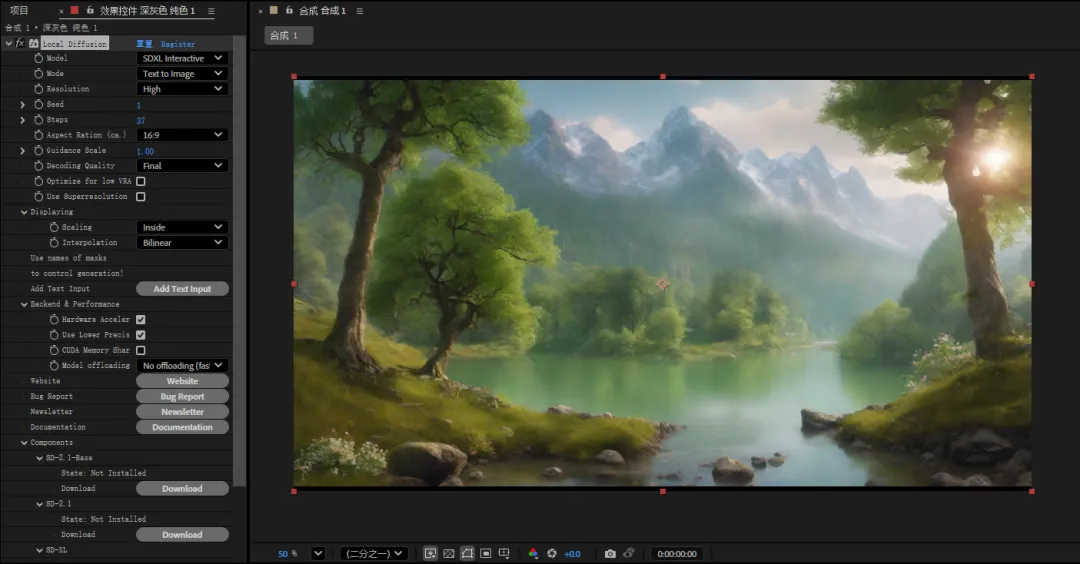
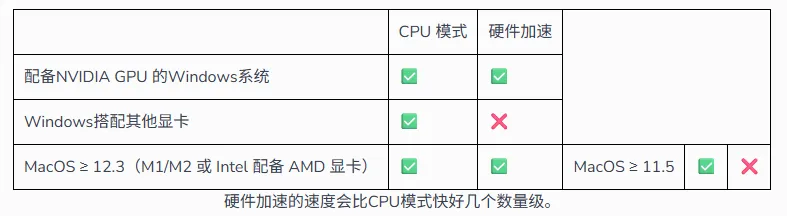
Local Diffusion 插件拥有 CPU 模式和 N 卡的硬件加速模式。
保姆式安装教程
插件基于本地 AI 模型进行生成,故安装需要在线下载模型,安装演示是Win系统版本。
-
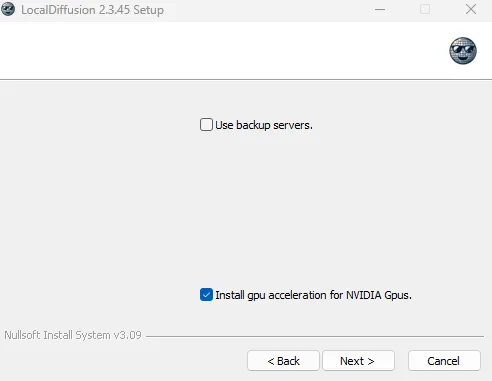
双击打开 LocalDiffusion-v2.3.45.exe 安装程序,点击下一步 NEXT,会有提示勾选,建议勾选上使用备份服务器这样后面在线下载时速度会更快。
-
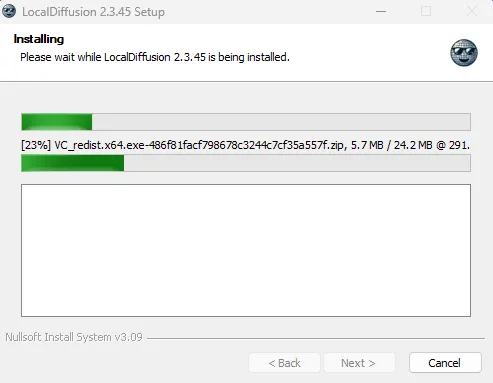
如果是 N 卡下方默认勾选即可,N 卡的生成速度会更快,点击继续安装,默认安装,等待下载。
-
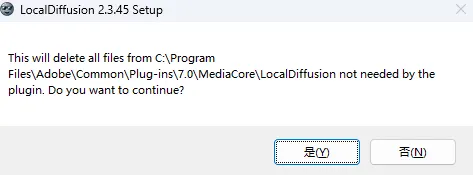
安装过程中有提示就点击是,继续等待下载安装。
-
如果下载安装失败,可以换个时间再尝试
-
拷贝 LocalDiffusion.blaceplugin 文件,粘贴到 Adobe 插件目录 C:\Program Files\Adobe\Common\Plug-ins\7.0\MediaCore\LocalDiffusion,替换即可。
文生图使用方法
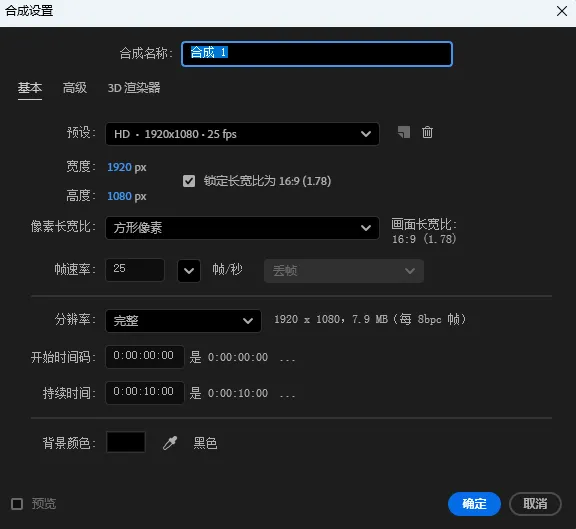
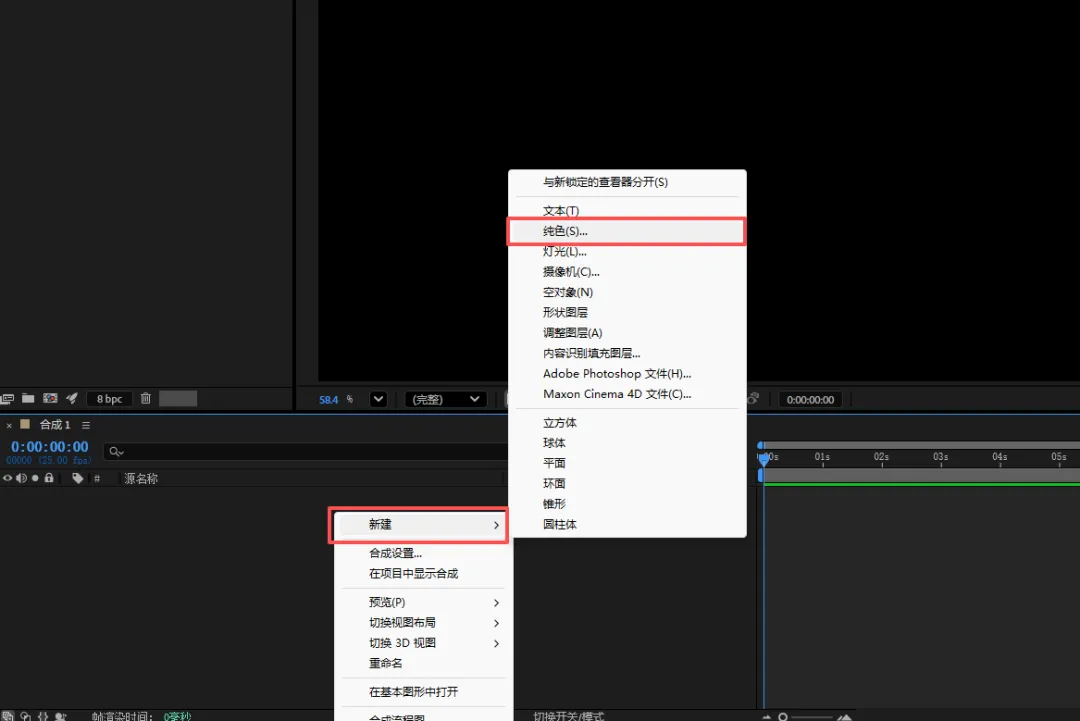
打开 Ae,新建合成,可以直接新建一个纯色层作为文生图的生成层。
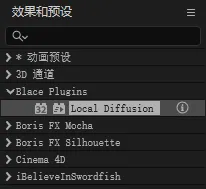
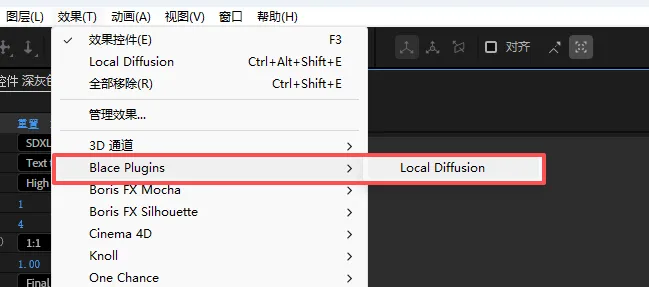
在效果和预设中找到 Blace Plugins-Local Diffusion,可以直接拖拽到图层上,插件自动应用;或者选中图层,在菜单栏效果中 Blace Plugins-Local Diffusion。一样可以找到,直接点击应用。
在效果控件可以看到非常多参数设置,不要害怕,其实非常简单,跟着一步步操作即可。
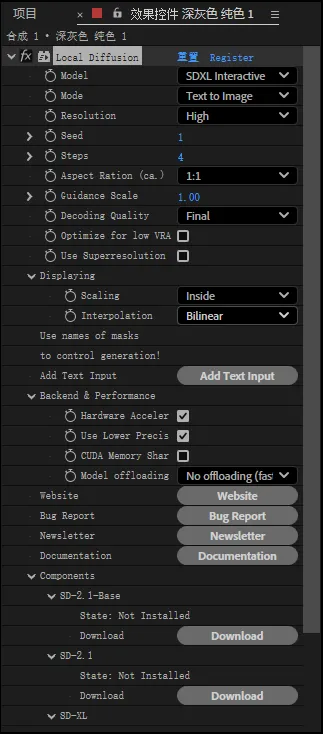
文本输入
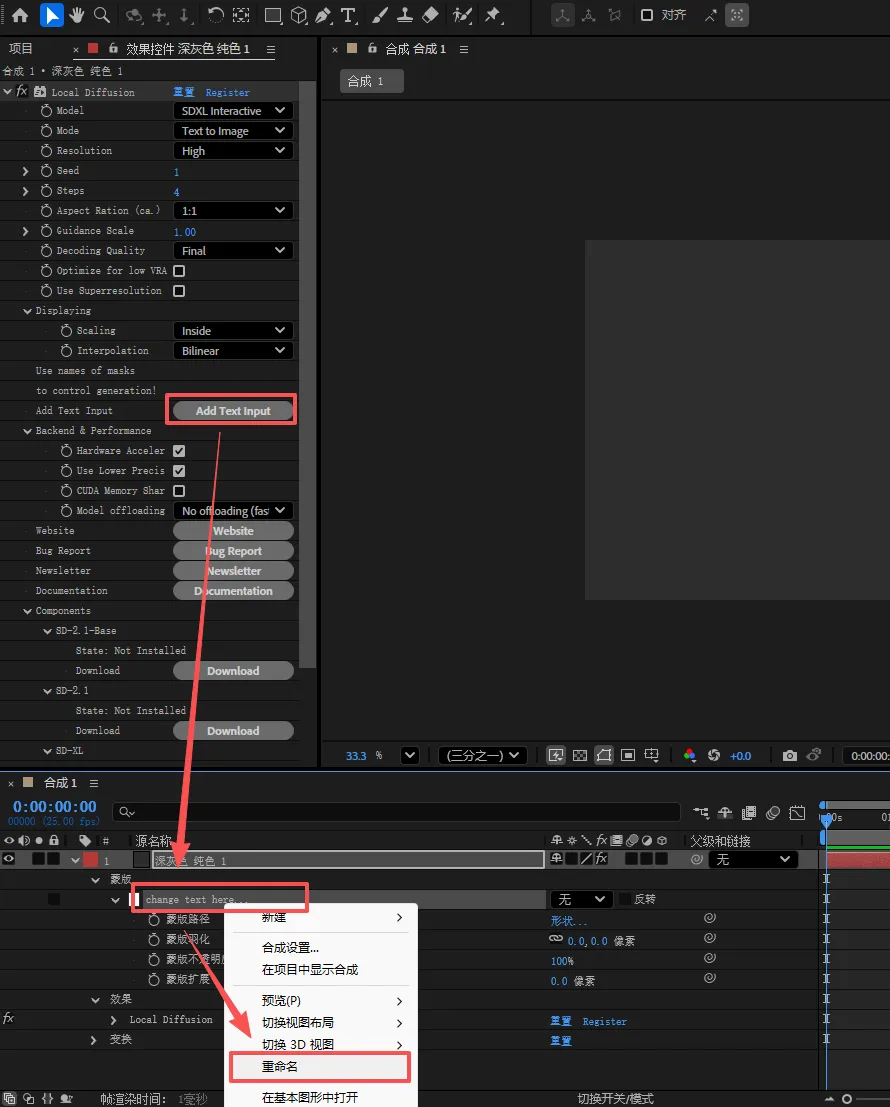
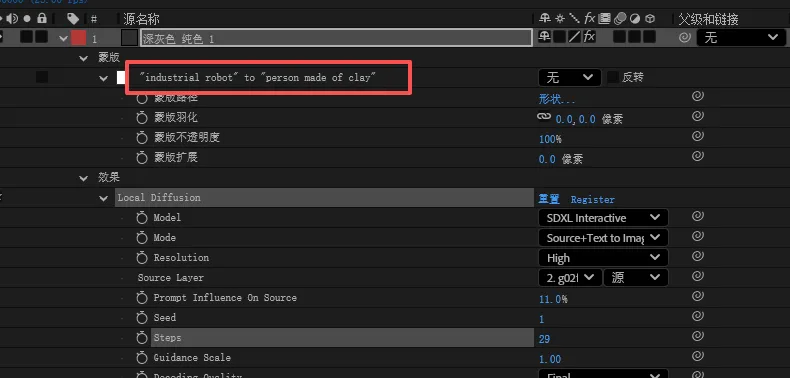
在效果控件中找到Add Text Input点击,下方图层中会自动生成一个蒙版,鼠标右键重命名,文生图提示词就是在这里了,可以直接输入。
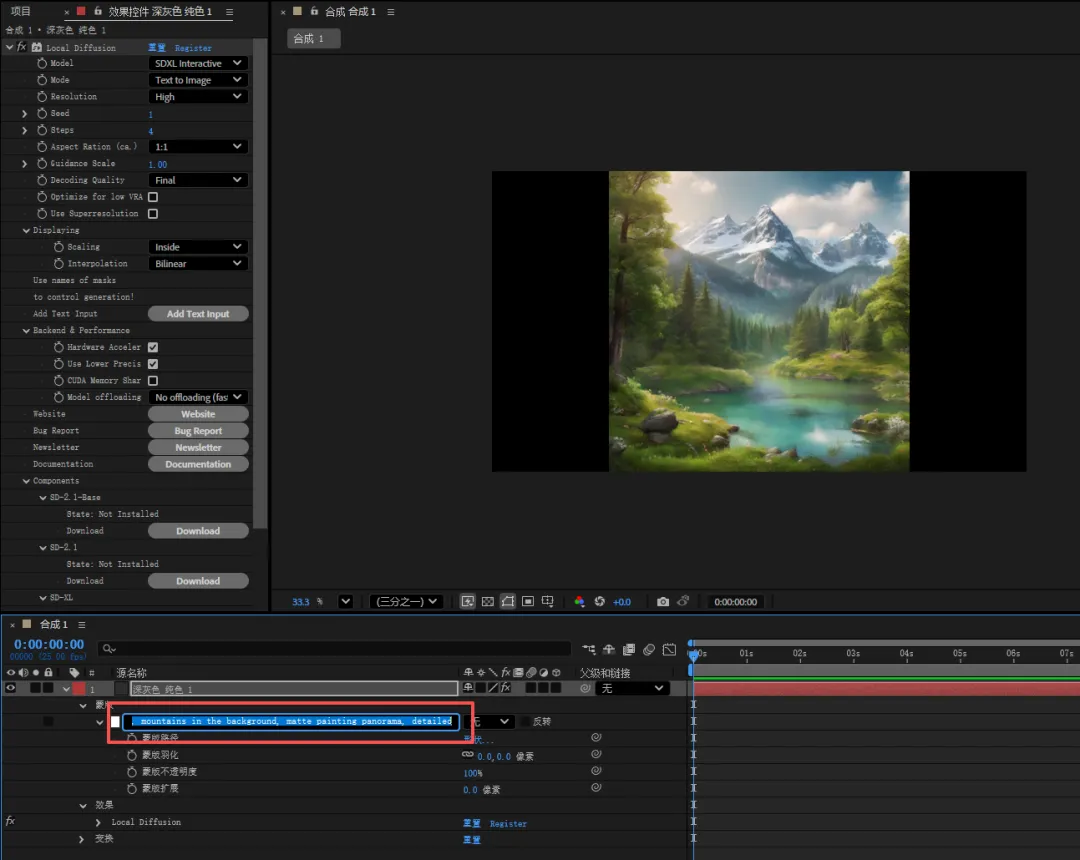
输入完成后按下回车键或者点击空白处,插件就自动的运行起来,生成的图片效果也就自动的的显示出来了。
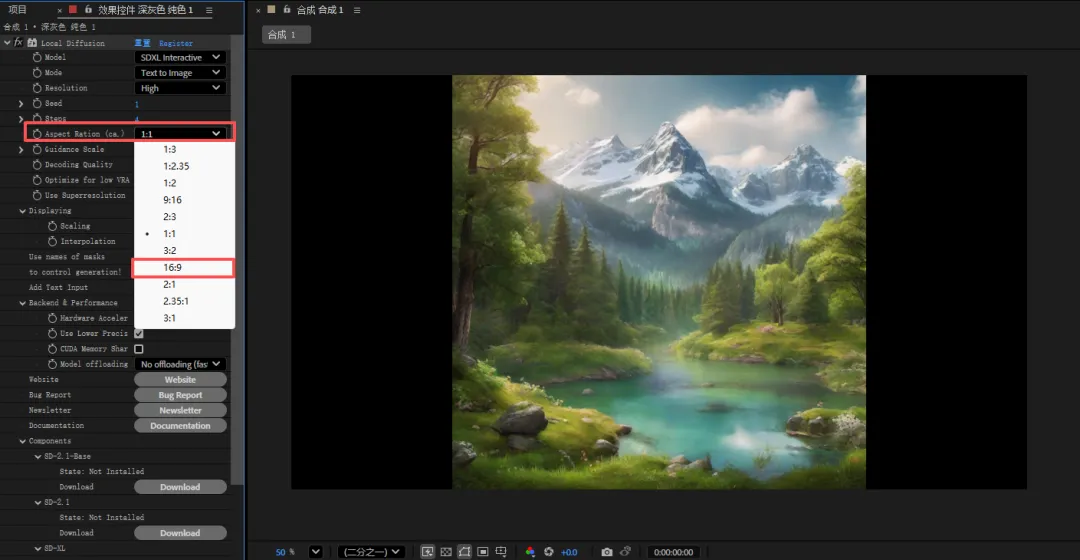
很明显,现在比例不对,在效果控件 Aspect Ration 比例这里,可以直接点击切换到正确的图片比例上,新的图片自动生成。
这里有两个重要的参数来控制画面,Steps 步数:基本上数值越大,画面质量越高,同样的对性能的需求也更大,生成的也会更慢一些,可以缓慢添加看效果。
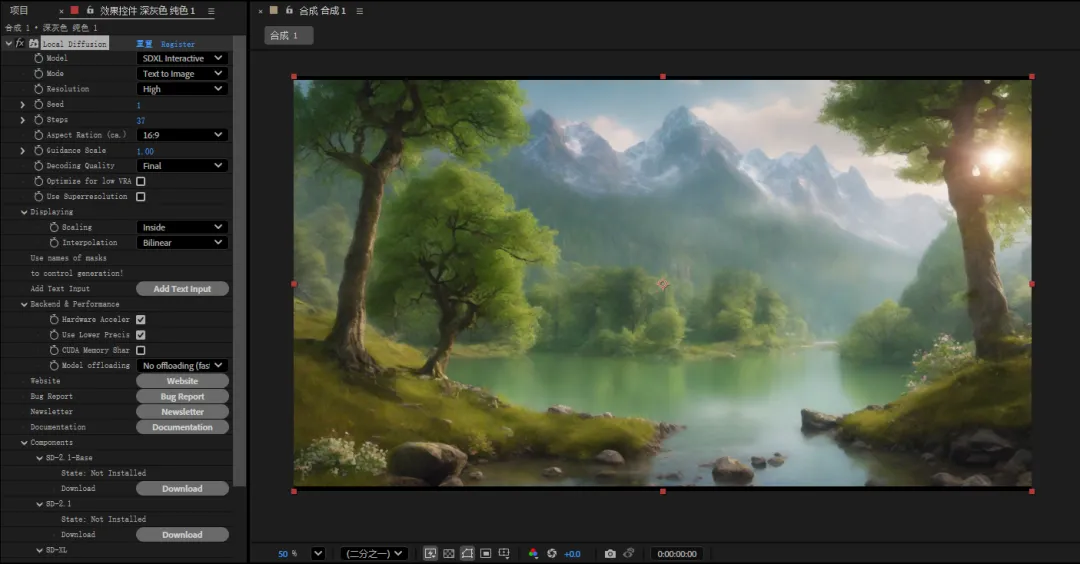
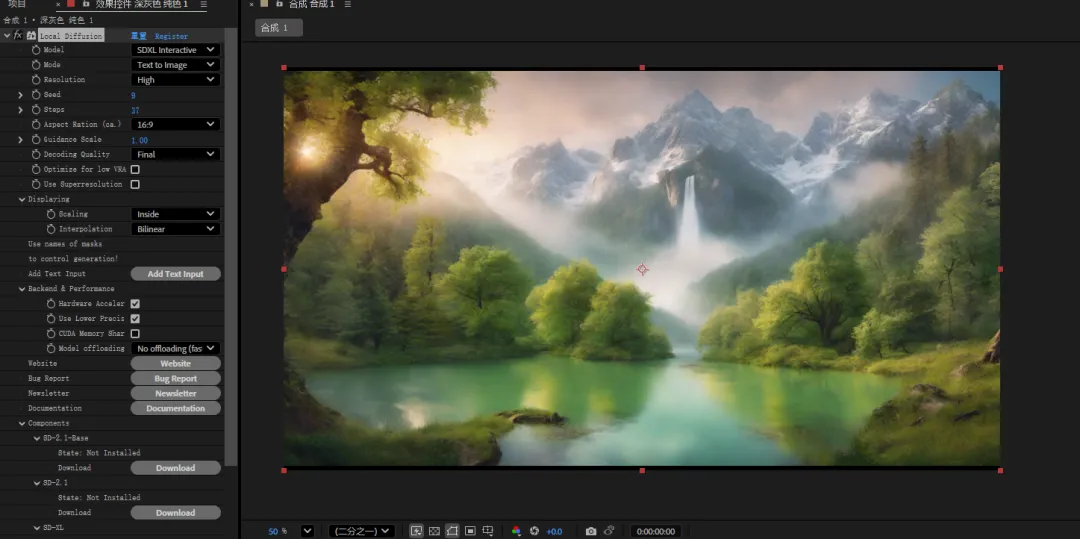
还有一个 Seed 种子,让提示词不变的情况下重新生成不一样的画面。
图生图使用方法
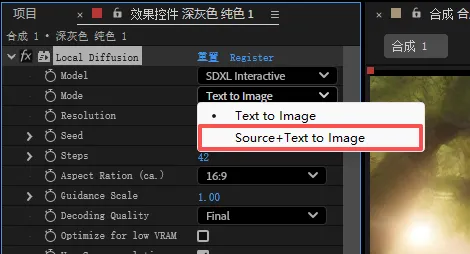
在文生图的基础上,插件还支持切换模式,添加一个图源作为参考,可以实现图生图的效果。
导入一张图片作为底图,并在效果控件中指定一下。
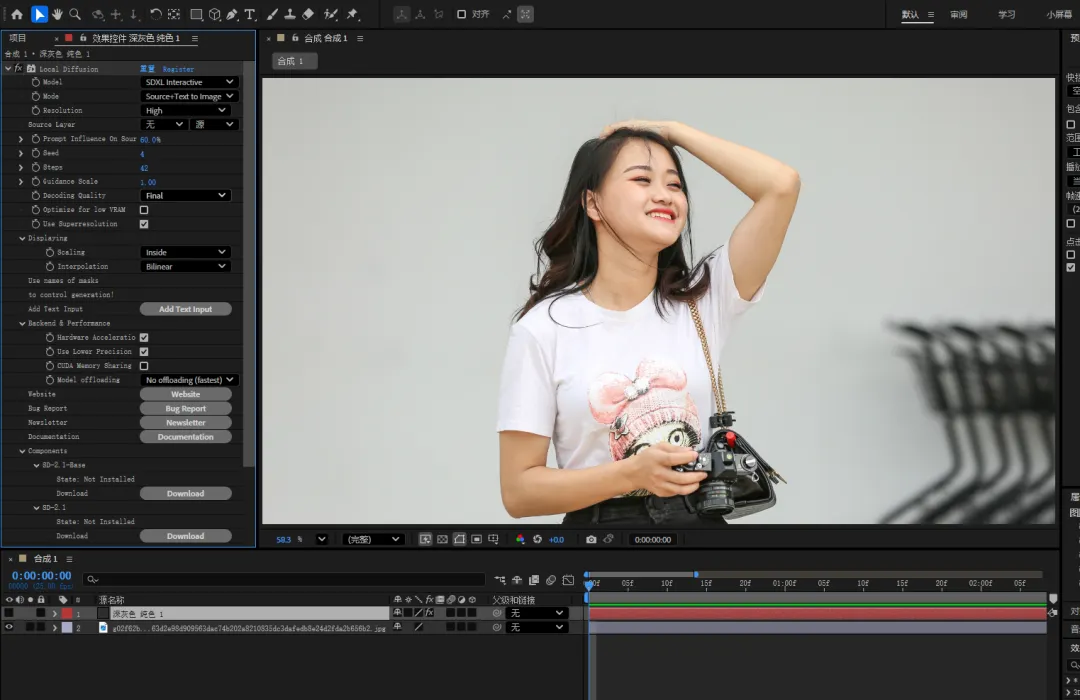
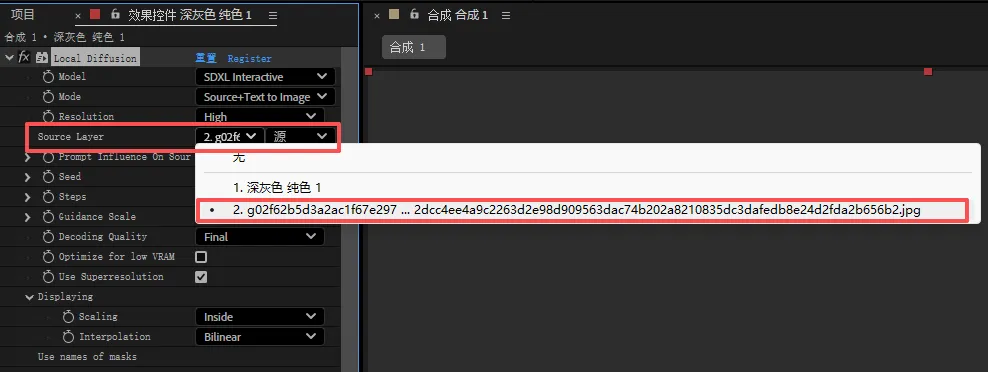
同样的点击添加文本输入Add Text Input,下方蒙版,鼠标右键重命名,输入提示词。
在图生图的模式下,除了 Steps 步数和 Seed 种子的控制很重要外,Prompt Influence On Source 提示对来源影响也很重要。
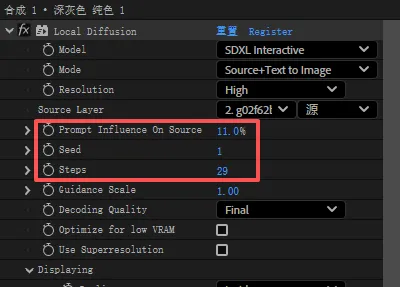
可以简单理解为差异度度百分比,数值越高跟参考图层差距越大,数值越小,则约于参考图层相似。
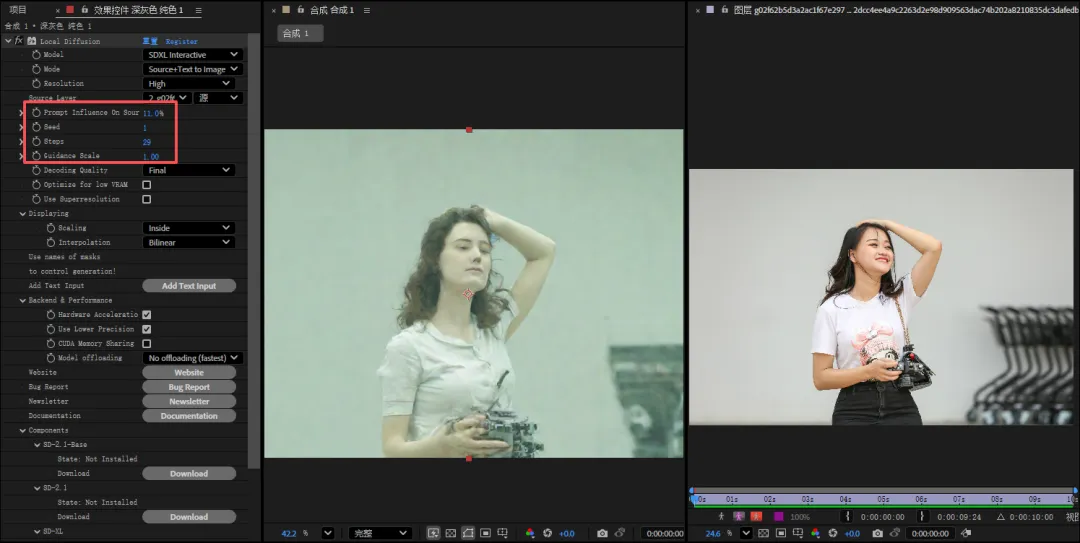
那现在,还想要进一步控制,就可以再次点击添加文本输入Add Text Input,添加更多提示词,或者添加反向提示词,反向提示词就是再提示词最前面加一个-英文减号即可。
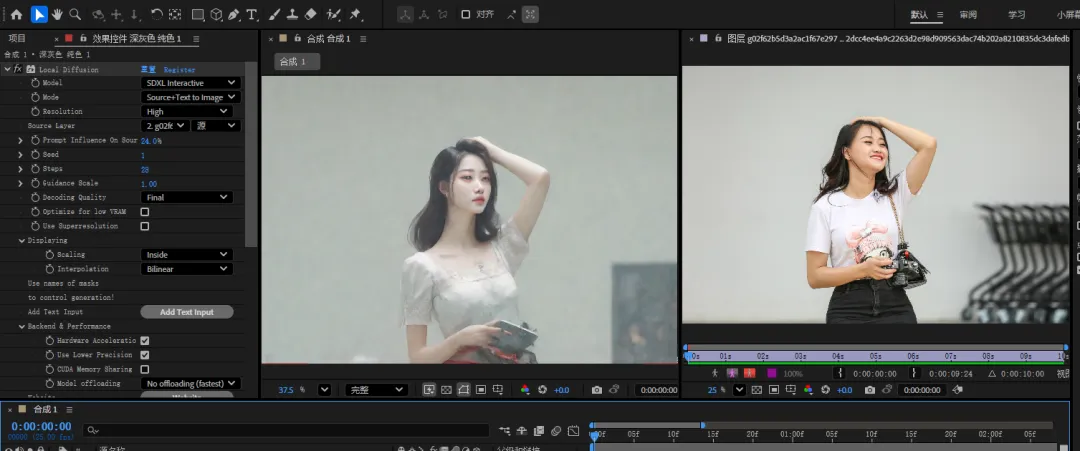
到这里,相信你已经学会这个 AI 插件的使用方式了,接下来必须要来亲手使用一下,可以用来生成想要使用的素材,可以针对素材进行修改,AI 技术这不就应用上了!!!

当然还有更多其他参数的控制,也是可以研究一下,看上去复杂,实际上需要修改的并不多,包括结合关键帧的设置,让图像动起来也不是不行!!!
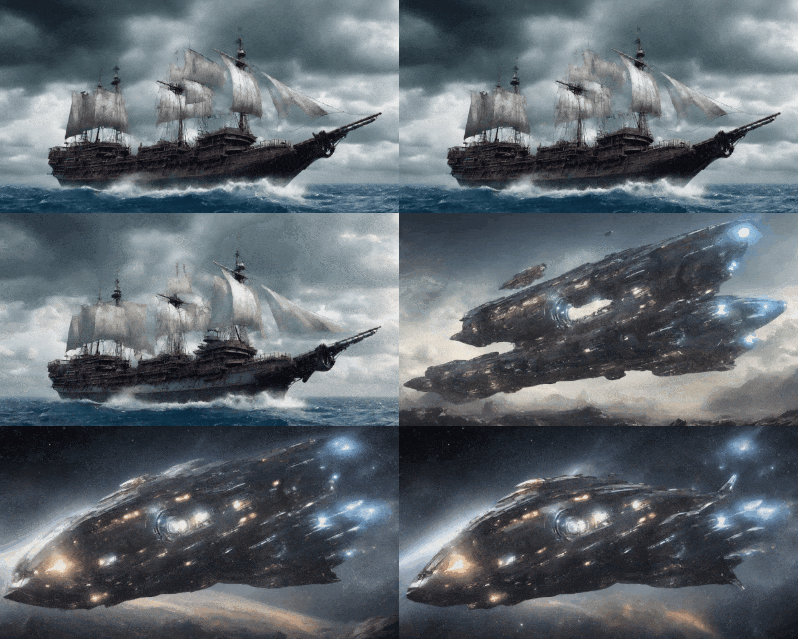
下载地址
微信公众号后台回复对应关键词:AI智能
限时免费体验 VIP 课程