夜雨聆风
夜雨聆风


WPS Office 365 教育版安装教程

软件下载
下载链接:https://docs.qq.com/doc/DRGVucGFNVVdLZENO
备用下载链接:https://my.feishu.cn/docx/UvCAdZwOzocIHbx4okrcYsEwndd
公众号关键词回复:WPS
由于微信文章发表后无法重新修改,所以如果安装教程有修正或者链接失效,建议点击最下方阅读原文获取最新下载链接及安装教程
关于安装包
由于安装包大同小异,参考本教程进行安装请选择公众号提供的安装包,这可以保证下载并解压好的安装包和教程里完全一致。
软件介绍
WPS Office,免费办公软件,小巧、极速、全兼容,可以实现办公软件最常用的文字、表格、演示等多种功能。具有内存占用低、运行速度快、体积小巧、强大插件平台支持、免费提供海量在线存储空间及文档模板、支持阅读和输出PDF文件、全面兼容微软Office等独特优势
WPS 365教育版,可以帮助个人和团队,解决文档、信息散落问题,构建专属场景应用平台,促进学校教学、科研、管理等各项事务中协同办公效率的提高,守护校园数据资产安全。
软件安装
解压和安装前先退出360、电脑管家等所有杀毒软件,且WIN10及以上系统需要关闭“设置-更新与安全-Windows安全中心-病毒和威胁防护-管理设置-实时保护-关”,防止误杀破解工具,导致激活失败。不会操作点击此段文字查看
系统要求:Win10及以上版本(64bit)
常见问题:安装常见问题点这里

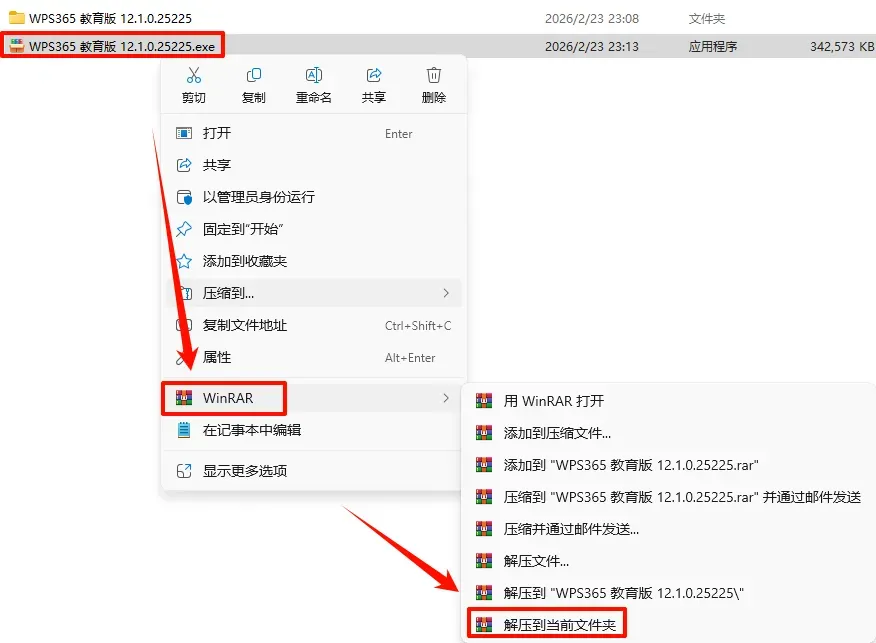
1.选中下载的压缩包,然后鼠标右键选择” 解压到当前文件夹 “(没有解压选项点这里)
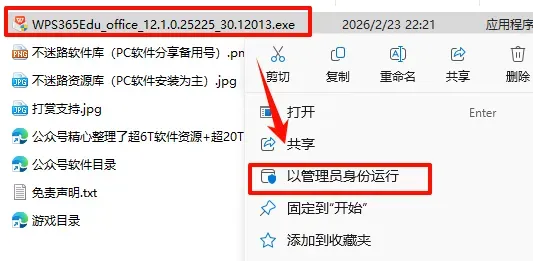
2.打开刚刚解压的文件夹,鼠标右键点击“WPS365Edu_office_12.1.0.25225_30.12013.exe”选择“以管理员身份运行”
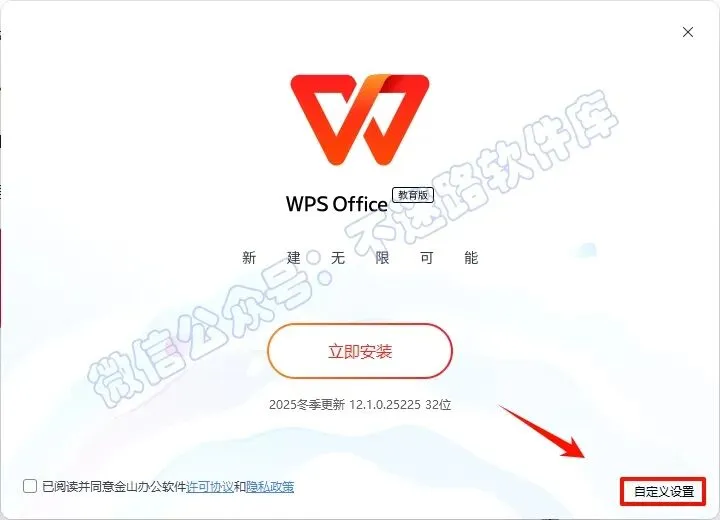
3.点击“自定义设置”
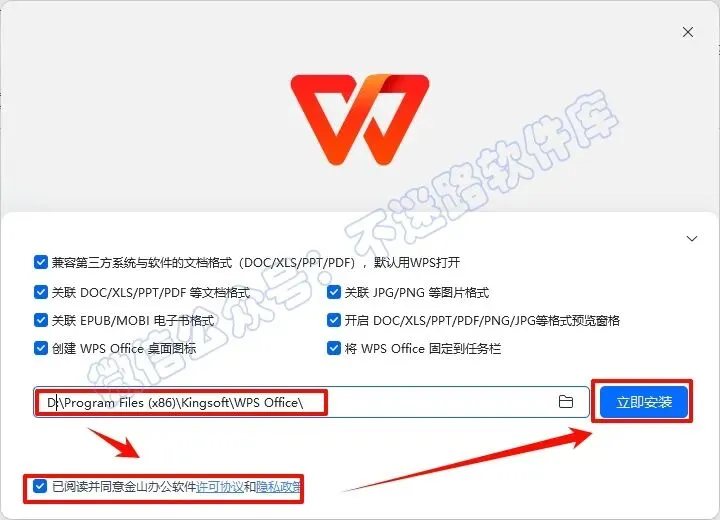
4.选择软件安装路径,建议和教程中的保持一致,本例安装到D盘(将路径地址中的首字符C改为D表示安装到D盘,安装路径不要出现中文),勾选“已阅读…”,点击“立即安装”
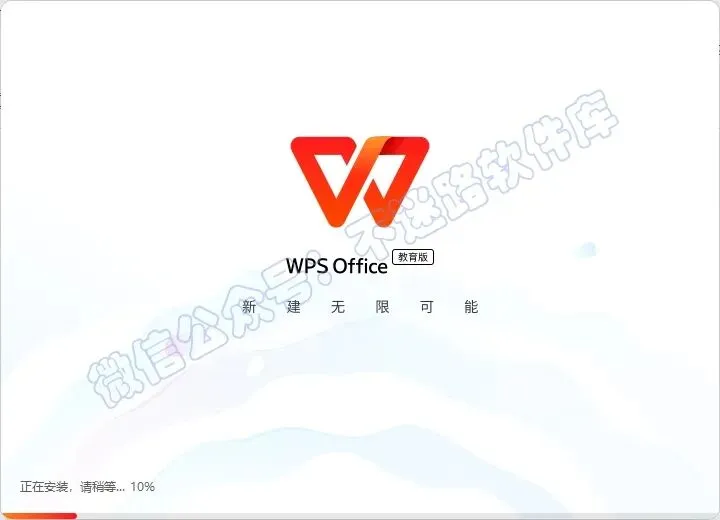
5.软件安装需要一些时间,请耐心等待
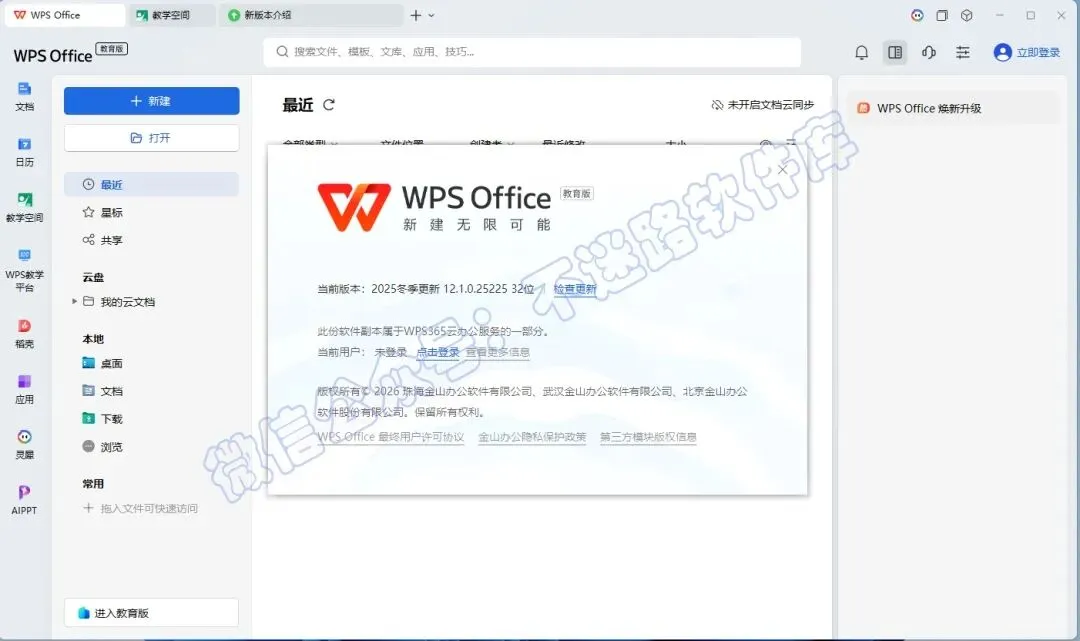
5.安装完成后,双击打开桌面上软件图标
6.安装完成.