 夜雨聆风
夜雨聆风


微图App从入门到实战(17):样式库
点击 顶部蓝字关注,回复免费数据领取地图数据

软件技术 | 作者 / 星火 整理 / 月白
随时随地,微图一下!
水经微图(以下称“微图”)App,是一款可加载高清卫星影像,查看全球各类丰富地图的三维地球软件。
它适用于地图标绘、施工放样、电力勘测、铁路、GIS信息采集、林业调查、国土调查以及多行业巡检业务,帮助各行各业提升作业效率。
你也可以在生活中记录所有户外运动轨迹,软件中丰富的卫星照片与全景VR,可让孩子足不出户探索世界!

扫码安装App
请在小米、华为、vivo、OPPO应用商店、腾讯应用宝或苹果商店搜索“水经微图”下载安装微图App地图软件。
如果需要查看历史影像、下载高清影像或下载高程DEM等地图数据,请下载安装微图PC版,软件更多功能请从《微图4桌面版功能简介与价格》一文详细了解。
01
样式符号库
(1)点符号
通过要素样式里的【样式设置】或图层样式里的【属性-样式】进入样式设置界面;
点击符号进入样式库,支持图片符号和矢量符号两种类型:
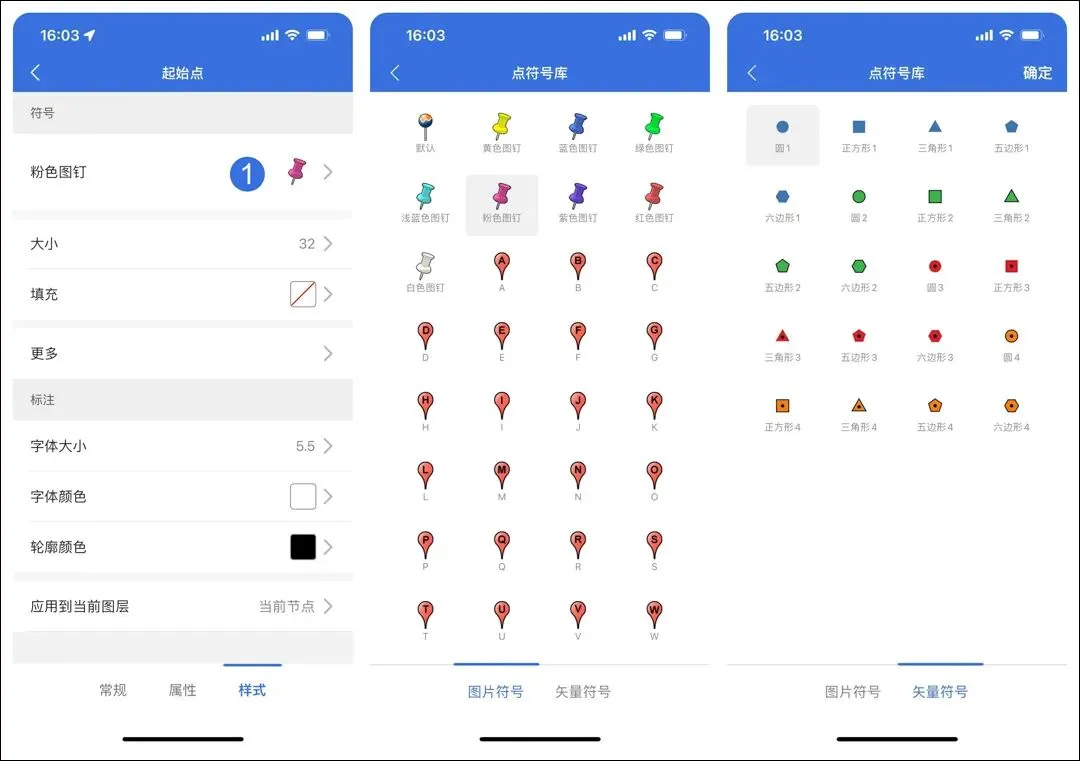
点要素符号库
双击图片符号进入符号样式设置界面,下方可以设置大小、颜色、不透明度、锚点等参数,修改后点击【保存】将回到样式界面:
【大小】:图片符号的大小设置,默认为32×32,最大不超过128×128;
【颜色】:对原图标进行颜色叠加;
【不透明度】:整体颜色的不透明度设置;
【锚点X】【锚点Y】:基于图标的插入点X和Y,可通过三种方式修改:①直接点击预览区,下方XY同步修改 ②拖动锚点到目的位置再松手,下方XY同步修改 ③直接修改下方XY值;
注:XY范围为正负256。
【重置】:点击重置回到系统默认初始化参数设置。
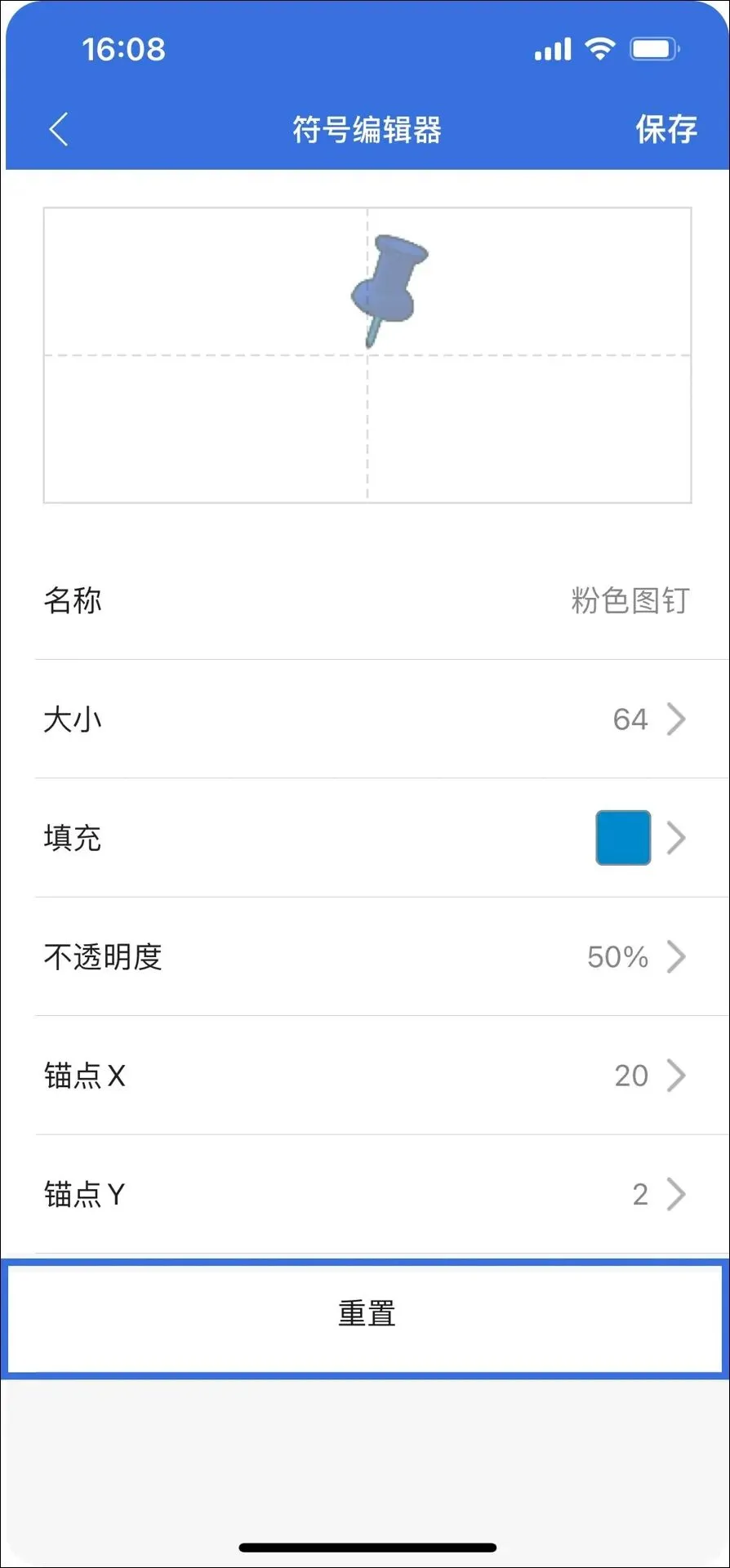
点要素重置
双击矢量符号后回到样式设置界面,下方可以设置大小、填充颜色、轮廓颜色、锚点、不透明度等参数,修改后点击【保存】将回到样式界面:
【大小】:矢量符号的大小设置,默认为32×32,最大不超过128×128;
【填充】:修改矢量符号的填充色;
【填充不透明度】:整体颜色的不透明度设置;
【轮廓】:修改矢量符号的边线轮廓色;
【锚点X】【锚点Y】:基于图标的插入点X和Y,可通过三种方式修改:①直接点击预览区,下方XY同步修改 ②拖动锚点到目的位置再松手,下方XY同步修改 ③直接修改下方XY值;
注:XY范围为正负256。
【重置】:点击重置回到系统默认初始化参数设置。
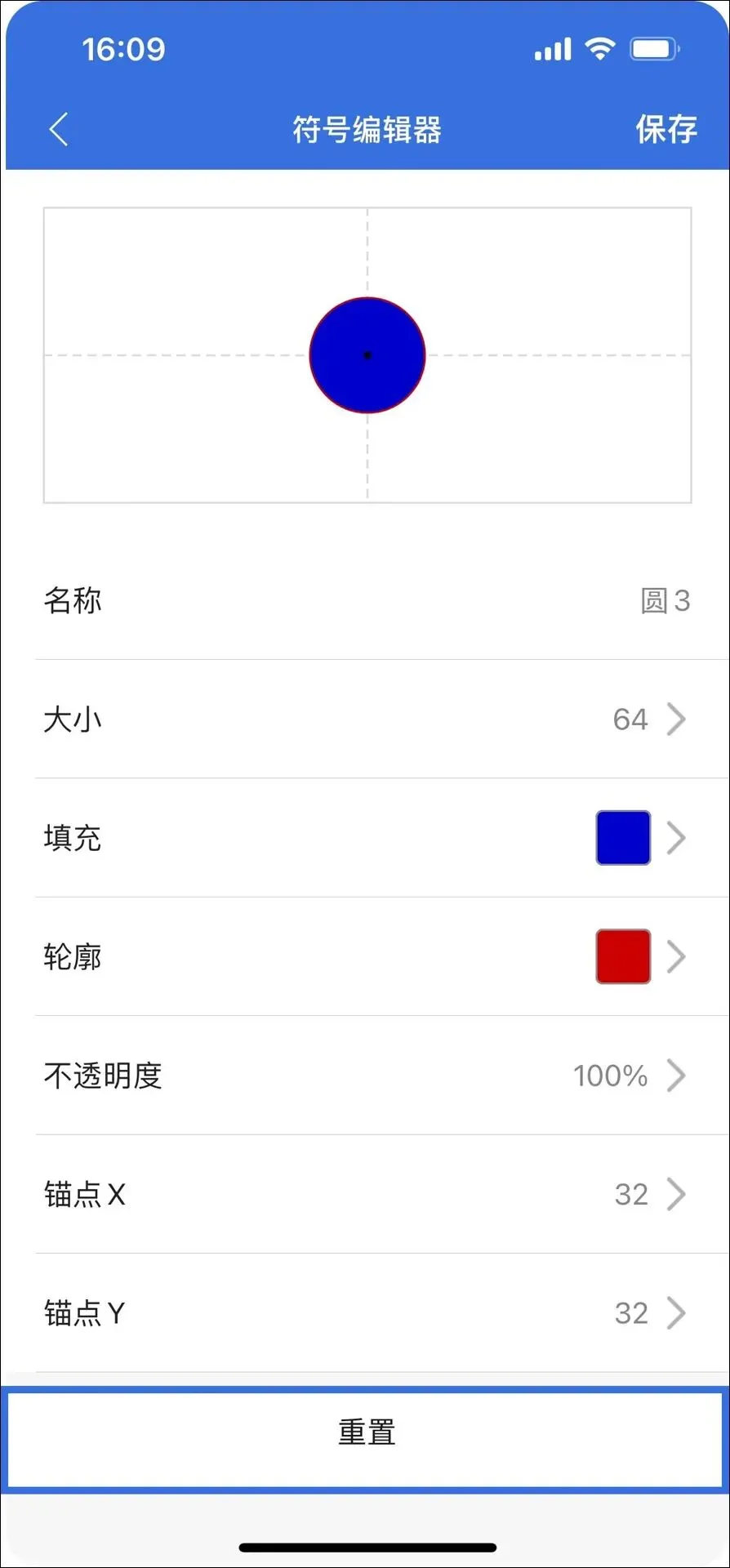
点要素重置2
不切换符号,可点击【更多】直接快速修改样式参数:
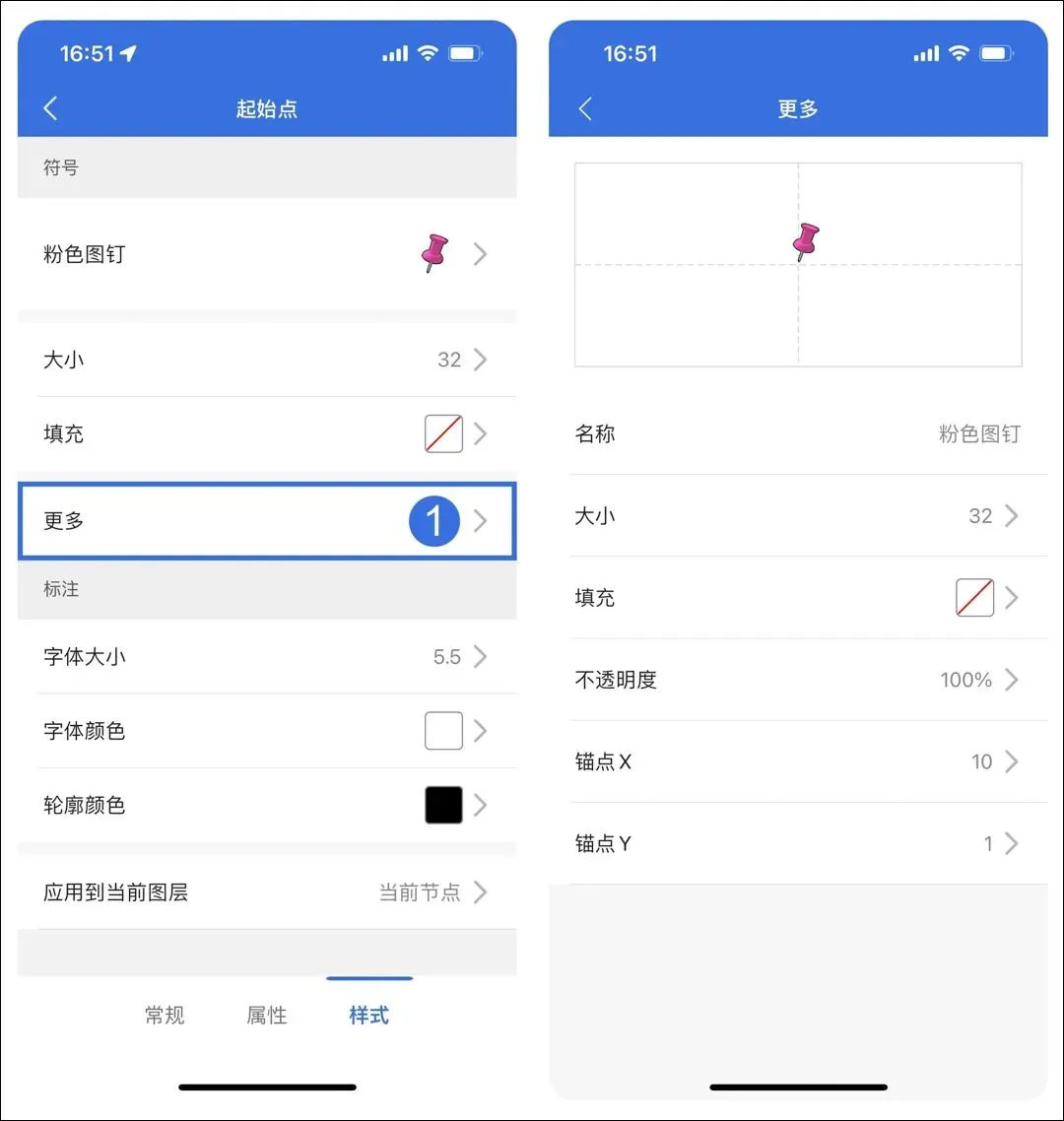
更多
(2)线符号
通过要素样式里的【样式设置】或图层样式里的【属性-样式】进入样式设置界面;
点击符号进入样式库:
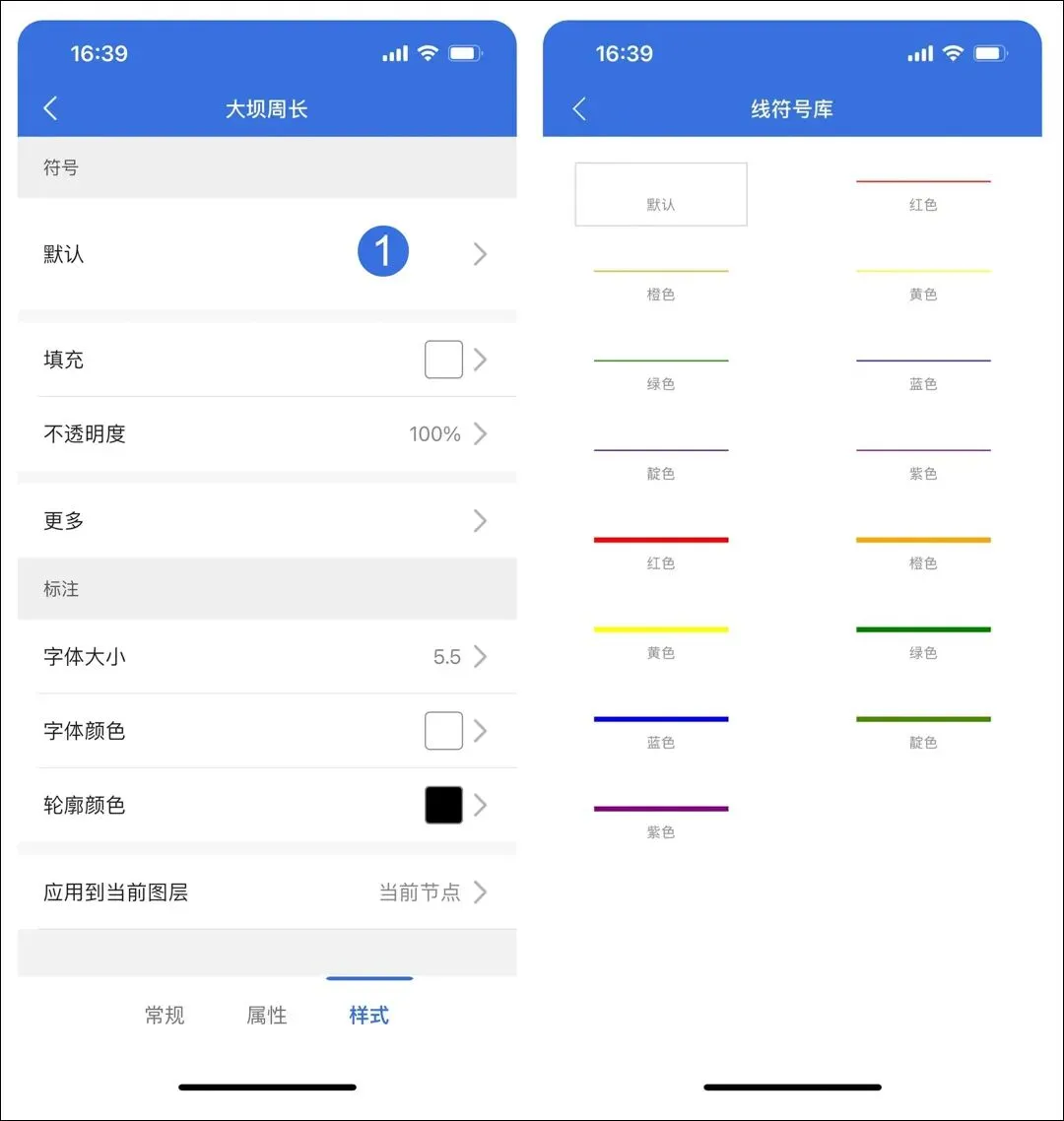
线要素符号库
双击符号进入样式设置界面,下方可以设置颜色、宽度、填充不透明度等参数,修改后点击【保存】将回到样式界面:
【颜色】:线要素的线条颜色修改;
【宽度】:线的宽度设置,最大不超过64;
【填充不透明度】:颜色的不透明度设置;
【重置】:点击重置回到系统默认初始化参数设置。
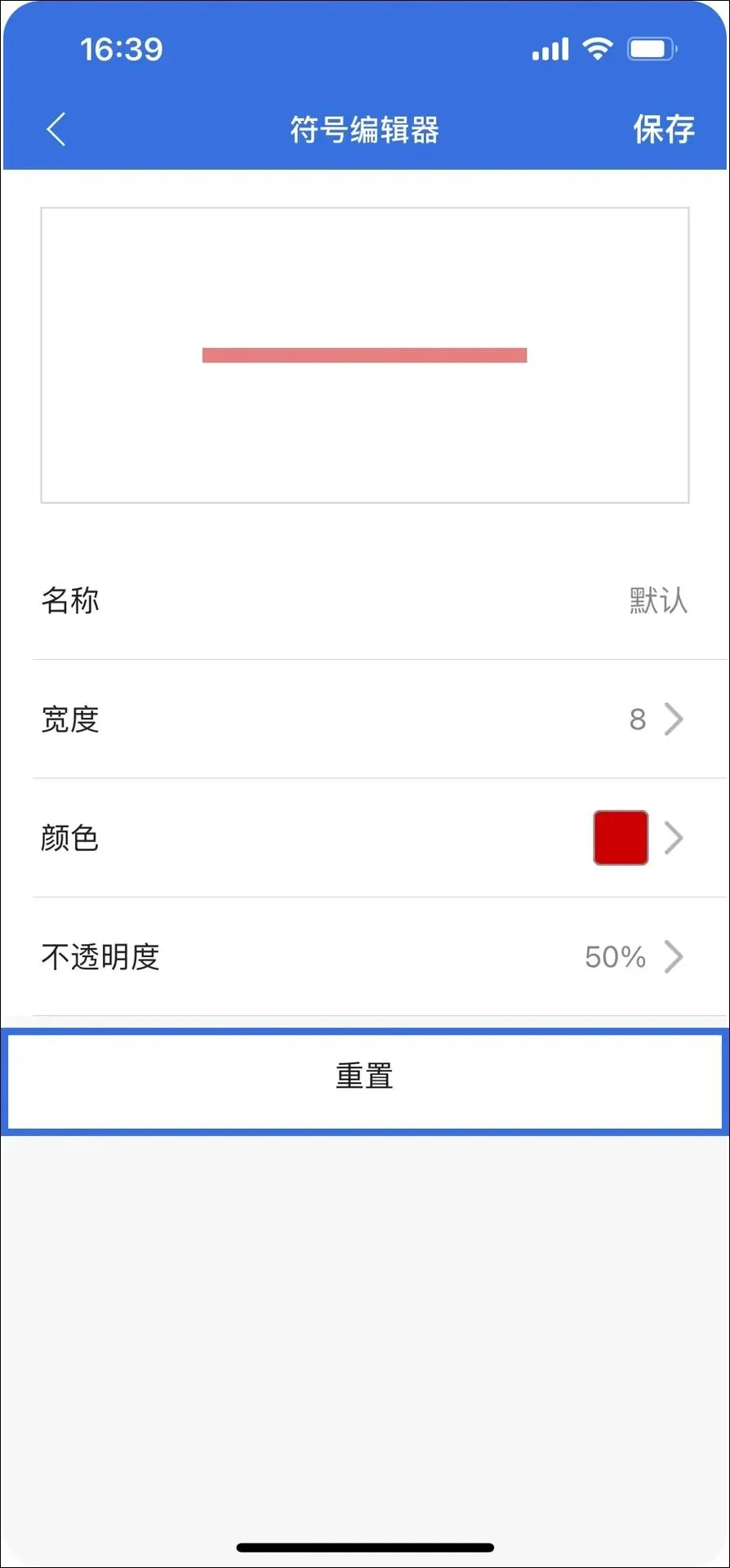
线要素重置
不切换符号,可点击【更多】直接快速修改样式参数:
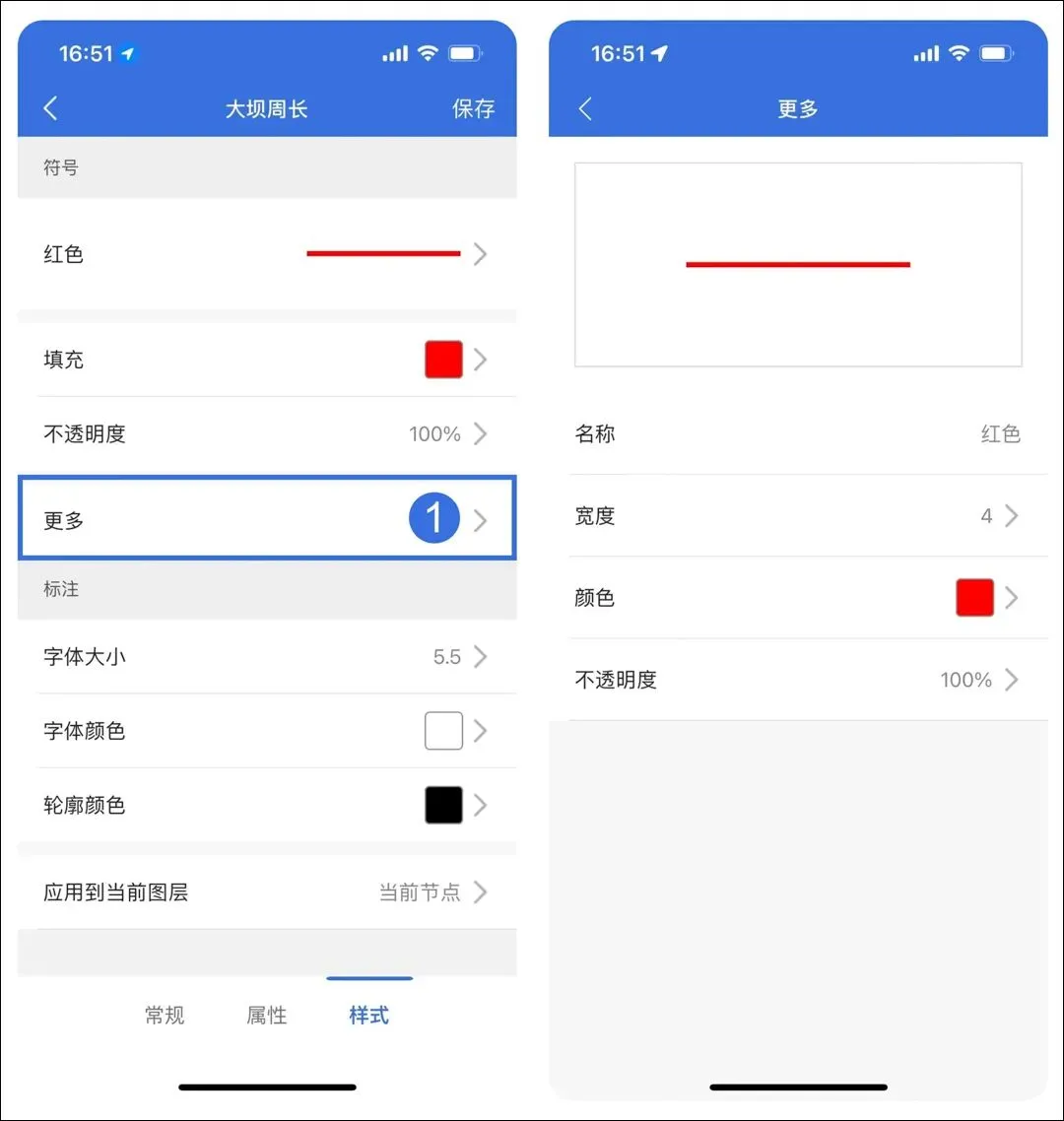
更多
(3)面符号
通过要素样式里的【样式设置】或图层样式里的【属性-样式】进入样式设置界面;
点击符号进入样式库:
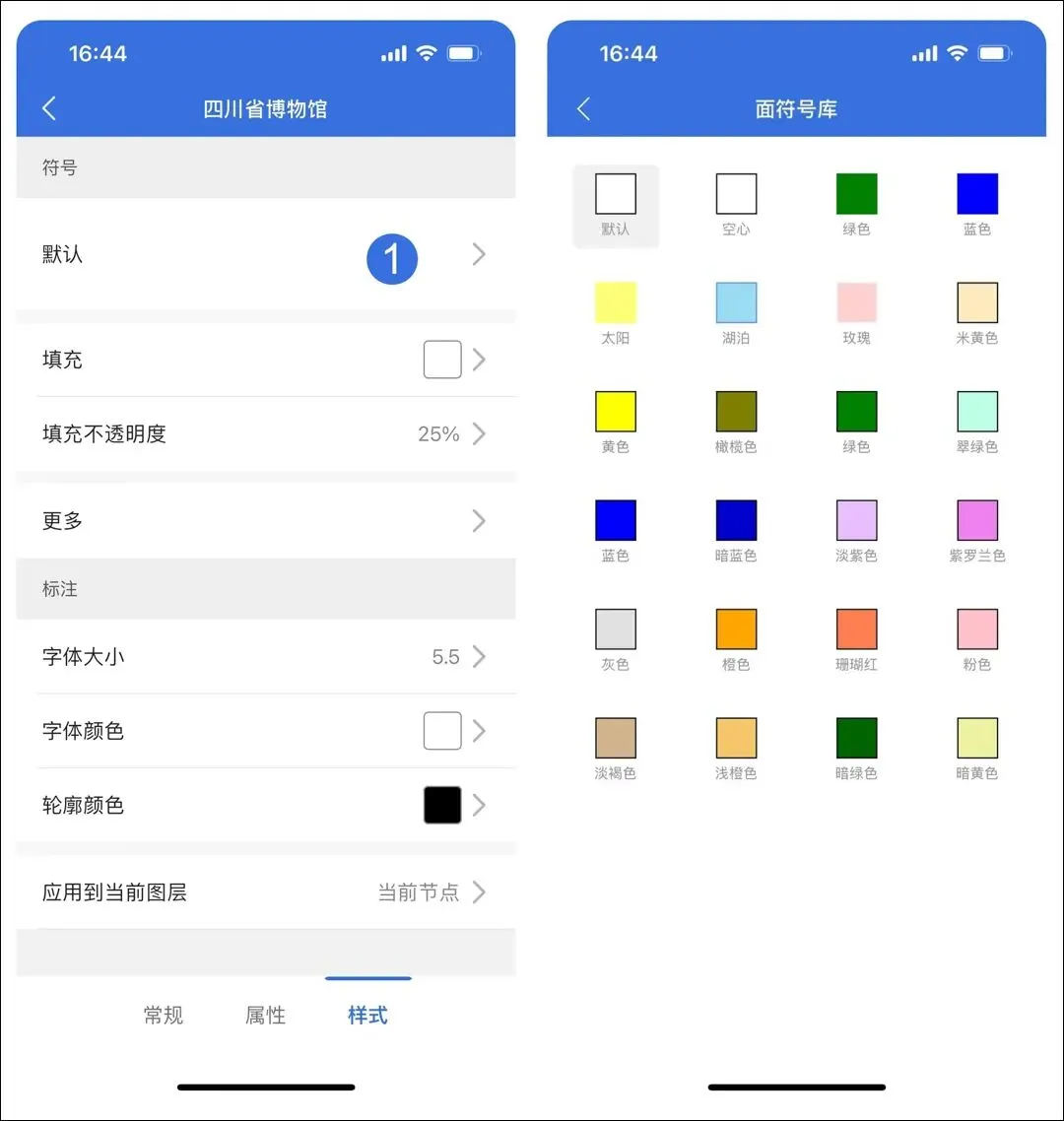
面要素符号库
选好符号后回到样式设置界面,下方可以设置颜色、宽度、不透明度等参数,修改后点击【保存】将回到样式界面:
【颜色】:面要素的填充色修改;
【填充不透明度】:填充颜色的不透明度设置。
【边线颜色】:面要素的边线颜色修改;
【宽度】:面要素的边线的宽度设置,最大不超过64;
【边线不透明度】:边线颜色的不透明度设置;
【重置】:点击重置回到系统默认初始化参数设置。
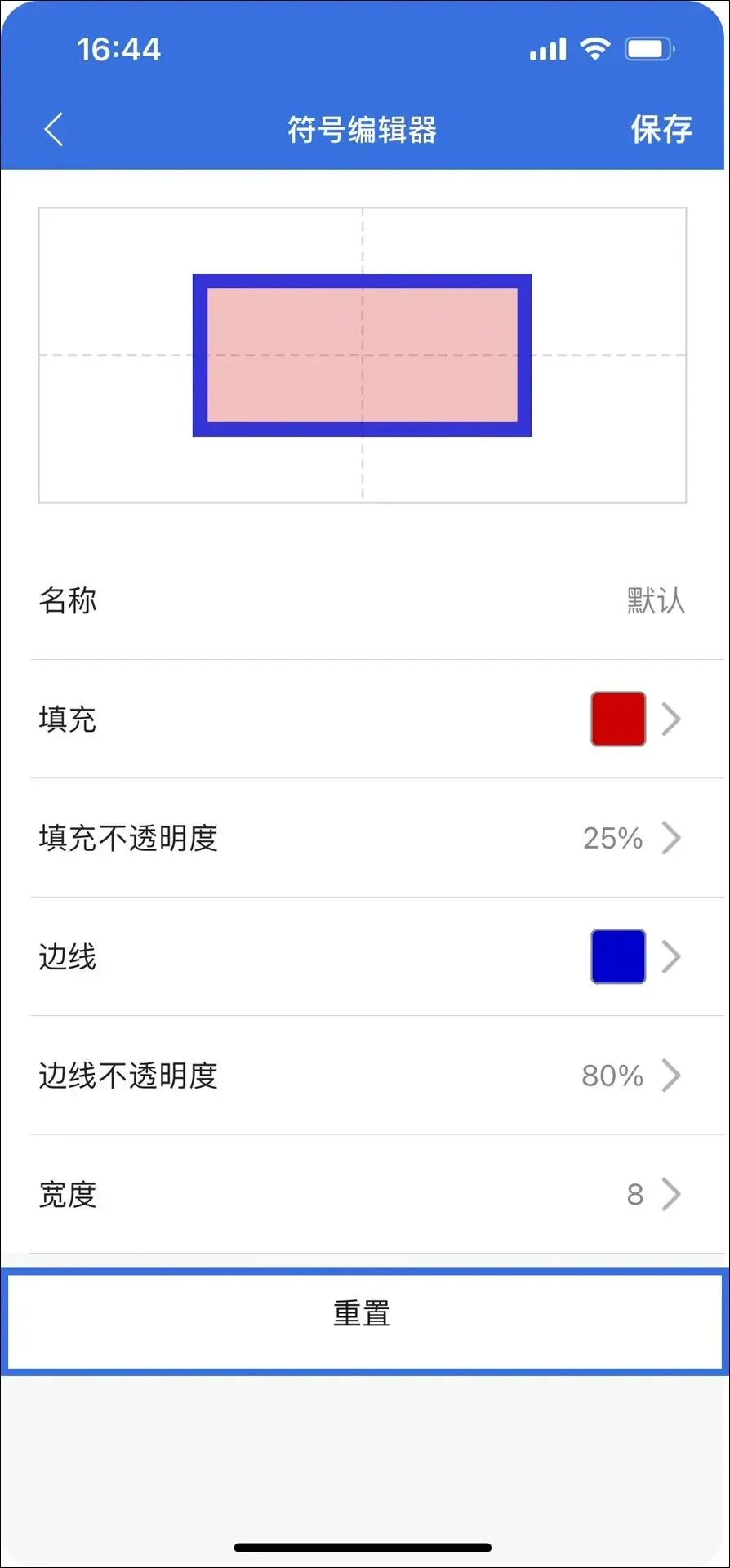
面要素重置
不切换符号,可点击【更多】直接快速修改样式参数:
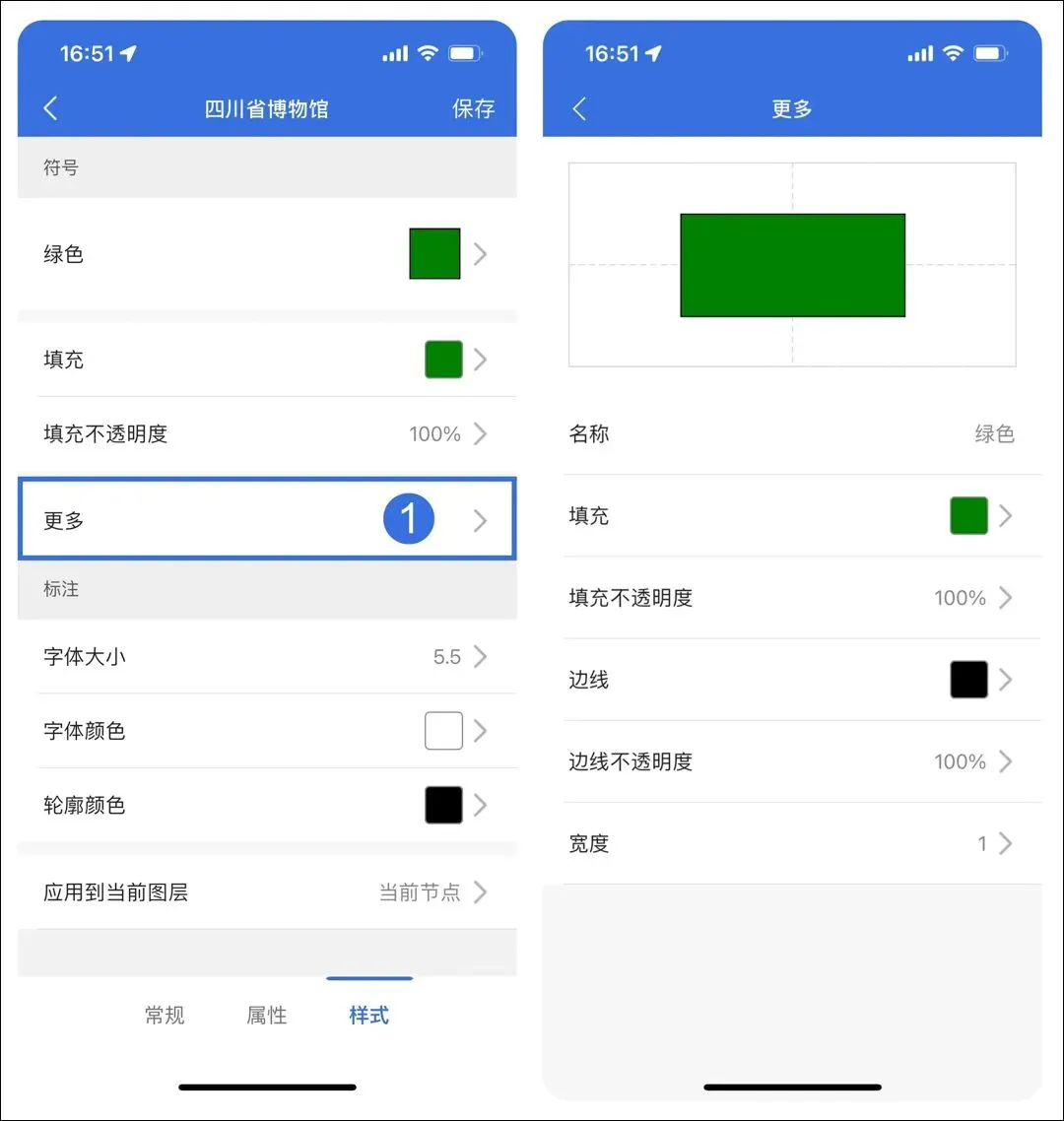
更多
文本符号
通过要素样式里的【样式设置】或图层样式里的【属性-样式】进入样式设置界面。
标注文本支持隐藏显示操作,切换【显示隐藏】状态来控制要素或图层标注的显隐。
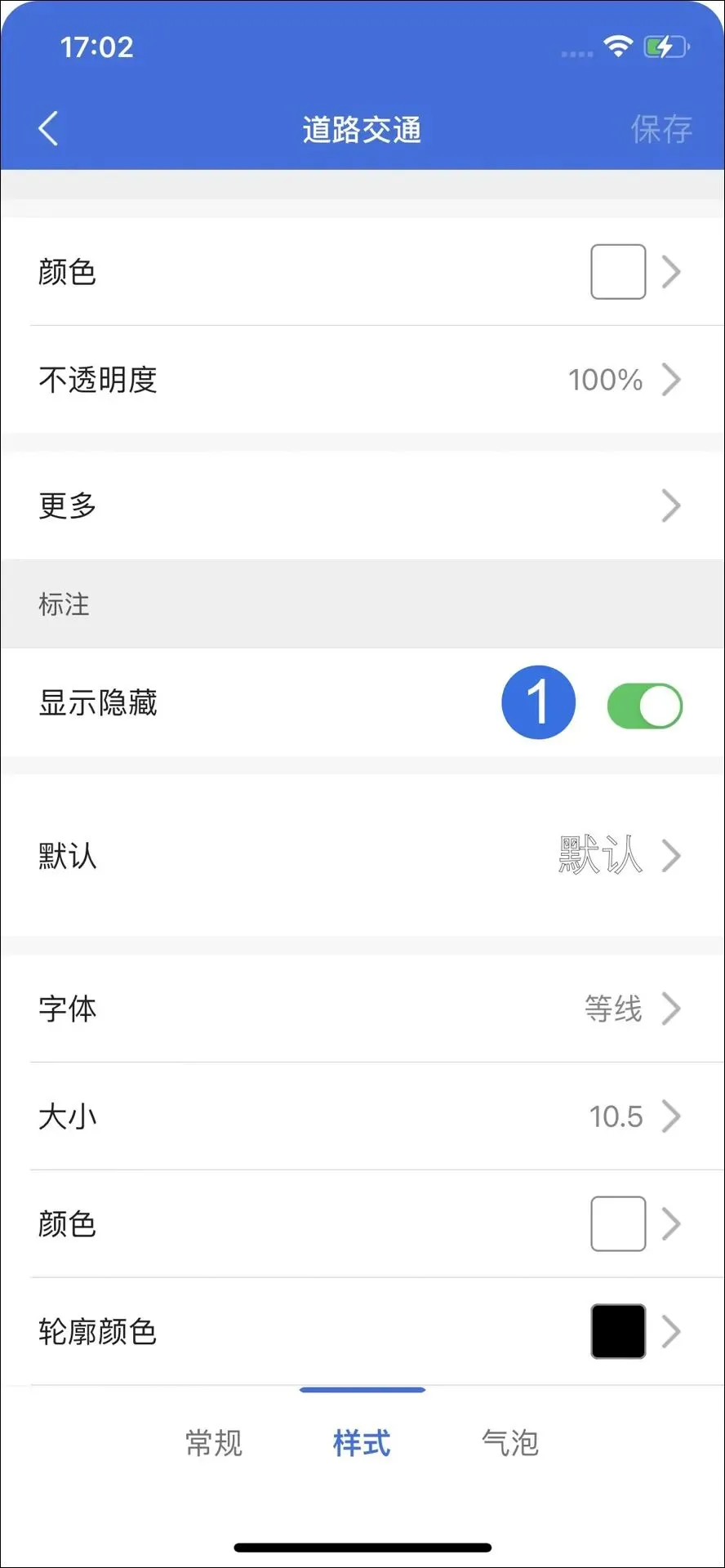
标签显隐
点击符号选项,进入文本符号库界面,文本符号库提供两种符号类型:公共地图、历史地图。
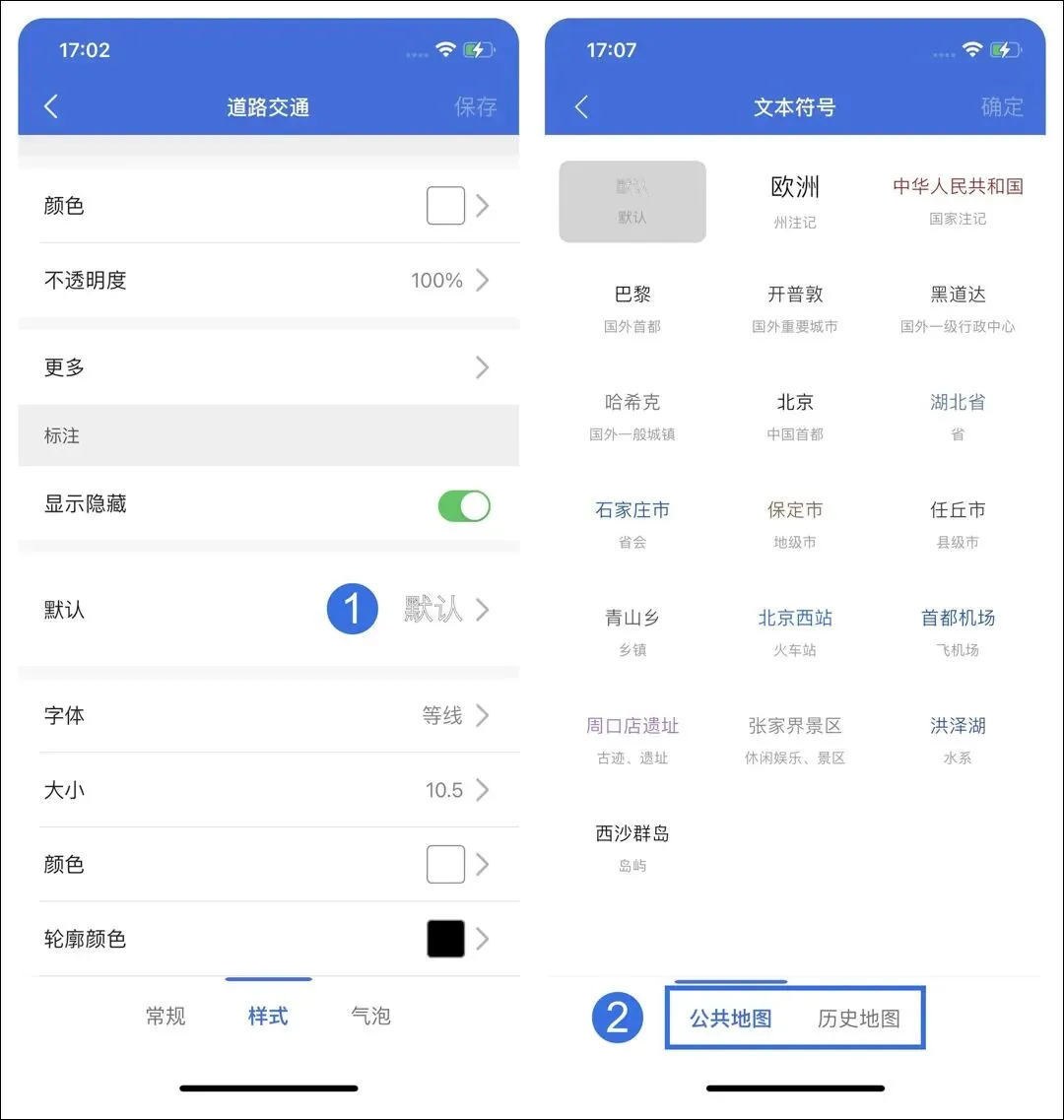
文本符号库
选择文本符号,点击右上角【确定】按钮,返回样式设置界面,文本符号支持设置字体、大小、颜色、轮廓颜色参数修改。
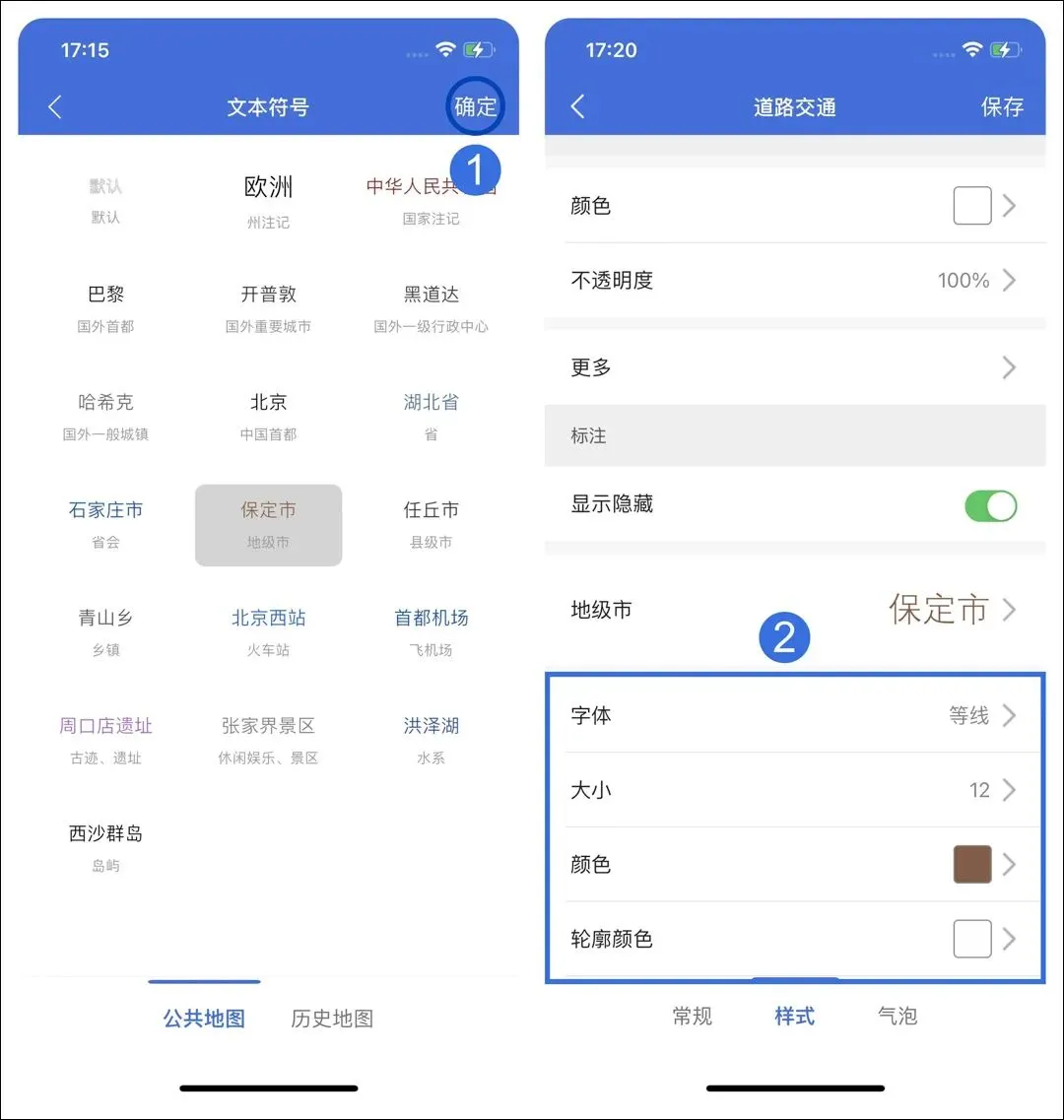
设置文本符号
点击【字体】选项,进入字体选择界面,默认提供等线字体,如需设置其它字体需下载字体包。
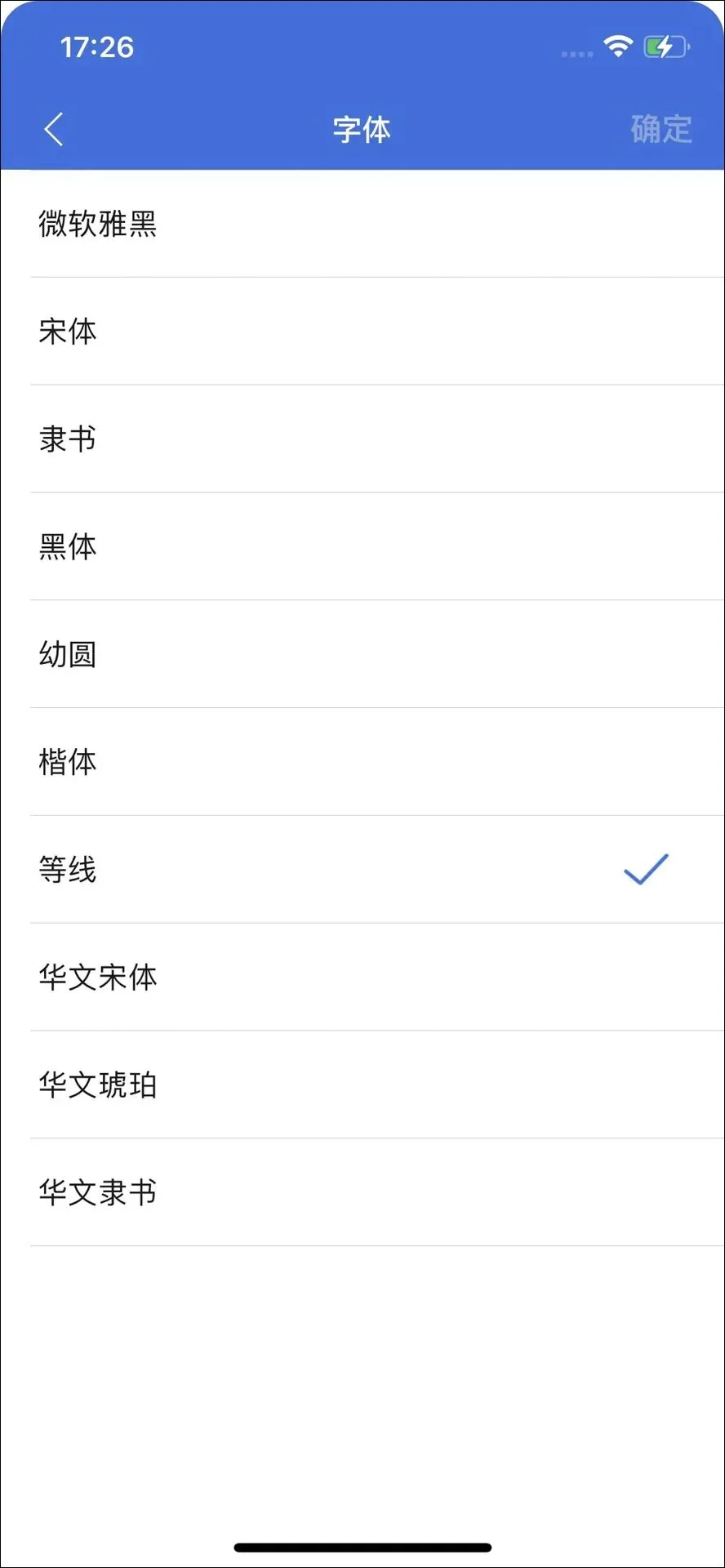
字体列表
点击【大小】选项,弹出字体大小设置界面,滑动调整字体大小,点击【确定】。
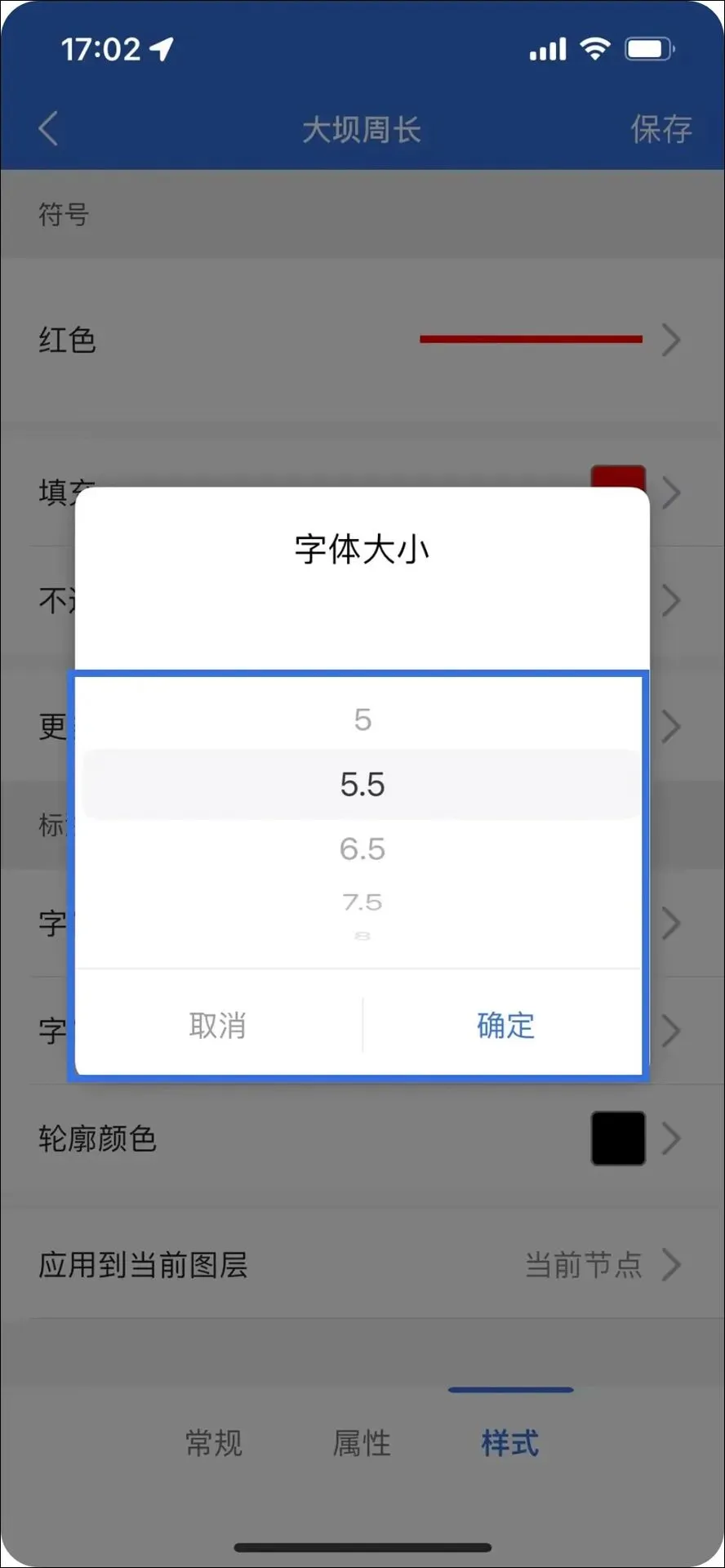
字体大小
点击【颜色】选项,可直接选择示例颜色/滑动点击调色盘/输入十六进制颜色值来选择颜色,然后点击【确定】:
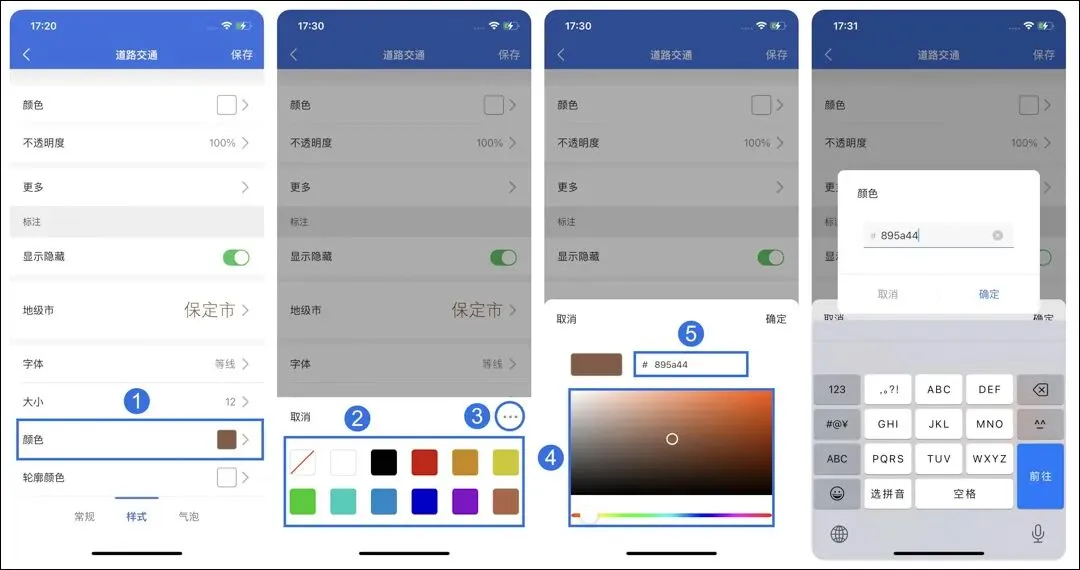
字体颜色
点击【轮廓颜色】,可直接选择示例颜色/滑动点击调色盘/输入十六进制颜色值来选择颜色,然后点击【确定】:
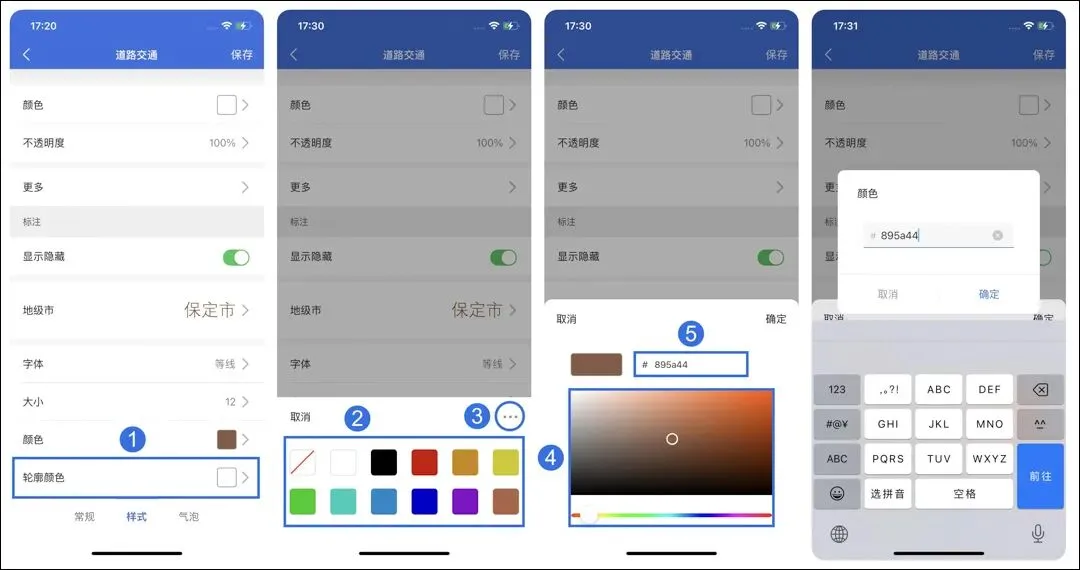
轮廓颜色
02
微图App从入门到实战系列文档
微图App从入门到实战系列文档,源自于对微图App帮助文档的整理,你可以直接打开以下网址查看在线帮助文档。
https://www.wemapgis.com/help/app你也可以直接在微图App主菜单中,单击“帮助”查看。
为了方便你了解微图App从入门到实战系列的往期文档,这里列出相关文档链接。
03
写在最后
本文为你分享了微图App的功能简介和基础名词,希望你能在工作生活中用该地图App,随时随地,微图一下!
你如果在使用App的过程中有任何疑问,请关注“水经注GIS”公众号,并在后台回复“人工客服”进群咨询。
你还可以立即点击“分享”按钮,将本文分享给你需要地图App的朋友!
▼点击下方,了解私有化地图部署

 点击或扫一扫,立即查看卫星影像!

推荐阅读
【影像】免费下载高清卫星影像!
【高程】免费下载30米高程DEM原始数据【地质】183幅值得珍藏的全国地质图集【用法】免费下载的高清影像如何使用?【5 天】如何下载5天以内卫星影像?【实时】每10分钟一更新的实时卫星影像!【最新】如何购买最新卫星影像?
地图下载 | 地图发布 | 离线部署 | 定制研发
▲请拨打24小时热线:400-028-0050

