 夜雨聆风
夜雨聆风


攻略|Obsidian 手动安装插件详解

手动安装 Obsidian 插件
本文介绍一个 Obsidian 入门知识:如何手动安装 Obsidian 插件?
为何要手动安装 Obsidian 插件?
如果你因为网络问题无法访问 Obsidian 插件社区,那不妨试试手动安装 Obsidian 插件。
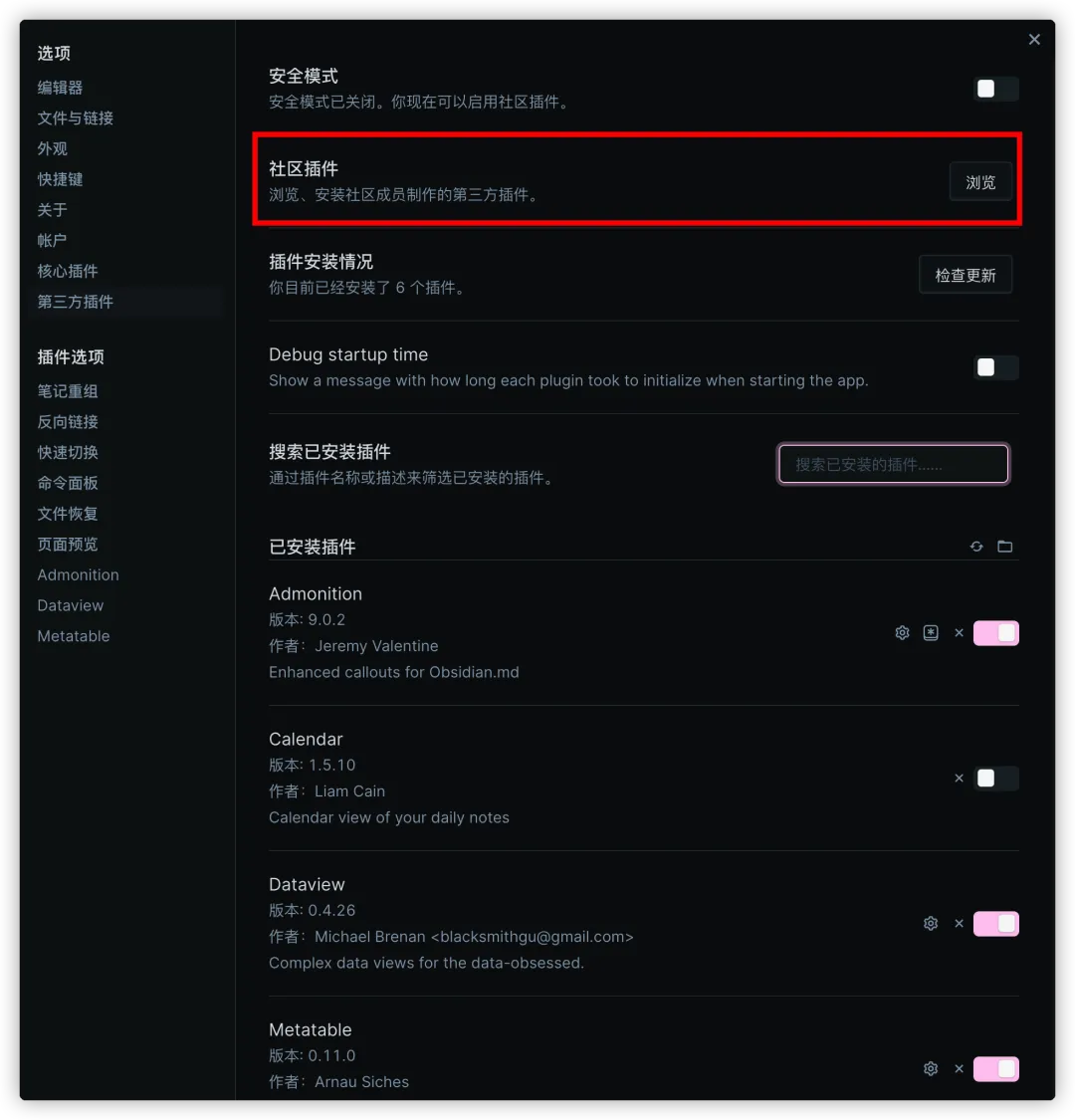
操作起来挺简单,一起来看看。
下载插件安装包
首先,你得找到想要的 Obsidian 插件的安装包,主要有两种途径可选:
途径一:GitHub
第一种方式是去 GitHub 找相应插件的安装包。
以 Dataview[1] 插件为例,去 release 页面下载如下图所示的三个文件:
-
main.js -
manifest.json -
styles.css
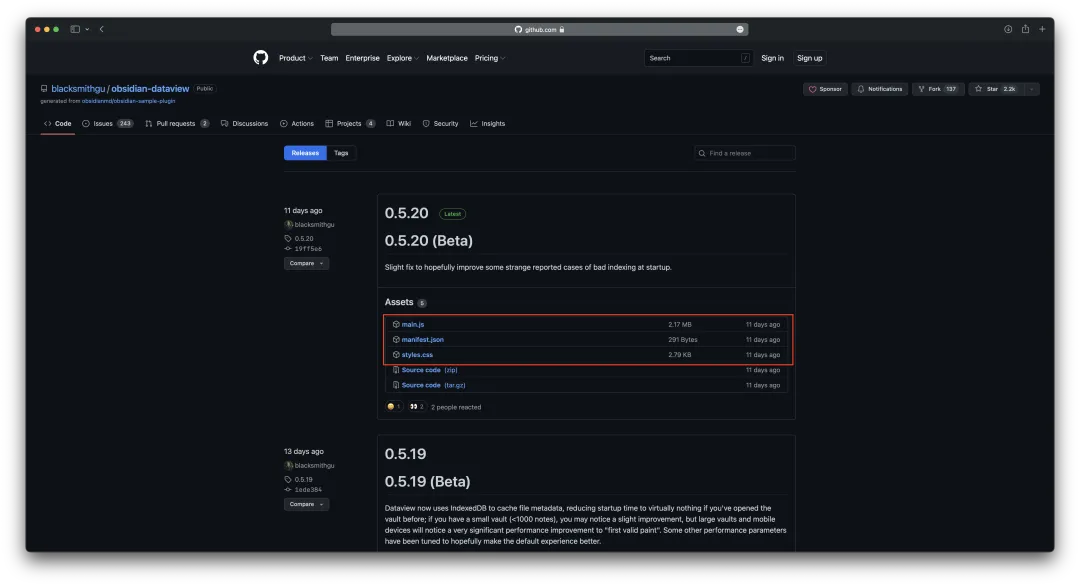
然后在电脑本地建一个以插件名称命名的文件夹(比如叫做dataview),将上述三个文件放进去。
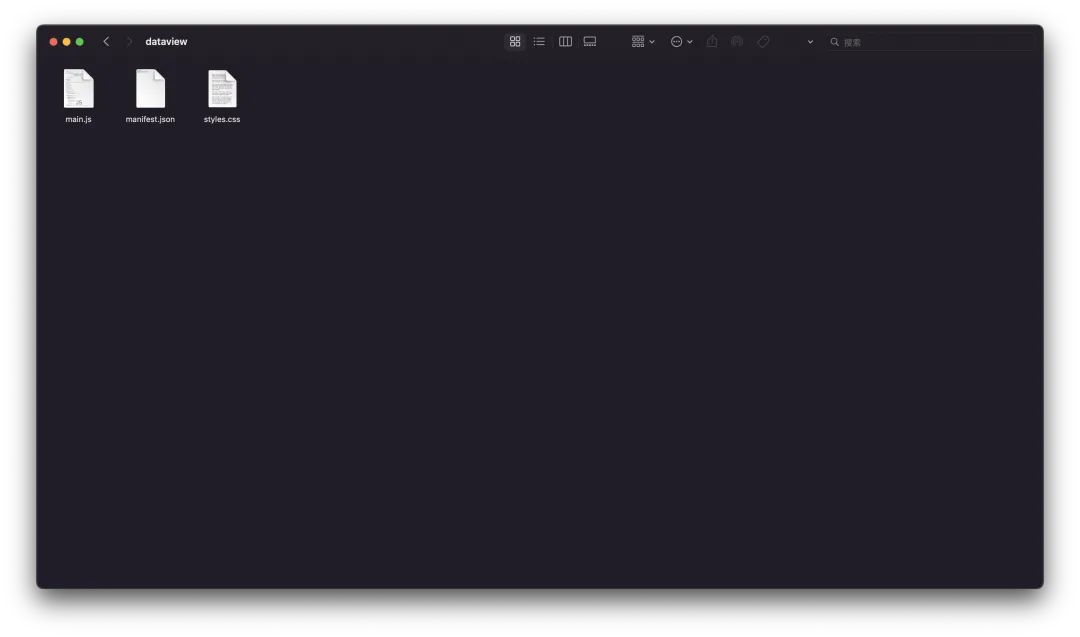
至此,插件安装包就准备好了。
当然,如果你因为网络原因无法访问 GitHub,就有必要试试第二种方法了。👇
途径二:OB 插件汇总
这就得用上前几日介绍的「OB插件汇总」网站了。
访问 OB 插件汇总官网[2],搜索需要的插件,以 Dataview 插件为例。👇
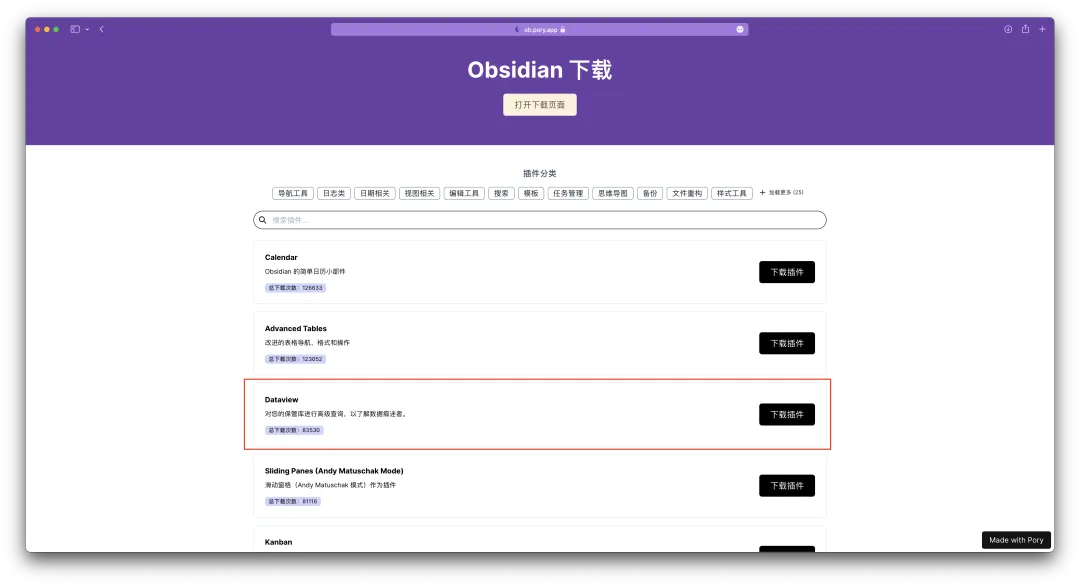
跳转到 gitee(相信大家都能访问),点击下载即可。
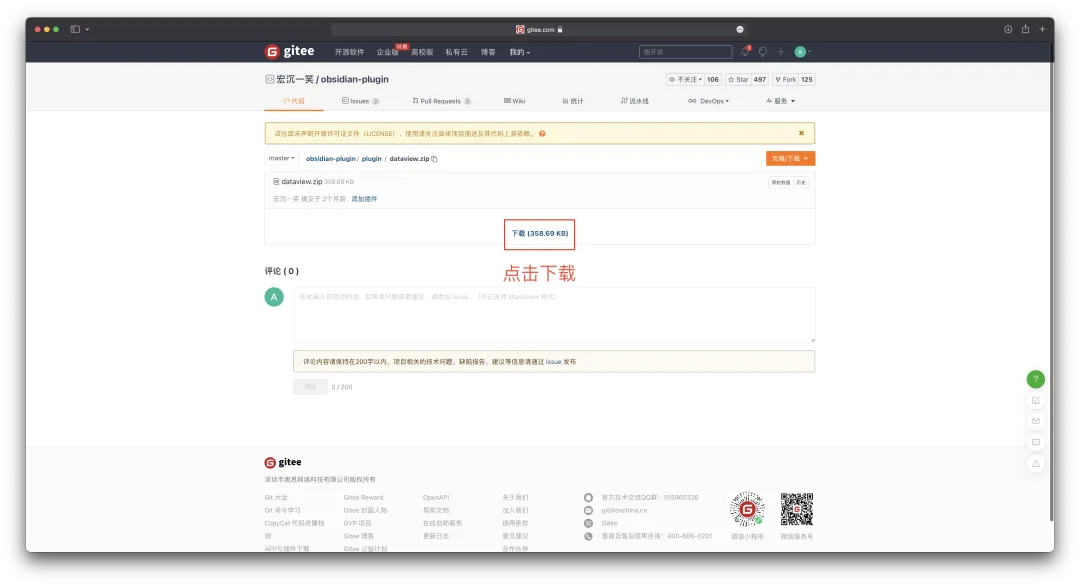
同样也能得到包含main.js、manifest.json、styles.css三个文件的 dataview 文件夹。
手动安装 Obsidian 插件
首次安装
如果你是第一次手动安装 Obsidian 插件,请遵循以下步骤。
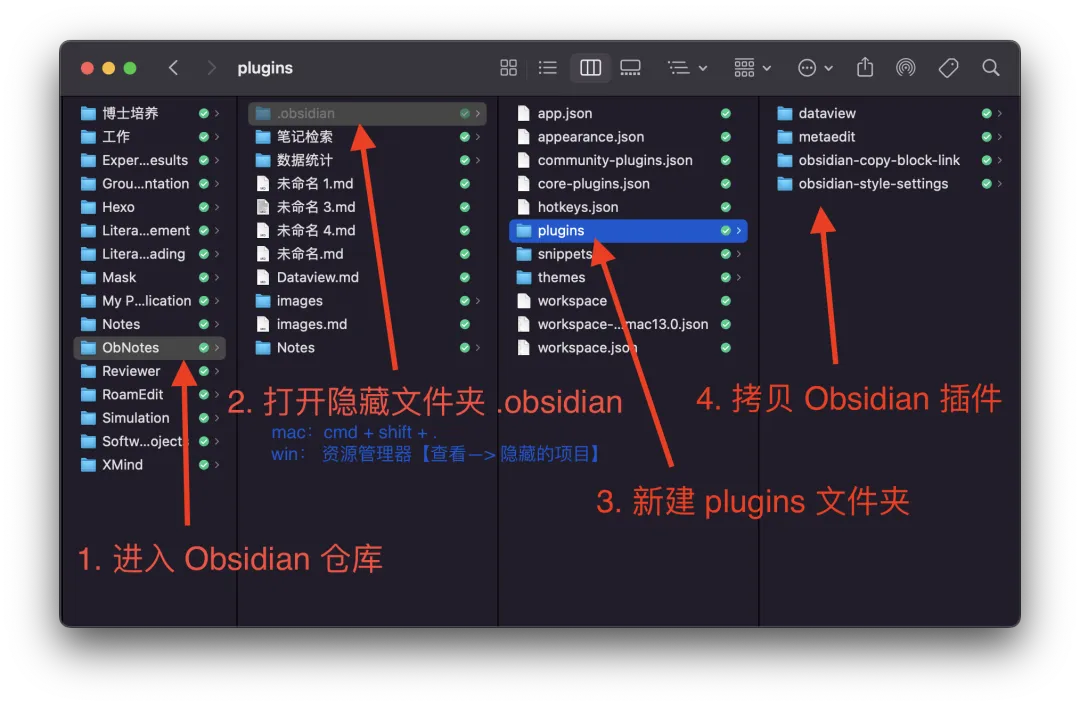
1)进入 Obsidian 仓库
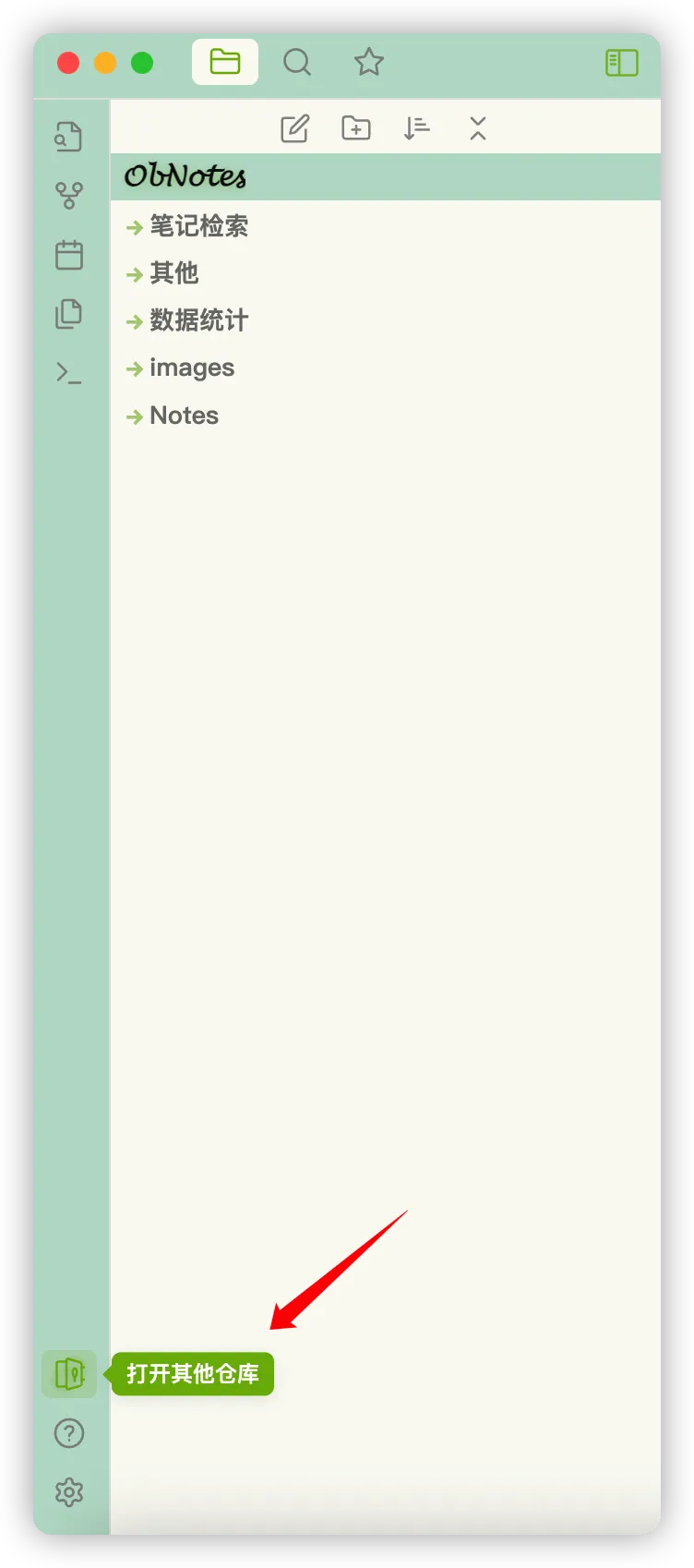
在 Obsidian 的左下角,点击「打开其他仓库」按钮。
在弹出的窗口左侧,找到自己的仓库(比如我的是 ObNotes),右击,点击「Reveal vault in Finder」。
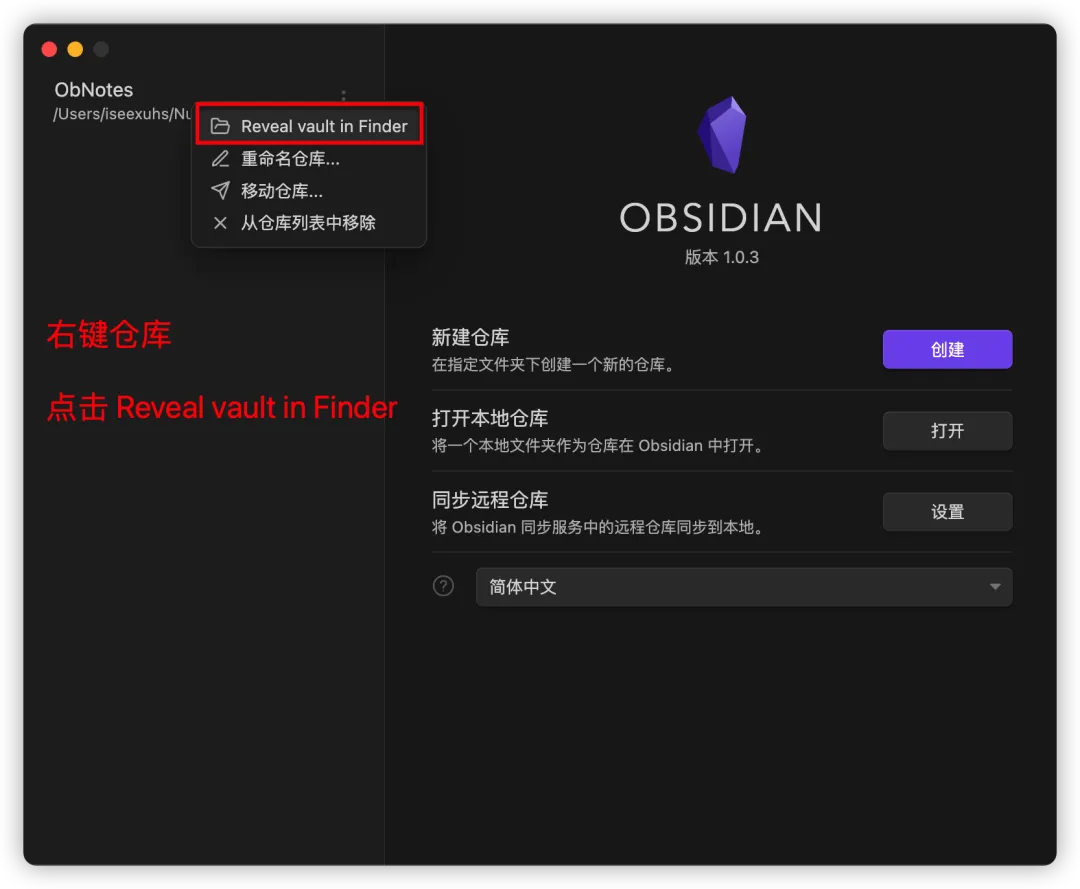
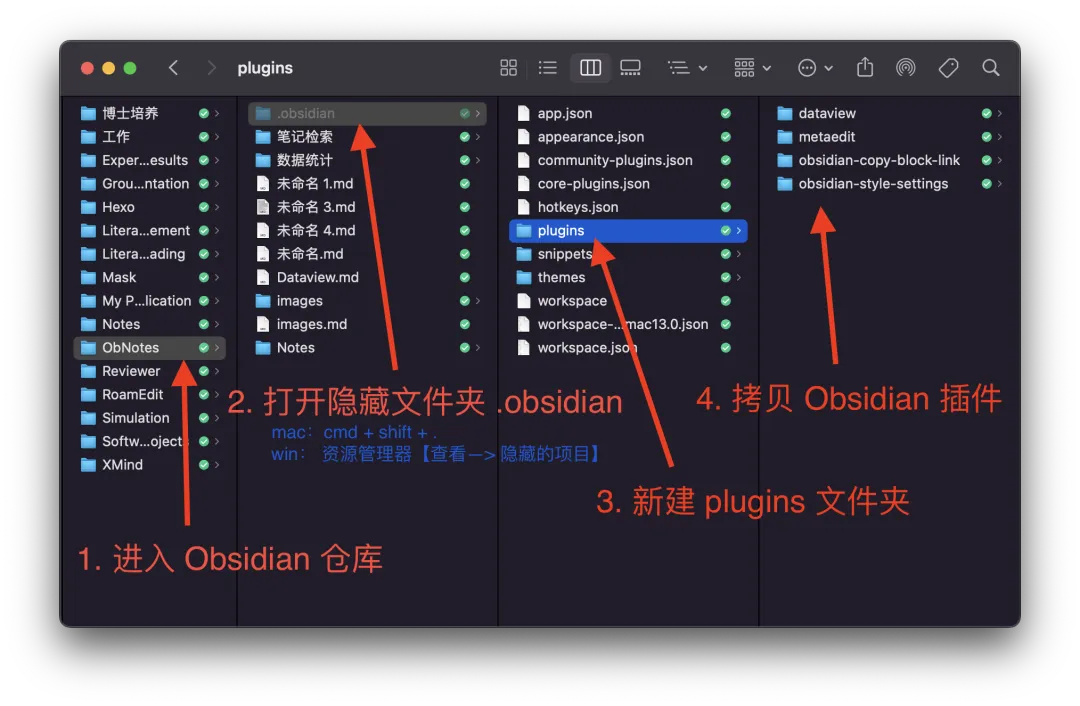
此时会自动在本地打开你的 Obsidian 仓库文件夹,对应下图中的步骤「1. 进入 Obsidian 仓库」。
2)打开隐藏文件夹 .obsidian
进入仓库文件夹中,打开隐藏文件夹.obsidian,方法为:
Mac:使用快捷键 CMD + Shift + .Win:资源管理器菜单【查看 –> 隐藏的项目】
对应下图中的步骤「2. 打开隐藏文件夹 .obsidian」。
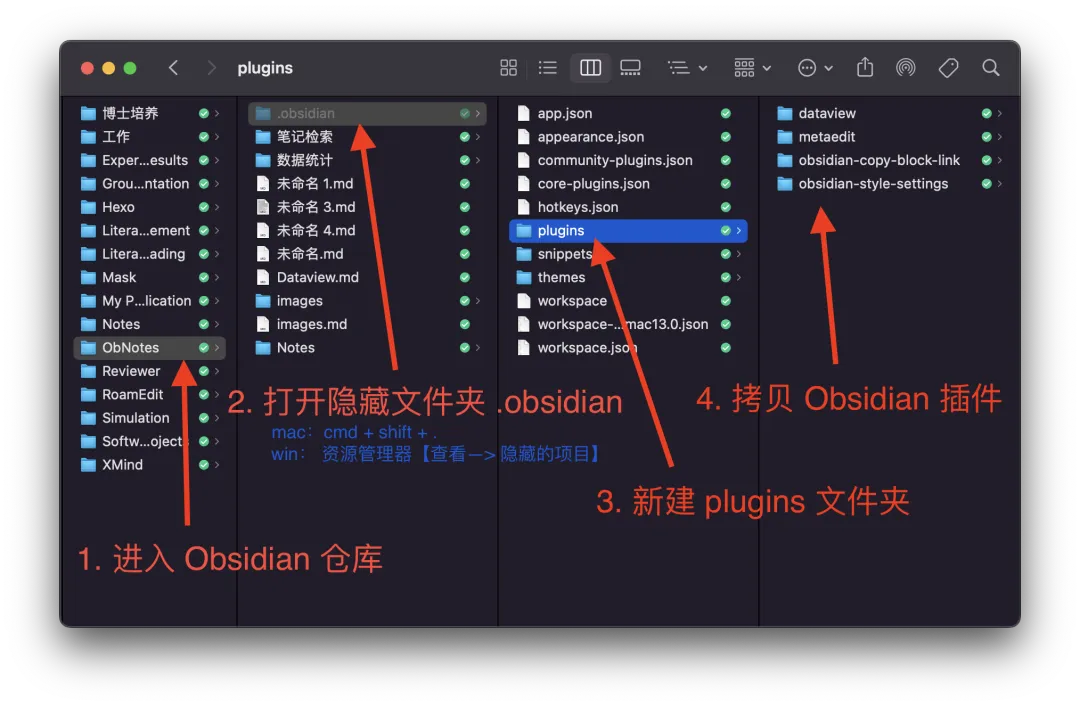
3)新建 plugins 文件夹
进入上一步骤中的.obsidian文件夹,在其中手动新建文件夹plugins。
对应下图中的步骤「3. 新建文件夹 plugins」。
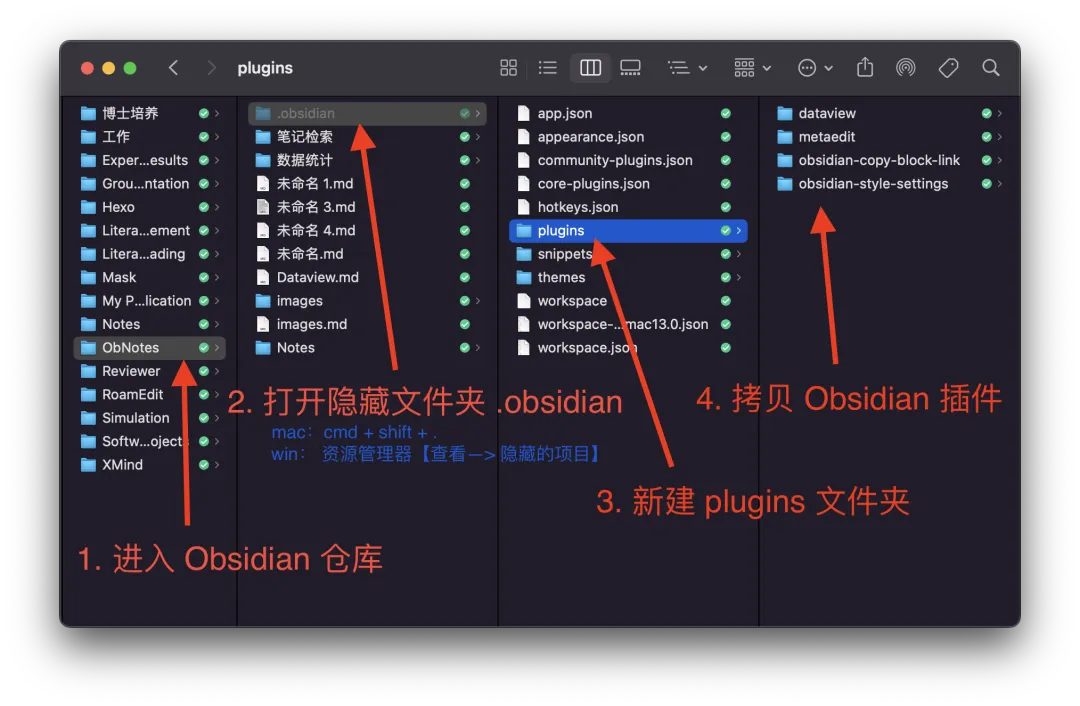
4)拷贝 Obsidian 插件
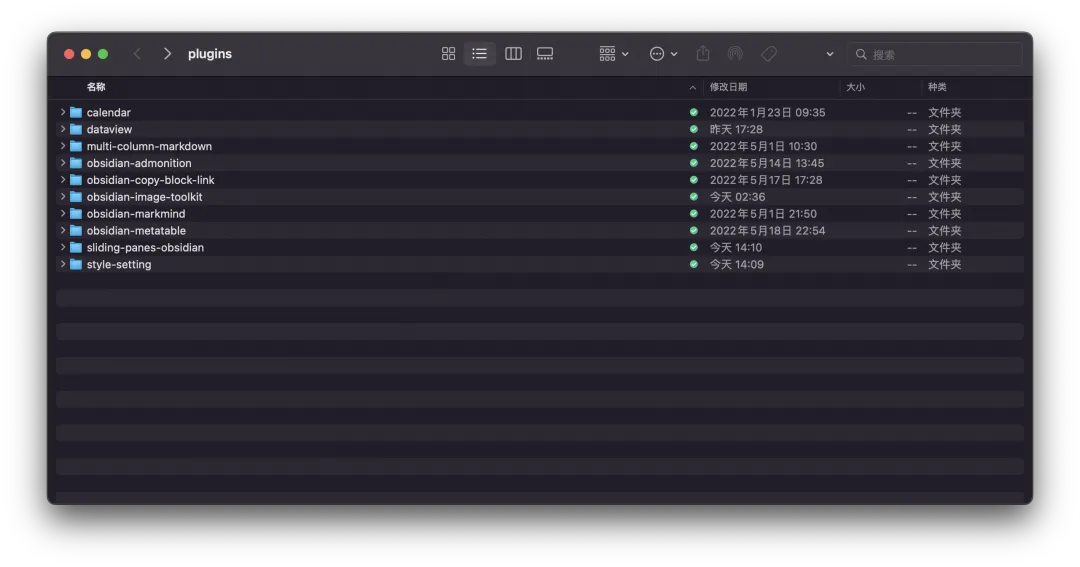
将前面下载的 Obsidian 插件文件夹,拷贝到上述plugins文件夹中。
对应下图中的步骤「4. 拷贝 Obsidian 插件」。
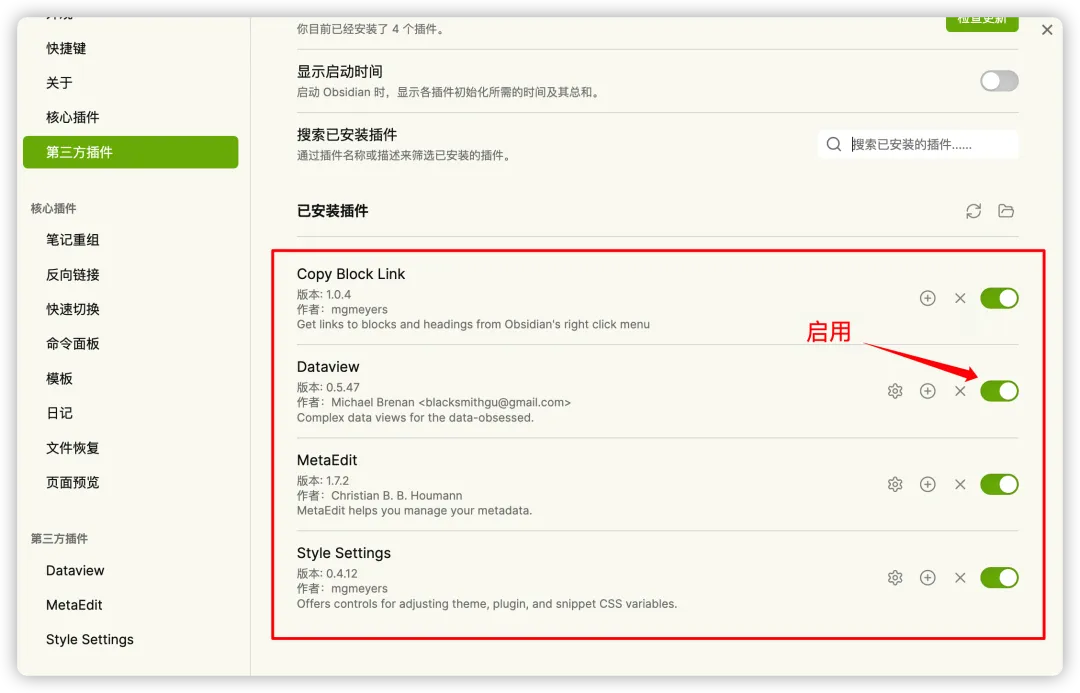
重启 Obsidian,在Obsidian 设置 --> 第三方插件中即可看到安装的插件,在右边启用。
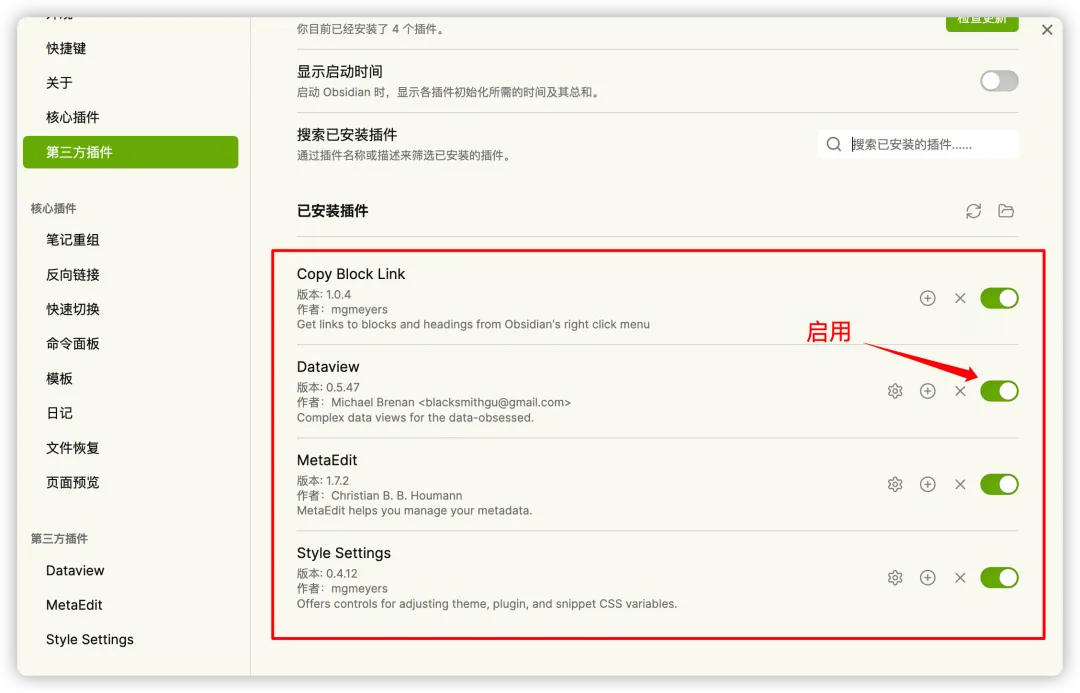
至此,便完成了手动插件安装的所有步骤!可放心使用了。
非首次安装
如果你不是首次在当前 Obsidian 仓库中安装插件,后续如果需要手动安装更多插件,可以遵循以下步骤。
在Obsidian 设置 --> 第三方插件中,点击下图所示的按钮,打开「插件文件夹」。(首次安装的用户不会有该按钮)
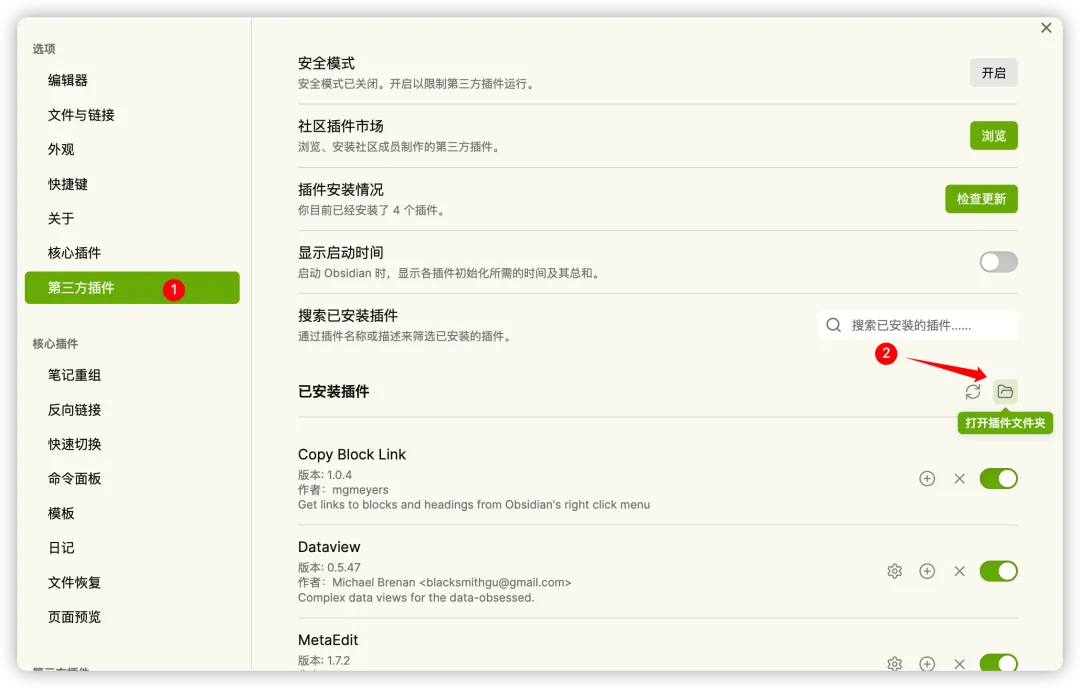
进入「插件文件夹」后,将下载的插件安装包文件夹拷贝进去。
然后重启 Obsidian,启用插件即可。
搞定!
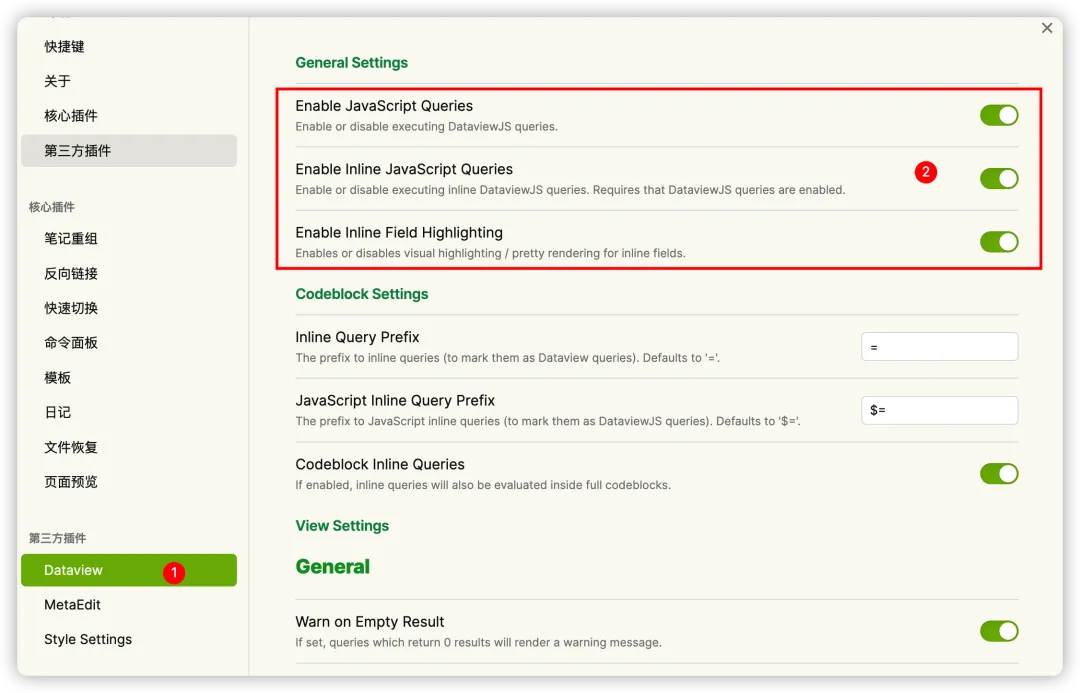
另外需要注意:对于 Dataview 插件,安装完毕后,打开以下三个选项后方可正常使用。
相关链接
Dataview: https://github.com/blacksmithgu/obsidian-dataview/releases
[2]OB插件汇总: https://pkmer.cn/products/plugin/pluginMarket/

