 夜雨聆风
夜雨聆风


Word文档表格中数据的输入与编辑
1、表格中数据的输入与编辑
以下是Word中表格里面数据的输入与编辑的详细步骤:
(1)数据输入
– 逐个单元格输入:打开Word文档中的表格,将光标定位到需要输入数据的单元格内,直接输入文字、数字或其他内容。输入完成后,按“Tab”键可切换到下一个单元格继续输入,按“Shift+Tab”组合键则可返回上一个单元格。
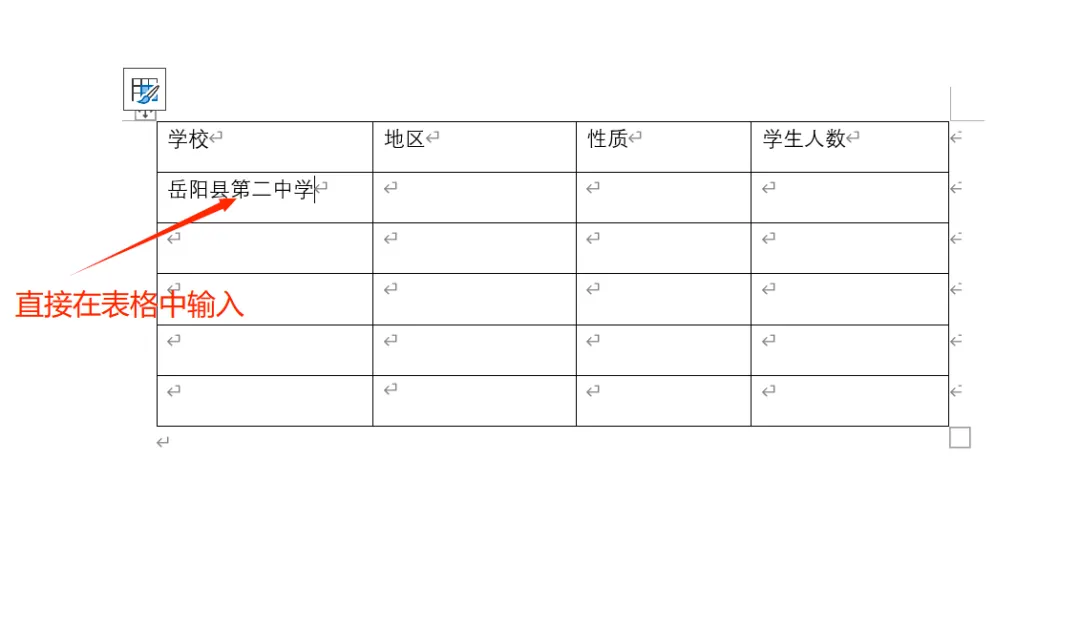
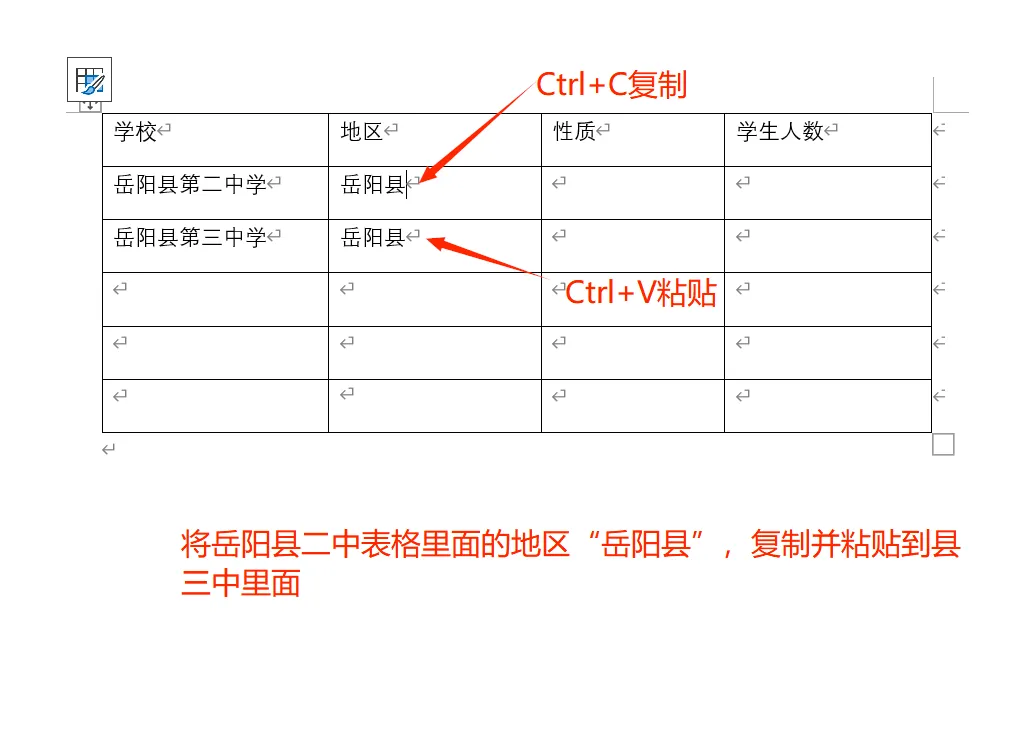
– 复制粘贴输入:选中包含需要输入内容的文本或其他来源的数据,使用“Ctrl+C”组合键进行复制,再将光标定位到Word表格中要输入数据的起始单元格,按“Ctrl+V”组合键粘贴。若粘贴的内容较多,可多次按“Tab”键或方向键调整粘贴位置。
数据编辑
– 修改内容:将光标定位到要修改数据的单元格内,通过删除、插入、改写等方式对原有内容进行修改。也可双击单元格,直接进入编辑状态进行修改。
– 移动或复制数据:选中要移动或复制的单元格或单元格区域,按下“Ctrl+X”组合键剪切(移动)或“Ctrl+C”组合键复制,将光标定位到目标位置的单元格,按“Ctrl+V”组合键粘贴。
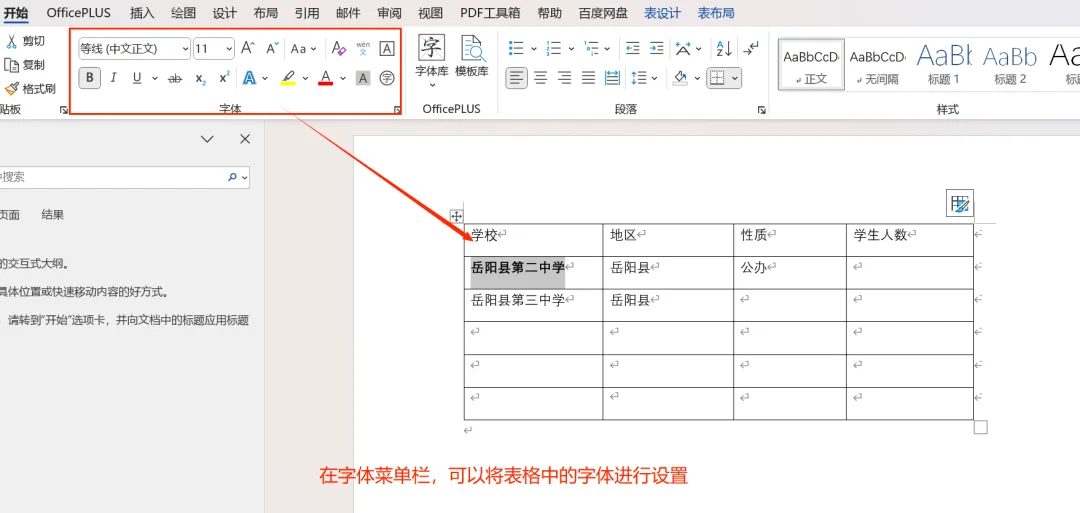
– 调整数据格式:选中包含数据的单元格或单元格区域,在“开始”选项卡中可对字体、字号、颜色、加粗、倾斜、下划线等格式进行设置;在“布局”选项卡的“对齐方式”组中,可选择数据的水平和垂直对齐方式。
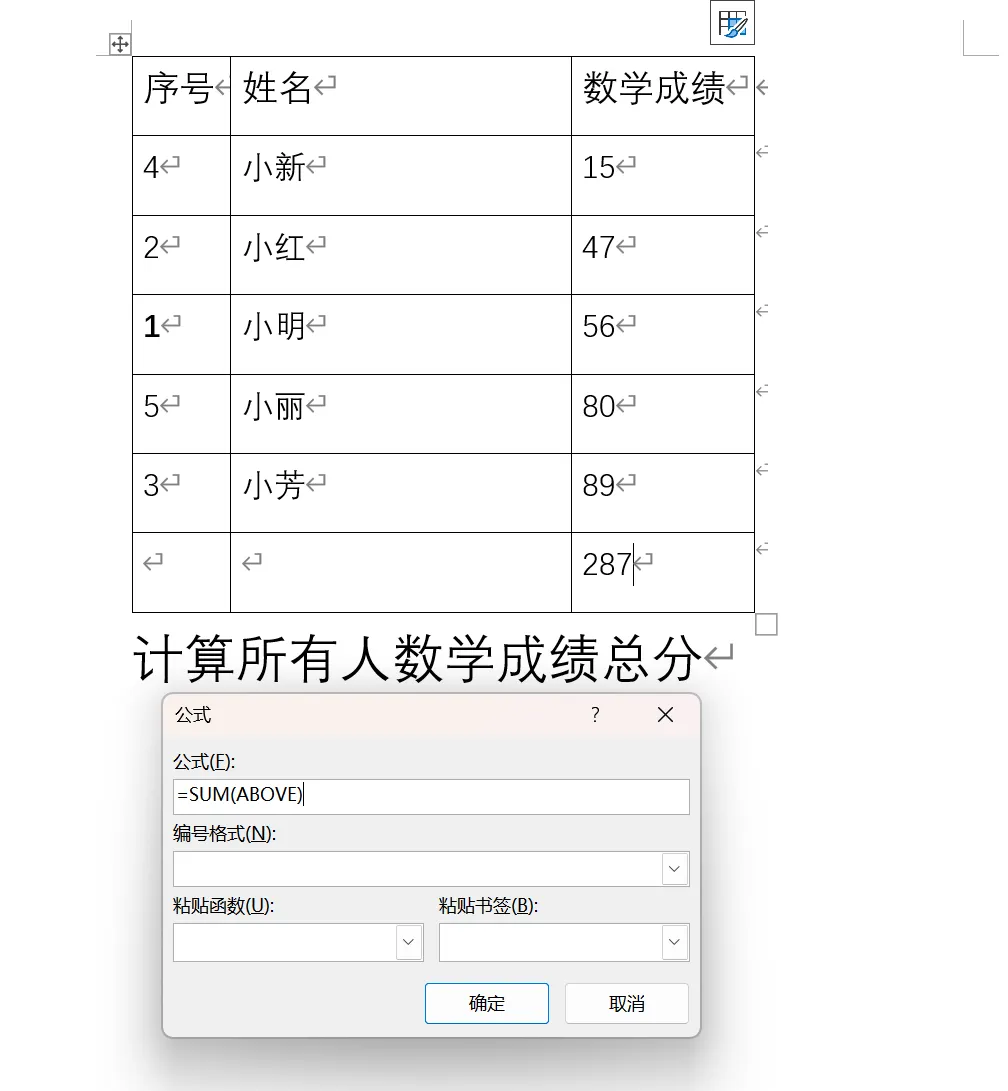
– 进行数据计算:在需要显示计算结果的单元格中,点击“布局”选项卡中的“公式”按钮,在弹出的对话框中输入公式,如“=SUM(ABOVE)”表示对上方单元格求和,“=AVERAGE(LEFT)”表示对左侧单元格求平均值,点击“确定”即可得出计算结果。
2、数据的排序和计算
以下是Word中表格数据排序和计算的详细步骤:
(1)排序步骤
选中表格:打开Word文档,将鼠标移至表格内任意位置,点击表格左上角的四向箭头按钮,快速选择整个表格,或使用鼠标左键点击并拖动选择需要排序的表格区域。
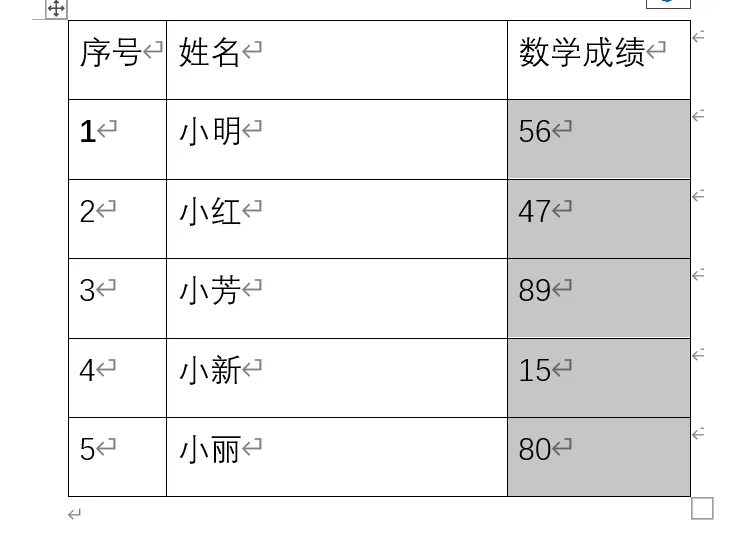
打开排序对话框:点击“开始”中的“段落”组,点击“排序”按钮,弹出排序对话框。
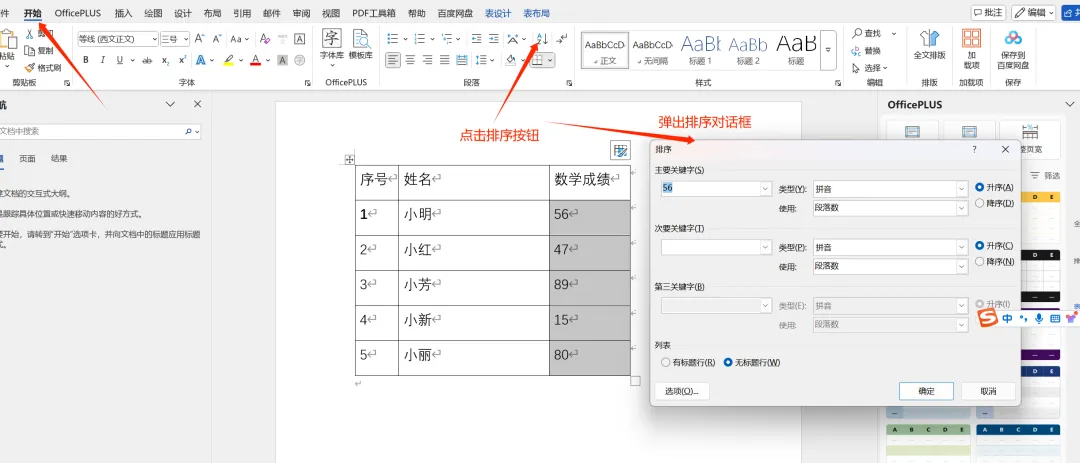
设置排序条件:在“主要关键字”中选择要排序的列,选择数据类型,如“文本”“数字”“日期”等,再选择排序顺序为“升序”或“降序”。
确认排序:设置好排序方式后,点击“确定”按钮,Word表格就会按照设置的方式进行排序。
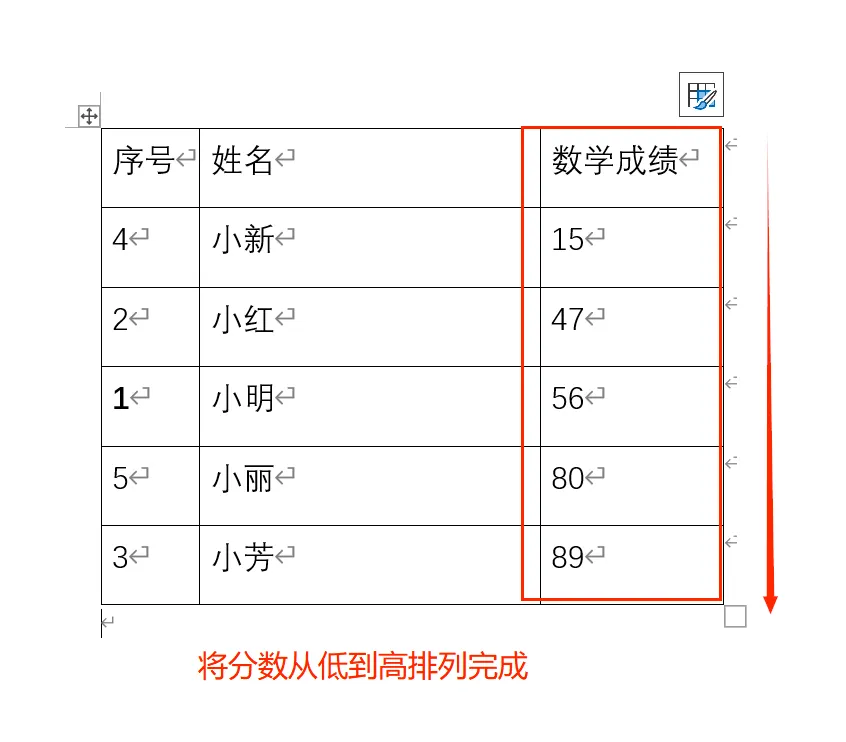
(2)计算步骤
选中结果单元格:将光标定位在需要显示计算结果的单元格中。
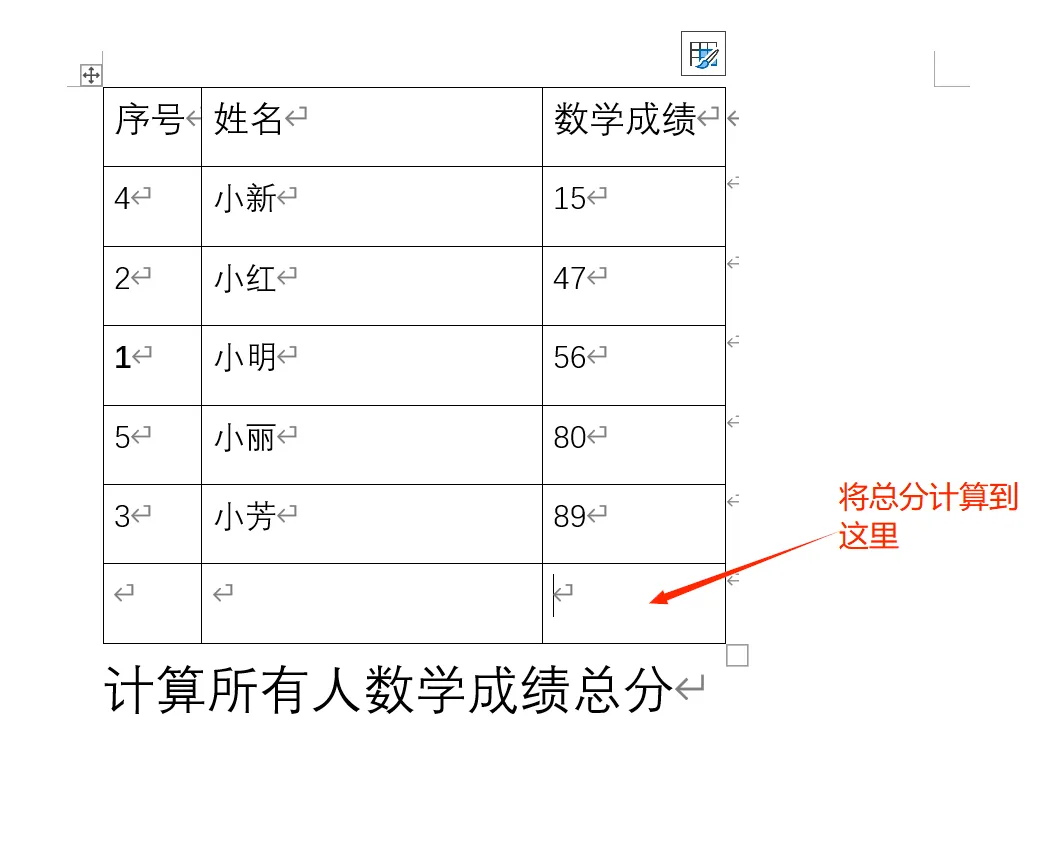
打开公式对话框:点击“表格工具”中的“布局”选项卡,在“数据”组中,点击“公式”按钮。
输入公式:在弹出的公式对话框中,Word会自动根据光标所在位置给出一些建议的公式,如“=SUM(ABOVE)”表示计算上方单元格的和,可直接点击这些建议,也可手动输入公式。
确认公式:输入完公式后,点击“确定”按钮,Word就会在光标所在单元格中显示计算结果。
用小红的成绩减小新的成绩公式:
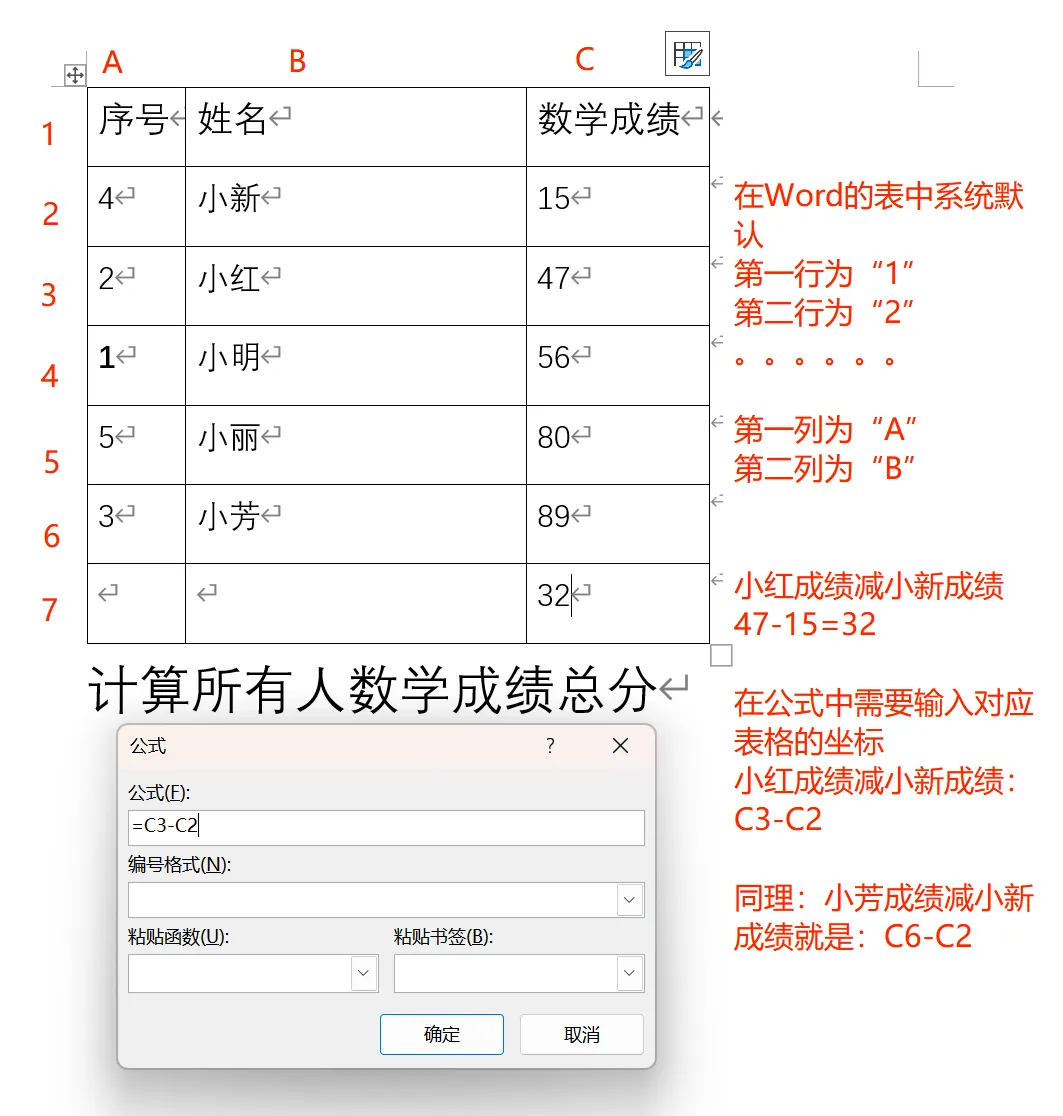
加减乘除的符号分别是
加:C3+C2
减:C3-C2
乘:C3*C2
除:C3/C2
求和:SUM

