夜雨聆风
夜雨聆风


Word文档页面设置、文档背景设置等基本排版技术
1、文档页面设置
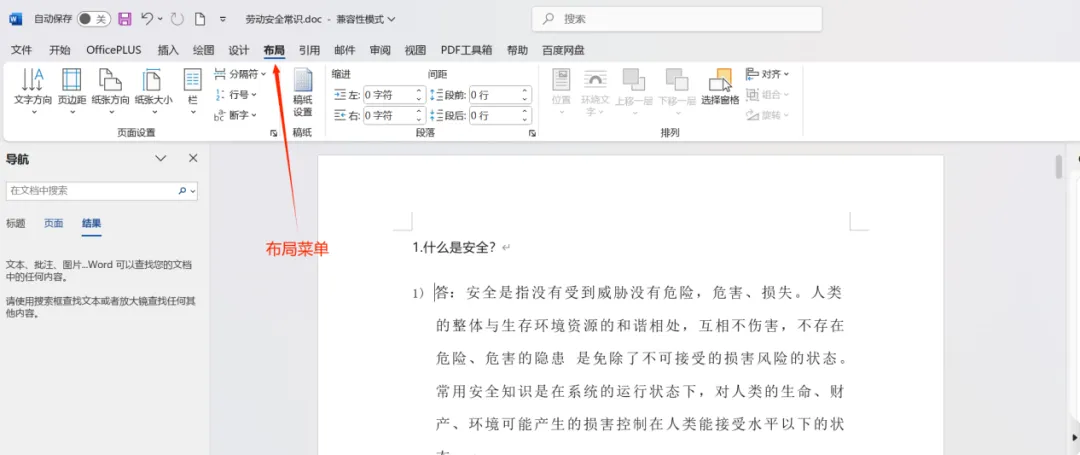
以下是Word文档中页面设置的详细步骤:
(1)打开页面设置
打开需要进行页面设置的Word文档。点击“布局”选项卡,在“页面设置”组中,点击右下角的小箭头,即可打开“页面设置”对话框。
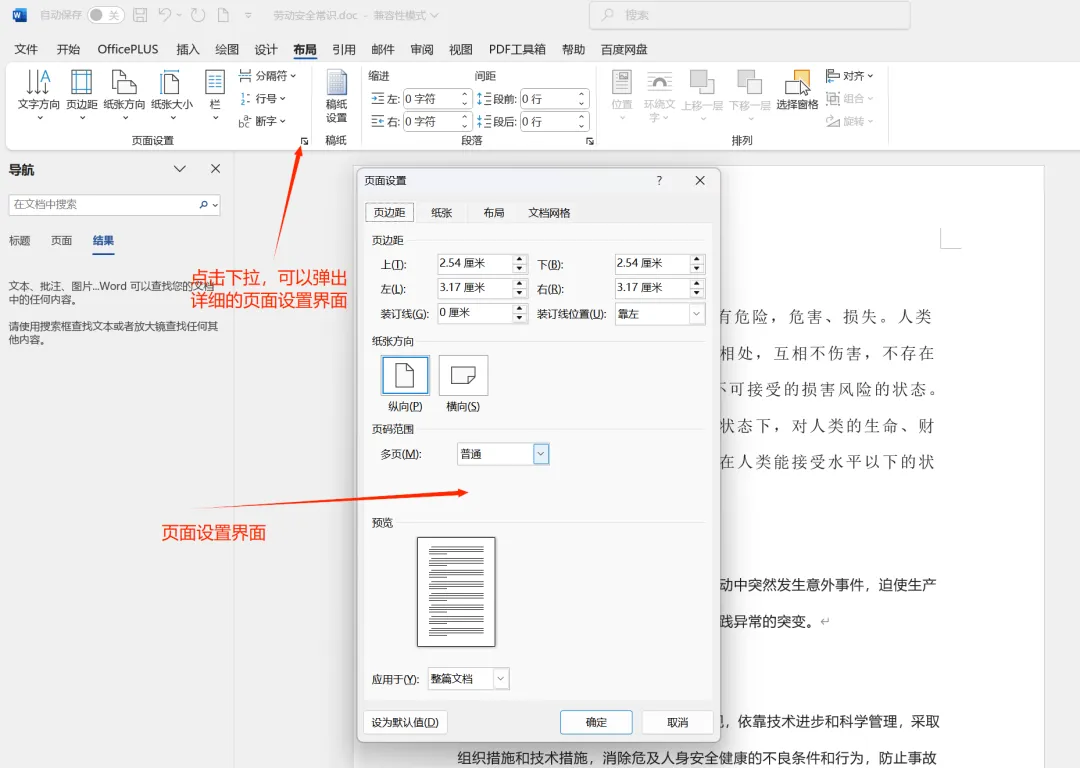
(2)调整页边距
在“页面设置”对话框中,切换到“页边距”选项卡。通过点击上下箭头或手动输入数值,精确调整上、下、左、右边距的大小。根据需要选择是否使用“对称”边距,设置装订线位置和宽度。选择好后点击“确定”应用设置。
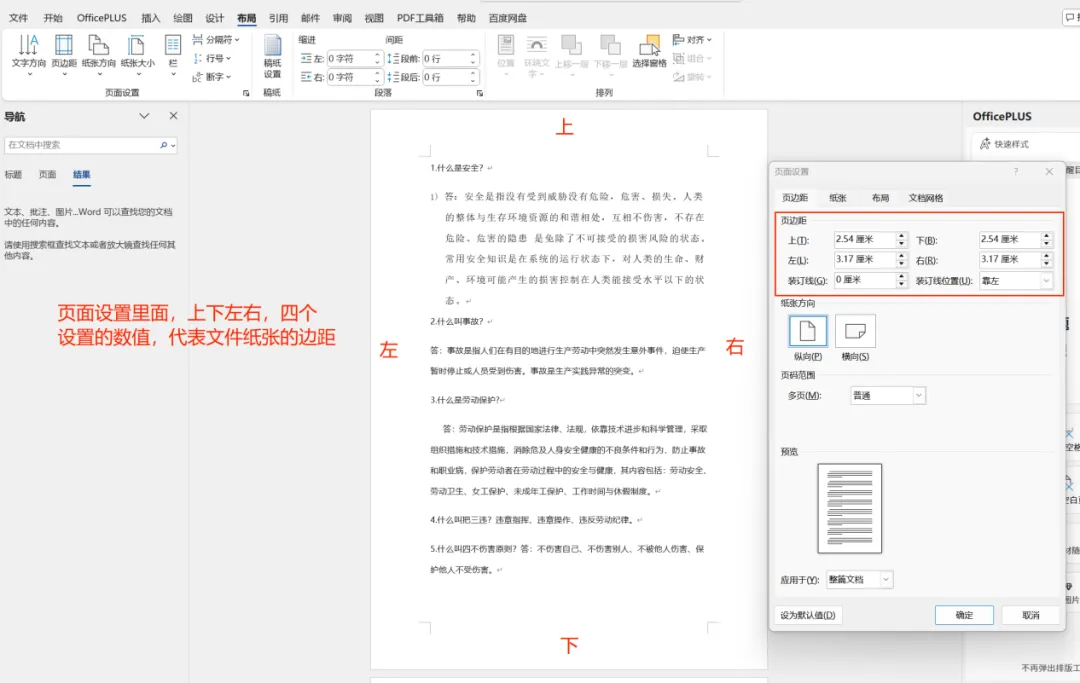
(3)设置纸张方向和大小
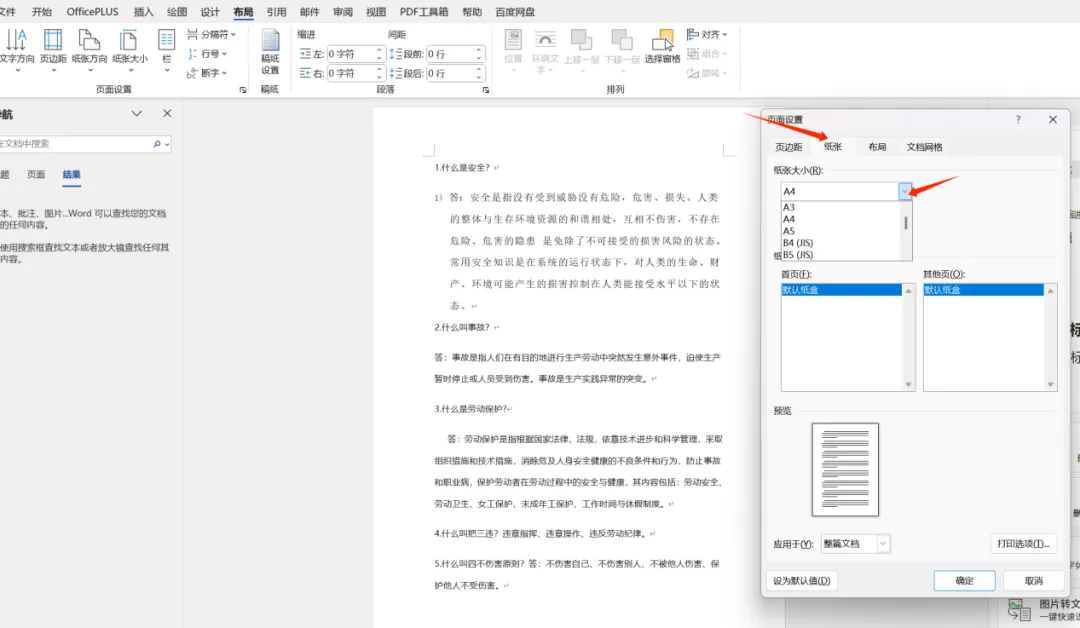
在“页面设置”对话框中,选择“纸张”选项卡。
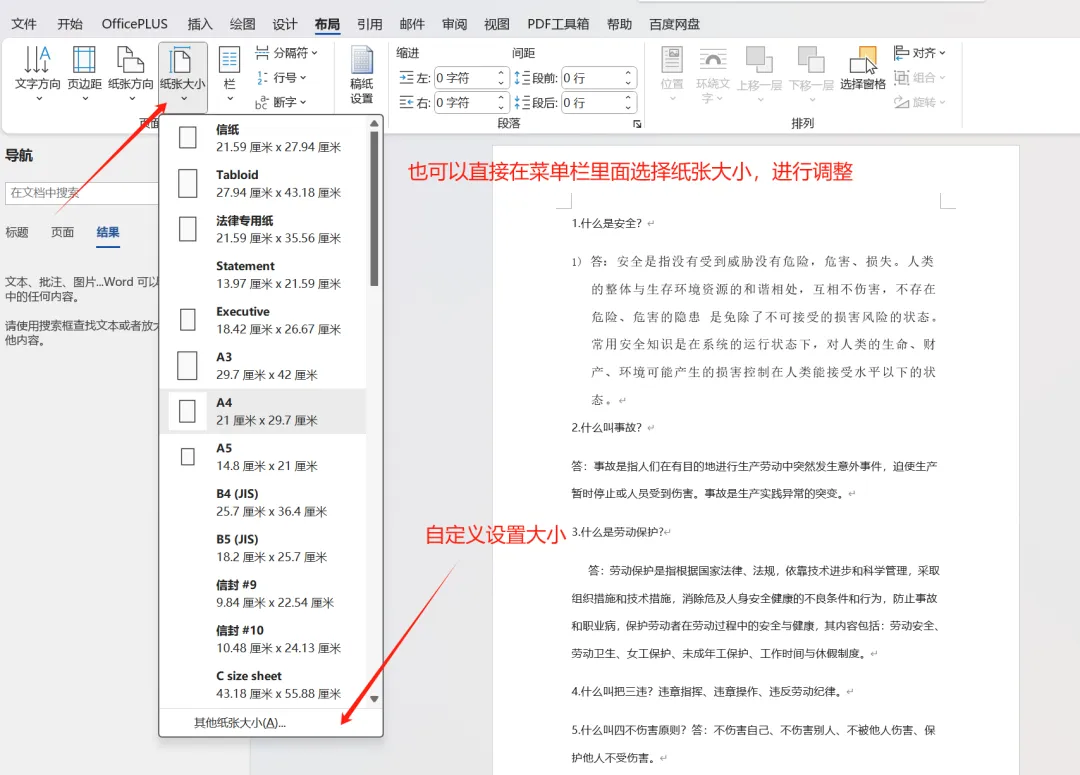
在“纸张大小”下拉菜单中,选择所需的纸张尺寸,如A4、A5、Letter等,也可点击“其他纸张大小”手动输入自定义尺寸。
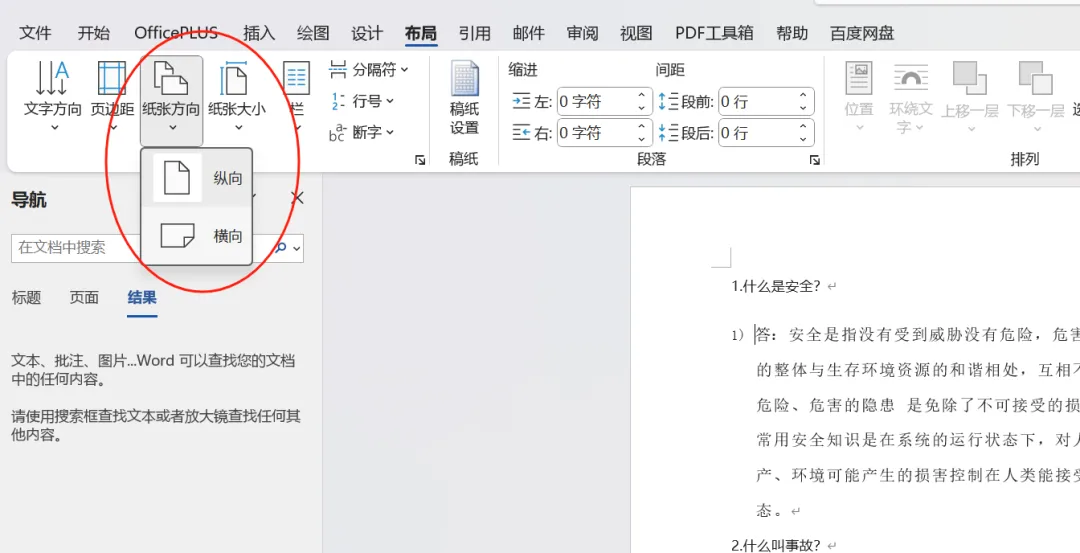
在“纸张方向”选项中,选择“纵向”或“横向”。
(4)设置版式
在“页面设置”对话框中,切换到“版式”选项卡。
设置页眉页脚的奇偶页不同、首页不同,以及垂直对齐方式等。
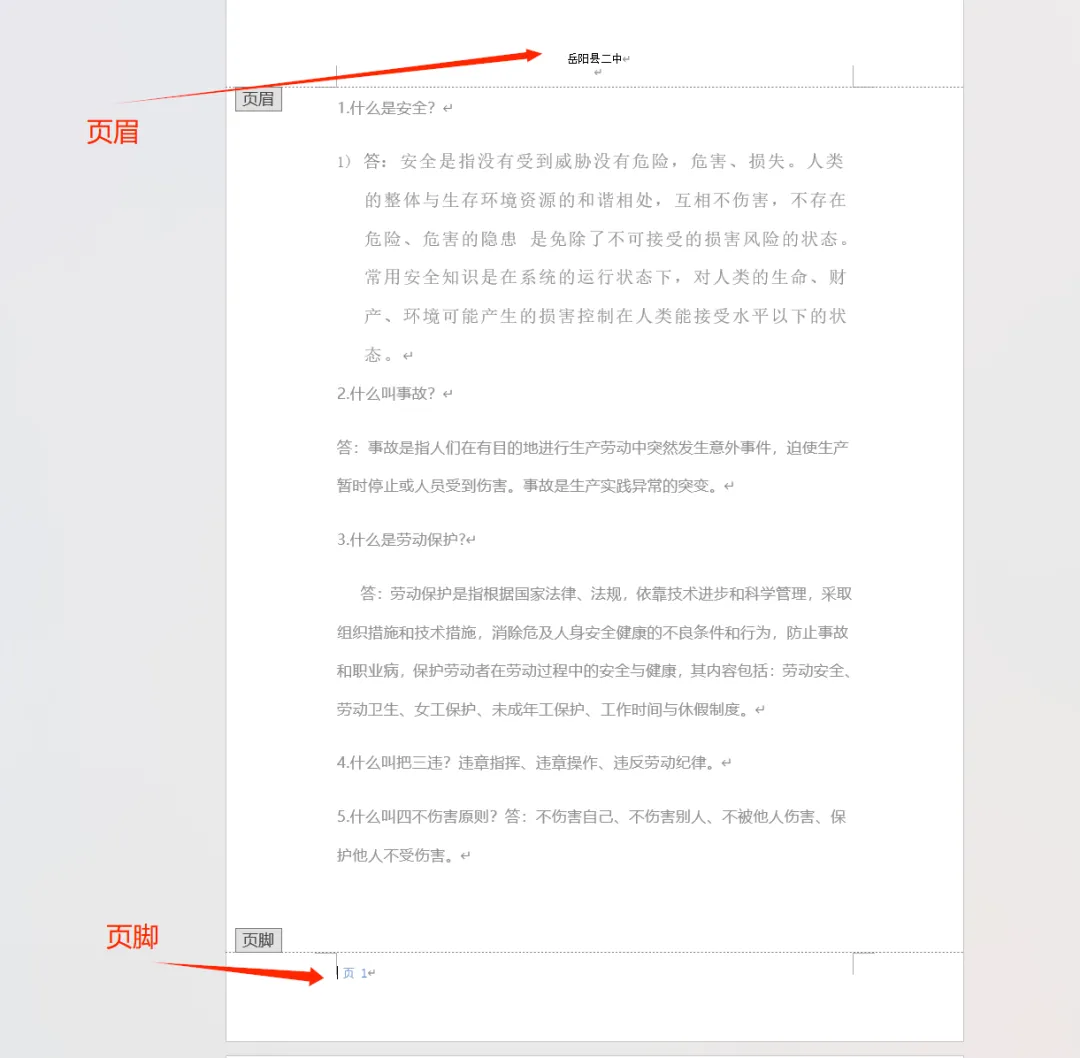
在“文字排列”区域,选择“垂直”或“水平”排列方式。
设置好后点击“确定”。
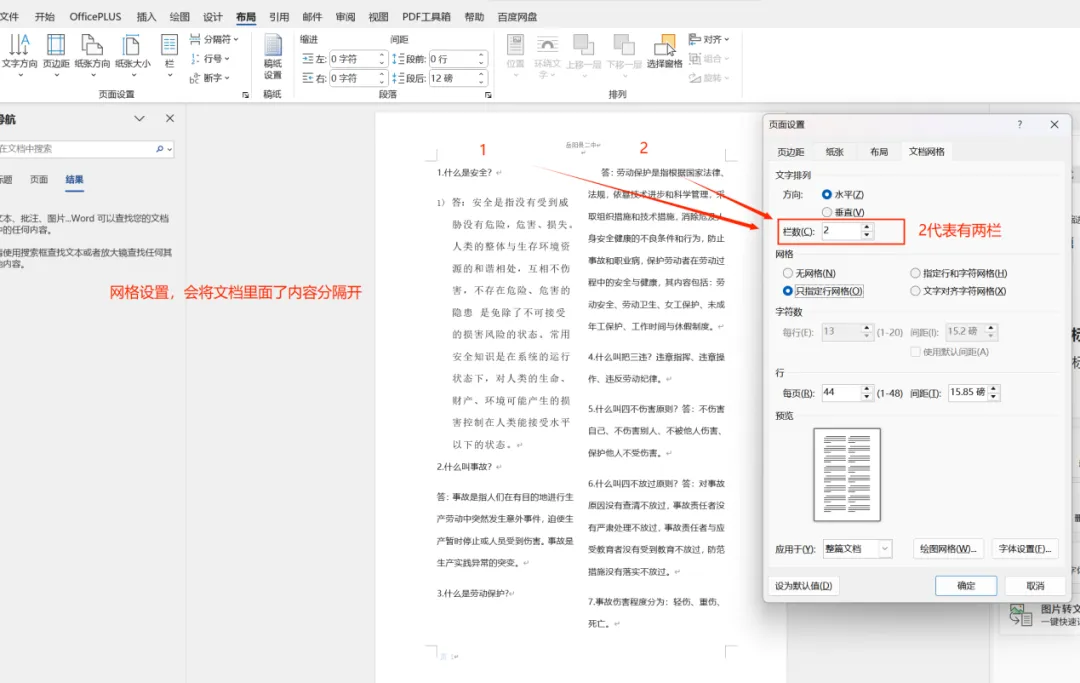
(5)设置文档网格(文档分栏)
在“页面设置”对话框中,选择“文档网格”选项卡。
选择是否使用网格,以及设置文本的行数、字符数等。
在“字符”区域设置字体、字号等选项。
点击“确定”应用设置。
2、文档背景设置
以下是Word文档背景设置的几种方法:
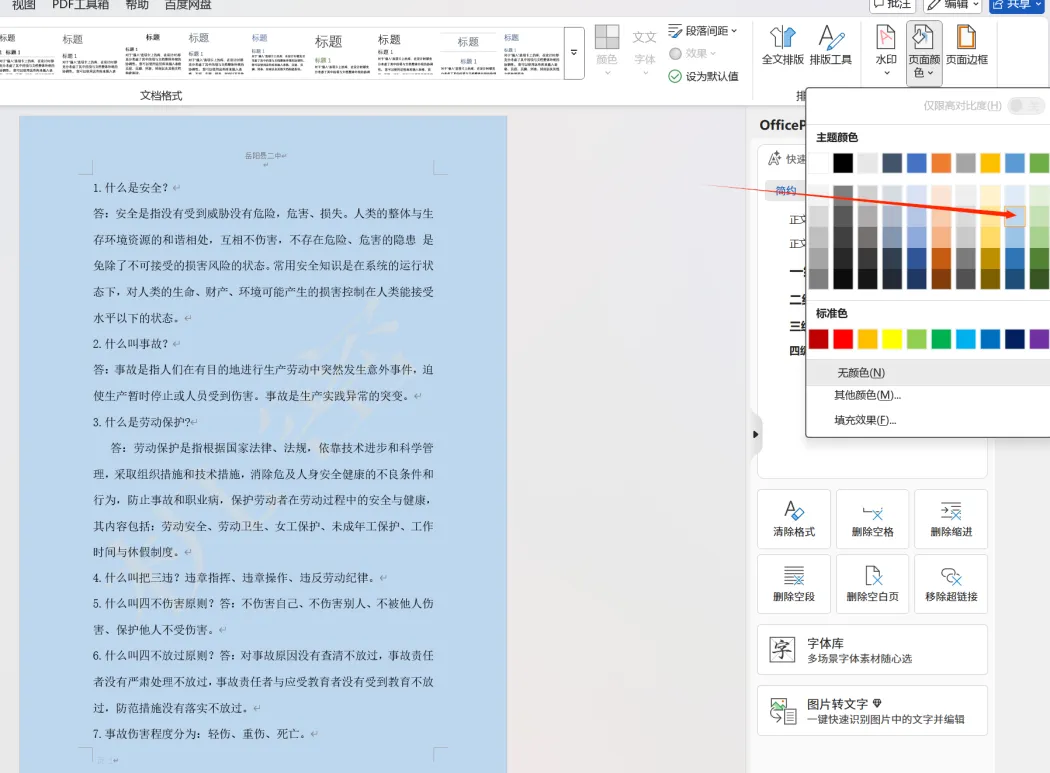
(1)设置纯色背景
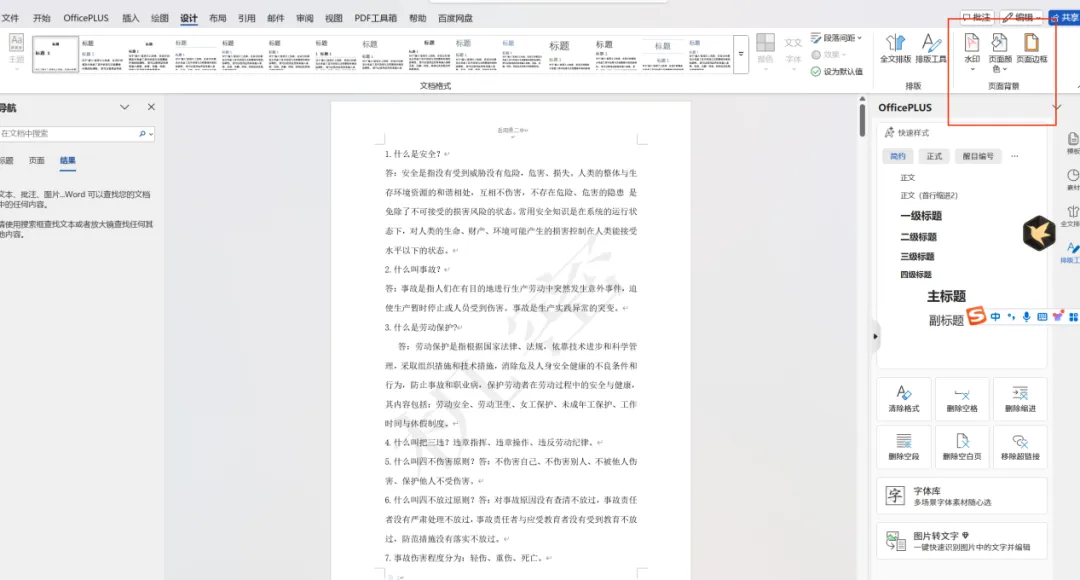
打开Word文档,点击“设计”选项卡。
在“设计”选项卡中,找到“页面背景”菜单。
点击“确定”按钮应用颜色到整个页面。
(2)创建渐变色背景
点击“页面颜色”按钮,在下拉菜单中选择“填充效果”,打开新对话框。在“填充效果”对话框中,选择“渐变”标签页,自定义颜色的开始和结束位置以及过渡方式。调整滑块或输入RGB值,设定两种或多种颜色及其位置,确保渐变方向符合设计需求。
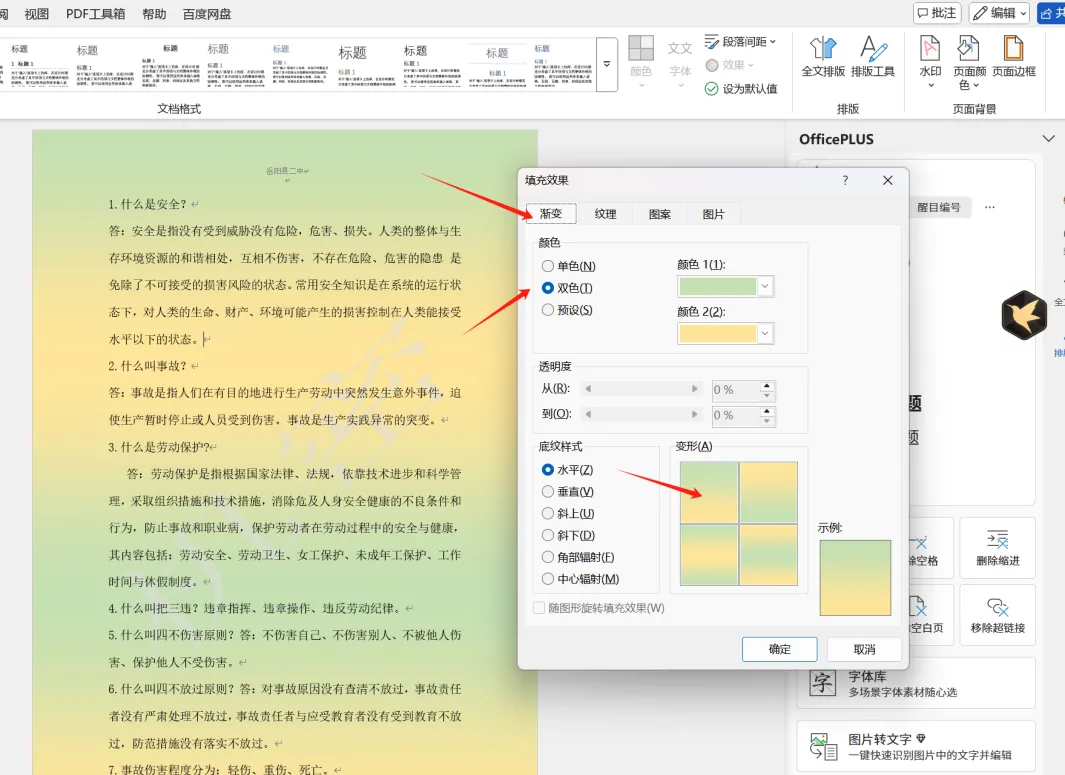
点击“预览”按钮查看效果,满意后点击“确定”应用渐变背景。
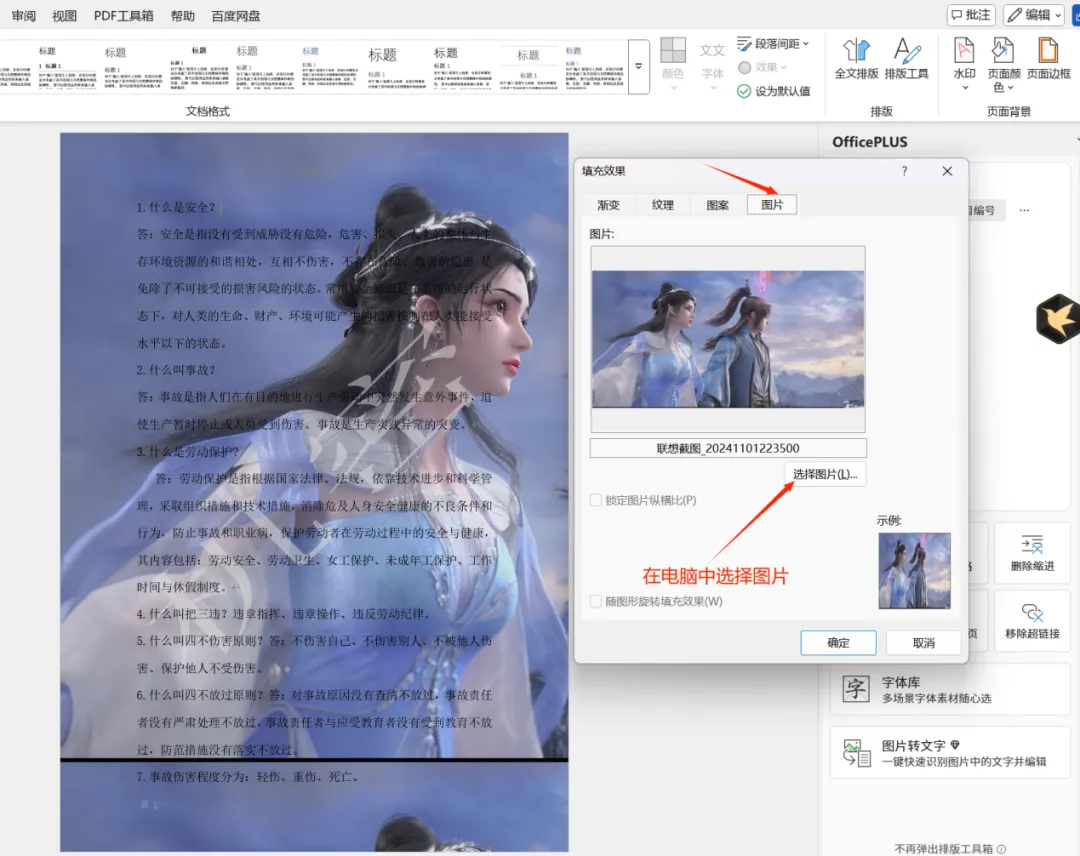
(3)插入图片作为背景
点击“页面颜色”按钮,在下拉菜单中选择“填充效果”。
在“填充效果”对话框中,选择“图片”标签页,点击“选择图片”按钮从本地计算机中选择图片文件。
选中的图片会出现在对话框中,可调整其大小和位置,也可勾选“随文本移动”选项。
点击“预览”按钮查看效果,满意后点击“确定”应用图片为背景。
(4)应用图案作为背景
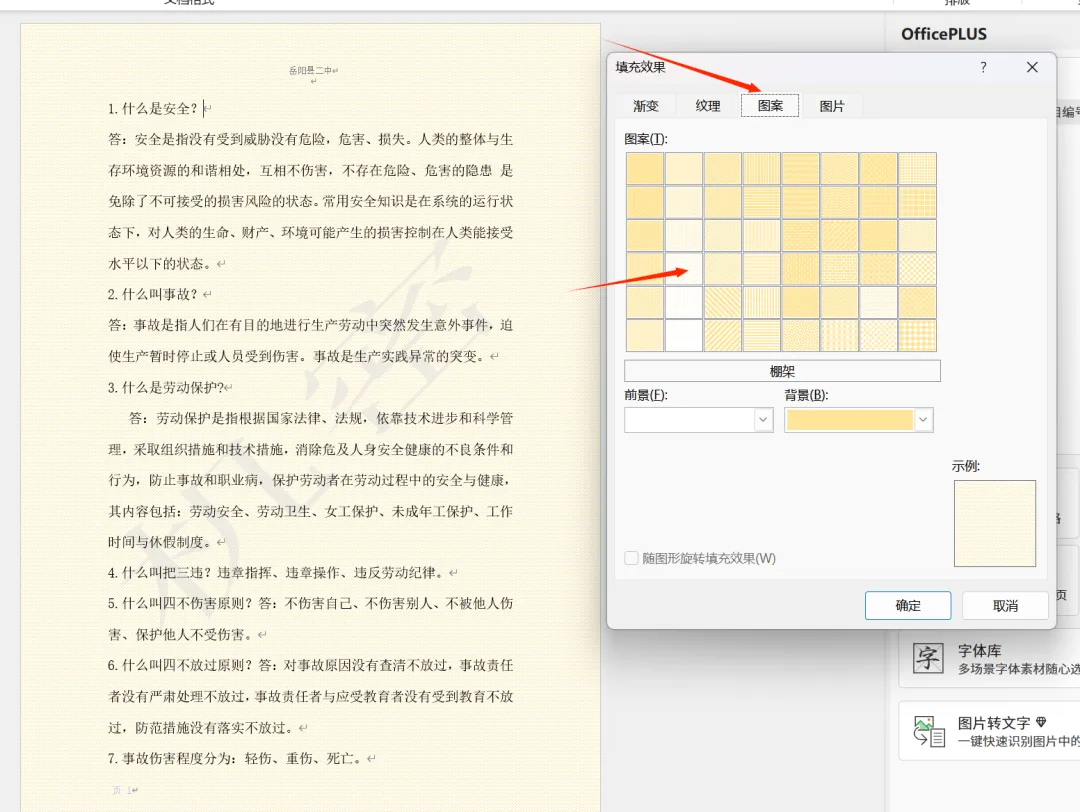
点击“页面颜色”按钮,在下拉菜单中选择“填充效果”。
在“填充效果”对话框中,选择“图案”标签页,选择预设图案或自定义图案的颜色和方向。
调整滑块或输入RGB值定制图案的颜色和样式,点击“预览”按钮查看效果,满意后点击“确定”应用图案为背景。
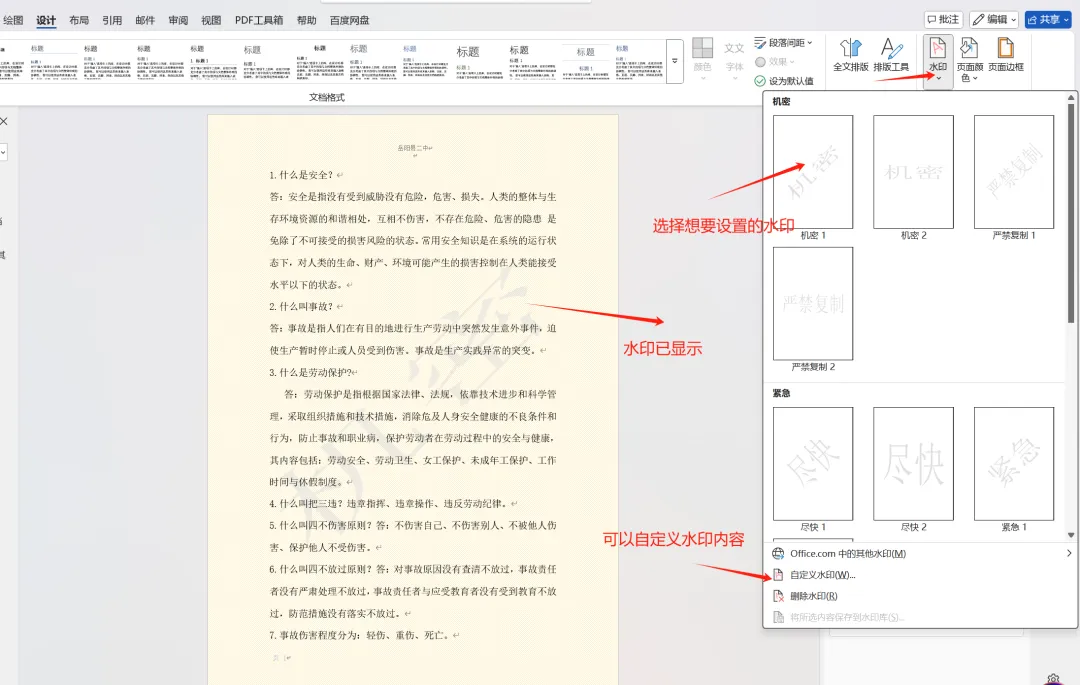
(5)设置水印背景
打开Word文档,点击“设计”选项卡。
点击“水印”按钮,在弹出的菜单中选择预设的水印样式,或点击“自定义水印”。
在弹出的对话框中,选择“文本水印”或“图片水印”,输入文本或者上传图片,调整透明度和其他设置,点击“应用”或“确定”。