夜雨聆风
夜雨聆风


Word段落格式设置
段落格式设置
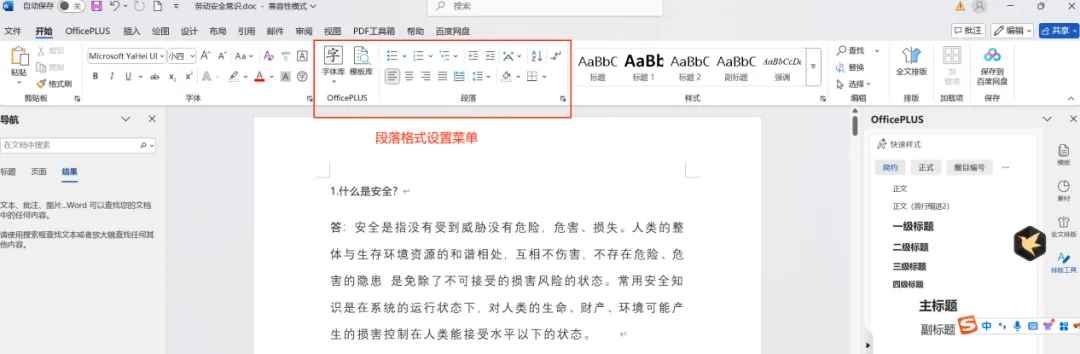
在Word文档中,段落格式设置主要包括以下几个方面及步骤:
(1)段落对齐方式设置
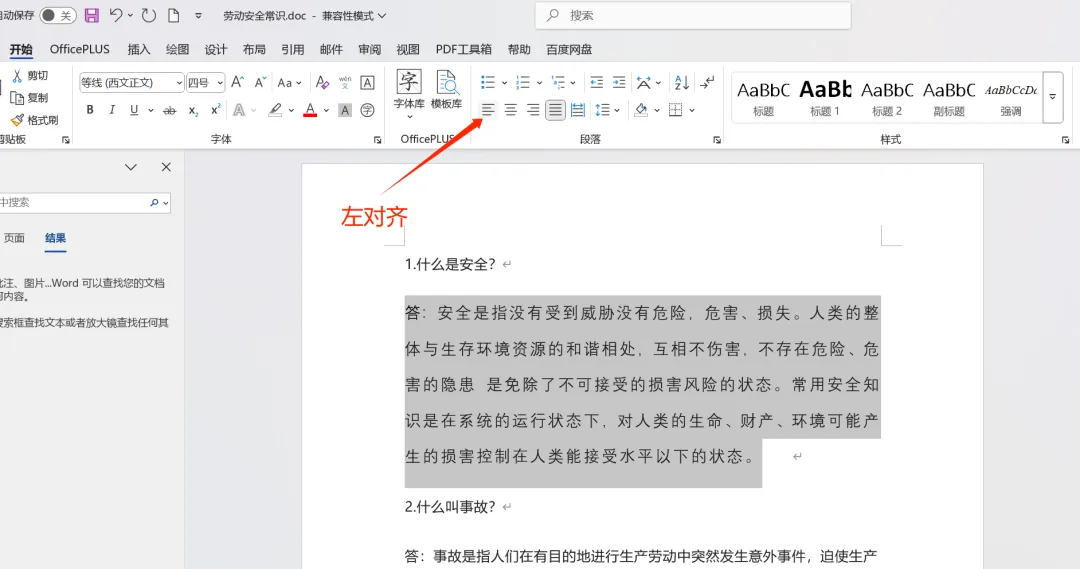
– 左对齐:选中需设置的段落,在“开始”选项卡的“段落”组中,点击“左对齐”按钮,或使用快捷键Ctrl+L。
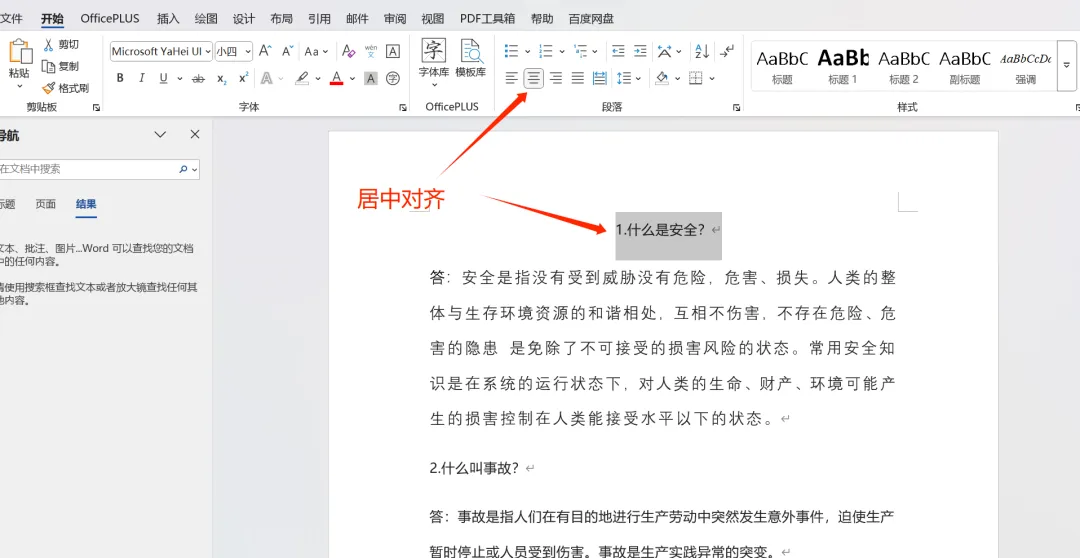
– 居中对齐:选中段落,点击“居中对齐”按钮,或按Ctrl+E。
– 右对齐:选中段落后,点击“右对齐”按钮,或者使用Ctrl+R快捷键。
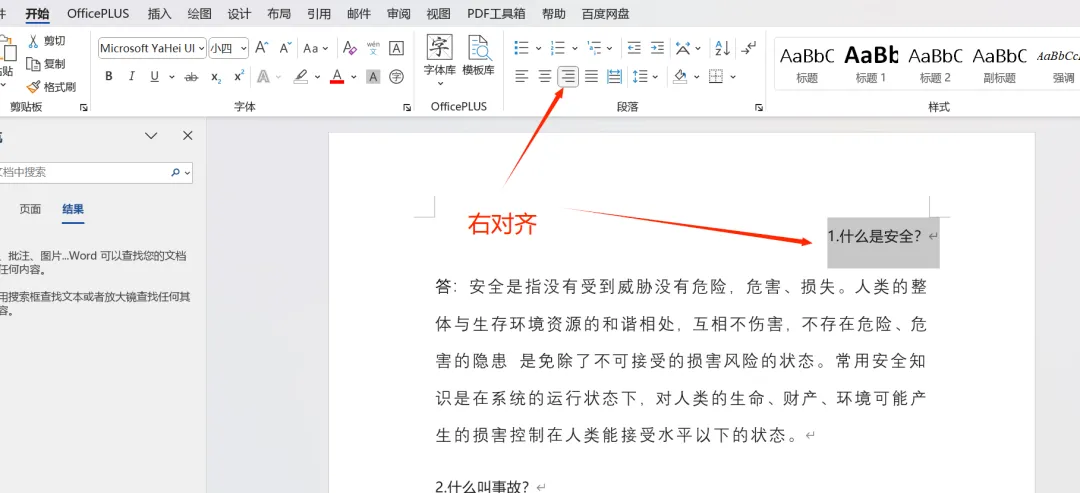
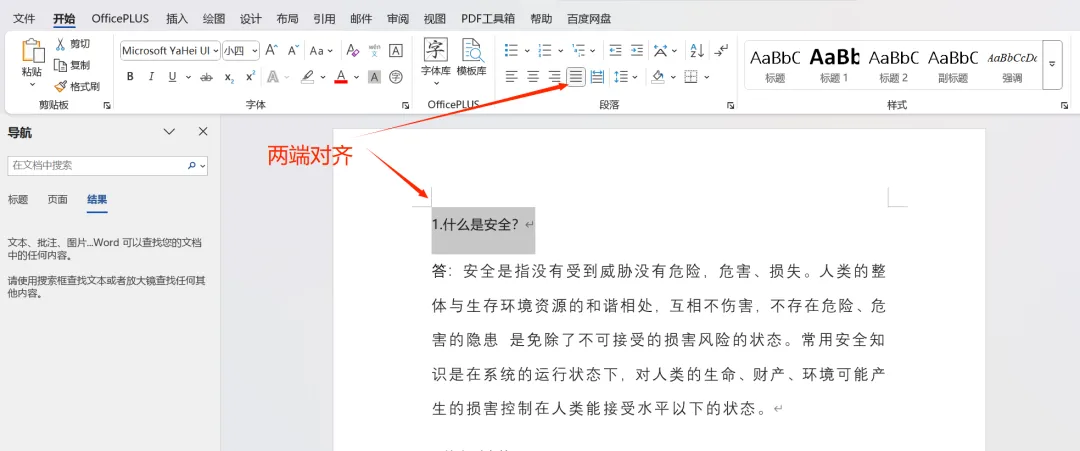
– 两端对齐:选中段落,点击“两端对齐”按钮,也可按Ctrl+J。
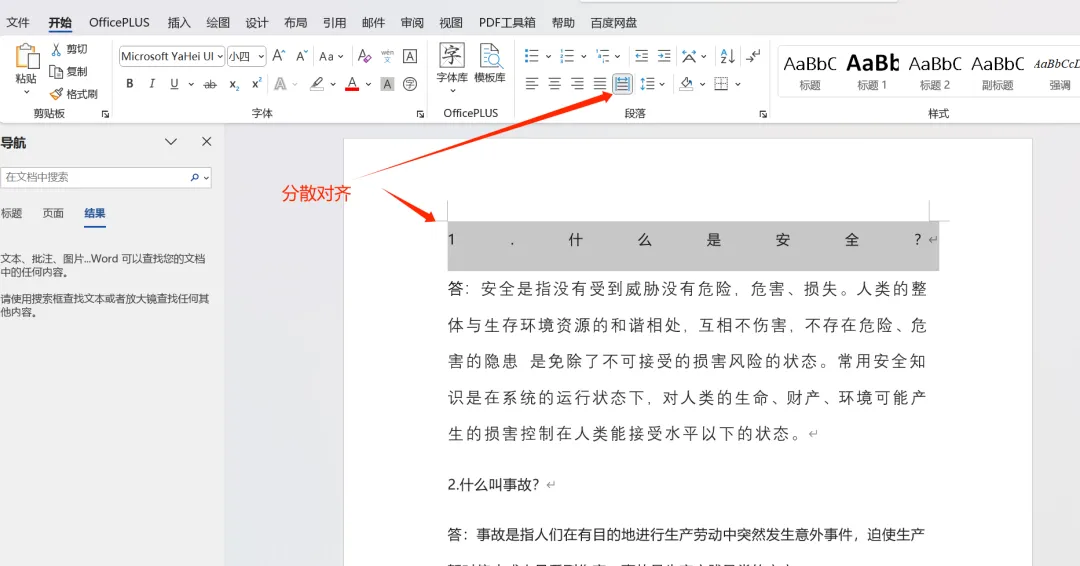
– 分散对齐:选中要设置的段落,点击“分散对齐”按钮。
(2)段落缩进设置
– 左缩进:选中段落,在“段落”对话框的“缩进”选项中,设置“左”缩进的数值;也可通过拖动水平标尺上的“左缩进”滑块来实现。
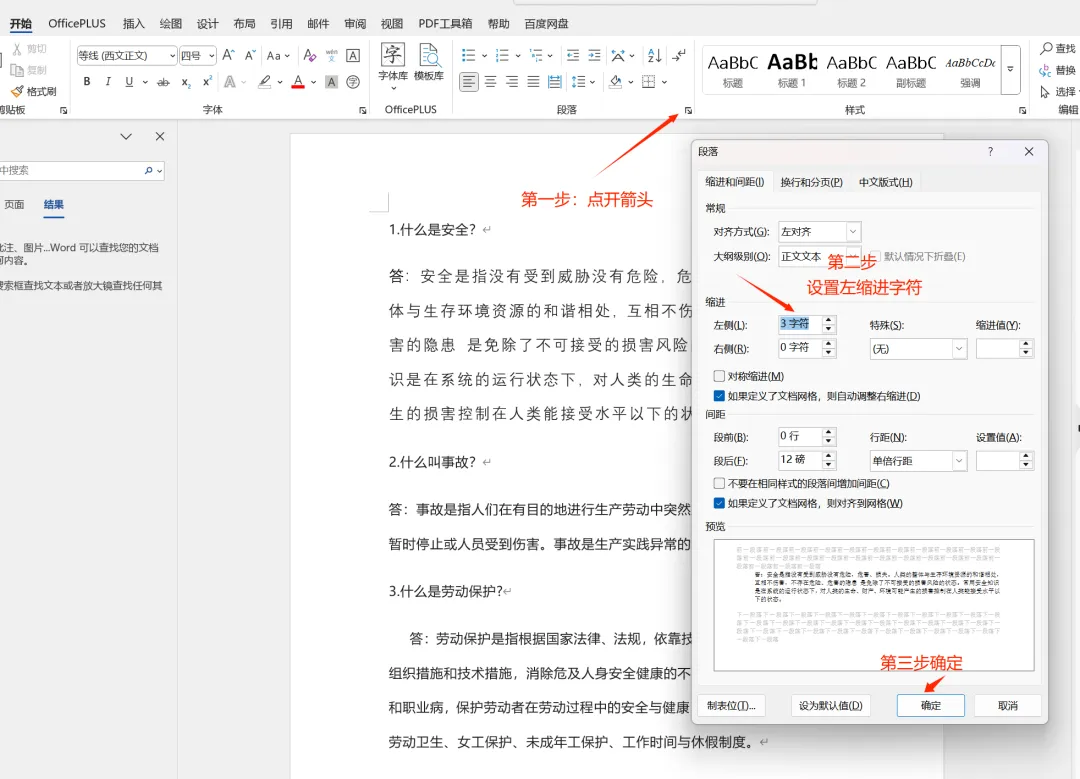
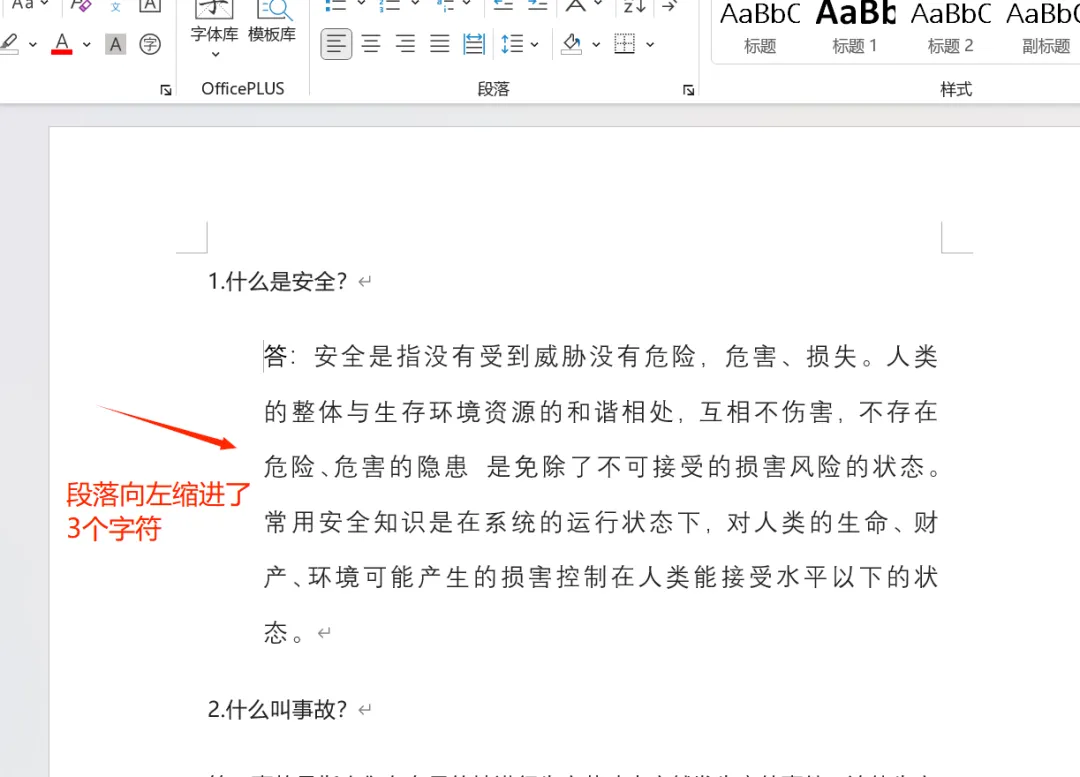
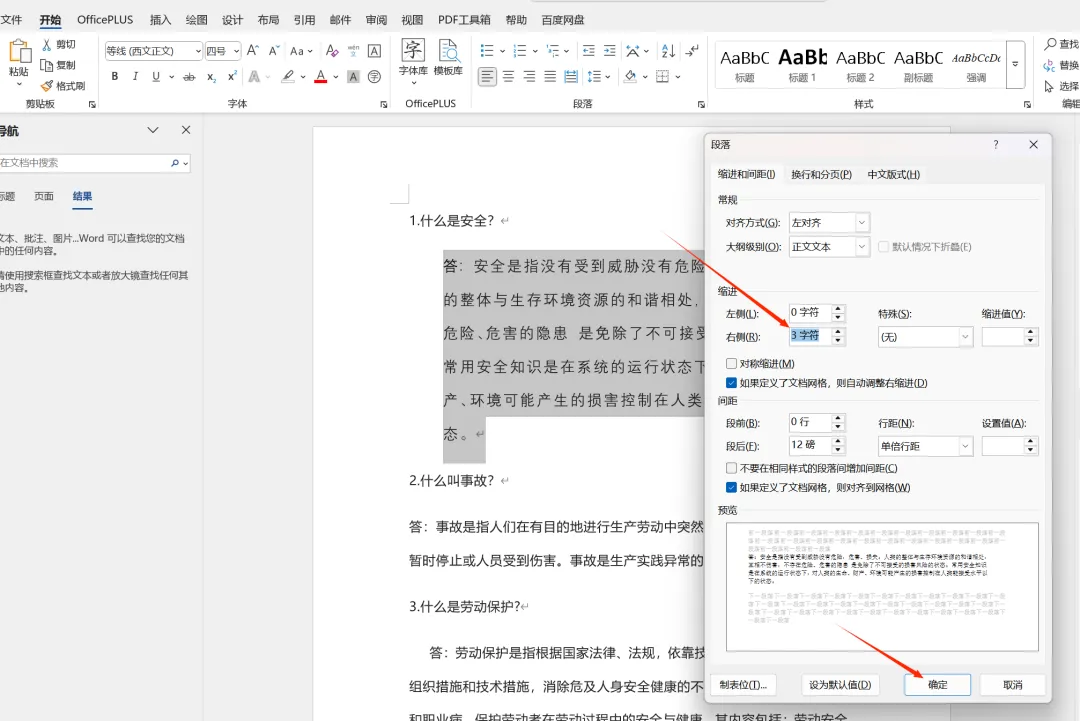
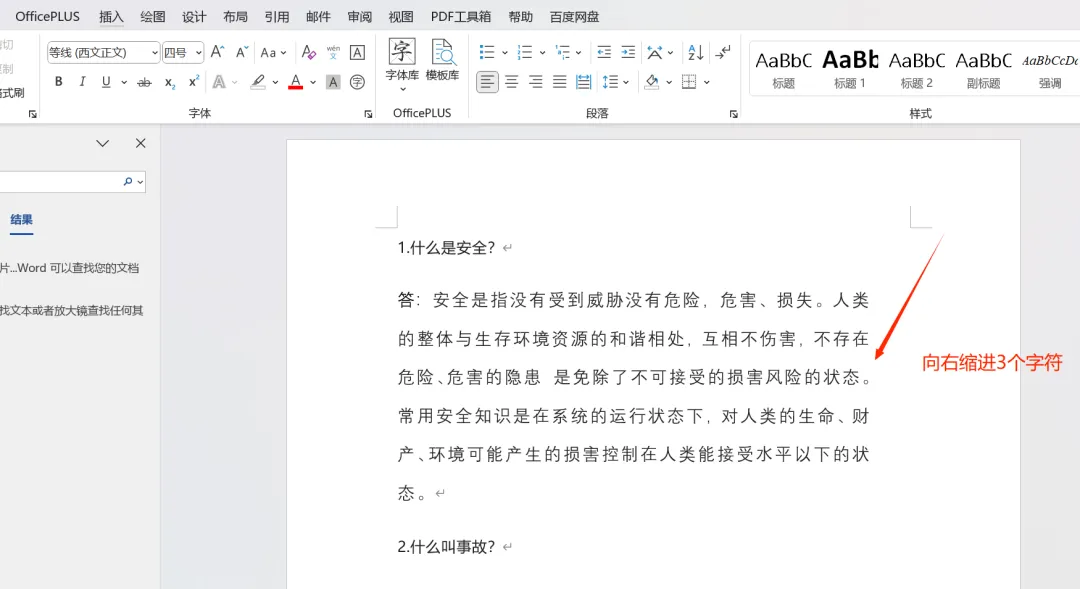
– 右缩进:在“段落”对话框中设置“右”缩进数值,或拖动“右缩进”滑块。
(3)间距与行距设置
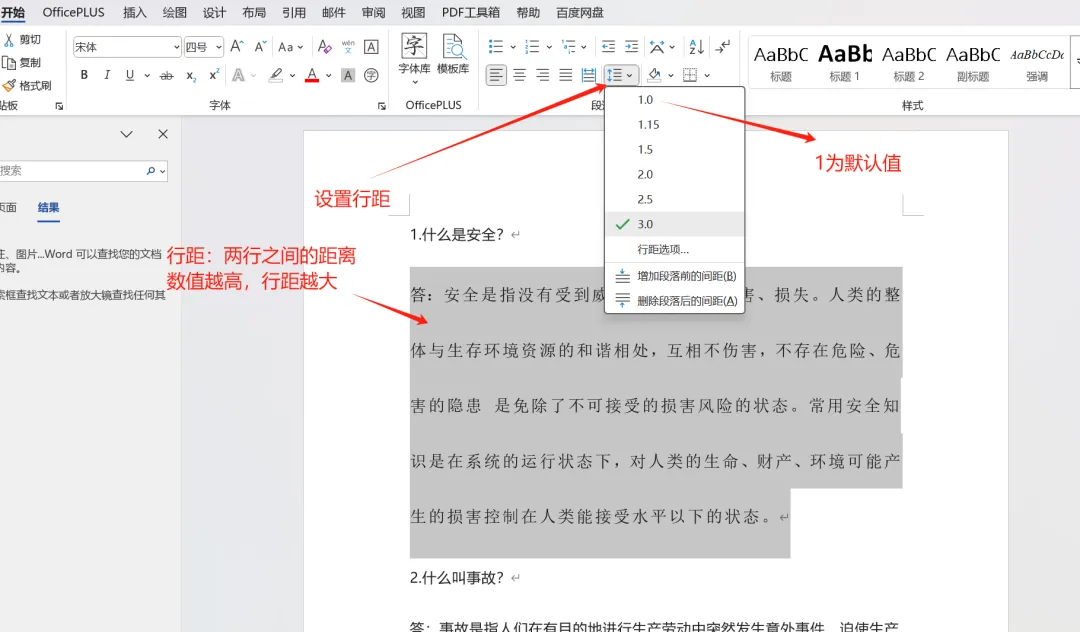
– 行距设置:打开Word文档,选中需要设置行距的段落,在“开始”功能区的“段落”分组中单击“行距”按钮,并在打开的行距列表中选中合适的行距。
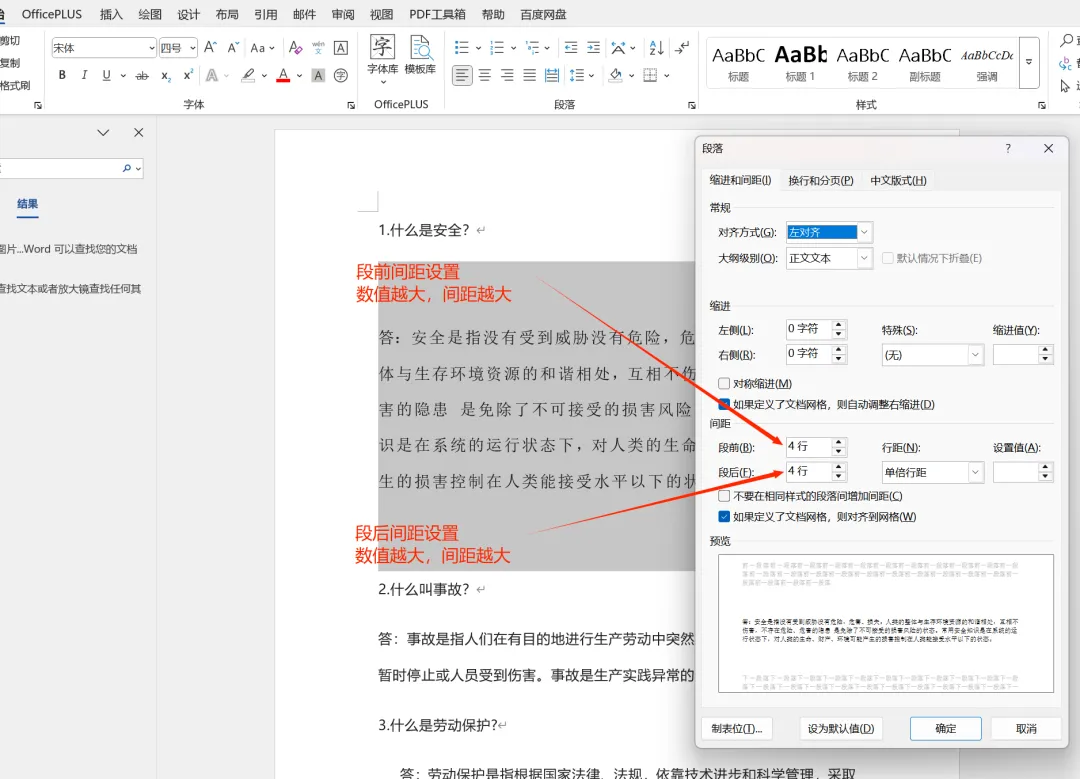
– 段间距设置:选中要设置的段落,在“段落”对话框的“间距”选项中,分别设置“段前”和“段后”的间距值;也可通过“开始”选项卡“段落”组中的“增加段前间距”和“增加段后间距”按钮来快速调整。
(4)其他段落格式设置
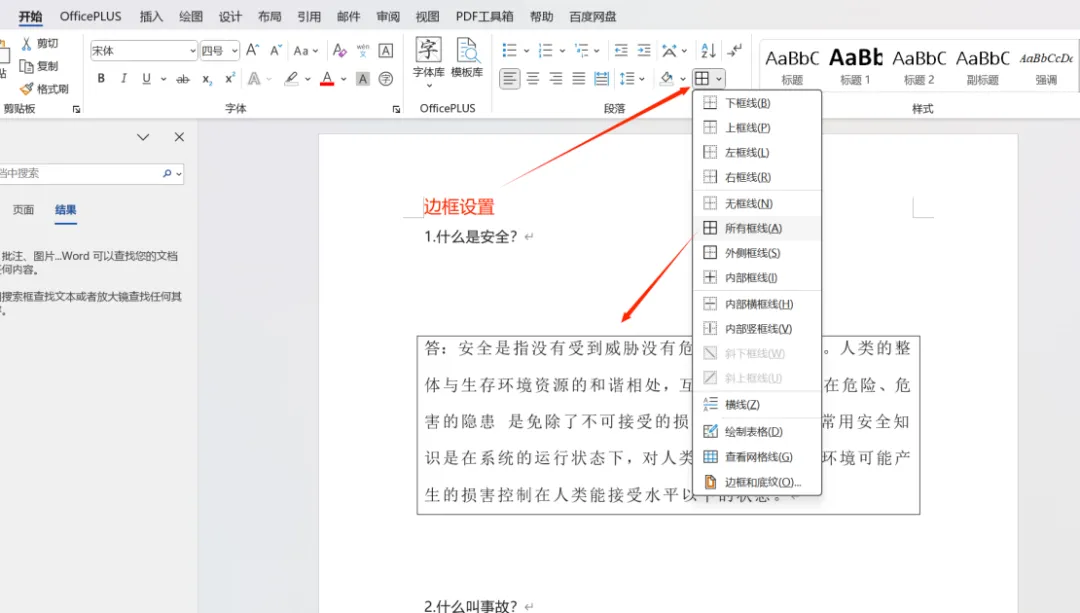
– 添加边框:选中段落,在“开始”选项卡的“段落”组中,点击“边框”按钮,选择所需的边框样式、颜色和应用范围。
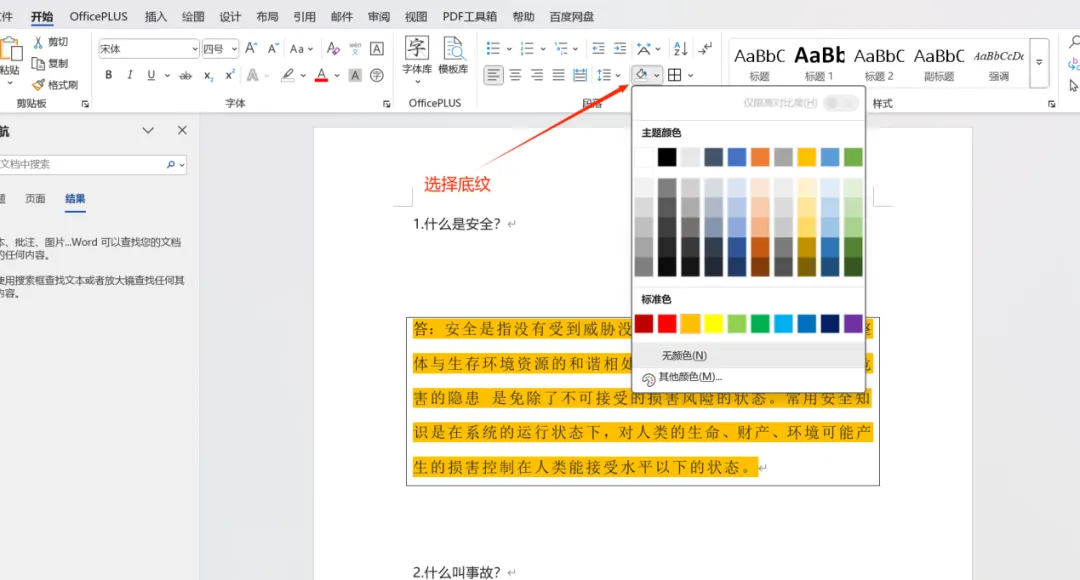
– 添加底纹:选中要添加底纹的段落,点击“段落”组中的“底纹”按钮,选择喜欢的颜色和图案。
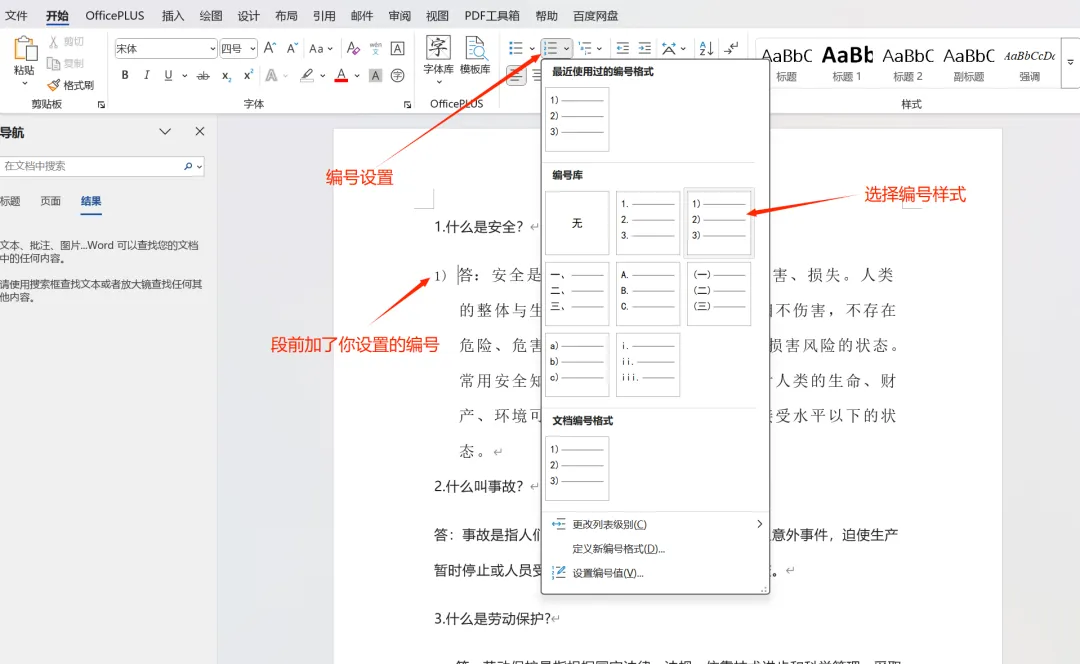
– 设置段落编号:选中需要添加编号的段落,在“开始”选项卡的“段落”组中,点击“编号”按钮,选择合适的编号样式。