 夜雨聆风
夜雨聆风


不翻文档不写配置,让 AI 在 NAS 上 5 分钟装好一个服务
#不翻文档不写配置,让 AI 在 NAS 上 5 分钟装好一个服务
昨天我在 NAS 上装密码管理器 Vaultwarden,跟 AI 说了一句话,五分钟服务就跑起来了。
回头想想以前自己装的过程——搜文档、配参数、改配置、查日志——我才意识到,那些步骤里真正需要我判断的,其实只有一件事:这个服务要不要装。剩下的全是摩擦。
#部署服务的摩擦从哪来
买了绿联 NAS 之后,我想在上面装点服务。比如密码管理器 Vaultwarden、监控工具 Uptime Kuma,这些应用商店里都没有,得自己用 Docker 装。
问题是,每次装一个新服务,我都得:
-
搜文档,看这个服务怎么用 Docker 部署 -
找到 docker-compose.yml模板 -
理解环境变量都是干什么的 -
配置端口映射 -
处理权限问题 -
测试能不能跑起来
每一步都不复杂,但连起来就很烦。尤其是环境变量那部分,稍微配错一个,服务就起不来,然后你得回去查日志、改配置、重启容器。
有时候我只是想装个小工具,结果光配置就花了半小时。
更糟糕的是,等过了两个月,我想再装一个类似的服务,发现之前怎么配的全忘了,又得重新查一遍文档。
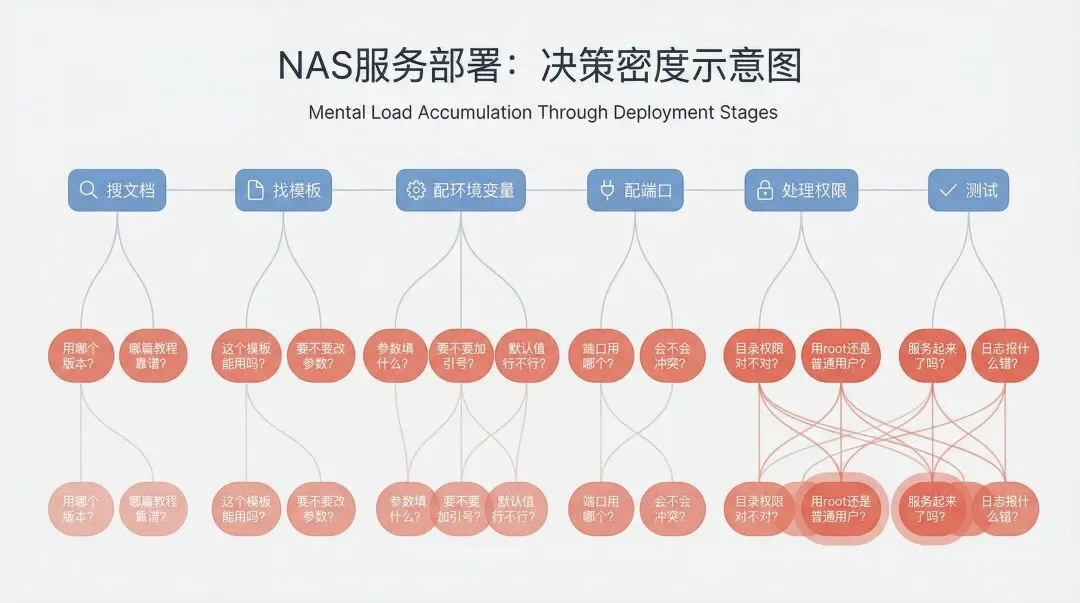
说白了,这不是技术难度的问题,是决策密度的问题。
每个环节都要你做判断:这个参数填什么?端口用哪个?数据目录放哪?要不要开代理?
这种持续的微决策,会把一个本来 10 分钟能完成的事,拖成 1 小时。
更要命的是,这种摩擦会让你产生「心理成本」。
以前我想装个服务,得先做心理建设:「今天有空吗?会不会又卡在某个配置上?算了,改天再说吧。」
结果就是,很多想法一直停在「想装」的阶段,根本没动手。
#我后来的做法:开 SSH,把权限交给 AI
我发现绿联 NAS 可以开 SSH。SSH 简单说就是一个远程控制协议,开了之后,你可以用命令行远程操作 NAS。
开了之后,我就能让 Claude Code 或者 CodeX 这类编程 CLI 工具直接连上去,接管整个部署流程。
我只需要告诉它:「帮我在 NAS 的 Docker 里装一个 Vaultwarden。」
补充一句:这里是在 NAS 的 Docker 里部署服务,不是直接往系统里装软件。服务跑在容器里,和 NAS 系统隔离,不会弄乱环境。
然后 AI 会:
-
SSH 连到 NAS -
读取我的用户密码(我会在提示词里告诉它) -
在 Docker 里创建服务目录 -
生成 docker-compose.yml配置文件 -
配置端口和数据目录 -
拉取镜像、启动容器 -
测试服务是否正常
整个过程我不用管。它会按标准流程执行,遇到问题会告诉我,大部分情况下 5 分钟就完成了。
这不是「自动化脚本」,是把执行权限委托给了一个会判断的系统。
#为什么这件事降低了执行摩擦
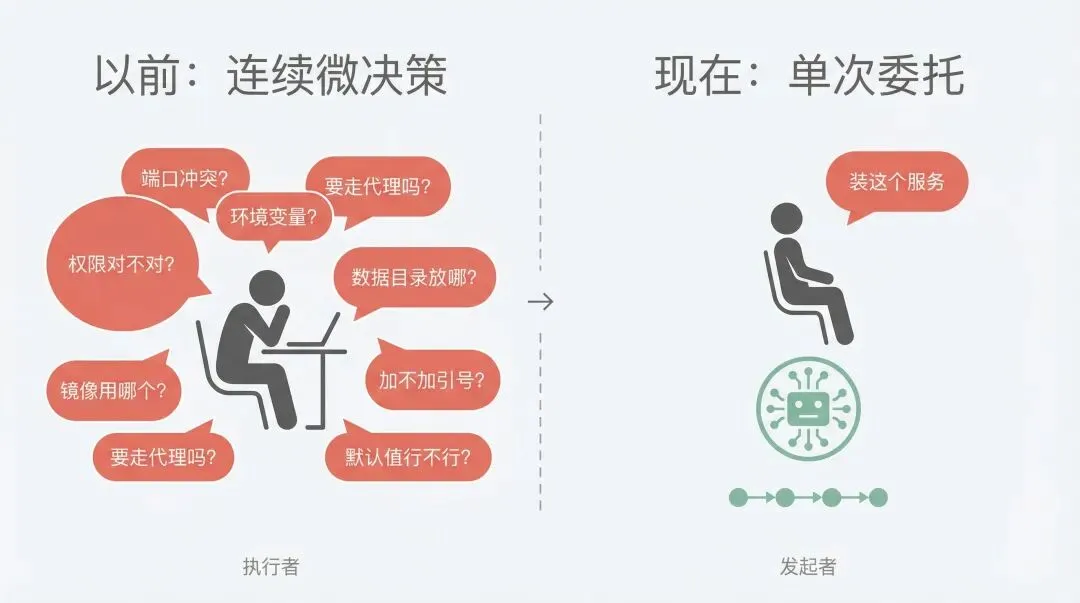
省时间是附带的。真正的变化是,它把「连续微决策」变成了「单次委托」。
以前我要操心的事:
-
端口会不会冲突? -
环境变量要不要加引号? -
数据目录权限对不对? -
镜像拉取要不要走代理?
现在这些判断全在 AI 那边。我只需要做一次决策:「装这个服务」。
这让我从「执行者」变成了「发起者」。
我不再需要维持对细节的持续注意力,可以把精力留给更上层的判断:这个服务值不值得装?装了之后怎么用?
#具体怎么做:两步准备
整个过程分两步。
#第一步:在绿联 NAS 中开启 SSH
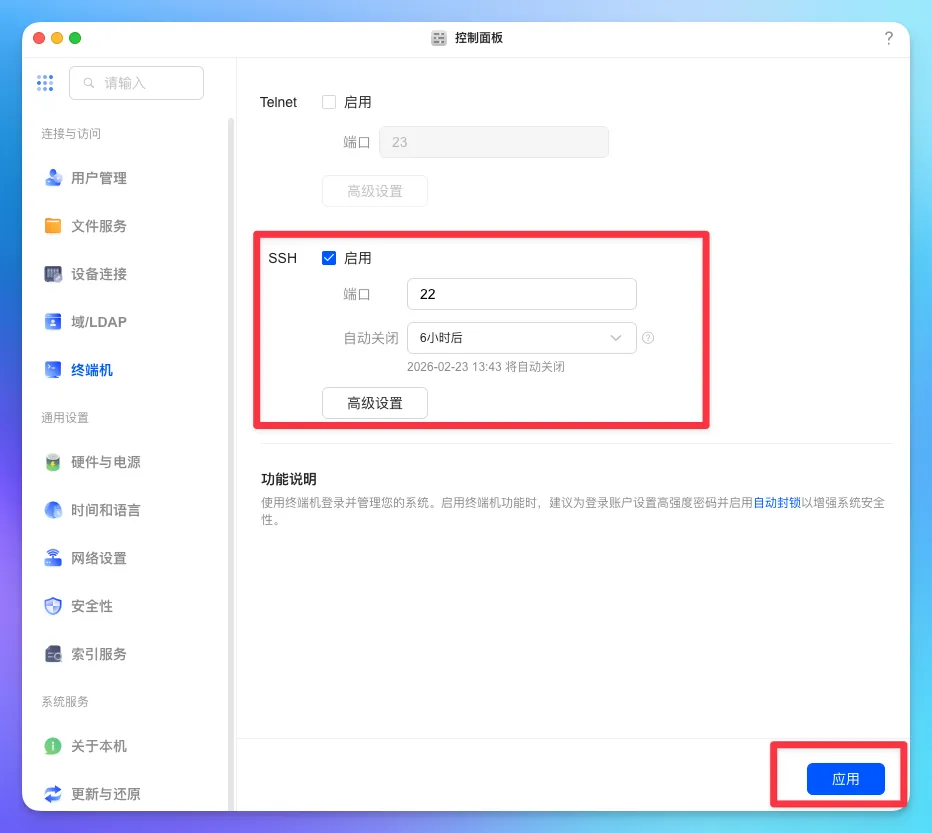
绿联 NAS 默认没开 SSH,需要手动开。
路径:控制面板 → 终端机 → 启用 SSH 服务
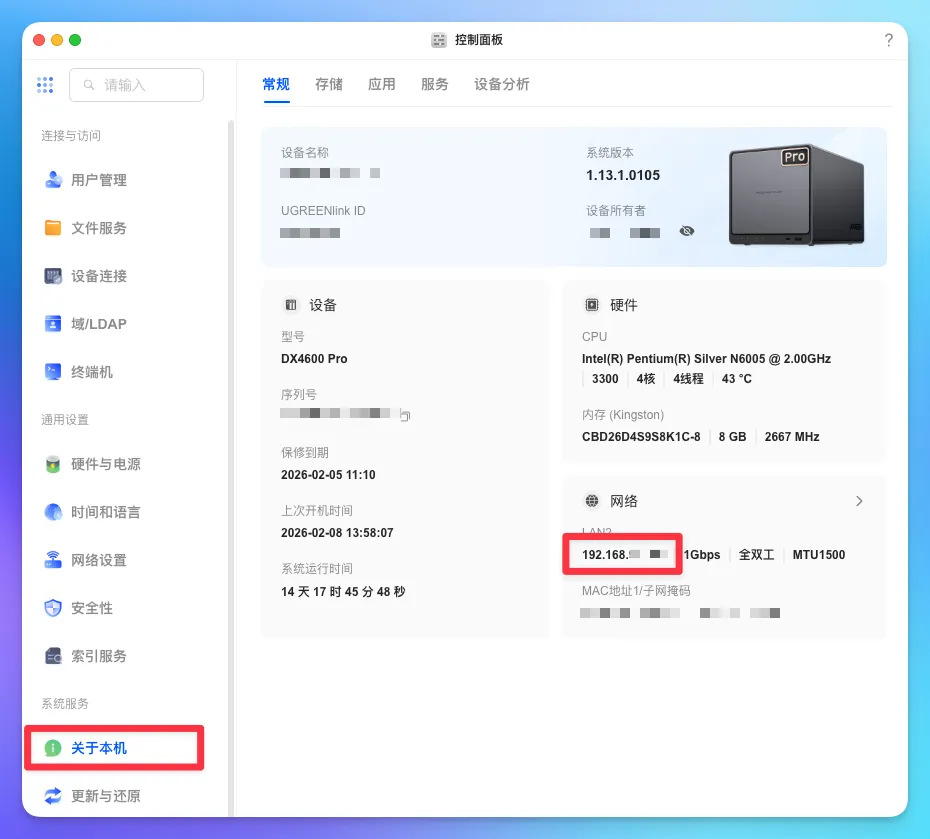
找到 NAS 的 IP 地址:控制面板 → 关于本机 → 常规 → 网络模块中就能看到 IP 地址,记下来,后面提示词里会用到。
#第二步:准备一段标准提示词
我准备了一段标准提示词,每次要部署服务时,直接粘贴给 Claude Code 或 CodeX。
核心就三件事:告诉 AI 在哪执行(NAS 地址和密码)、怎么连接(SSH)、按什么流程走(创建目录 → 生成配置 → 启动容器 → 测试)。
完整模板放在文末了,可以直接复用。
这段提示词的好处是,不需要我每次重新解释环境,AI 拿到就能直接进入执行状态。
#不是效率工具,是执行结构的一部分
我不会把它定位成「效率工具」。
它更像是执行链路上的一个降摩擦组件。
我一直觉得,行动受阻往往不是因为没计划,而是执行路径太长。 路径上堆了一堆微决策,你就是不想动手。
以前装个服务之前,我脑子里想的不是「怎么装」,而是「又要折腾多久」。这种心理预期本身就在消耗行动力。
现在我只需要判断一件事:「这个服务值得装吗?」
一个判断替代了十几个微决策,行动自然就快了。
#「会用但记不住」的人,摩擦最大
说实话,这个方法不是给技术专家用的。
技术专家写个脚本,10 分钟搞定,不需要 AI。
它更适合那些「懂一点,但不够熟」的人。
比如我,知道一点点 Docker 怎么用,但记不住每个参数;知道怎么配置环境变量,但懒得每次翻文档。
我需要的不是「学会」,是「做完」。
AI 的作用,就是把「我知道怎么做,但懒得做」的事,变成「我说一句,它帮我做」。
这不是偷懒,是把注意力留给更值得投入的地方。
#最后
这篇文章不是在教你怎么在 NAS 中安装 Docker 服务。
我想说的是一个更上层的变化:当 AI 可以接管技术执行,摩擦点就从「怎么做」转移到了「要不要做」。
以前阻碍我行动的,是环境变量、端口映射、权限配置这些技术细节。现在这些都可以委托出去,真正卡住我的反而是判断力——我是不是清楚自己要什么,我能不能用一句话把需求说清楚。
AI 能帮你降低执行复杂度,但帮不了你做决策。
回头看,我在 NAS 部署这件事上踩的坑,没有一个是技术问题,全是结构问题。
附:标准提示词模板(可直接复用)
-
1 -
2 -
3 -
4 -
5 -
6 -
7 -
8 -
9 -
10 -
11 -
12 -
13 -
14 -
15 -
16 -
17
请帮我在绿联 NAS 的 Docker 中部署一个新服务。NAS 信息:- NAS 地址:`你的NAS IP地址`(比如 192.168.99.150)- 用户名:`你的NAS用户名`- 密码:`你的NAS密码`我想部署的服务:`<在这里写服务名,比如 Vaultwarden>`部署流程:1. 通过 SSH 连接到 NAS2. 在 `/home/<你的用户名>/<service>` 创建服务目录3. 生成 `docker-compose.yml` 配置文件4. 在 Docker 中启动容器5. 测试服务是否正常运行请严格按照这个流程执行,遇到问题及时告诉我。
把模板里的 你的NAS IP地址、你的NAS用户名、你的NAS密码 替换成你的实际信息,把 <在这里写服务名> 替换成你要装的服务(比如 Vaultwarden、Uptime Kuma),然后粘贴给 Claude Code 或 CodeX,就可以开始了。

写给新朋友的简介

EPOS 是一个持续进化的个人操作系统模型。
这是其中一次真实运行记录。
我是麦先生。
我会持续记录系统如何从混乱走向稳态。
关注「麦先生说」,一起构建属于自己的个人操作系统。

