 夜雨聆风
夜雨聆风


飞书文档排版天花板!学会 Markdown 颜值+实用技巧翻倍


1. Markdown有多重要?
Markdown 不只是飞书的功能,它是整个互联网和 AI 生态的通用语言
学会它 = 掌握未来知识工作的底层协议
AI时代的必备技能
-
✅ ChatGPT 返回的内容都是 Markdown 格式
-
✅ Coze 智能体支持 Markdown 格式上传
-
✅ GitHub、Notion、语雀都使用 Markdown
-
✅ AI工具生成文档的标准格式
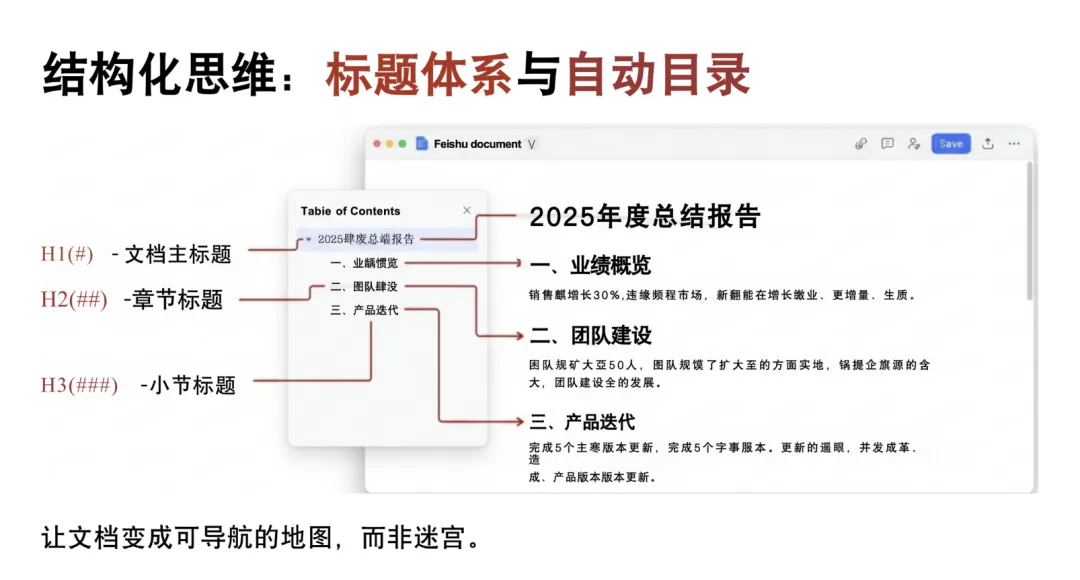
2.标题体系:结构化思维的基础
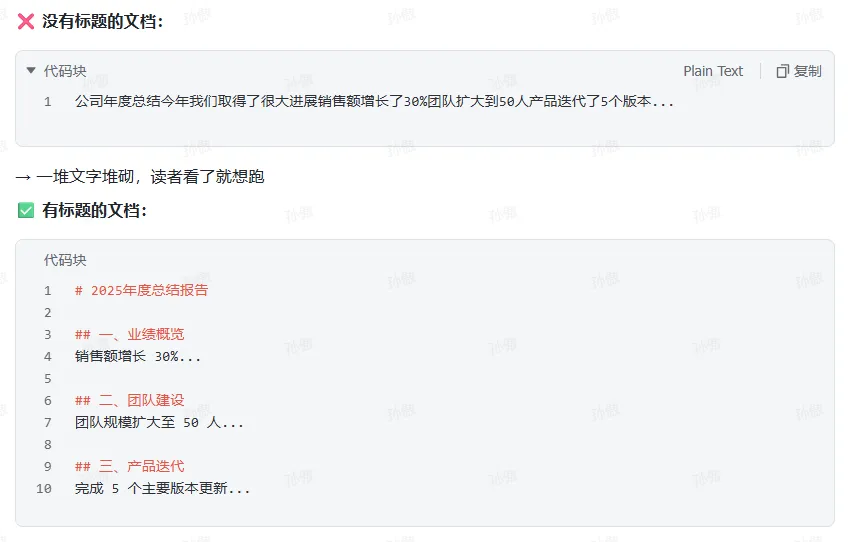
为什么标题重要?
→ 结构清晰,重点一目了然
 |
 |
五级标题详解
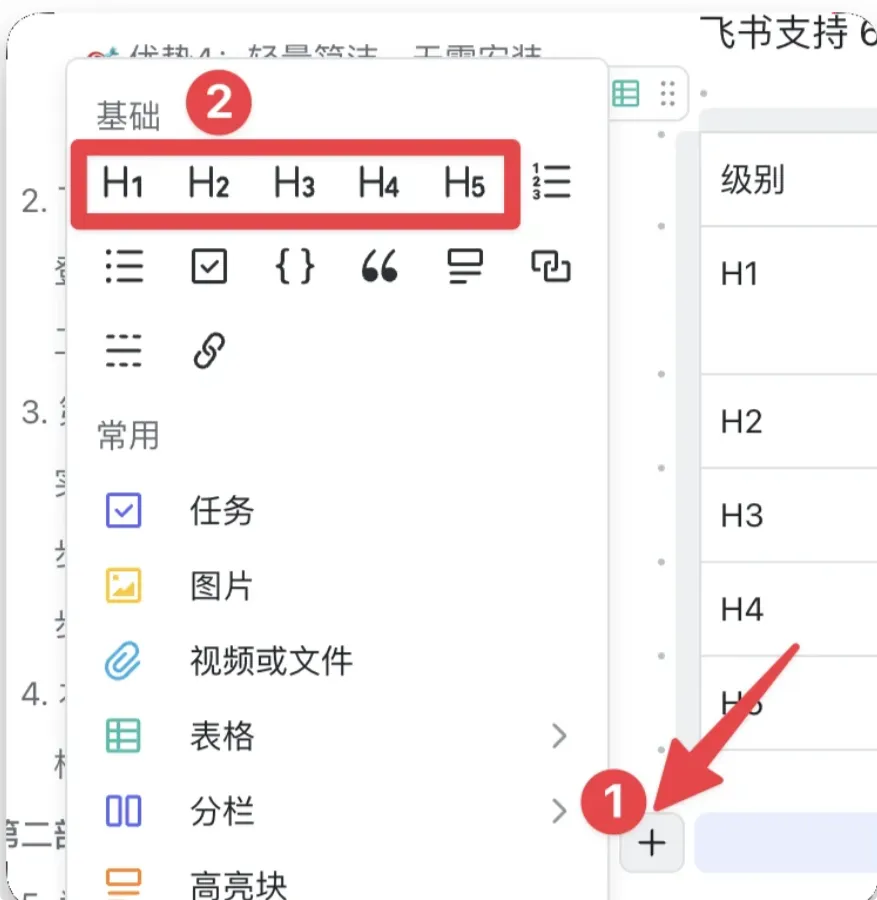
飞书支持 5 级标题,对应 HTML 的 H1-H5:
|
级别 |
Markdown语法 |
快捷键 |
使用场景 |
|
|
|
Ctrl/Cmd + Alt + 1 |
文档主标题(一篇只用1次) |
|
|
|
|
章节标题 |
|
|
|
|
小节标题 |
|
|
|
|
子小节 |
|
|
|
|
三级子标题 |
 |
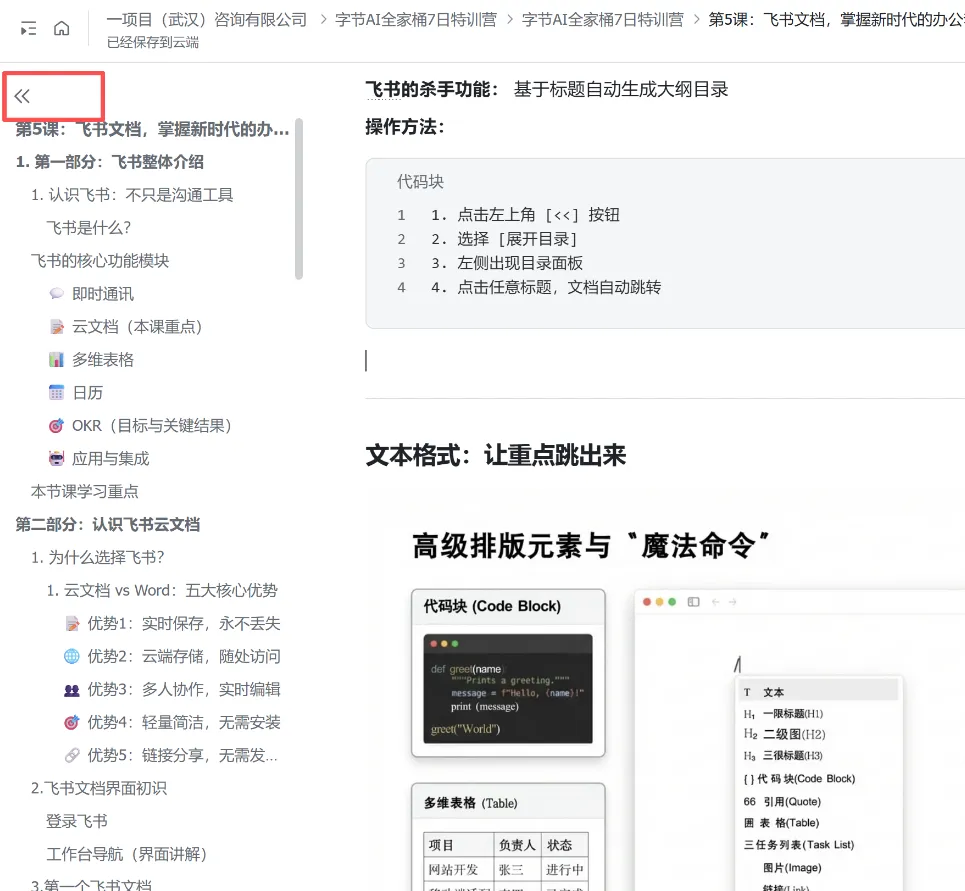
💡 实战技巧:自动生成目录
飞书的杀手功能: 基于标题自动生成大纲目录
操作方法:
|
 |
3.文本格式:让重点跳出来
 |
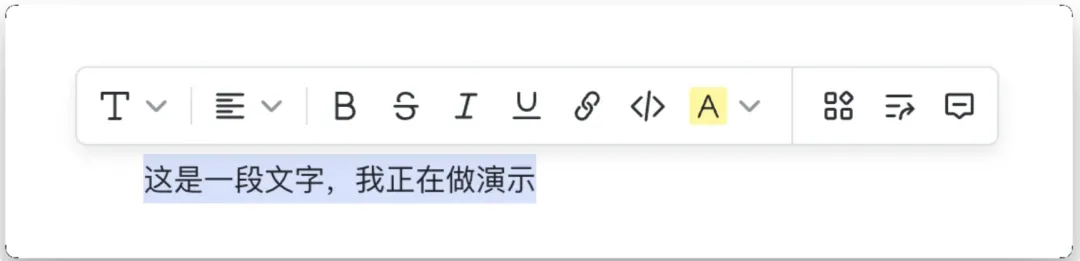
基础文本样式
|
样式 |
语法 |
快捷键 |
示例 |
|
粗体 |
|
Ctrl/Cmd + B |
这是重点 |
|
斜体 |
|
Ctrl/Cmd + I |
这是强调 |
|
|
|
Ctrl/Cmd + Shift + S |
|
|
==高亮== |
|
Ctrl/Cmd + Shift + H |
==超级重要== |
|
|
|
Ctrl/Cmd + E |
|
 |
 |
4.列表与结构:信息的组织利器
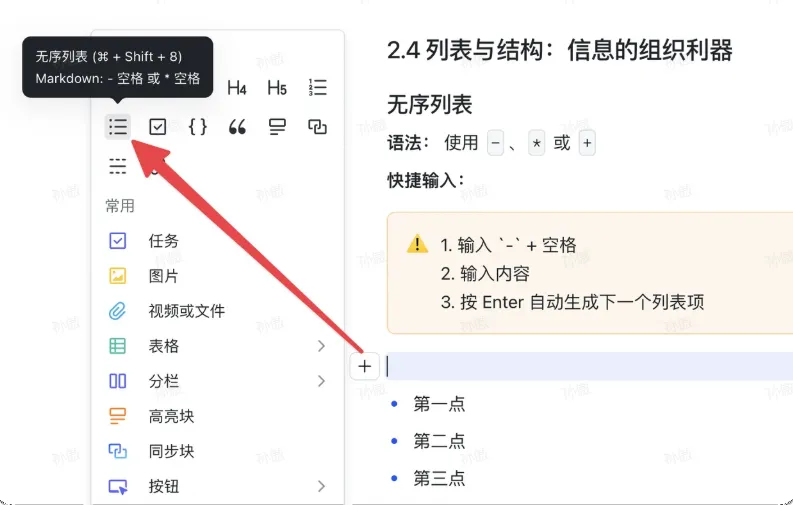
无序列表
语法: 使用 - 、 * 或 +
快捷输入:
|
1. 输入 “-“+” 空格” 或 “*” +”空格” 2. 输入内容 3. 按 Enter 自动生成下一个列表项 |
-
飞书
-
多维表格
-
通信
-
日历
-
知识库
-
视频
 |
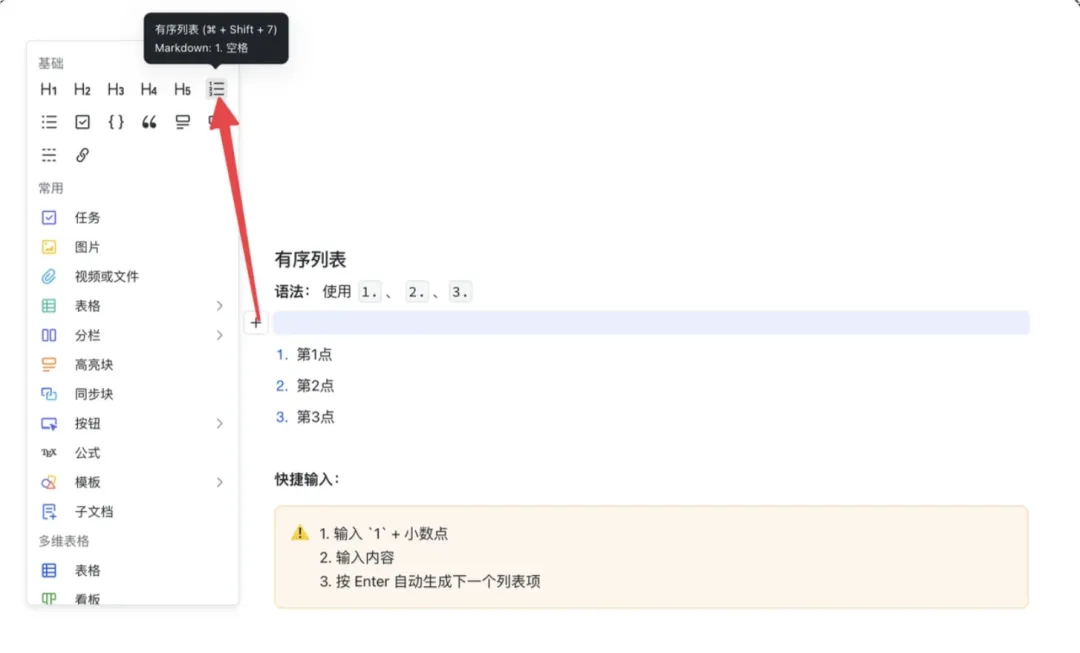
有序列表
语法: 使用 1.+空格 、 2.+空格 、 3.+空格
快捷输入:
|
1. 输入: 1.+ 空格 2. 输入内容 3. 按 Enter 自动生成下一个列表项 |
 |
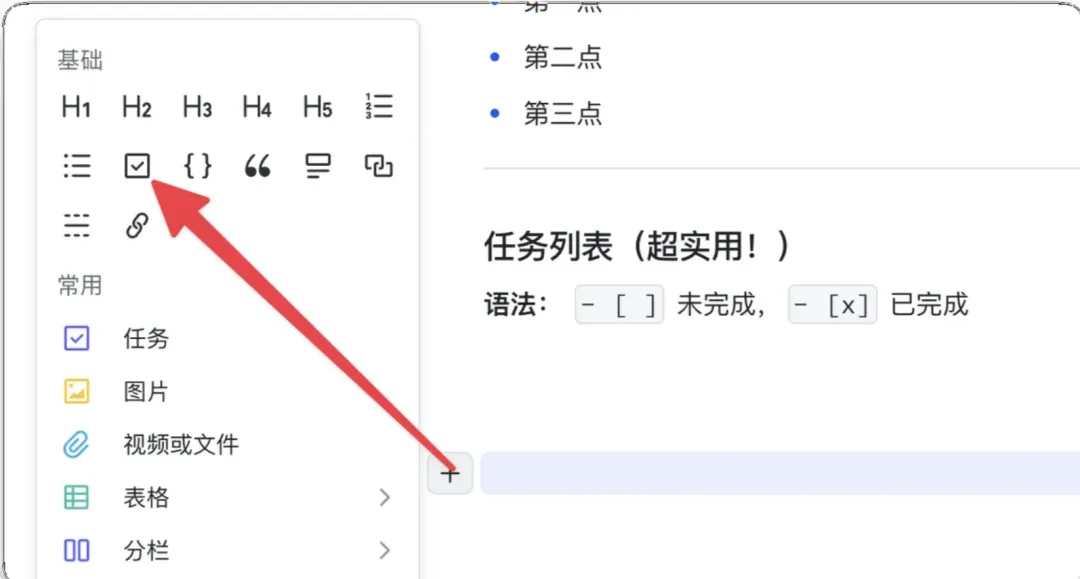
任务列表(超实用!)
语法: - [ ] 未完成, - [x] 已完成
 |
示例:
|
今日待办
|
交互功能:
-
点击方框,状态切换
-
完成项自动显示删除线
-
统计显示:已完成 2/5
5.富媒体插入:让文档生动起来
5.1 图片插入(3种方法)
方法1:复制粘贴(最简单)
步骤:
|
1. 截图(Windows:Win+Shift+S,Mac:Cmd+Shift+4) 2. 在文档中按 Ctrl/Cmd + V 3. 图片自动上传并插入 |
优势: 无需保存图片,直接粘贴
 |
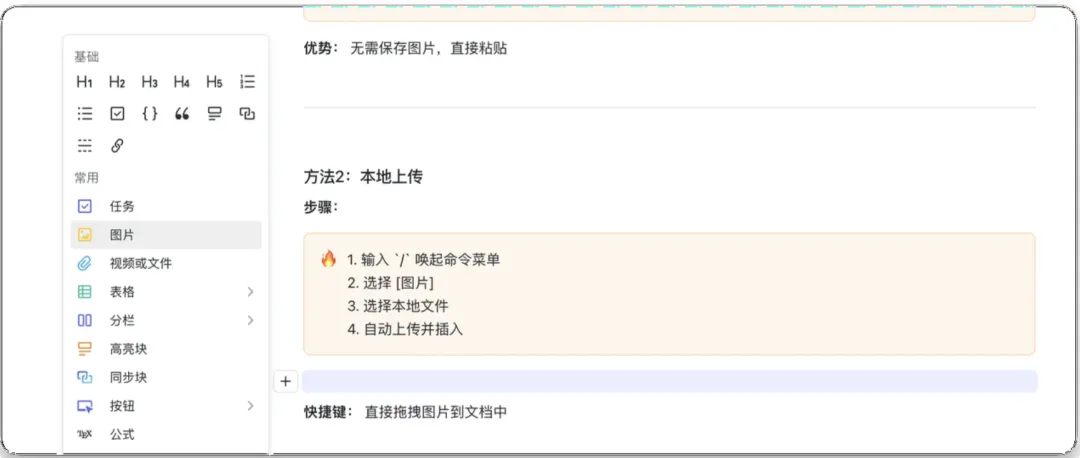
方法2:本地上传
步骤:
1. 输入 `/` 唤起命令菜单 2. 选择 [图片] 3. 选择本地文件 4. 自动上传并插入
 |
快捷键: 直接拖拽图片到文档中
 |
方法3:网络图片
语法:
|
片描述](https://example.com/image.png) |
示例:
|
 |
图片排版调整
调整大小:
|
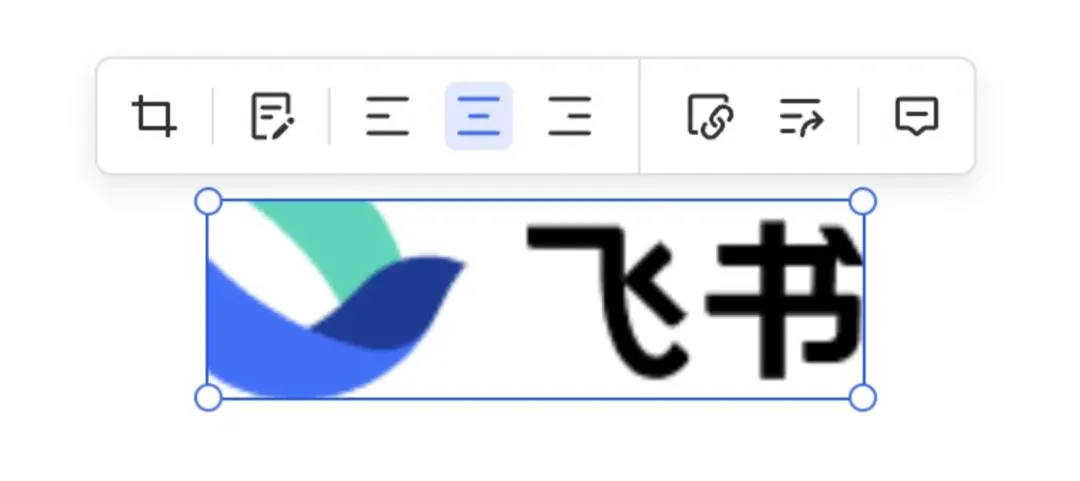 |
图片也可以并排显示,直接拖拽即可。
5.2 视频嵌入
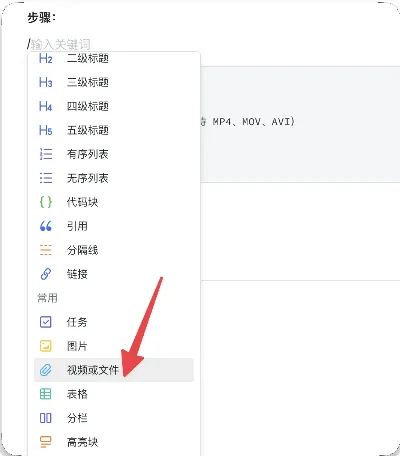
方法1:上传本地视频
步骤:
|
1. 输入 `/视频` 2. 选择本地视频文件(支持 MP4、MOV、AVI) 3. 等待上传(进度条显示) 4. 插入成功,点击播放 5.大小限制: 单个视频最大 2GB |
 |
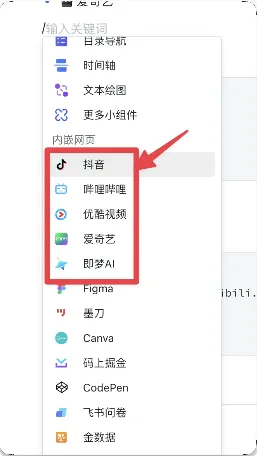
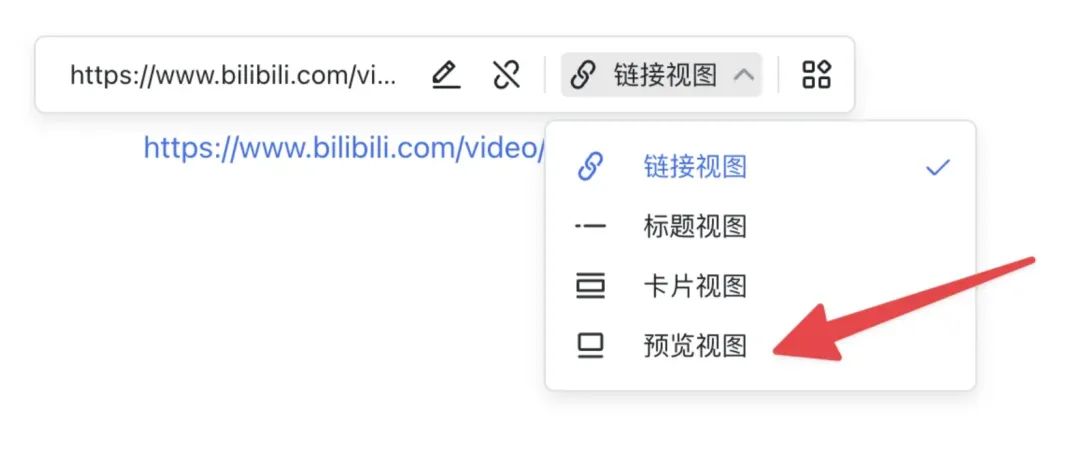
方法2:插入视频链接
支持的平台:
-
🎬 B站
-
🎬 抖音
-
🎬 优酷视频
-
🎬 爱奇艺
|
1. 复制视频链接 2. 在文档中粘贴 3. 自动识别并嵌入播放器 |
 |
|
|
https://www.bilibili.com/video/BV1xx411c7mu (此为公众号,若感兴趣可点击链接浏览器打开) 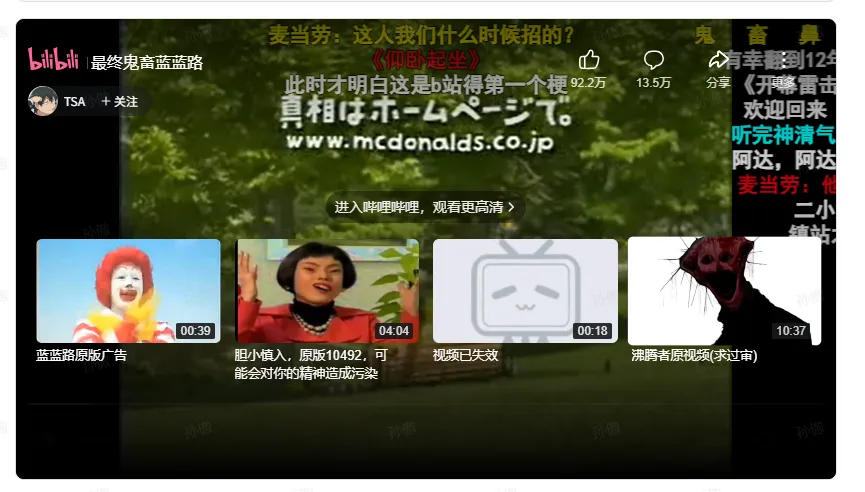 |
 |
附件上传
使用场景:
-
Excel表格
-
PDF文档
-
Zip压缩包
-
设计稿(PSD、Sketch)
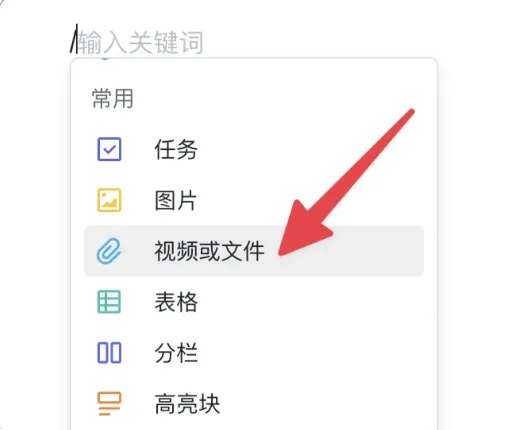
步骤:
|
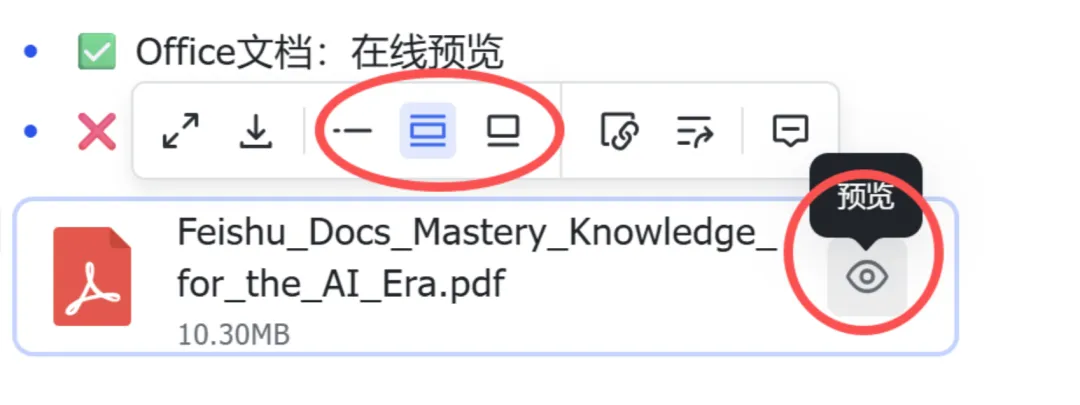
1. 输入 `/视频或者文件` 2. 选择文件 3. 上传完成后显示为卡片 4. 点击卡片可下载或预览 |
 |
预览支持:
-
✅ PDF:直接在线预览
-
✅ Office文档:在线预览
-
❌ 压缩包:需下载后查看
 |
6.代码块:程序员必备,AI时代必学
为什么代码块重要?
-
与 ChatGPT、Coze 对接时,代码都是以代码块形式传递
-
技术文档的标准格式
-
保留代码的缩进和格式
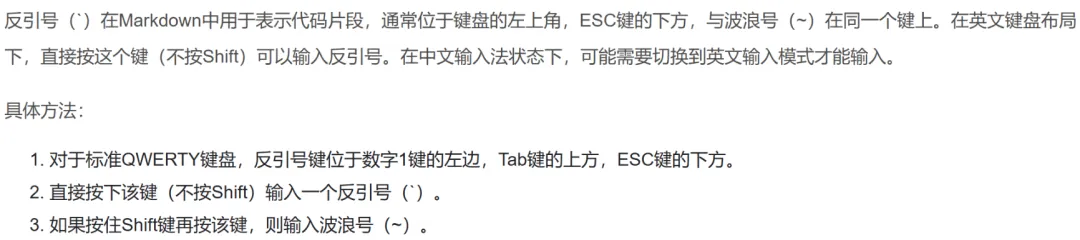
6.1行内代码
语法: 用反引号 ` 包裹
 |
示例:
|
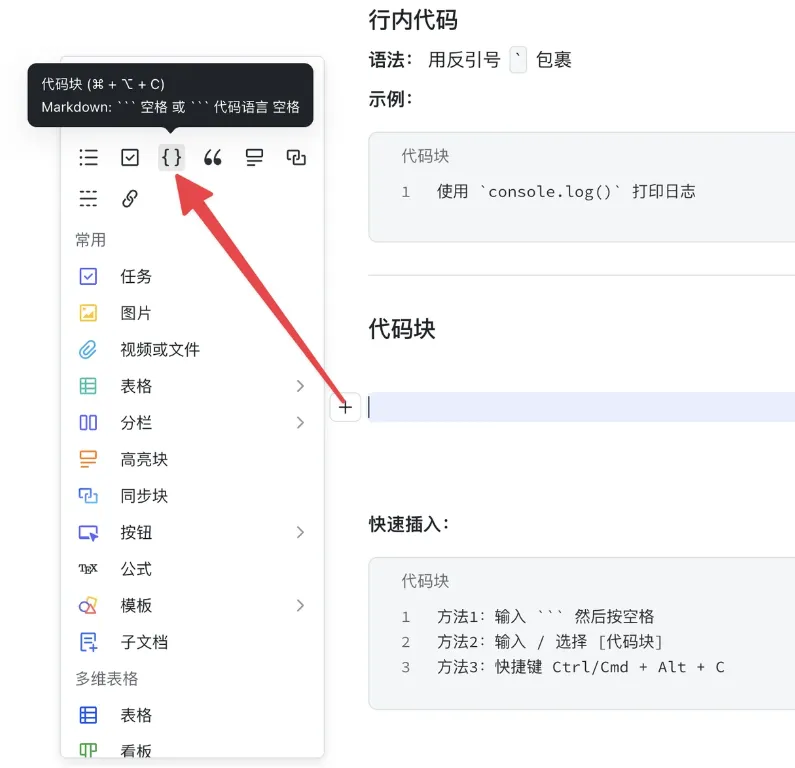
6.2代码块
 |
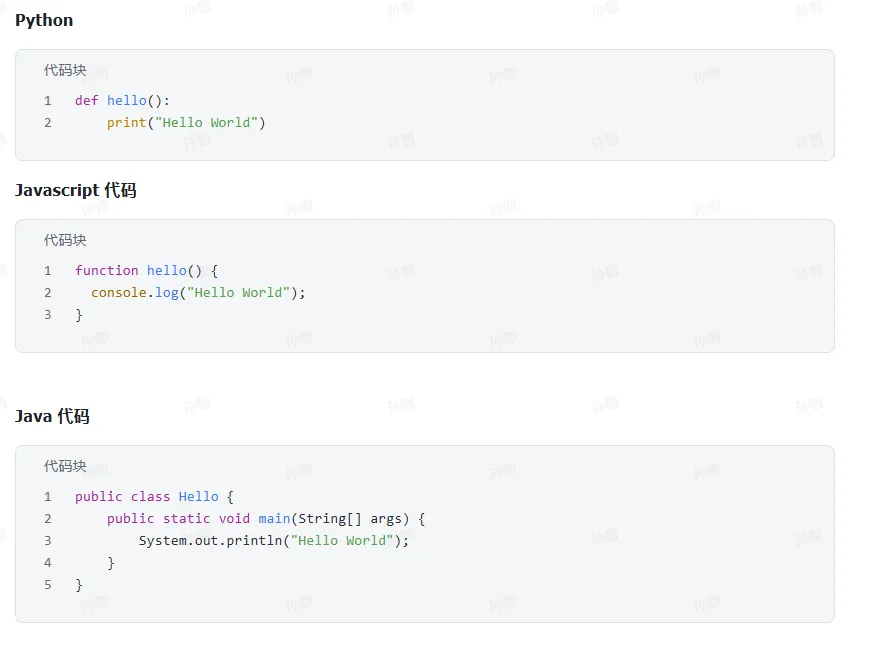
6.3编程语言高亮
常用语言代码:
-
python– Python -
javascript/js– JavaScript -
typescript/ts– TypeScript -
java– Java -
cpp/c++– C++ -
go– Go -
rust– Rust -
sql– SQL -
bash/shell– Shell脚本 -
json– JSON数据 -
yaml– YAML配置 -
markdown/md– Markdown
 |
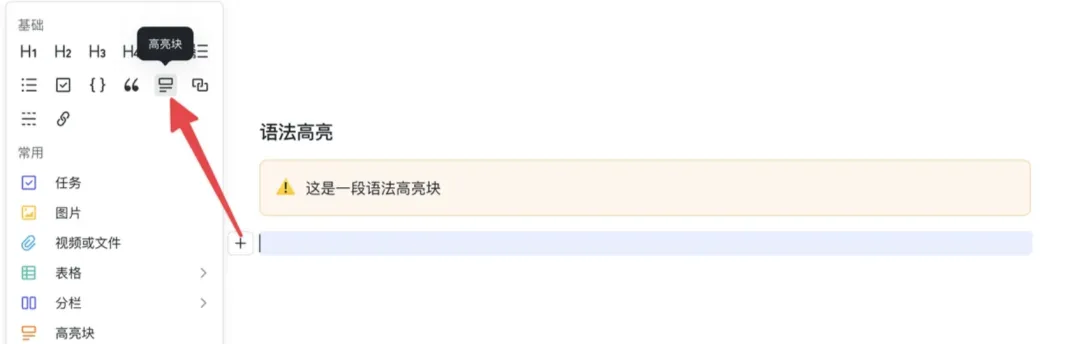
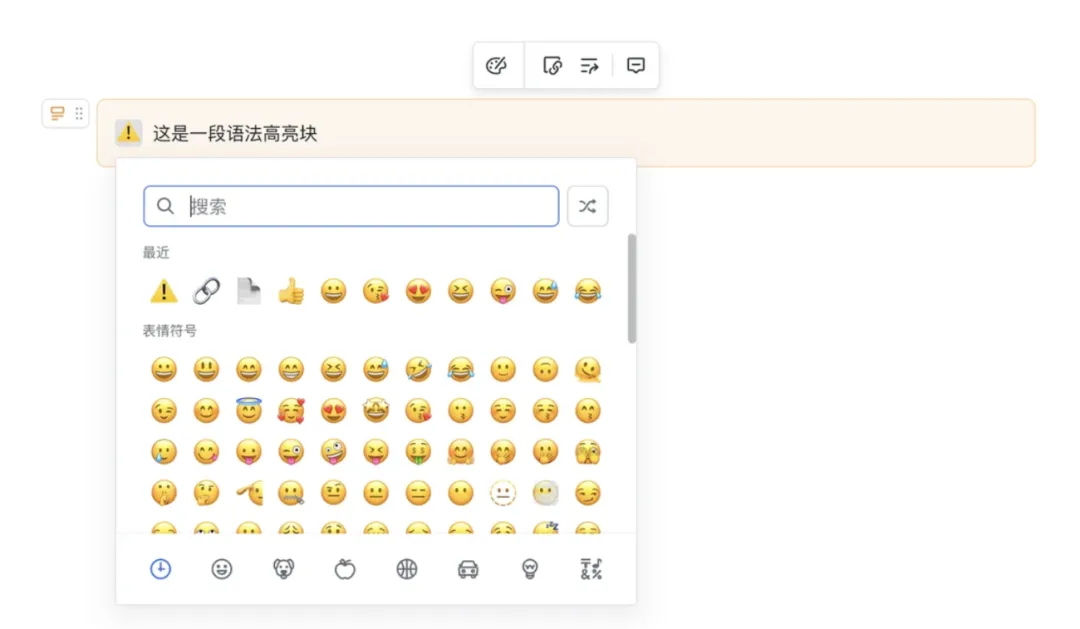
6.4高亮块
|
|
 |
 |
7.高级排版元素
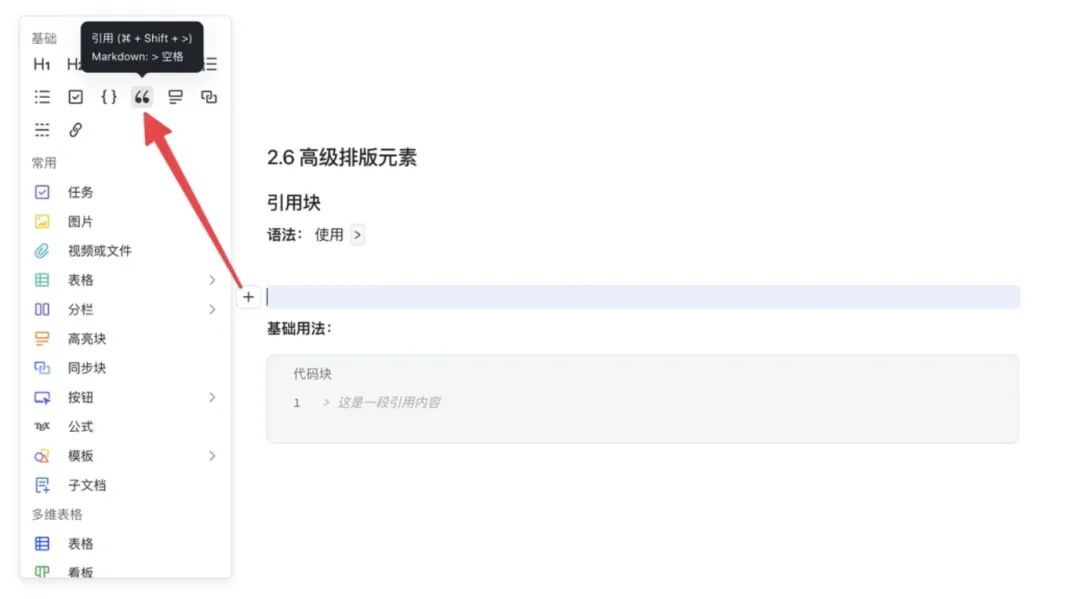
7.1引用块
语法: 使用 >
 |
7.2表格
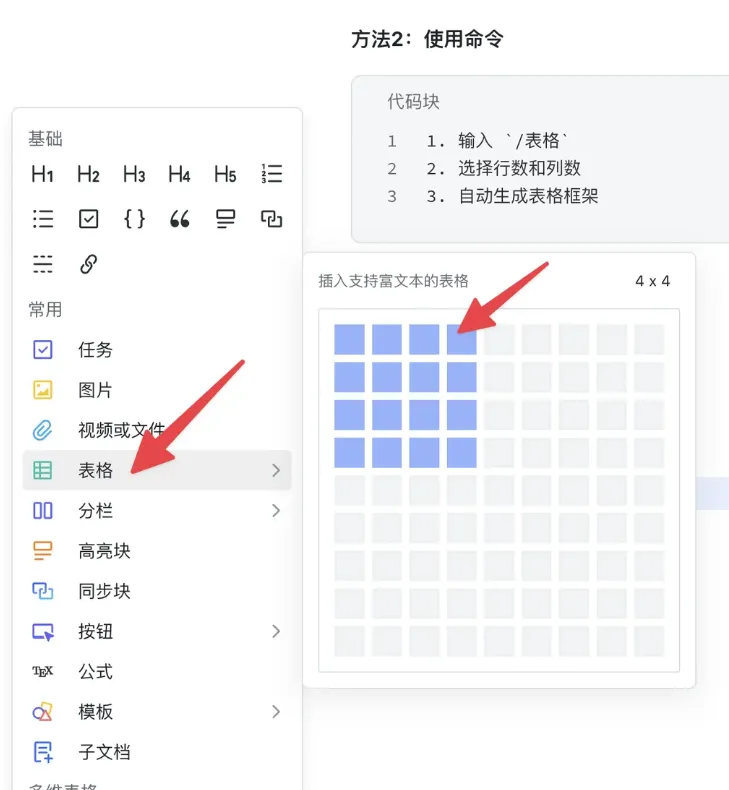
快速创建表格
方法1:输入语法
|
|
姓名 |
年龄 |
职业 |
|
张三 |
25 |
产品 |
|
李四 |
30 |
开发 |
 |
表格对齐
|
|
左对齐 |
居中 |
右对齐 |
|
文本 |
文本 |
文本 |
语法说明:
-
:---→ 左对齐 -
:--:→ 居中 -
---:→ 右对齐
实战示例:项目进度表
|
效果:
|
任务名称 |
负责人 |
开始时间 |
结束时间 |
状态 |
进度 |
|
需求评审 |
张三 |
02-01 |
02-02 |
✅ |
100% |
|
UI设计 |
李四 |
02-03 |
02-10 |
🔄 |
60% |
|
前端开发 |
王五 |
02-11 |
02-25 |
⏳ |
0% |
|
后端开发 |
赵六 |
02-11 |
02-25 |
⏳ |
0% |
|
测试 |
钱七 |
02-26 |
03-03 |
⏳ |
0% |
8.快速输入技巧
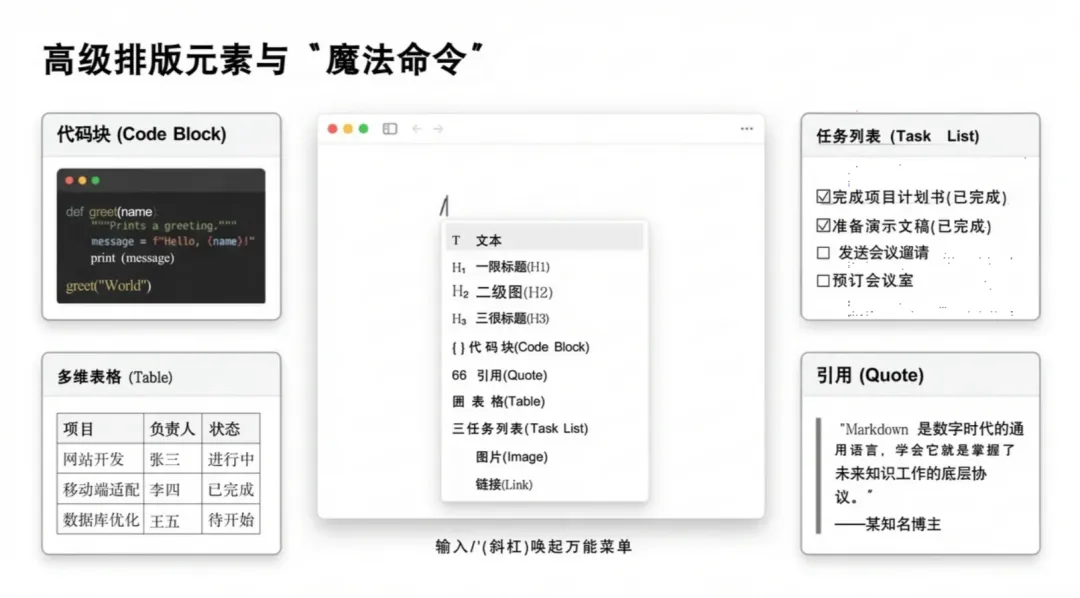
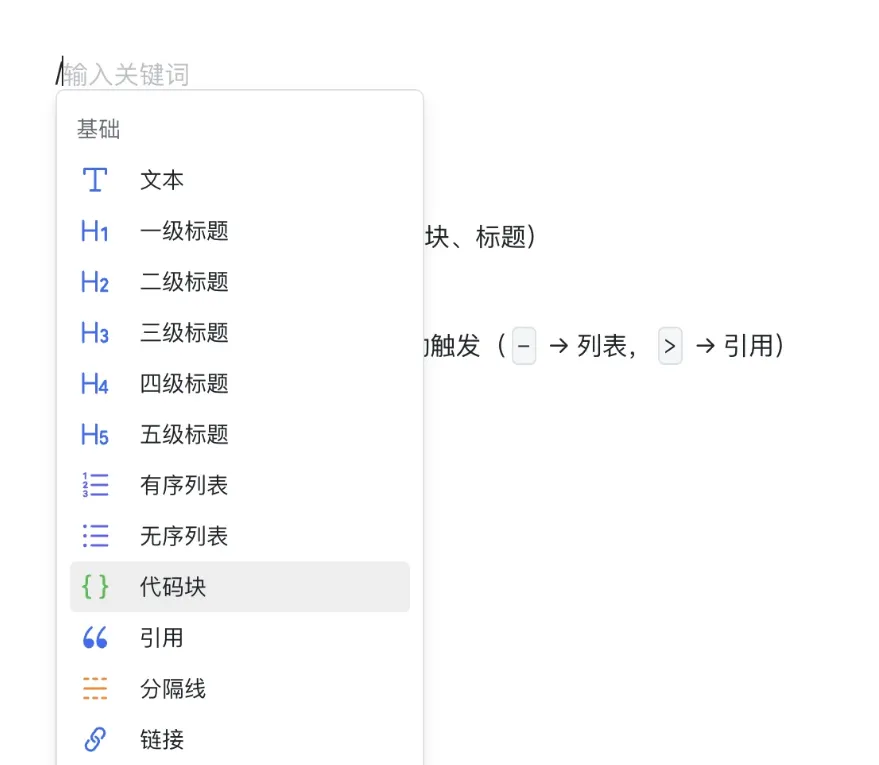
-
输入
/唤起命令菜单:
|
 |
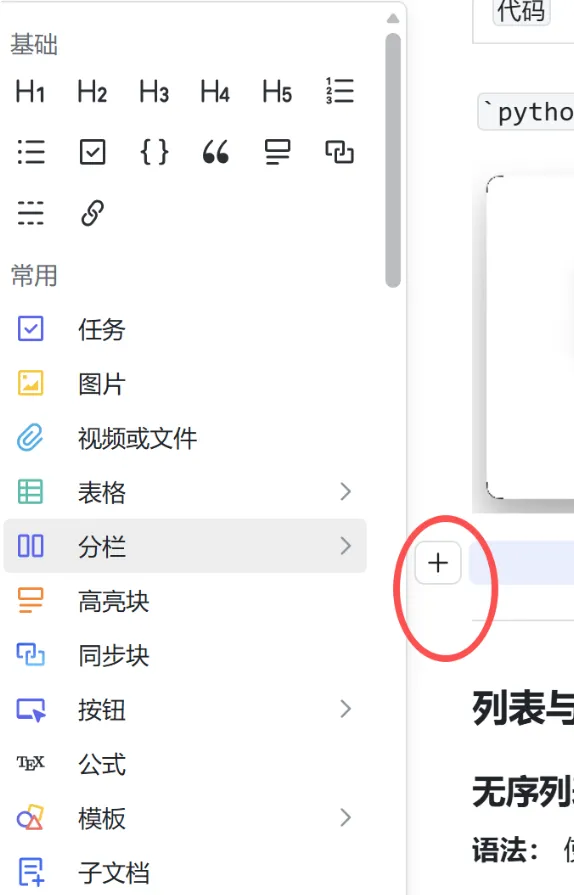
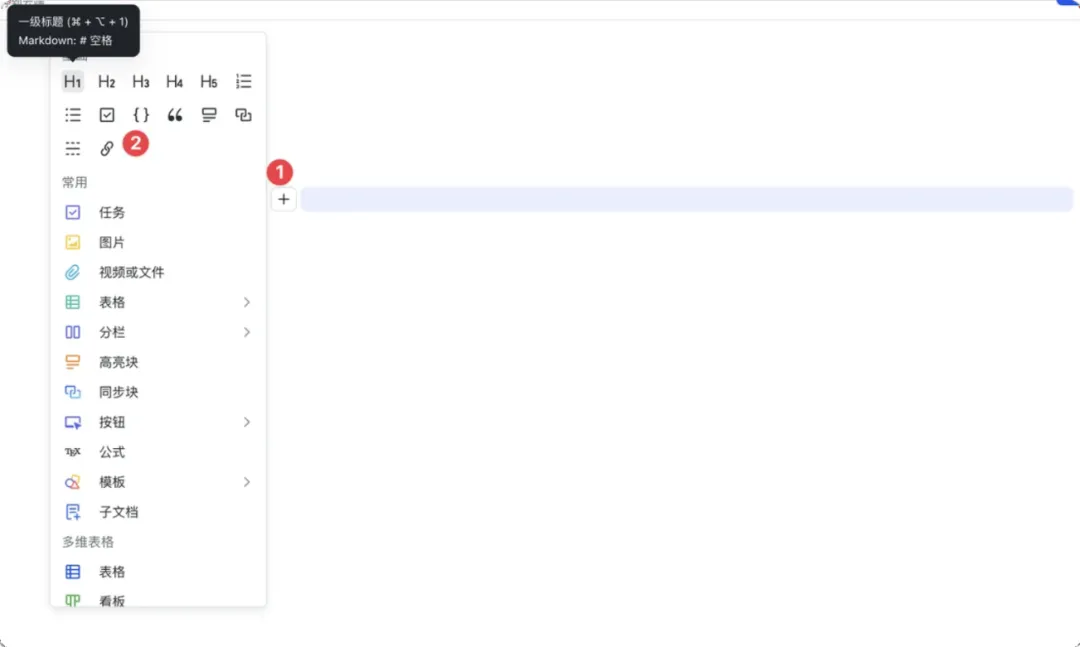
-
点击
+按钮,唤起命令菜单:
 |
效率提升10倍的秘诀:
-
记住常用快捷键(粗体、代码块、标题)
-
善用
/命令菜单 -
输入 Markdown 语法符号自动触发(
-→ 列表,>→ 引用)
上一篇:飞书全景指南:这才是打开高效协作的正确方式
下一篇:飞书高阶玩法:知识库 + 权限 + 协作一次讲清

