 夜雨聆风
夜雨聆风


还在手动做笔记?这个插件让你和99%的人拉开差距(完全免费)

还在一个个复制视频链接?这个插件让你 2 秒搞定!
📌 写在前面
你有没有遇到过这样的场景:
-
看到一个很棒的 YouTube 教程,想保存下来慢慢学
-
研究某个主题,需要看十几个相关视频
-
想做笔记,但来回切换标签页太麻烦
如果你还在手动复制粘贴视频链接到 NotebookLM,那这篇文章会彻底改变你的工作流。
🚀 这个插件到底有多强?
2 秒完成导入,就是这么快
想象一下这个场景:
你在 YouTube 上刷到一个感兴趣的视频,点击视频下方新出现的按钮,2 秒钟内,这个视频的完整内容就已经躺在你的 NotebookLM 笔记本里了。
❌ 不需要复制链接❌ 不需要切换标签页❌ 不需要打开 NotebookLM 网页
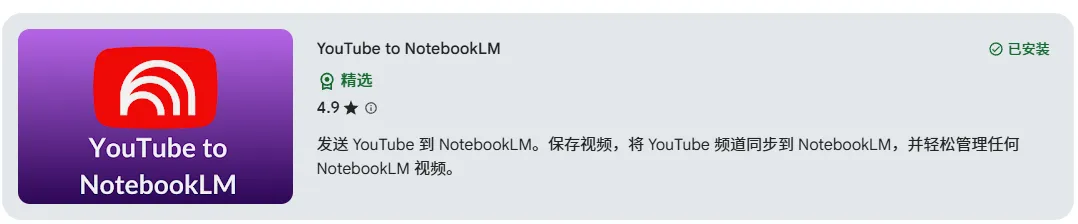
这就是“YouTube to NotebookLM“插件的魔力。
一键点击,自动提取所有内容
插件会在每个 YouTube 视频播放器下方添加一个按钮,位置就在点赞和分享按钮旁边。
一键点击后,它会自动提取:
-
✅ 视频的完整转录文本
-
✅ 精确的时间戳
-
✅ 所有关键信息
全部自动导入到 NotebookLM 中,无需任何手动操作。

💪 批量处理能力:真正的降维打击
但真正让人惊艳的,是它的批量处理能力。
你可以:
📺 一次性导入整个 YouTube 播放列表研究某个主题时,直接把整个播放列表打包导入
🎬 从 YouTube 频道批量提取视频关注某个 UP 主的所有内容?一键全部保存
🔍 将搜索结果中的多个视频打包发送搜索“机器学习教程”,把前 20 个视频全部导入
📝 选择创建新笔记本或添加到现有笔记本灵活管理你的知识库
💡 对于需要深度研究某个主题的人来说,这简直是降维打击。
🎯 为什么这个工作流如此高效?
真实案例:学习效率直接翻倍
一位 Android Police 的编辑分享了他的真实体验:
“使用 NotebookLM 配合这个插件后,我的学习效率直接翻倍。我不再需要从头到尾看完每个视频,而是将所有相关视频的链接批量导入 NotebookLM,然后让 AI 帮我提炼核心内容。”
NotebookLM 会自动帮你做这些:
1️⃣ 分析视频转录文本自动识别关键内容和论点
2️⃣ 生成智能摘要提炼核心要点,节省 80% 时间
3️⃣ 标注精确时间戳想看原视频?直接跳转到对应位置
4️⃣ 回答任何问题基于视频内容的 AI 问答,每个回答都标注引用来源
🎨 多种格式呈现:用你喜欢的方式学习
更强大的是,NotebookLM 可以用不同格式呈现内容:
|
|
|
|---|---|
|
|
|
|
|
|
|
|
|
|
|
|
|
|
|
这意味着:你不仅节省了观看视频的时间,还能以最适合自己的方式消化知识。
⚡ 进阶玩法:配合其他插件战斗力爆表
如果你想把 NotebookLM 用到极致,可以组合使用这几个插件:
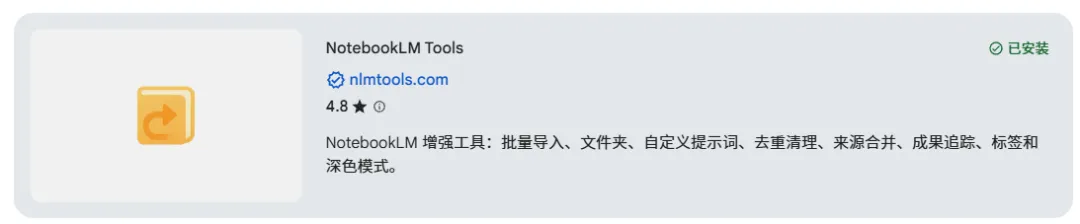
🔧 NotebookLM Tools
批量管理的终极武器
-
一次性添加 50+个网页链接
-
提取浏览器所有打开的标签页
-
提供 NotebookLM 原生缺失的标签和搜索功能
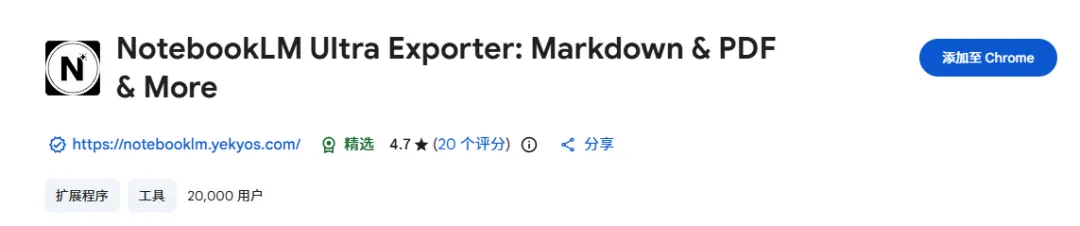
📤 NotebookLM Ultra Exporter
导出神器
将 NotebookLM 生成的内容导出为:
-
PDF 文档
-
Markdown 格式
-
其他多种格式
🎯 组合技(不到 60 秒完成)
步骤1:用"YouTube to NotebookLM"导入视频
↓
步骤2:让NotebookLM生成摘要
↓
步骤3:用Ultra Exporter导出为PDF
↓
完成:得到一份精美的视频总结文档
整个流程不到 60 秒!
👥 谁最需要这个插件?
🎓 学生党
-
整理课程视频、讲座内容
-
自动生成学习笔记
-
考前快速复习
🔬 研究人员
-
快速处理大量采访、演讲视频
-
建立系统化的引用库
-
提高文献综述效率
✍️ 内容创作者
-
从竞品视频中提取灵感
-
快速获取关键信息
-
建立素材库
📚 终身学习者
-
高效消化教育类视频
-
系统学习技术内容
-
建立个人知识库
💬 用户真实评价
“我不再用老方法看 YouTube 了,因为让 NotebookLM‘替我看’能获得更多收益。”—— 某位深度用户
“这个插件让我的研究效率提升了 3 倍,现在我一天能处理的信息量是以前的好几倍。”—— 研究人员
📲 如何开始使用?
安装步骤(3 分钟搞定)
第一步:下载插件在 Chrome 网上应用店或 Firefox 扩展商店搜索“YouTube to NotebookLM”
第二步:登录账号安装插件并登录你的 NotebookLM 账号
第三步:开始使用打开任意 YouTube 视频,你会看到视频下方多了一个新按钮
第四步:一键导入点击按钮,选择目标笔记本,完成导入
💰 价格
完全免费!
支持浏览器:
-
✅ Chrome
-
✅ Edge
-
✅ Brave
-
✅ Firefox
-
✅ 所有基于 Chromium 的浏览器
💭 最后的思考
NotebookLM 本身已经足够强大,但真正的瓶颈在于:
❌ 如何把信息快速导入❌ 如何高效导出内容
这些插件不是简单地添加功能,而是移除了使用过程中的摩擦。
这就是“用 AI”和“真正与 AI 协作”的区别。
🎁 猫叔的建议
如果你现在只想装两个插件,我建议:
1️⃣ YouTube to NotebookLM
立即开始保存视频内容这是最基础也最重要的工具
2️⃣ NotebookLM Tools
获得组织、备份和自定义提示的能力让你的知识库更有序
💡 你未来的自己会感谢你今天的选择。
🔗 插件下载链接
Chrome 浏览器:https://chromewebstore.google.com/detail/youtube-to-notebooklm/kobncfkmjelbefaoohoblamnbackjggk
Firefox 浏览器:https://addons.mozilla.org/en-US/firefox/addon/youtube-to-notebooklm/
📢 写在最后
如果这篇文章对你有帮助,欢迎:
👍 点赞 让更多人看到💬 留言 分享你的使用体验🔄 转发 帮助更多朋友提升效率
你还在用什么提升学习效率的工具?欢迎在评论区分享!
关注猫叔,获取更多 AI 工具和效率提升技巧!
如果你需要NotebookLM这个神器,可以后台丝猫叔领取!

