 夜雨聆风
夜雨聆风


Obsidian 10个必装神级插件,让你的第二大脑直接起飞!
大家好!
前两篇我们已经讲完了“为什么彻底爱上Obsidian”、30分钟零基础上手,相信已经有好多朋友“的Vault已经点亮了!”
而今天终于来到系列最重磅的一篇——10个必装神级插件!
Obsidian真正的杀手锏就是它的插件生态(目前超过2400个)。装对这10个,你的Obsidian会从“好用”直接进化成“离不开了的生产力怪物”。
我按日常使用频率排序,每个插件都配真实截图 + 安装步骤 + 使用场景,新手照着做,半小时内全部搞定!走起!📝
一、安装前准备(30秒必看)
-
设置 → Community plugins → Turn on community plugins(开启安全开关) -
点击 Browse 进入插件市场 -
搜索插件名 → Install → Enable
插件市场界面长这样(框是安装按钮):
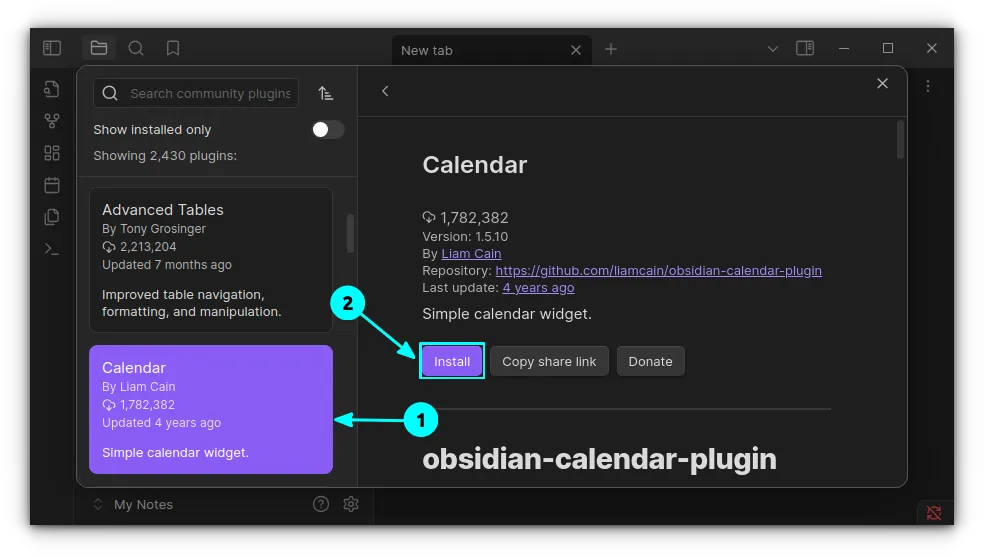
装完后重启Obsidian一次,插件就生效了!
二、Top 10 神级插件(每个都配精准截图)
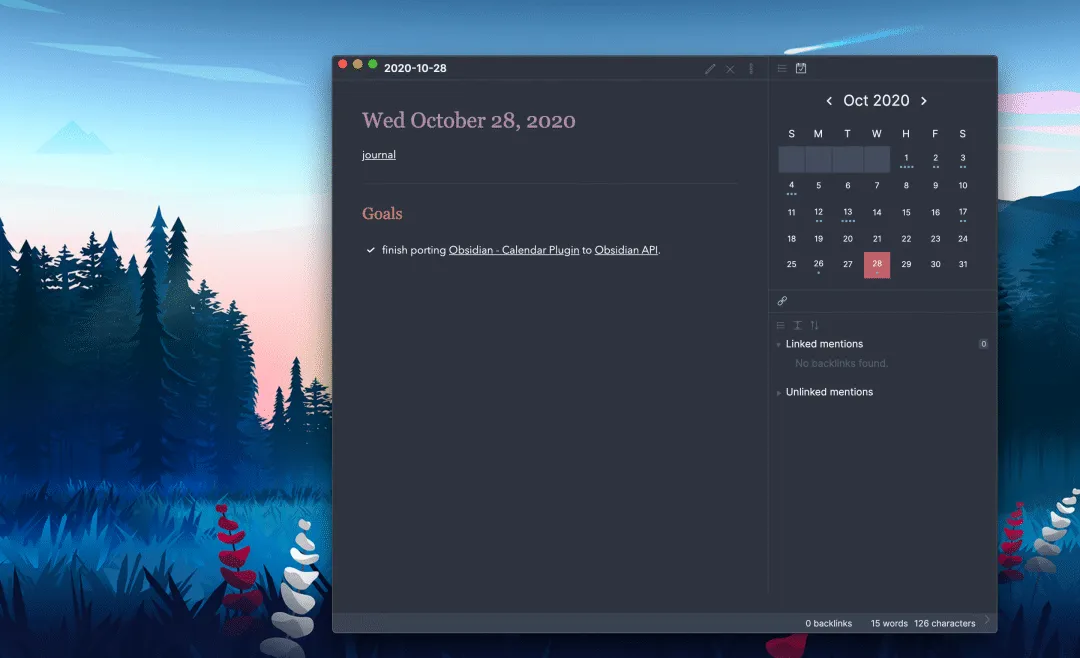
1. Calendar(每日日记神器) 功能:左侧出现美观日历,点击日期自动创建/打开当天日记。 为什么必装:每天打开Obsidian第一件事就是写Daily Note,养成记录习惯的绝佳入口。 使用方法:安装后左侧栏出现日历图标,点击今天即可。
真实Calendar界面(超清爽耐看):
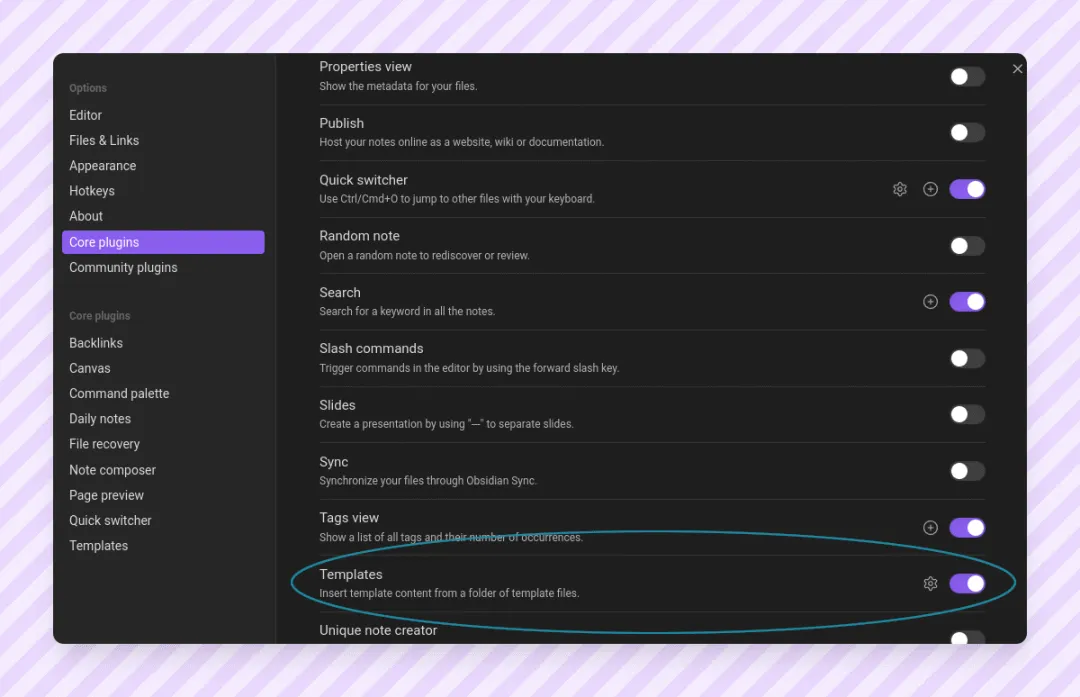
2. Templater(模板一键生成) 功能:一键插入预设模板(读书笔记、项目复盘、周报等)。 为什么必装:写同类笔记再也不用从零开始,效率直接提升3倍! 使用方法:安装后在命令面板输入“Templater”即可选择模板。
Templater使用截图(一键插入模板):
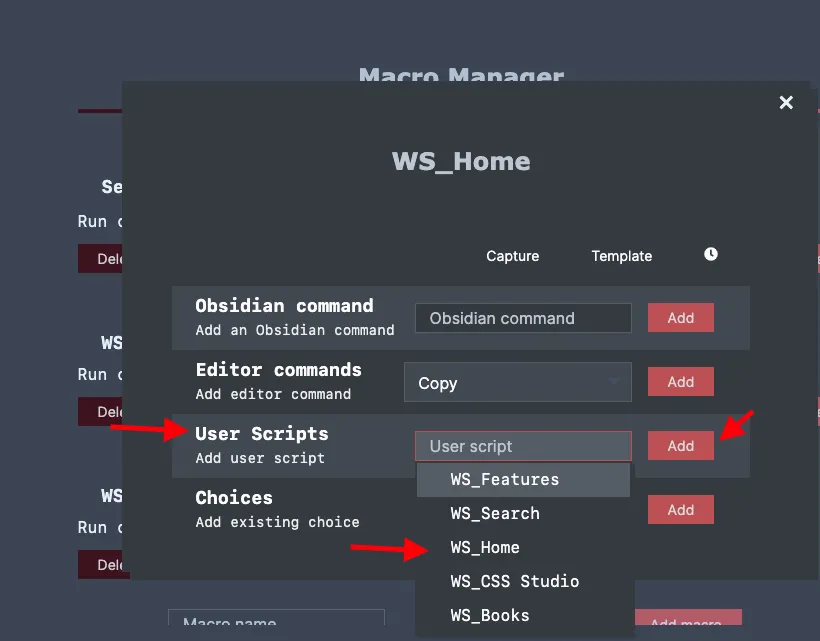
3. QuickAdd(快捷命令面板) 功能:自定义一键操作(新建笔记+插入模板+加标签)。 为什么必装:配合Templater,写笔记像用快捷键一样丝滑。 使用方法:设置好快捷命令后,按快捷键或命令面板直接调用。
QuickAdd命令面板截图:
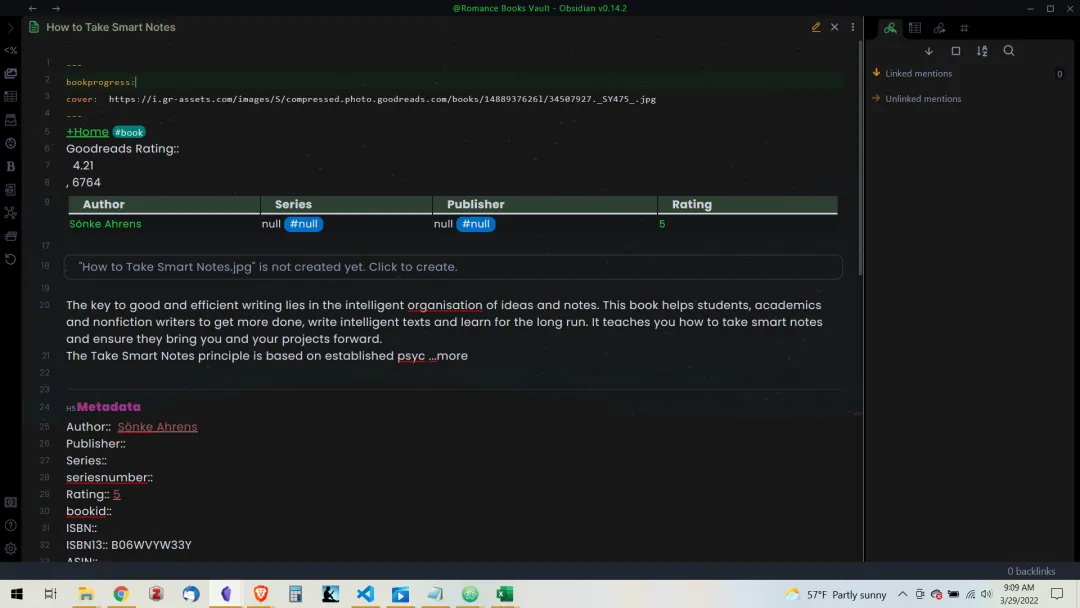
4. Dataview(笔记数据库查询) 功能:像写SQL一样查询笔记(“列出所有#写作标签的笔记”“显示2026年未完成任务”)。 为什么必装:把Obsidian变成真正的第二大脑,自动生成动态列表。 简单示例代码直接粘贴即可出表。
Dataview查询效果截图(动态表格):
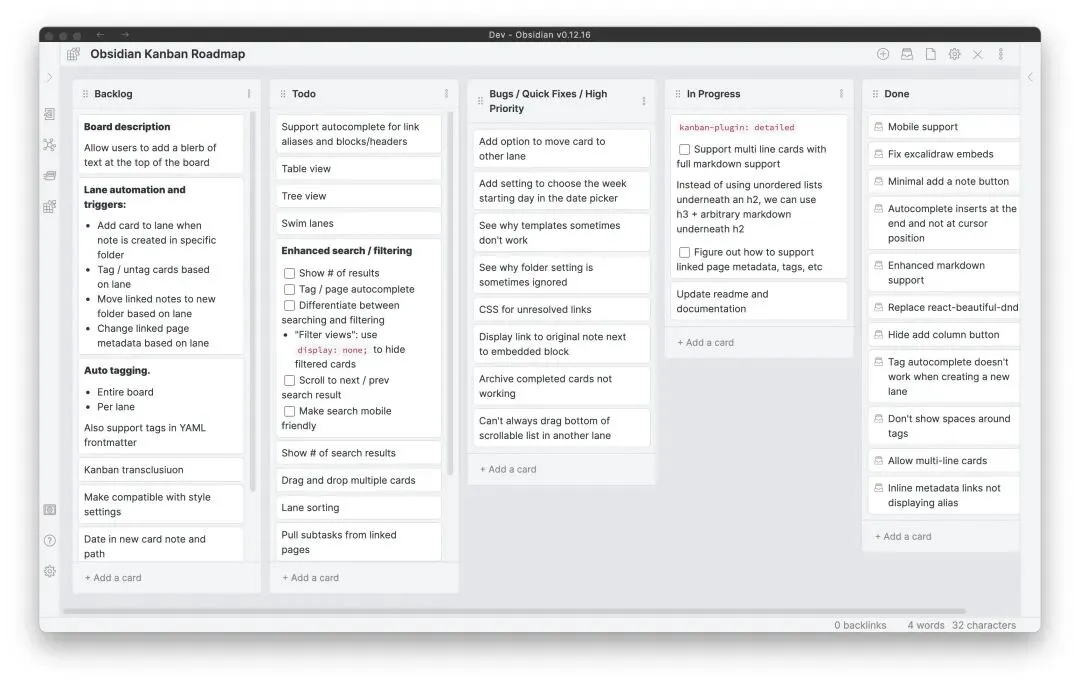
5. Kanban(看板项目管理) 功能:拖拽式看板(To Do / Doing / Done),完美替代Notion看板。 为什么必装:项目管理再也不用切换工具,全在Obsidian里搞定。
Kanban看板真实截图:
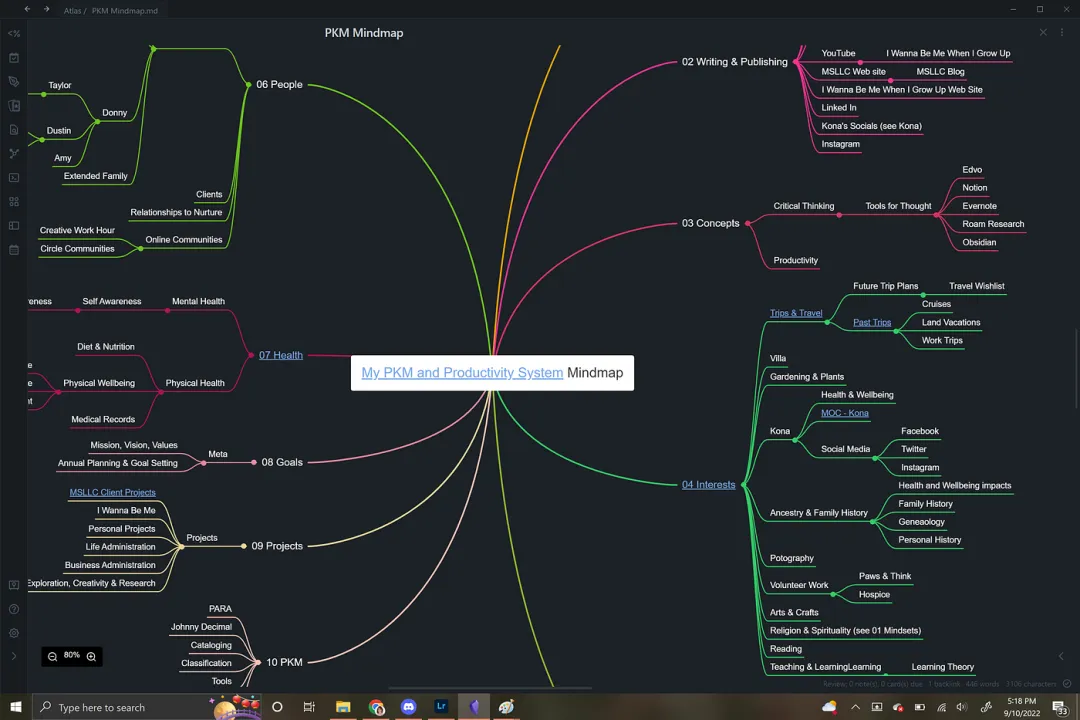
6. Excalidraw(手绘白板) 功能:在笔记里直接画思维导图、手绘流程图、草图。 为什么必装:复杂想法用画的比写的更快更直观。
Excalidraw手绘思维导图嵌入笔记截图:
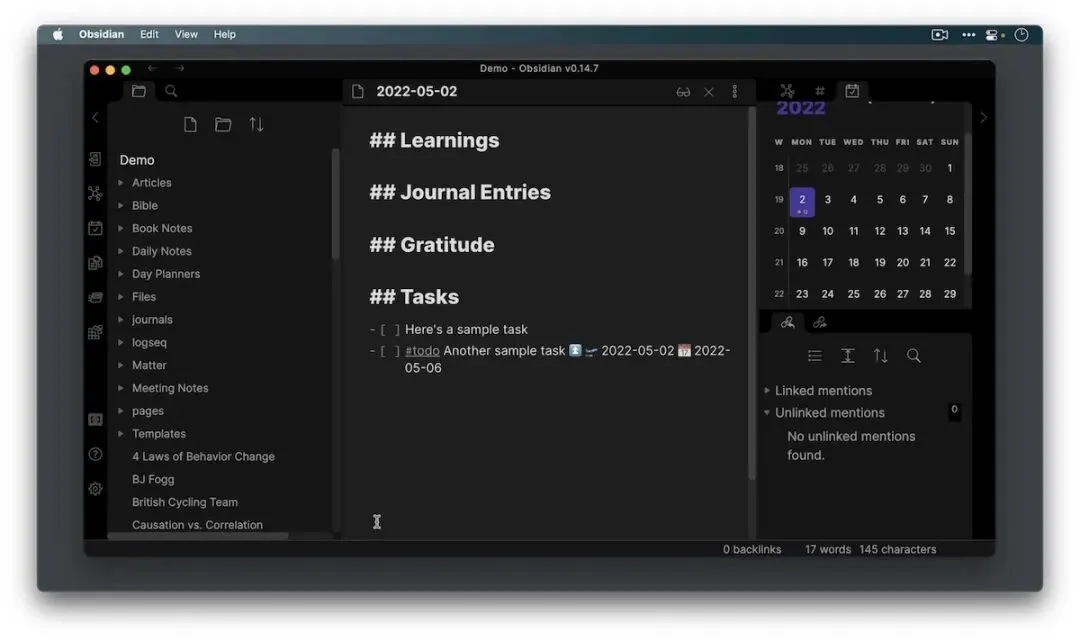
7. Tasks(任务管理大师) 功能:支持截止日期、优先级、重复任务,还能跨笔记查询。 为什么必装:把所有待办集中管理,比Todoist还强大。
Tasks插件真实任务列表截图:
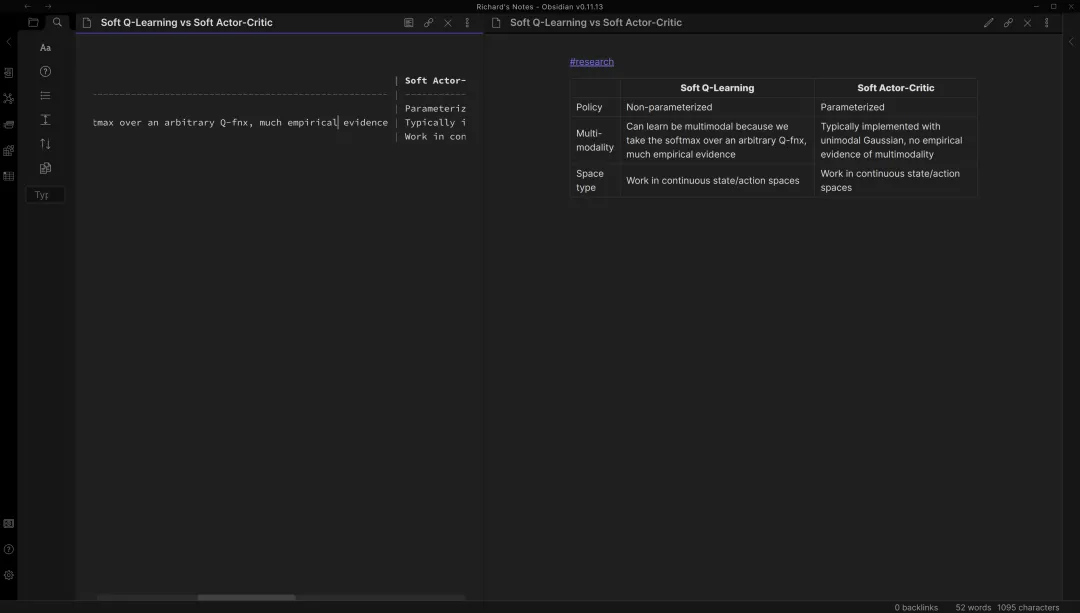
8. Advanced Tables(表格增强) 功能:Excel级表格操作(排序、计算、公式)。 为什么必装:做读书总结、数据对比再也不用导出到Excel。
Advanced Tables格式化表格截图:
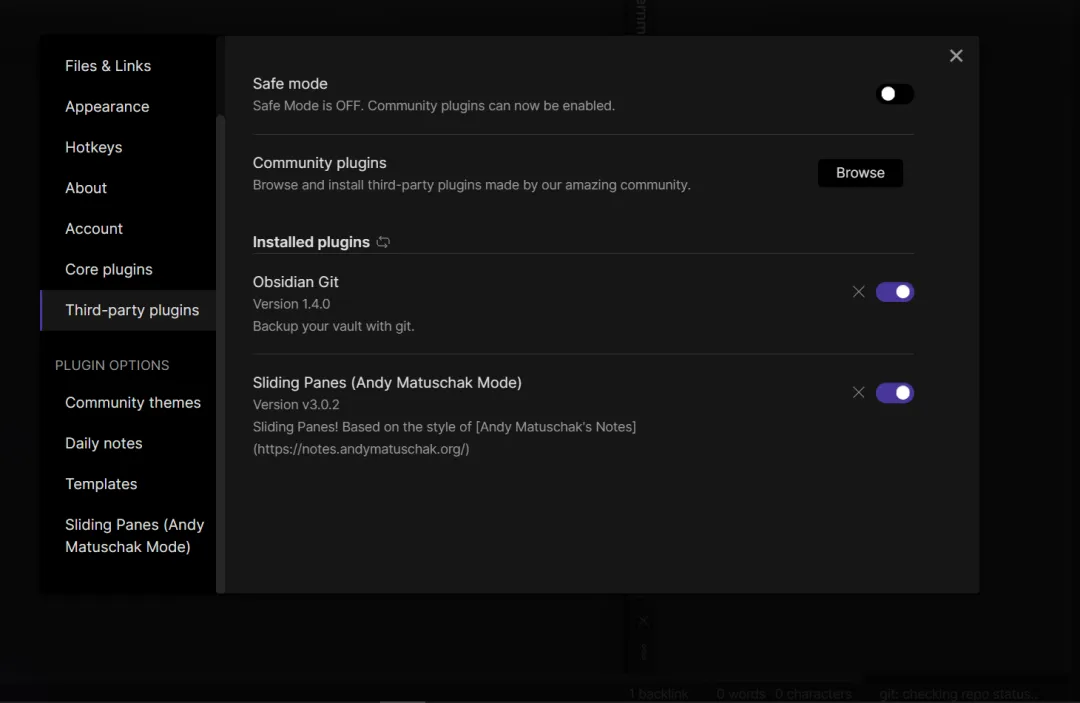
9. Obsidian Git(自动备份神器) 功能:一键Git备份整个Vault,支持版本回滚。 为什么必装:数据安全感拉满,误删也能找回历史版本。
Obsidian Git备份界面截图:
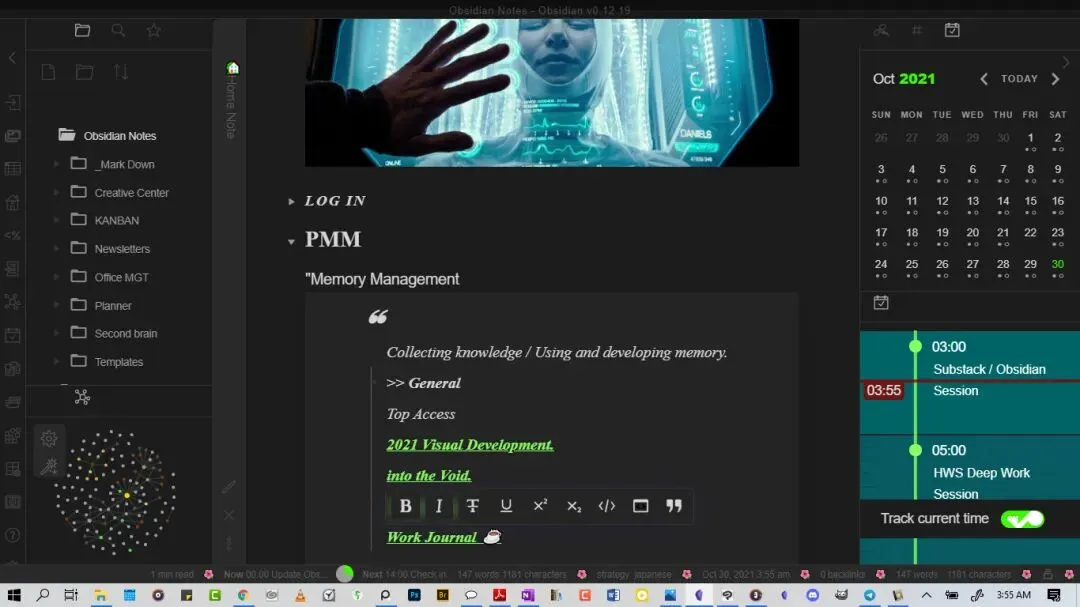
10. Style Settings(主题美化大师) 功能:细粒度调整任何主题的颜色、字体、间距。 为什么必装:让Obsidian变成你最舒服的样子,长期使用不累眼。
Style Settings美化面板截图:
三、推荐安装顺序 + 配置建议
-
先装 Calendar + Templater + QuickAdd(日常基础) -
再装 Dataview + Kanban + Tasks(生产力核心) -
最后装 Excalidraw + Advanced Tables + Git + Style Settings(进阶美化)
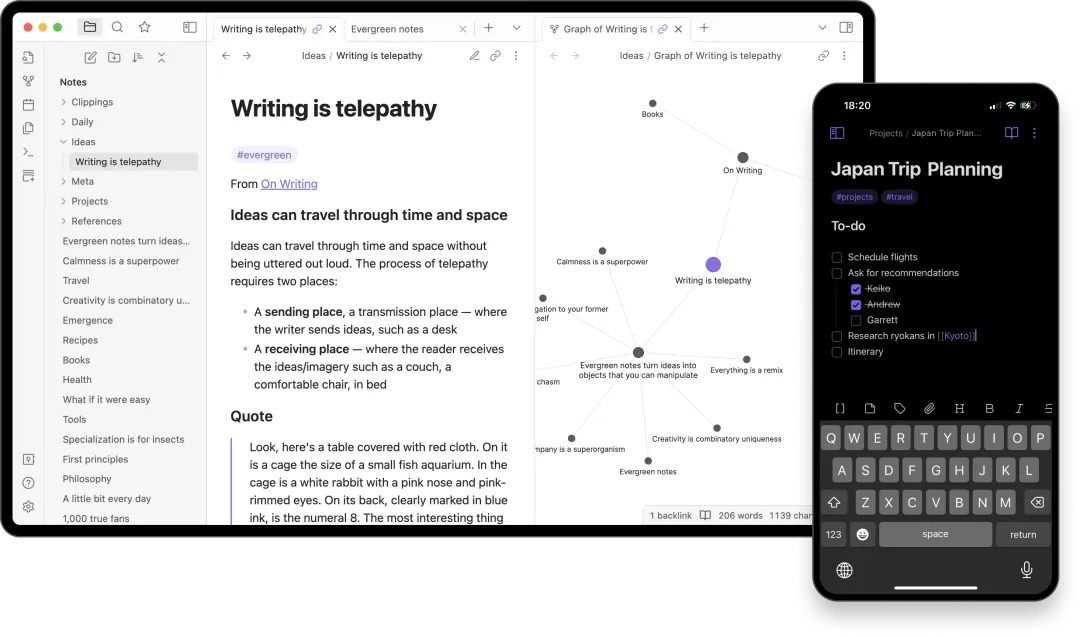
装完后,你的Obsidian界面会变得干净又强大:
写在最后
这10个插件装完,你的Obsidian就已经甩开99%的笔记工具了。 从此写日记、管项目、画思维导图、做总结……全部在一个软件里搞定,数据永远属于你自己。
下一期,我们来聊《双向链接与知识图谱:让笔记“活”起来》
喜欢这篇就点个【在看】+【转发】给也想升级笔记效率的朋友~
我们一起,把Obsidian玩成一种生活方式!💪

