 夜雨聆风
夜雨聆风


【Office2007】|Microsoft Office2007软件Office完整安装激活步骤及安装包下载
Microsoft Office是美国微软公司推出的全功能办公软件套件,自1989年诞生以来,成为全球最普及、最核心的办公工具,覆盖个人、企业、教育等全场景。2026最新版本在延续经典功能的基础上全面升级,核心涵盖文档编辑、数据处理、演示汇报、邮件管理四大核心场景,适配Windows、Mac、移动端多终端协同。其核心组件包括Word(文档编辑)、Excel(数据处理)、PowerPoint(演示汇报)、Outlook(邮件管理),新增AI智能辅助、实时云端协同、跨设备同步等亮点功能,格式兼容性稳定,可与WPS、Google Docs等同类软件无缝兼容。Office凭借简洁易用的操作、强大的功能覆盖、高效的协同能力,解决了办公中的文档编辑、数据统计、汇报展示等核心痛点,是职场人、学生、企业团队的必备办公工具,成为全球办公领域的行业标准。
| 软件名称:office | |
| 软件语言:简体中文 | 办公软件 |
| 系统要求:Windows10或更高, 32/64位操作系统 | |
| 硬件要求:CPU@2.5+GHz ,RAM@4G或更高 | |
百度网盘链接https://pan.baidu.com/s/1izroAHt2QDZhEbtbO219Jg?pwd=8888 夸克网盘链接https://pan.quark.cn/s/e3fb5c1748cb 123云盘链接https://www.123865.com/s/j5j1jv-TRTTH |
|
|
『下载方法』将链接复制到浏览器网址栏,输入提取码,点击【下载】。 如果您觉得有用,可以推荐给自己的朋友、同学,或者给我们点个右下角的“在看”,您的支持是我们做下去的动力! |
安装步骤
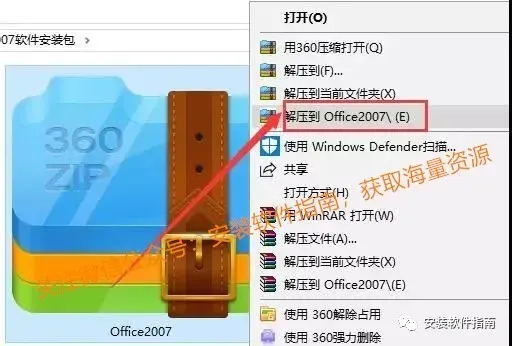
1、右键点击【office2007】选择【解压到office2007】,等待解压完成
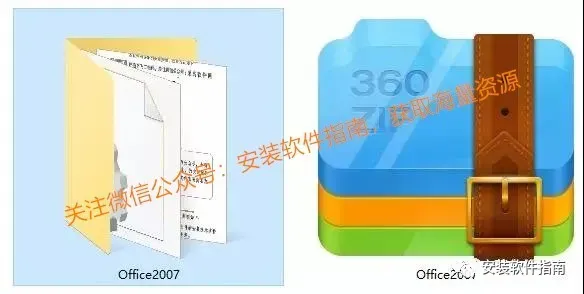
2、解压完成后,找到并双击打开【Office 2007】文件夹
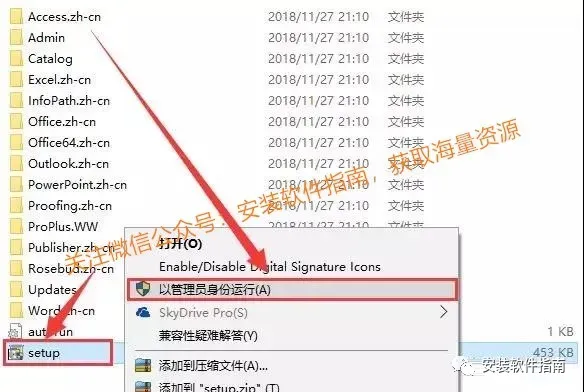
3、右键点击【SETUP】弹出框选择【以管理员身份运行】
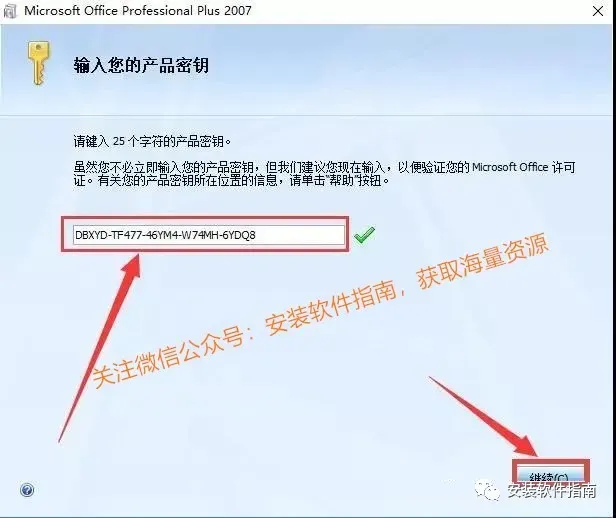
4、在产品秘钥处输入序列号,点击【继续】
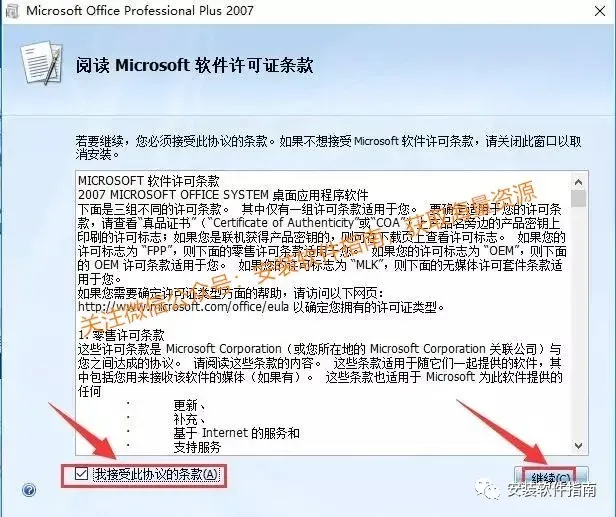
5、在【我接受《许可协议》中的条款】前打对勾,然后点击【继续】
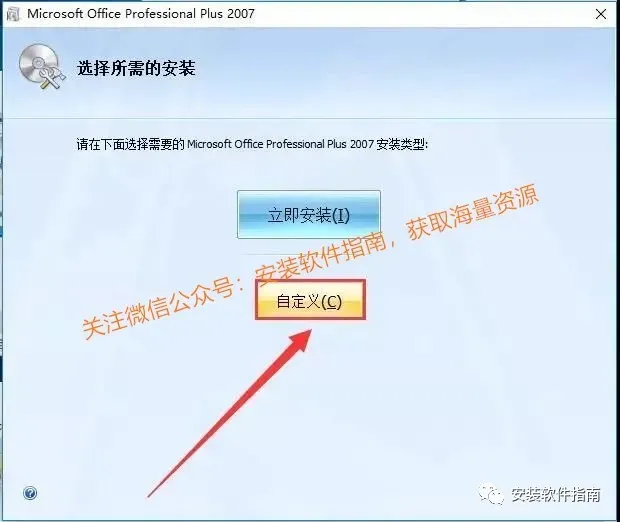
6、点击【自定义】选择安装位置及需要安装的组件,尽量不要装在C盘
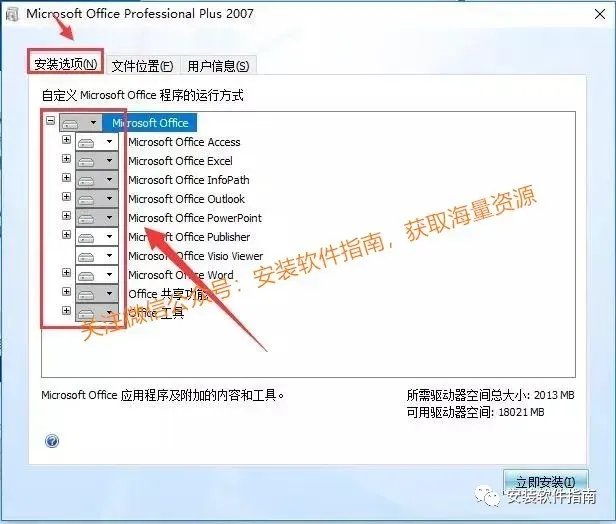
7、在【安装选项】选择你要安装的office组件
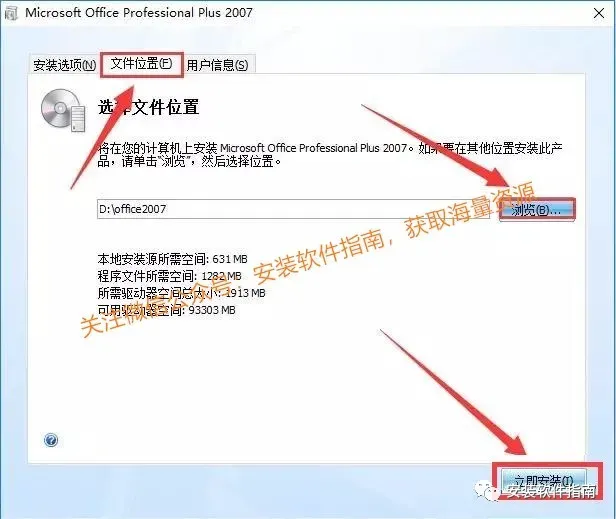
8、点击【文件位置】再点击【浏览】更改到任何盘符,点击【立即安装】
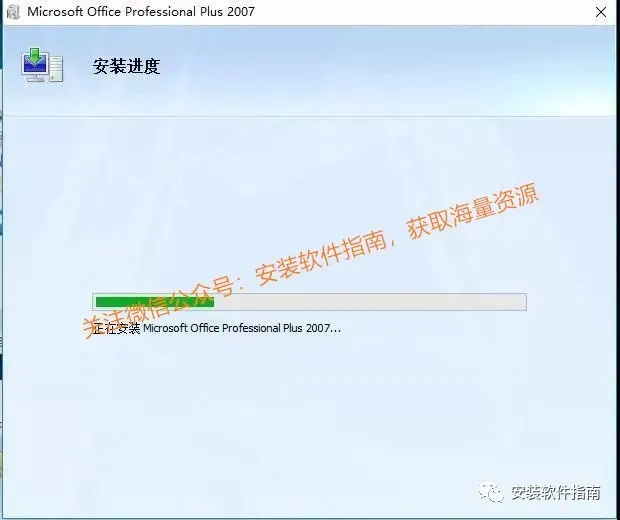
9、软件安装中,耐心等待读条完成
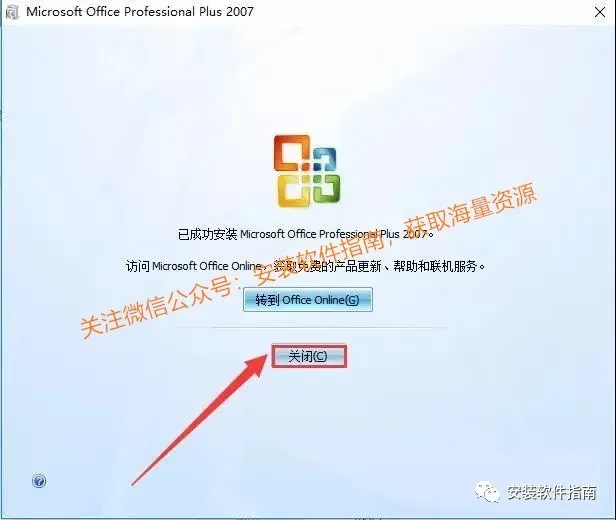
10、点击【关闭】选项,关闭窗口
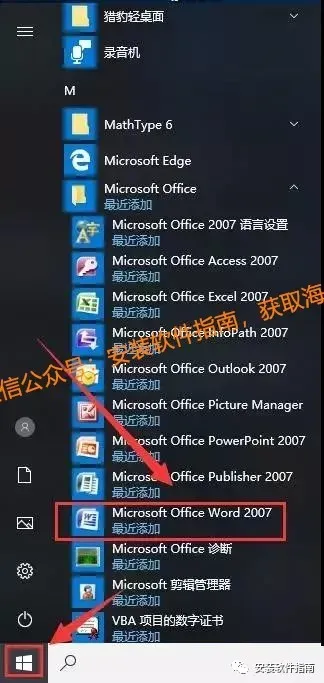
11、通过左下角开始菜单打开office软件,测试是否安装成功
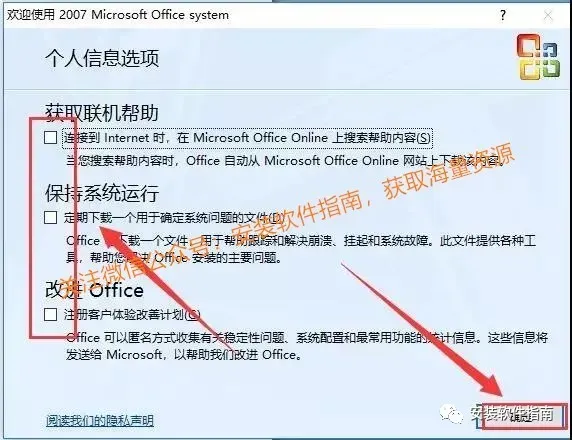
12、把已经勾选的项目全部取消勾选,点击【确定】
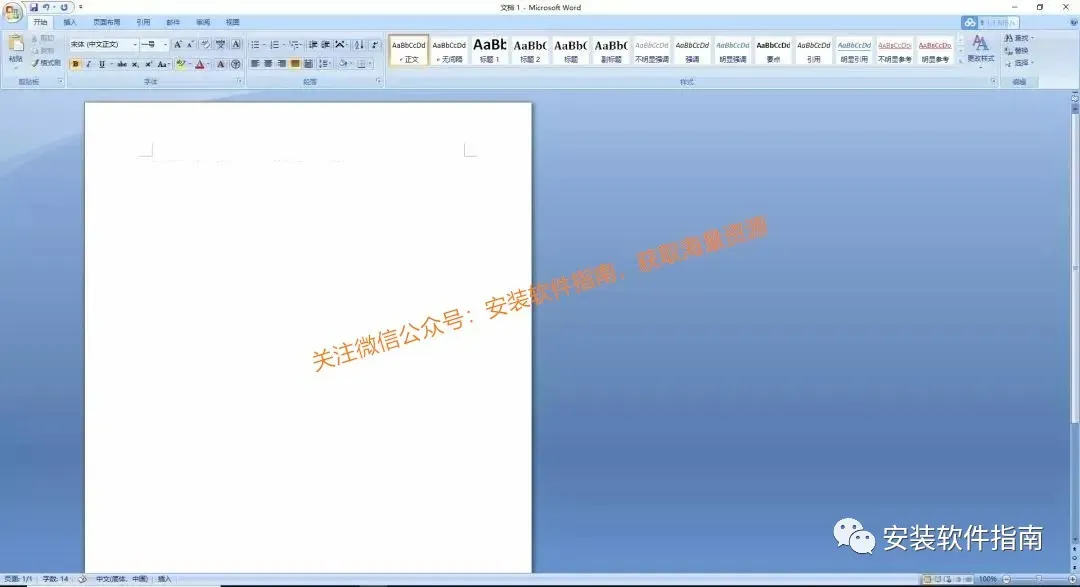
13、软件已经成功打开,则表示安装完成
在数字化办公普及的今天,一款功能全面、操作便捷、兼容性强的办公软件套件,是提升办公效率、规范工作流程、实现高效协同的核心支撑。Microsoft Office(简称Office)作为美国微软公司推出的全功能办公软件套件,自1989年首次发布以来,历经三十余年的迭代升级,已从一款简单的文档编辑工具,发展为集文档处理、数据统计、演示汇报、邮件管理、协同办公于一体的综合性办公平台。2026年,Office推出最新版本,以“AI赋能、协同升级、多端适配”为核心,新增多项智能化功能,进一步优化操作体验、提升办公效率,适配现代办公对高效化、便捷化、协同化的需求,广泛应用于企业办公、教育教学、个人学习、政务处理等各类场景,成为全球最普及、最具影响力的办公软件,深刻改变了人们的办公与学习方式。
Office的发展历程,是办公软件从单一功能向全流程协同升级的缩影。1989年,微软推出首款Office版本,包含Word、Excel、PowerPoint三大核心组件,首次实现了文档编辑、数据计算、演示文稿的一体化整合,打破了传统手工办公与单一工具办公的局限,大幅提升了办公效率。此后,随着办公需求的不断升级,微软持续迭代优化,先后推出Office 2003、2007、2010、2016、2021等多个经典版本,逐步新增Outlook(邮件管理)、Access(数据库管理)、OneNote(笔记管理)等组件,完善协同办公、云端存储等功能,逐步构建起“编辑-处理-展示-协同-存储”的全流程办公体系。2026年发布的最新版本,在延续历代版本稳定性与兼容性优势的基础上,重点强化了AI智能辅助、实时协同、跨设备适配等功能,解决了职场人在文档编辑、数据处理、团队协作中遇到的繁琐、低效等核心痛点,进一步巩固了其在办公软件领域的行业主导地位。
目前,Office形成了完善的产品体系与版本矩阵,适配不同用户群体与办公场景,核心分为桌面版与云端版两大类型,同时提供多个版本层级。桌面版以Office 2021经典版与2026最新版为主,其中Office 2021稳定性强、功能全面,无需联网即可使用,适配各类电脑配置,适合个人用户与中小企业的常规办公需求;2026最新版在经典版基础上新增AI智能功能与协同优化,适合追求高效办公、团队协作频繁的企业与职场人。云端版(Office 365)采用订阅制,支持实时云端存储、多终端同步与多人协同,可随时随地访问办公文件,适配远程办公、跨地域协作场景。授权模式方面,Office采用付费授权机制,提供个人授权、家庭授权、企业授权等多种模式,同时针对教育机构、学生群体提供优惠授权,满足不同用户的差异化需求。与同类办公软件相比,Office的格式兼容性更稳定,在复杂文档、表格公式、宏命令等方面的表现更出色,尤其在跨公司文件流转时优势明显,是正式办公环境中的默认首选工具。
四大核心组件的协同联动,是Office的核心优势,也是其普及度居高不下的关键。每个组件各司其职、无缝衔接,覆盖办公全场景,满足不同的办公需求,形成完整的办公工作流。
Word作为Office的核心文档编辑组件,专注于文字处理、文档排版与格式优化,是职场人日常办公、学生撰写论文的必备工具。其功能涵盖文字输入、格式设置、段落调整、图文排版、页眉页脚设计等,支持多种字体、样式与模板,可快速制作报告、合同、论文、简历等各类文档。2026最新版本新增AI智能排版、错别字自动修正、全文润色等功能,可根据文档类型自动优化排版格式,同时支持语音输入、手写批注,大幅提升文档编辑效率。此外,Word支持多人实时编辑与批注,可跟踪修改记录、回复评论,方便团队协作修改文档,避免版本混乱;支持PDF格式的导入与导出,可直接编辑PDF文件,无需额外工具,解决了PDF编辑繁琐的痛点。相比同类文档工具,Word的样式体系更完善,复杂长文档排版更稳定,是正式文档编辑的首选工具。
Excel是专业的数据处理与统计组件,核心用于数据录入、计算、分析与可视化,广泛应用于企业财务、数据分析、报表统计等场景。Excel内置丰富的函数库(涵盖数学计算、逻辑判断、数据统计等300+种函数),支持数据排序、筛选、分类汇总、数据透视表等功能,可快速完成复杂的数据计算与分析,精准提取数据核心信息。2026最新版本强化了AI数据辅助功能,可通过自然语言交互,快速生成数据公式、创建数据透视表、生成数据分析报告,无需手动编写复杂公式,降低了数据处理的门槛,尤其适合新手用户。此外,Excel支持图表可视化功能,可生成折线图、柱状图、饼图、热力图等多种图表,将复杂数据直观呈现,助力数据汇报与决策;支持宏命令与数据联动,可实现数据的自动化处理与更新,大幅提升数据统计效率。在复杂表格、公式兼容性方面,Excel的表现远优于同类工具,是专业数据处理的核心选择。
PowerPoint是演示汇报组件,专注于演示文稿的制作与展示,用于会议汇报、产品介绍、课堂展示、演讲宣讲等场景。其内置丰富的模板、版式与设计元素,支持图文、音频、视频、动画等多种素材的插入与编辑,可快速制作出美观、专业的演示文稿。2026最新版本新增AI智能设计功能,可根据演示主题自动匹配模板、优化排版,同时支持动画一键生成、语音同步讲解等功能,提升演示文稿的专业性与观赏性。此外,PowerPoint支持幻灯片切换动画、对象动画设置,可增强演示的趣味性与吸引力;支持多人协同编辑演示文稿,实时共享修改内容,适合团队共同制作汇报材料;支持投屏展示、远程演示等功能,适配线上线下各类演示场景。与同类演示工具相比,PowerPoint的动画控制更精细,模板资源更丰富,兼容性更强,是职场汇报与演示展示的必备工具。
Outlook是邮件管理与日程协同组件,核心用于邮件收发、日程安排、联系人管理等,适配企业办公与个人事务管理场景。Outlook支持多邮箱账号集成,可统一管理多个邮箱的邮件,支持邮件分类、筛选、归档、自动回复等功能,方便用户高效处理邮件;内置日程管理功能,可设置会议提醒、任务安排、日程共享,助力用户合理规划时间,提升工作效率;支持联系人分组管理,可快速查找与联系相关人员,实现高效沟通。2026最新版本优化了邮件搜索功能,可快速检索邮件内容、附件,同时强化了日程协同功能,支持团队日程共享、会议预约与提醒,适配远程办公与团队协作场景,大幅提升沟通与协作效率。
2026最新版本的核心升级方向,聚焦于AI赋能、协同优化与多端适配,进一步提升办公效率与操作体验。一是强化AI智能辅助功能,新增AI文档润色、AI公式生成、AI演示设计等功能,可快速优化文档内容、生成复杂公式、设计演示文稿,帮助用户节省大量时间,尤其适合新手用户快速上手;二是优化云端协同能力,深化OneDrive云端存储联动,实现文件实时同步、多人实时编辑、版本回溯,支持跨设备(电脑、手机、平板)无缝切换办公,适配远程办公、移动办公场景,避免文件丢失与版本混乱;三是提升格式兼容性,支持与WPS、Google Docs等同类办公软件的文件互通,可直接打开与编辑各类办公文件,解决了跨软件文件格式错乱的痛点;四是新增隐私保护功能,可设置文件加密、权限管理,防止未授权访问与修改,保障办公数据的安全性;五是优化操作界面,简化复杂操作流程,新增自定义快捷键与操作模板,适配不同用户的操作习惯,进一步降低使用门槛。
兼容性与扩展性是Office的重要优势,确保软件能够适配不同用户的办公流程与工具习惯。Office支持Windows、Mac、iOS、Android等多系统适配,可在电脑、手机、平板等多种设备上使用,实现文件实时同步与无缝办公;支持多种办公文件格式的导入与导出,包括DOCX、XLSX、PPTX、PDF、TXT等,可与WPS、AutoCAD、Photoshop等软件无缝联动,方便用户整合各类办公素材。此外,Office提供丰富的插件资源与模板库,用户可根据需求安装相关插件(如PDF转换插件、数据可视化插件),自定义办公流程与功能;官方提供大量免费模板,涵盖文档、表格、演示文稿等各类场景,可直接调用并修改,大幅节省办公时间。同时,Office支持宏命令与VBA编程,高级用户可通过编程实现自动化办公,进一步提升工作效率。
与同类办公软件(如WPS、Google Docs、LibreOffice)相比,Office的优势与定位十分明确。在定位上,Office主打全功能、高兼容性、专业级办公,适合企业办公、正式文档编辑、专业数据处理等场景,是全球办公领域的行业标准;WPS主打轻量化、免费便捷,适合个人用户与轻度办公需求,但在复杂功能与格式稳定性上不及Office;Google Docs主打云端协同与轻量化,适合远程团队协作,但在本地离线编辑与复杂功能上存在短板;LibreOffice主打免费开源、无广告,但在复杂文件兼容性与界面美观度上不如Office。在优势上,Office的功能更全面、格式兼容性更稳定、专业度更高,AI智能辅助与协同功能更成熟,能够满足各类办公场景的需求,尤其适合正式办公与企业环境;在短板上,Office采用付费订阅制,个人用户使用成本相对较高,轻度办公用户可能会觉得功能冗余,但对于职场人与企业而言,其综合性价比远高于同类软件。据统计,全球超过90%的企业与政府机构使用Office作为核心办公工具,足见其在办公领域的认可度。
Office的应用场景覆盖各类办公与学习场景,成为各领域不可或缺的核心工具。在企业办公领域,用于文档编辑、数据统计、会议汇报、邮件沟通、团队协同等,规范办公流程、提升办公效率,是职场人必备的办公技能;在教育教学领域,教师可利用Office制作课件、统计学生成绩,学生可用于撰写论文、制作课堂展示文稿、完成作业,助力教学与学习效率的提升;在政务处理领域,用于公文编辑、数据统计、报表制作等,确保政务办公的规范性与高效性;在个人学习与生活领域,可用于制作简历、记录笔记、规划日程、处理个人数据等,满足日常需求。无论是职场新人、资深从业者,还是学生、教师、政务工作者,Office都能精准匹配其办公与学习需求,成为不可或缺的工具。
为了帮助用户快速上手,微软官方提供了完善的学习资源与技术支持,包括详细的使用教程、帮助文档、视频课程、模板库等,用户可通过官方网站免费获取;同时,官方提供24/7在线客服与本地技术支持,及时解决用户使用过程中遇到的问题。此外,国内还有众多Office学习社区、培训机构与技术博主,用户可通过交流、培训、答疑,快速掌握软件的使用技巧,提升办公效率。软件还支持高分辨率显示适配,确保在4K显示器上仍能清晰显示文档与演示内容,提升操作体验;同时支持多语言切换,适配不同国家与地区的用户需求。
总而言之,Office不仅是一款简单的办公软件套件,更是一款集文档处理、数据统计、演示汇报、协同办公于一体的全流程办公平台。它以全面的功能覆盖、稳定的兼容性、高效的协同能力与AI智能赋能,帮助用户从繁琐的办公事务中解放出来,提升办公效率、规范工作流程、实现高效协同。无论是个人用户、学生,还是企业团队、政务机构,Office都能精准匹配其办公与学习需求,成为全球办公领域的标杆工具,助力数字化办公向高效化、便捷化、智能化持续发展。

