达芬奇射光插件超全实操!轻松做出丁达尔效应与氛围感射光
在达芬奇的后期调色与特效制作中,Openfx 里的射光插件是打造氛围感射光的宝藏工具,不管是窗户透进来的自然光线、森林里的丁达尔效应,还是天空洒下的 “上帝之光”,都能靠它轻松实现。但网上很少有对这个插件的透彻讲解,今天就把我实操研究的色光插件使用技巧分享给大家,新手也能快速上手,给画面添上点睛的射光效果!
一、射光插件的核心适用场景
射光插件主要用来模拟现实中的各类自然射光效果,是提升画面氛围感、通透度的关键工具,日常制作中最常用的场景有这几类:
窗户透进来的自然射光,打造室内光影层次;
森林 / 竹林中穿过枝叶的光束,还原丁达尔效应;
天空太阳洒下的 “上帝之光”,增强画面视觉冲击;
逆光场景下的人物 / 主体补光,让画面更有质感。
简单来说,只要画面需要添加光束、营造光影氛围,用这个插件都能实现,核心是根据素材的实际情况调整参数,让射光效果更自然。
二、先搞懂!插件核心区域的选择逻辑
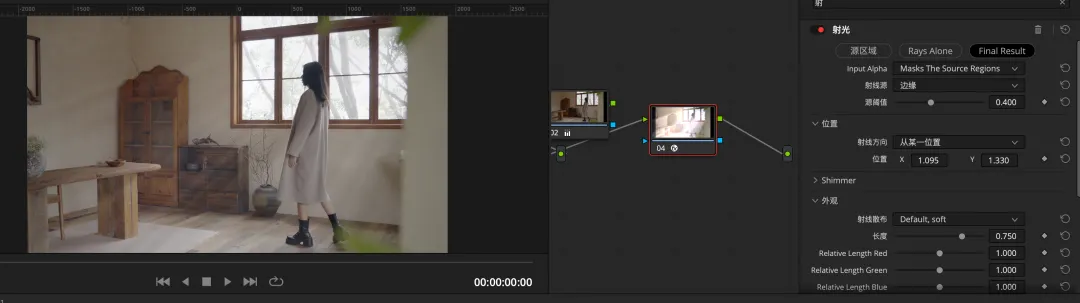
这是射光效果贴合画面的基础,插件里主要有明亮区域和边缘两种核心模式,二者的适用场景和效果差异很大,千万别用混!
明亮区域:只给亮部加光,适配局部光源
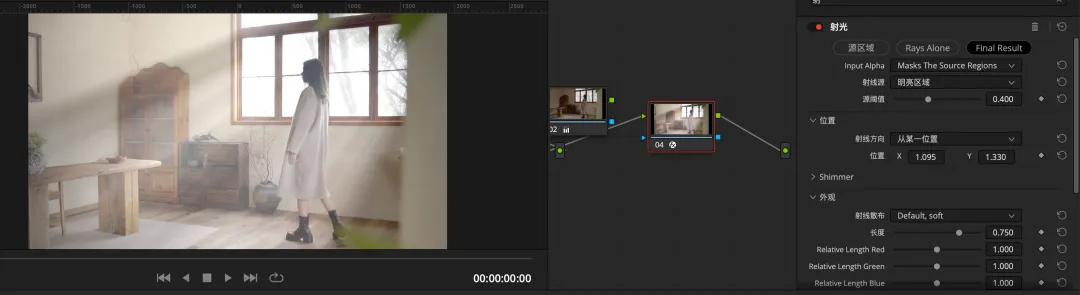
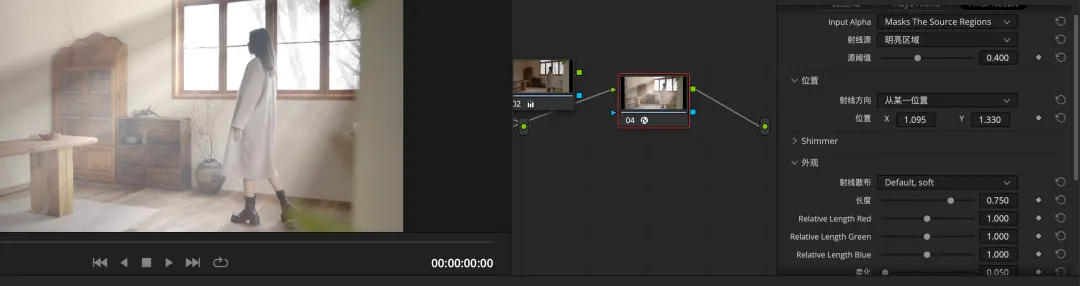
明亮区域模式的核心特点是仅对画面中亮度高的区域生成射光,暗部不会有任何光线效果。比如画面中有窗户、灯光等明显的亮部光源时,选择这个模式,光线会只从这些亮部位置发散出来,完美贴合窗户、灯源等局部光源的射光逻辑,是制作窗户射光的首选模式。
边缘:沿主体轮廓生光,适配大面积光源
边缘模式和明亮区域完全不同,它会根据画面中主体 / 光源的边缘轮廓生成发散性光线,比如天空中的太阳、画面中的人物轮廓、竹林的枝叶边缘等,都能成为光线的发散起点。这个模式更适合打造大面积的自然射光,比如太阳洒下的上帝之光、竹林中穿过枝叶的光束,用边缘模式能让光线的发散感更贴合现实。
三、窗户射光实操!一步一步调参数
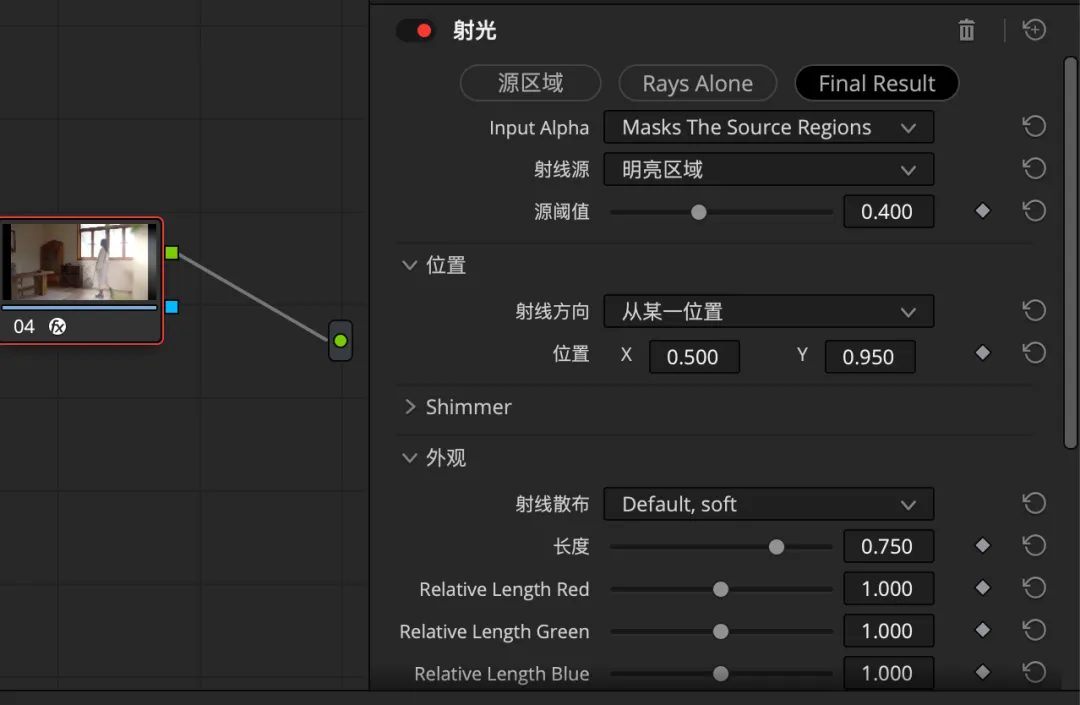
接下来以窗户射光为例,给大家做完整的参数实操演示,这是最常用的场景,掌握后其他射光效果都能举一反三,我们默认插件选择最终图像显示模式,核心选明亮区域模式。
1. 确定射线方向:选角度,贴合窗户光源
射线方向有 “某一位置” 和 “某一角度” 两个选择,制作窗户射光时优先选从某一角度,因为现实中窗户的光线都是带有固定角度的,而非单一位置的点光源。选中角度后,可通过数字调整角度数值,让光线的发射方向贴合窗户的位置,比如窗户在画面左侧,就将角度调至左侧向画面内发散。
2. 调整光线形态:长度 + 柔化,让光束更自然
长度:拉长长度数值,光线会从窗户位置延伸出完整的光束,直至画面内的地面、墙面等位置,还原真实的窗户射光轨迹;
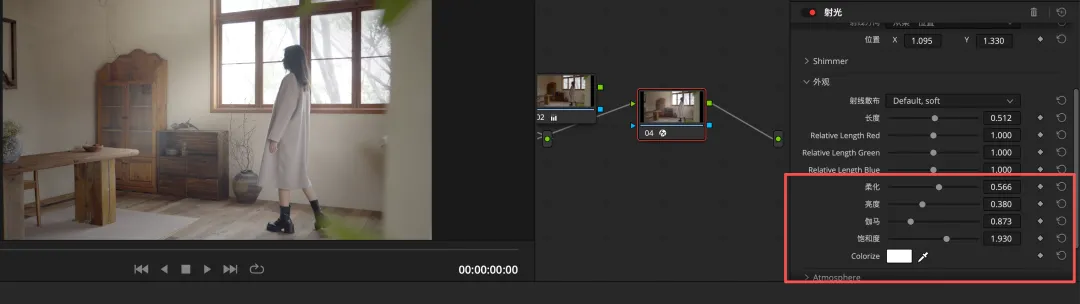
柔化:适当提高柔化数值,让光束的边缘不会过于生硬,避免光线看起来像 “硬切” 的效果,更贴近自然光线的朦胧感。
3. 控制光线强度:阈值 + 亮度,避免过曝
阈值:阈值直接关联光线强度,数值拉小,光线会更亮,根据画面整体亮度微调,不要让光线过于刺眼;
亮度:如果调整阈值后光线还是偏强,直接降低亮度数值,是控制光线强度最直接的方式,让光线和画面融合度更高。
4. 解决亮部过曝:亮区恢复 + 合成类型,找回细节
添加射光后,很容易出现窗户等亮部区域过曝、丢失细节的问题,这两个参数能完美解决:
亮区恢复:将数值调至适中,插件会自动还原亮部过曝区域的细节,让窗户不再是一片 “死白”;
合成类型:亲测后绿色合成类型效果最佳,搭配亮区恢复使用,能让射光和画面的融合更自然,既保留光线效果,又不会让亮部丢失细节,比默认的相加模式效果好很多。
5. 进阶调整:光线颜色,贴合画面氛围
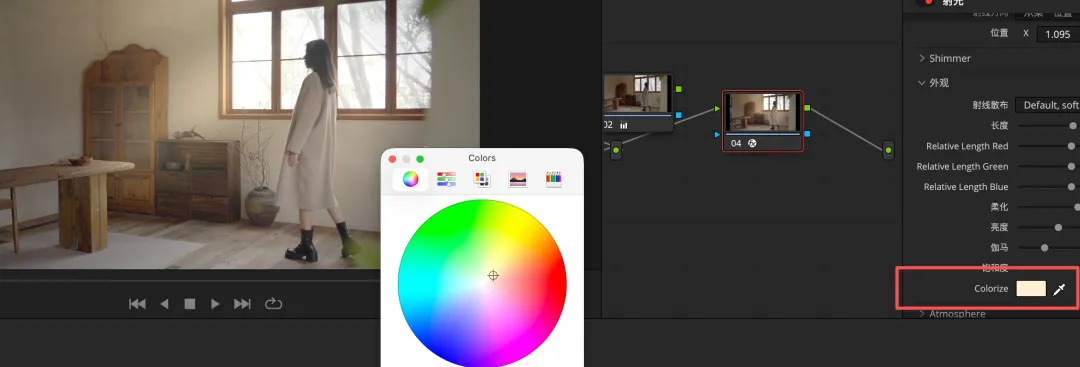
插件还能自定义光线颜色,让射光更贴合画面的整体氛围:比如想打造夕阳窗光,就将光线颜色调至暖黄色 / 橙黄色,拉到极限值能更直观地看到颜色变化,再微调至自然状态;如果是冷调画面,可将光线调至淡蓝色,让整体光影风格统一。
四、色光插件的核心使用原则
以上的实操演示是针对有明确光源的窗户射光场景,而实际制作中,不同的素材、不同的射光需求,参数调整方式也会不同,掌握这两个核心原则,才能让射光效果锦上添花:
贴合素材,灵活调参:没有固定的参数数值,一切以画面的实际情况为准,比如暗调画面的光线可以稍亮,亮调画面的光线要更柔和,避免喧宾夺主;
锦上添花,不画蛇添足:色光插件的作用是提升画面的氛围感和通透度,而非让光线成为画面的主体,所有调整都要以 “自然” 为核心,让观众感受到光影的美,而非看出 “特效痕迹”。
写在最后
达芬奇的射光插件看似参数不多,但选对区域模式、找对调参逻辑,就能轻松做出各种自然的射光效果。不管是丁达尔效应、窗户光,还是上帝之光,核心都是抓住光源特点和画面氛围,再通过角度、长度、柔化、亮区恢复等参数微调。
希望这次的分享能让大家搞懂这个宝藏插件,快去拿自己的素材试试,给画面添上氛围感满满的射光吧!
 夜雨聆风
夜雨聆风