 夜雨聆风
夜雨聆风


在Word文档输入大括号 { } 的几种方法!
在平时办公工作Word排版画图中,我们会遇到需要输入大括号 { }符号的情况,下面我们一起来看看几种情况和输入方法:
第一种:我们可以在键盘上输入大括号
在键盘上有一个大括号键,想要输出大括号要同时按下键盘下的Shiftshift键+大括号键,就能输出普通大括号{ }。
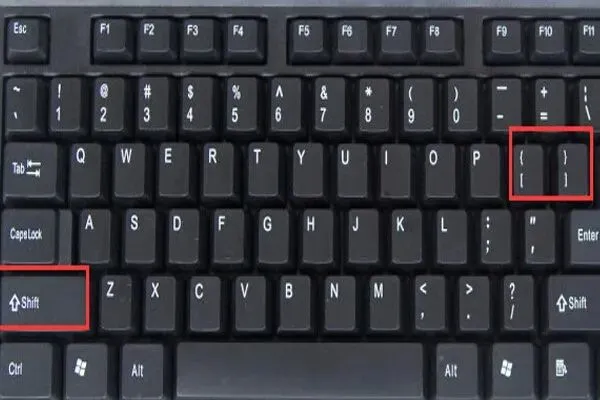
第二种:我们可以用插入→特殊字符的方法
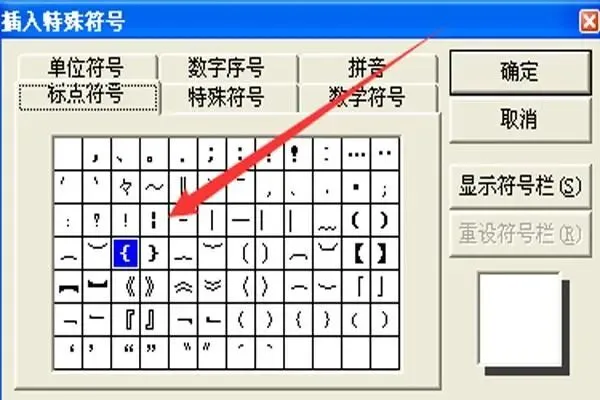
1、可以插入普通大括号,点击:插入→特殊字符,弹出特殊字符对话框后,点击:标点符号,就可以看到你想要的大括号了。
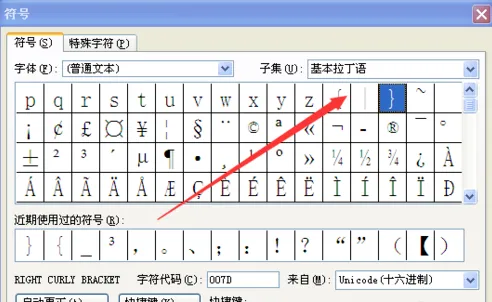
2、在word中还有另个一种方法可以打出普通大括号,点击:插入→符号,在符号对话框中“子集”选项中选择:基本拉丁语,就可以看到你想要的大括号了。
第三种:在Word中如果要打出两行的大括号只能使用插入形状的方法,相当于是插入了一个图片。
具体的操作如下:
1、打开Word,在文档中任意输入两行文字。
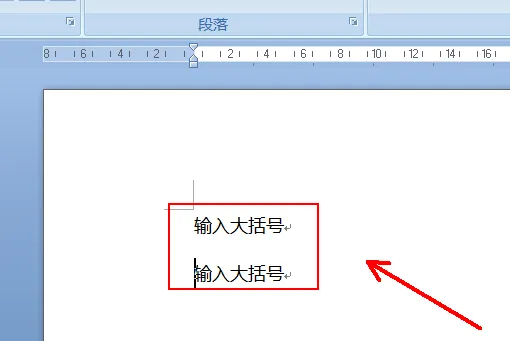
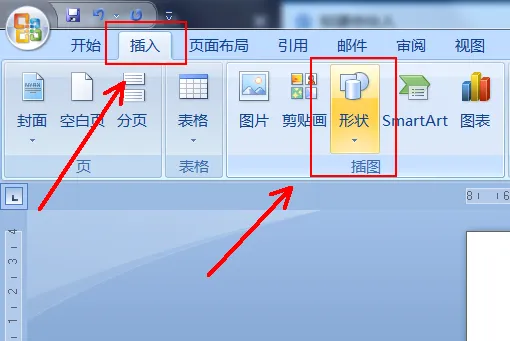
2、然后在工具栏找到【插入】——【形状】
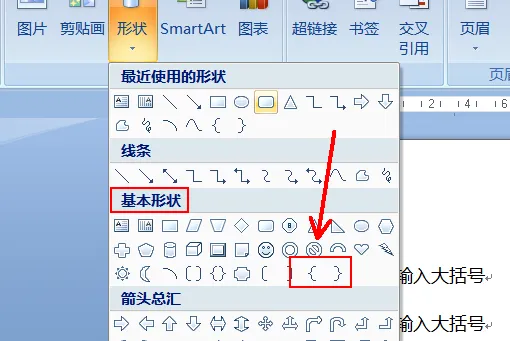
3、然后选择【基本形状】的最后一个选项就是大括号。
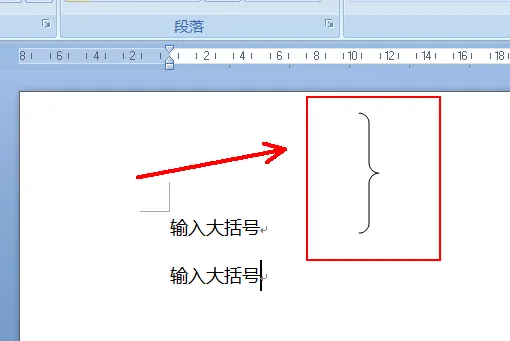
4、点击插入之后移动鼠标到你要插入的位置,单击左键就可以在页面中看到大括号了。
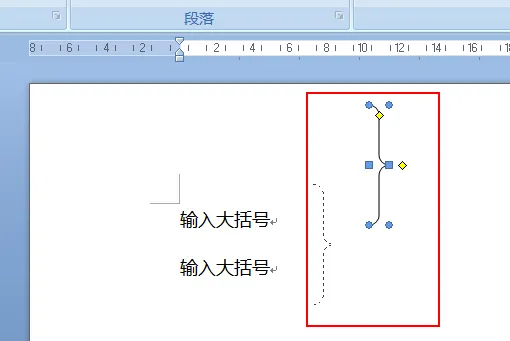
5、插入之后可以通过拉动鼠标来调整位置和大小,单击左键看到有小点之后按住鼠标左键不放移动鼠标来移动符号位置。
好啦!
如果还有其他想要问题,
可以扫码关注并在下方留言评论。
我看到后会第一时间给大家回复!
关注word学习不迷路


微信订阅号|word学习
END

