 夜雨聆风
夜雨聆风


word2016设置图片格式在哪,word设置图片格式
在Word中设置图片格式需通过图片格式选项卡操作,核心步骤包括调整大小、设置环绕方式、对齐及高级属性修改。
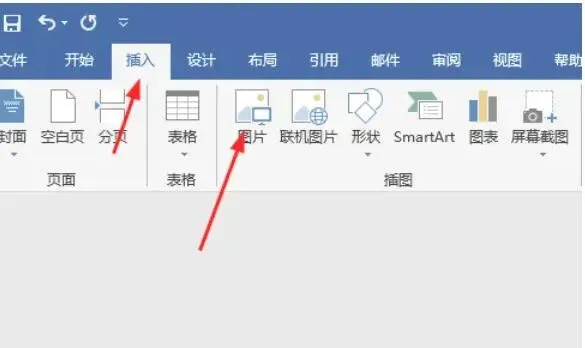
基础格式设置步骤
插入图片并激活编辑
点击图片选中后,顶部功能区自动显示“图片格式”选项卡(若未显示,需先插入图片)。
调整图片大小
拖拽图片边框控制点快速缩放(保持比例需启用“锁定纵横比”)。
精确设置:在“大小”组输入高度/宽度值(单位:厘米或磅),取消“锁定纵横比”可自由调整。
设置文字环绕方式
在“排列”组点击“环绕文字”,选择:
四周型:文字环绕图片边缘(最常用)。
嵌入型:图片作为字符处理(易受行距限制)。
其他选项:紧密型、衬于文字下方等。
对齐与分布
多选图片(按住Ctrl),在“排列”组选“对齐”:
左/中/右对齐:垂直对齐边缘或中心。
顶部/中部/底部对齐:水平对齐边缘或中心。
高级格式调整
修改线条与填充
右键图片→“设置图片格式”:
线条:选“实线”并自定义颜色/粗细。
填充:设纯色、渐变或图片背景。
裁剪与修正
在“图片格式”选项卡点“裁剪”,拖拽边框保留区域。
用“图片修正”窗格调整亮度/对比度(需在“格式”选项卡打开)。
解决显示问题
图片不完整:将环绕方式改为非“嵌入型”(如四周型),并检查页边距。
图片乱跑:在“布局选项”中取消“随文字移动”。
请在微信客户端打开

