 夜雨聆风
夜雨聆风


WPS文档格式编辑技巧——工作站成员黄子荣老师进行线上主题分享

——工作站成员黄子荣老师进行线上主题分享

2025年5月27日晚,东莞市教育家型校长和教师培养工程张蓉工作站全体成员齐聚线上,共同参与了由黄子荣老师主讲的微讲座《WPS文档格式编辑技巧》。
此次讲座,主要从多级列表、插入表格、插入图片、生成目录这四个关键步骤进行分享。

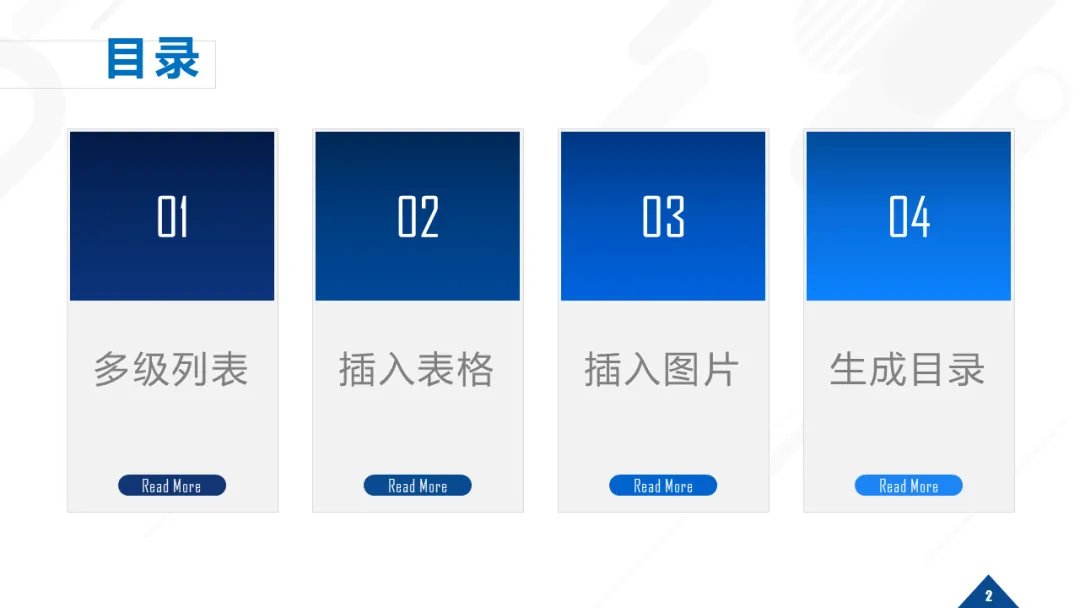
手动输入编号是效率的“头号杀手”。多级列表的核心,是让WPS自动为你管理所有编号。首先得理念先行,把内容与形式分离。例如请将标题的文字内容(如“研究背景”)和它的呈现格式(如“第一章研究背景”)分开看待。我们通过“样式”来管理格式,而非手动输入。其操作核心是应用并善用样式,在“开始”选项卡的“样式库”中,直接为你的章节标题应用“标题1”、“标题2”、“标题3”等样式。关键提示:回车(Enter)标志一个段落的结束,也是样式应用的基石。
假如遇到无法解决的问题,最后我们可以用“清除格式”的方法来解决。也就是说当格式混乱时,选中文本,点击“开始”选项卡中的“清除格式”按钮(橡皮擦图标),即可还原为纯文本,然后重新应用样式。
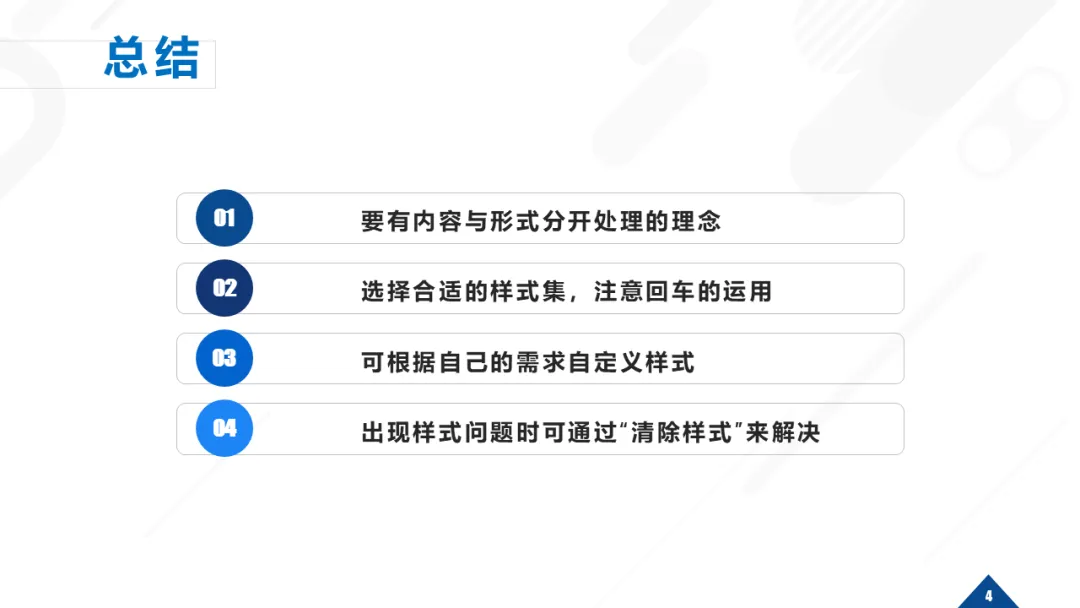
表格是隐藏的排版高手,能解决许多对齐难题。遇到复杂的排版情况时,如制作简历、并排图文,可插入表格,填入内容后,再将表格边框设为“无”,版面立刻整洁有序。从外部复制表格后,常会宽度失调。选中表格,右键进入“自动调整”,选择“根据窗口调整表格”,即可一键适配页面。
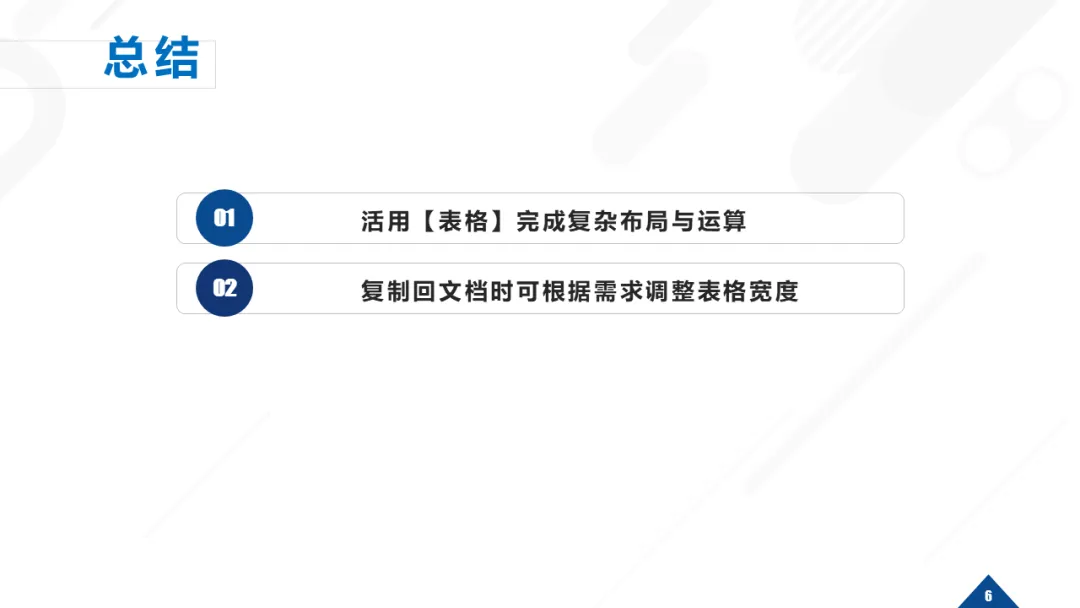
图片的稳定与规范,是文档专业度的体现。为保持导入图片的稳定性,首选“嵌入式”。插入图片时,首选“嵌入式”。它将图片视为一个特殊字符,会随文字流动,绝不乱跑,非常适合报告和论文。图片的复杂排版同样可以运用表格辅助一定要完成。需要实现多图并排、图文环绕等复杂效果时,最稳妥的方法是利用无框表格进行布局,轻松实现精准对齐。最后关于图片下方插入题注的编写技巧,坚决杜绝手动为图片编号!右键点击图片,选择“插入题注”,WPS会自动按顺序生成“图1-1”、“图1-2”等编号。增删图片时,所有编号会自动更新,准确无误。
前面三步的规范操作,是为这一刻的轻松自如。结构上目录与正文需要进行隔离处理,此时可使用分节符功能。在目录页与正文之间,插入“分节符”(位于“页面布局”->“分隔符”)。它将文档分成独立部分,从而允许各部分拥有不同的页眉、页脚和页码格式。
最后一键生目录的前提是大纲级别。将光标置于插入位置,点击“引用”->“目录”,选择自动样式即可。成败关键在于:你是否严格使用了“标题1”、“标题2”等样式。WPS正是根据这些样式的大纲级别来生成目录的。其中列表编号可能存在兼容性问题,此时可装饰多级列表文字化,可防止在不同设备或软件版本中打开时格式错乱。最终定稿后,可将全文复制,再“选择性粘贴”为“只保留文本”。此操作会将所有自动编号变为纯文本,确保兼容性,但务必在最终版本操作,因其不可逆。
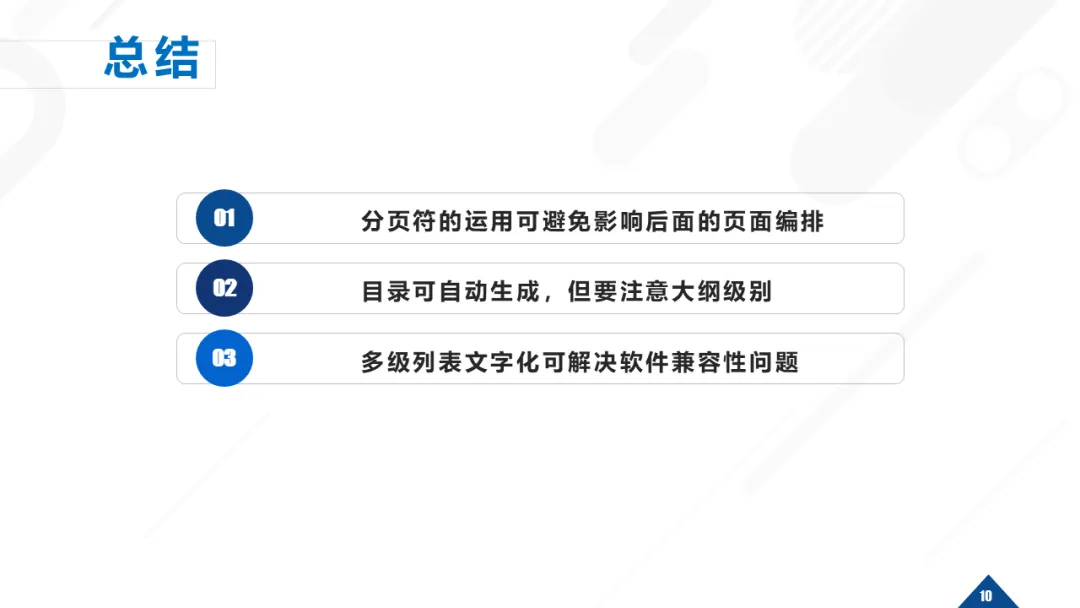
掌握这四大技巧,本质上是从“手工劳动者”转变为“自动化管理者”。会后,老师们纷纷表示黄老师的讲座能帮助大家彻底摆脱格式困扰,让文档每一次都清晰、专业、无可挑剔。


图文|黄子荣
编辑|黄子荣
一审|钱锡银
二审|邓杨柳
三审|张 蓉

