夜雨聆风
夜雨聆风


软件自动化测试工具RANOREX STUDIO(五十二)–ANDROID测试
软件自动化测试工具RANOREX STUDIO(五十二)–ANDROID测试
ANDROID测试
基础设施
在Android自动化测试开始之前,必须要确保被测系统(移动设备)和运行测试的电脑(Ranorex安装的机器)是在同一网络中。
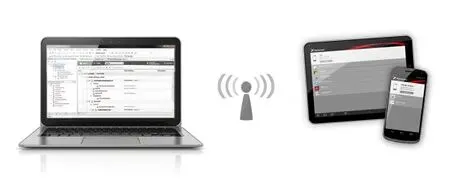
图:通过Wi-Fi自动化测试Android App
由于测试的录制和执行经由无线网络连接,因此不需要使用USB线连接Android设备和PC。
但是建议在录制和执行测试时,把我们的Android设备充上电。
注意:要使用USB线而不是Wi-Fi连接实现自动化,请看通过USB连接添加设备章节 。
开始
这个快速入门指南将告诉我们录制Android测试,执行Android测试将是多么的容易。
在RanorexRecorder中按录制按钮来开始我们的第一个录制。
下一步,在录制设置对话框中,选择启动“Mobile Recording’。
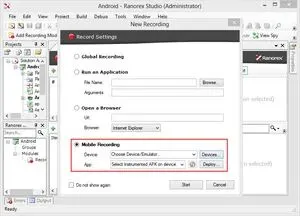
图:录制设置对话框
添加设备
在录制设置对话框中按”Devices“按钮,打开”Manage Device“对话框。
如果还没有添加过设备,将会显示“添加新设备”对话框。 选择’Android’,并按照说明在我们的Android设备上安装Ranorex服务App。
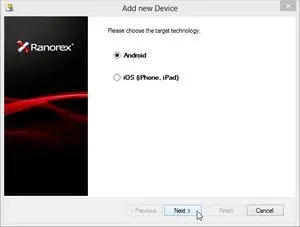
图:添加Android设备
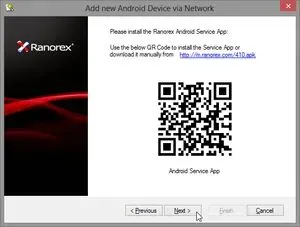
图:安装服务App
通过使用二维码阅读器程序来扫描二维码,或通过输入说明中的URL,就可以下载Ranorex服务App并安装到移动设备上。
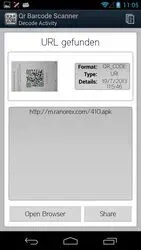
图:安装Ranorex服务App
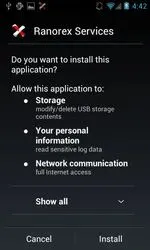
图:使用二维码
注:如果我们的Android设备上激活了多个用户账号,请确保Ranorex服务App是在主账号上安装和运行。
注:如果我们的设备无法访问互联网,请从“添加新设备”对话框下载服务App,通过USB连接到我们的设备并把apk文件复制到SD卡中。 使用文件浏览器打开复制的apk文件,然后安装(通过启用“设置 – >安全 – >设备管理 – >未知的来源” ,确保”允许安装非电子市场提供的App”)。
注:另一种方式,是通过 “添加新设备”对话框下载服务App,打开命令行并切换到“Ranorex AndroidTools”目录((
下载并安装后,安装了Ranorex服务App的设备,就可以通过”Network”连接在列表中被看到,选择该设备,并点击“添加”按钮。
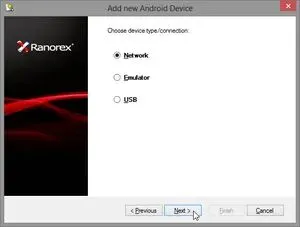
图:选择设备类型/连接
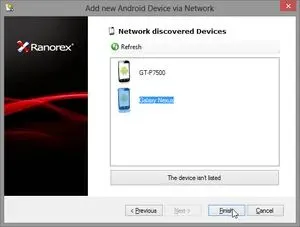
图:添加Android设备
如果我们想添加一个USB连接的设备,仿真器,或者设备存在的问题,请看设备管理和故障排除部分。
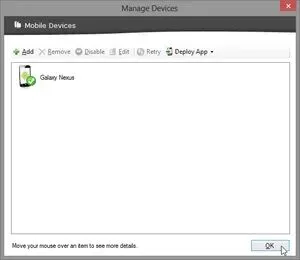
图:新增的Android设备