 夜雨聆风
夜雨聆风


Word桌签制作全攻略!几步搞定,简单到哭!
是否曾为制作参会桌签,在Word与Excel间来回切换,忙得焦头烂额?手动输入姓名,不仅耗时费力,还易出错?别急,表姐教你一招,利用Word邮件合并功能,轻松搞定桌签制作,让你的工作效率飙升!
表姐整理了552页《Office从入门到精通》,私信【教程】即可领取!↑↑↑
一、前期筹备:名单整理不可少
制作桌签前,首要任务是整理好参会人员名单。为了方便后续操作,建议将名单整理成Excel表格,确保每个人的姓名单独占一行,形成清晰的单列数据。这样,在后续进行邮件合并时,Word才能准确无误地识别并插入每个参会者的姓名。
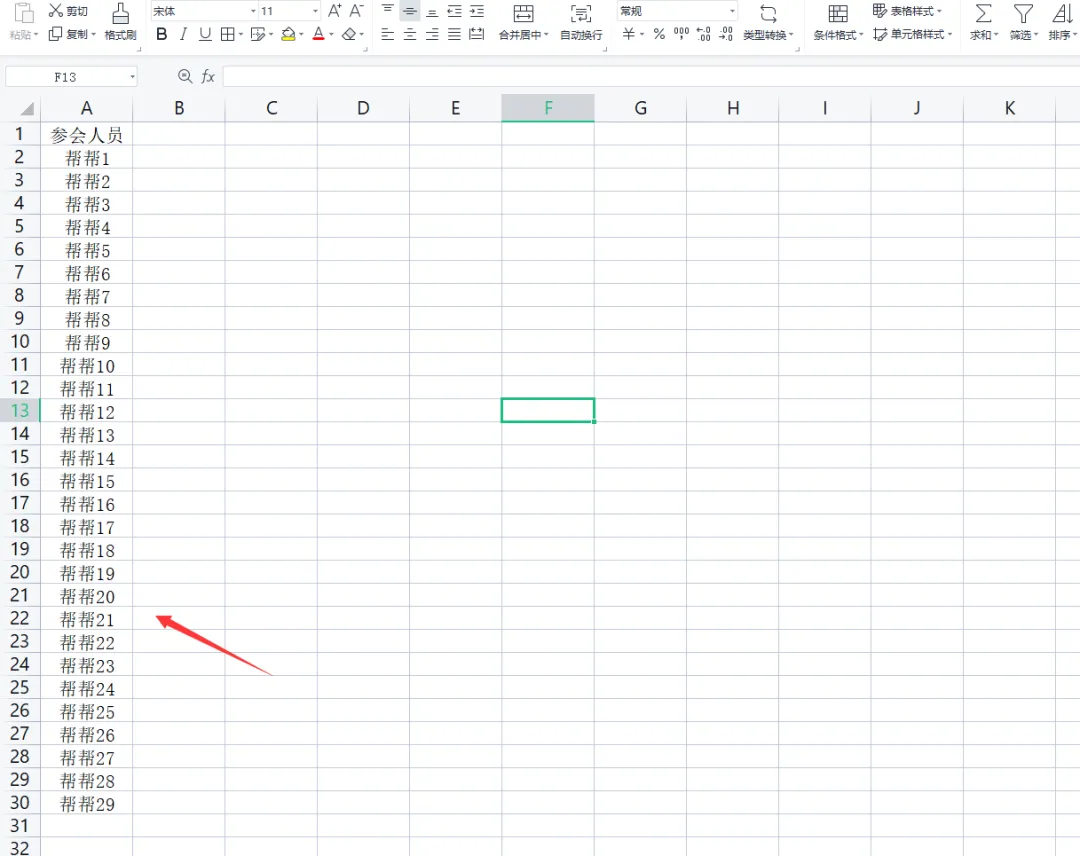
同时,Excel表格的命名与保存位置也需留意。清晰明了的命名与合理的保存路径,能让你在后续操作中迅速定位所需文件,避免因找不到文件而浪费时间。此外,务必确保表格中的数据准确无误,以免因数据错误导致桌签制作出错。
二、文档创建:文本框插入与细致设置
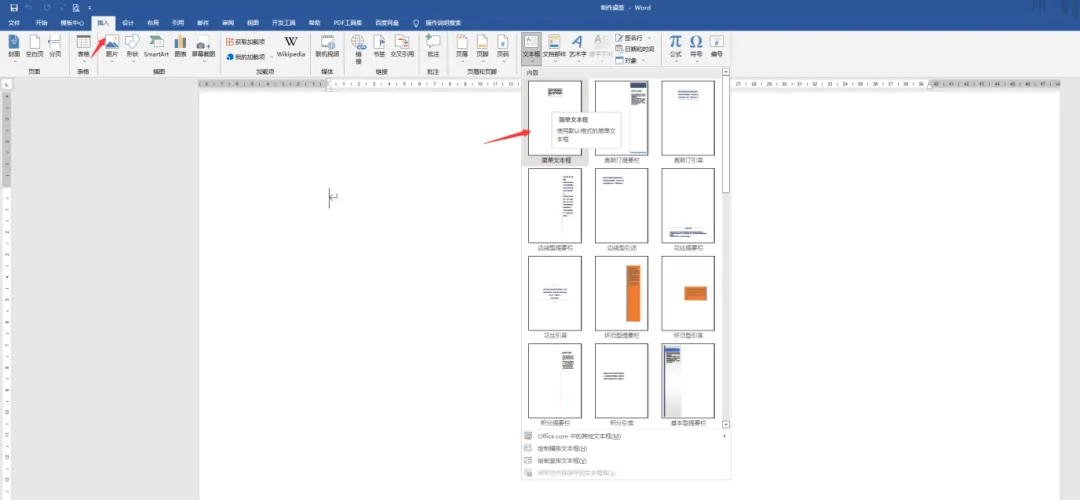
打开一个空白的Word文档,作为桌签制作的载体。点击“插入”选项卡,选择“文本框”,从弹出的选项中挑选一个简洁且符合需求的样式。
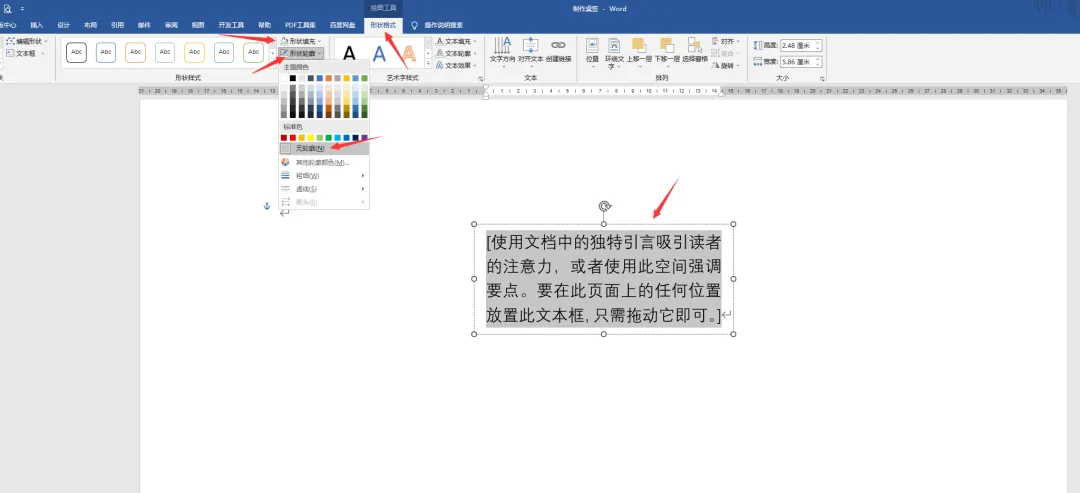
插入文本框后,需对其进行细致的格式设置,以确保桌签的美观与实用性。点击文本框,切换至“形状格式”选项卡,将“形状填充”与“形状轮廓”均设置为“无”,去除文本框的边框与背景色,让桌签看起来更加简洁。
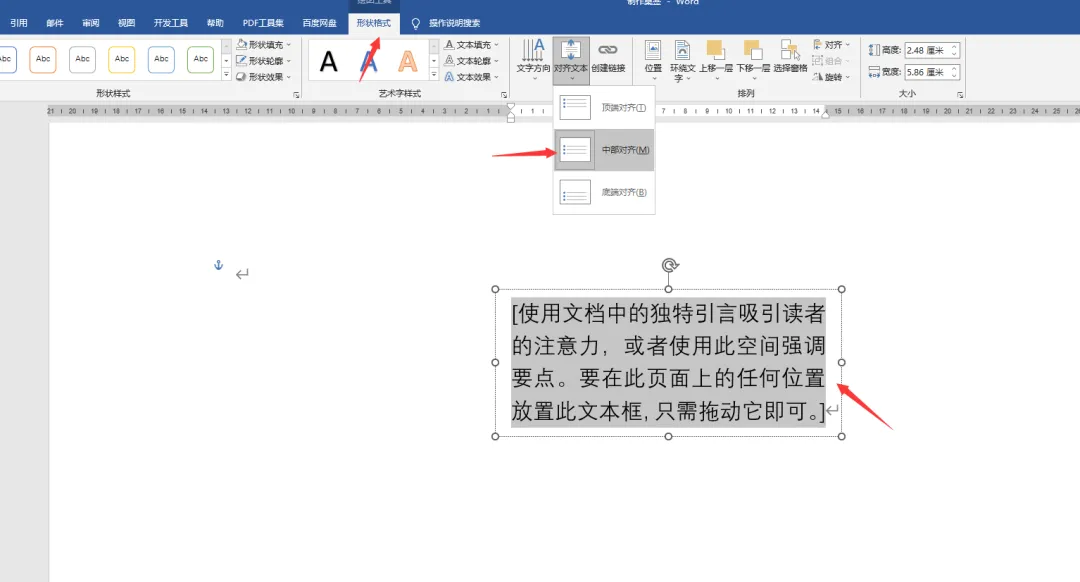
同时,在“对齐文本”选项中选择“中部对齐”,确保文本框内的文字能够居中显示,提升桌签的整体美感。
三、文本框调整:大小与位置需精准
完成文本框的格式设置后,接下来需调整其大小与位置。通过拖动文本框的边框,可精确调整其大小,确保能够容纳参会人员的姓名,且看起来美观大方。
调整时,需留意文本框的宽高比,避免因比例失调导致桌签变形。同时,将文本框拖动至合适的位置,以便于后续的打印与裁剪。
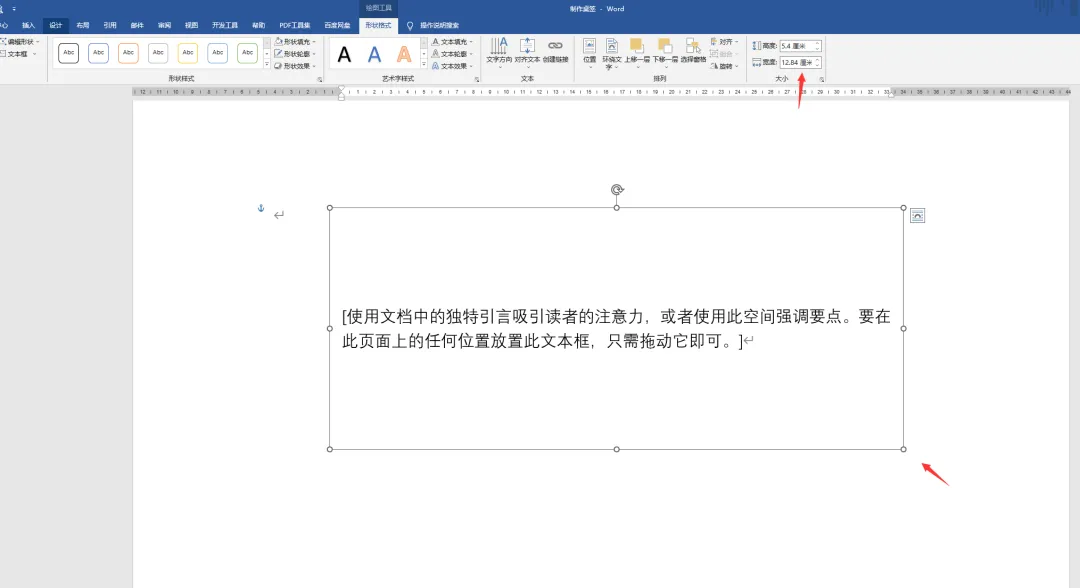
这一过程可能需要多次尝试与调整,才能达到满意的效果。耐心操作是关键,切勿急于求成,确保每个文本框的位置都准确无误。
四、邮件合并:名单插入与字体巧妙调整
利用Word的邮件合并功能,将Excel中的参会人员名单插入到文本框中。框选文本框内的文字内容,尽管此时文本框内可能并无文字,但这一步是为后续插入合并域做准备。
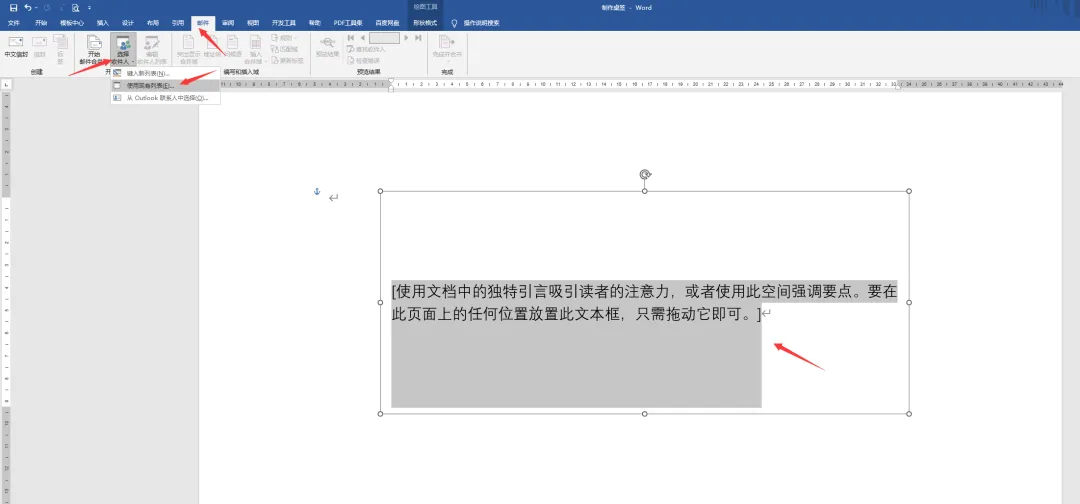
点击“邮件”选项卡,选择“选择收件人”,从弹出的选项中选择“使用现有列表”。
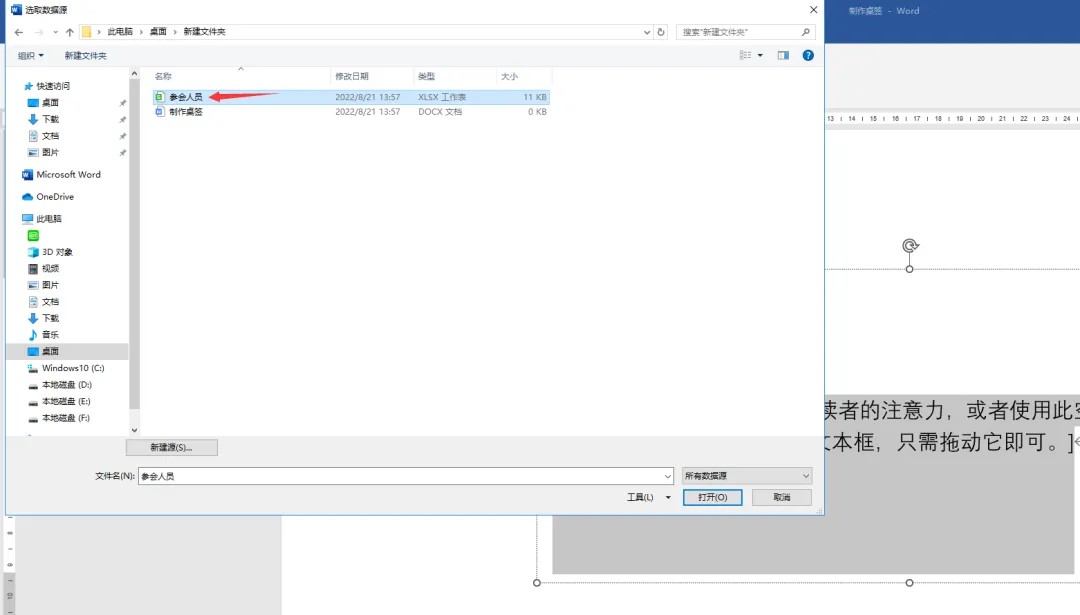
在弹出的“选择数据源”对话框中,找到整理好的参会人员名单Excel表格,点击“打开”。接着,在弹出的“选择表格”对话框中,选择包含参会人员姓名的数据表,点击“确定”。
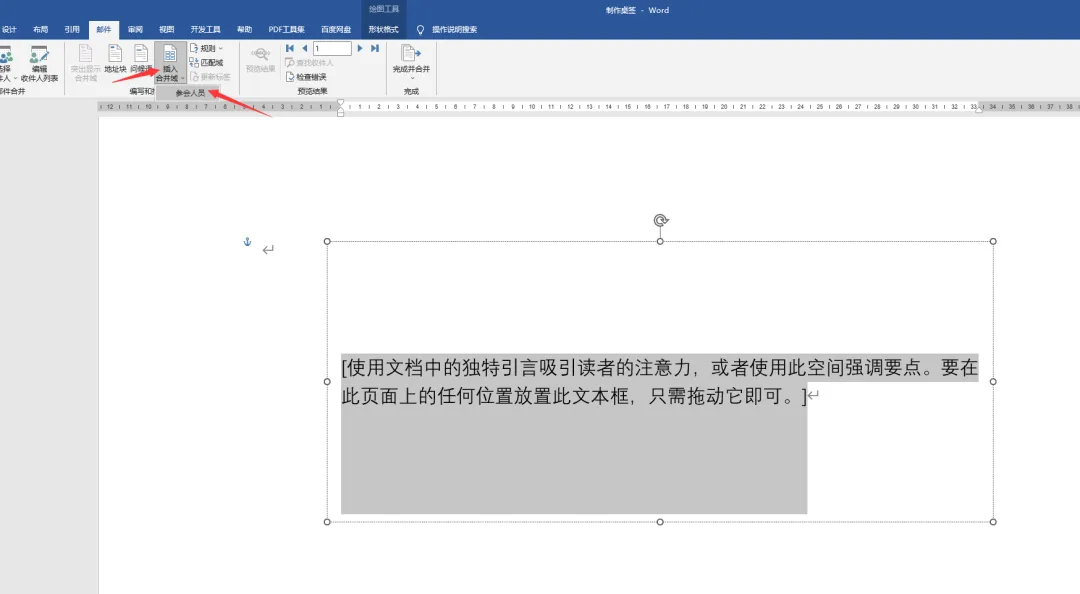
完成上述步骤后,点击“插入合并域”,从弹出的选项中选择对应的列名,将参会人员的姓名插入到文本框中。
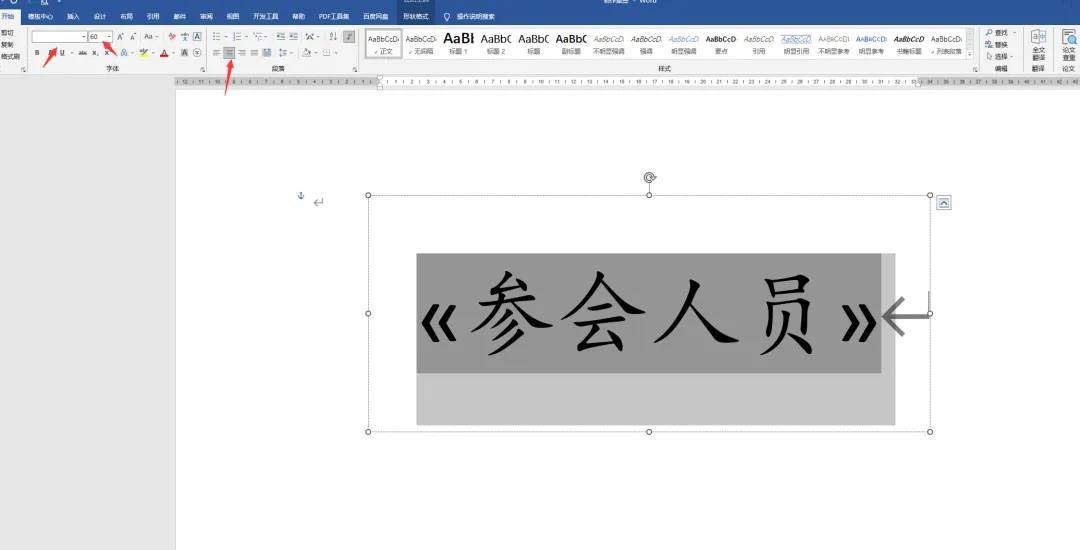
插入域信息后,框选文本框内的内容,调整字体与大小,确保符合桌签的排版要求。字体选择需清晰易读,大小需适中,既要保证文字能够清晰显示,又要避免过大或过小影响桌签的整体美观。
五、复制翻转:反面桌签轻松制
完成一个文本框的制作后,需复制一个相同的文本框,以制作反面桌签。
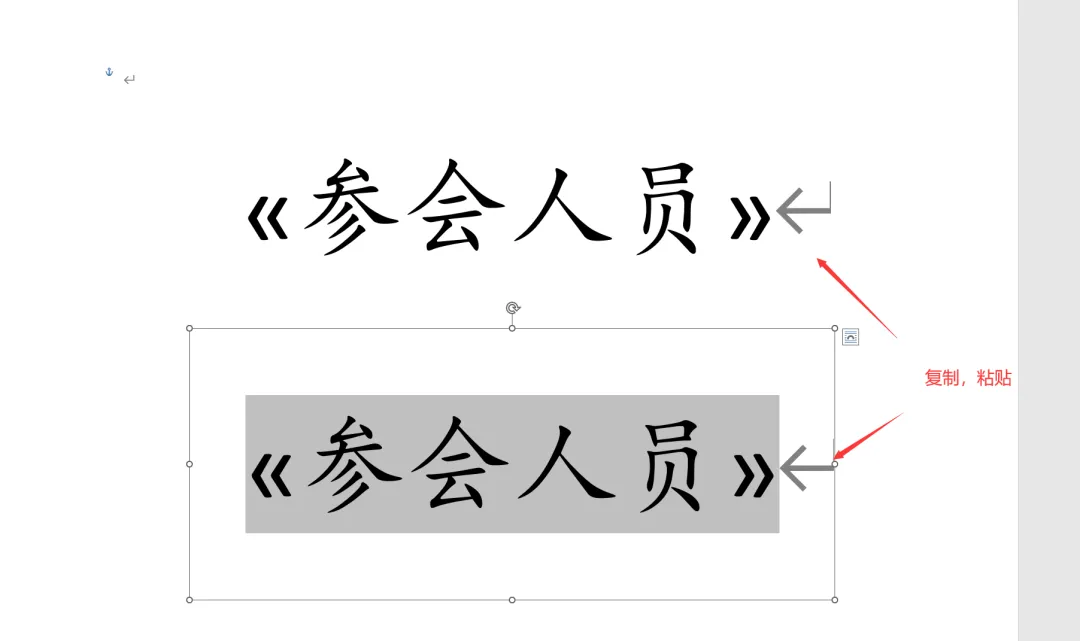
选中文本框后,按下“Ctrl+C”进行复制,再按下“Ctrl+V”进行粘贴,即可得到一个相同的文本框,↓
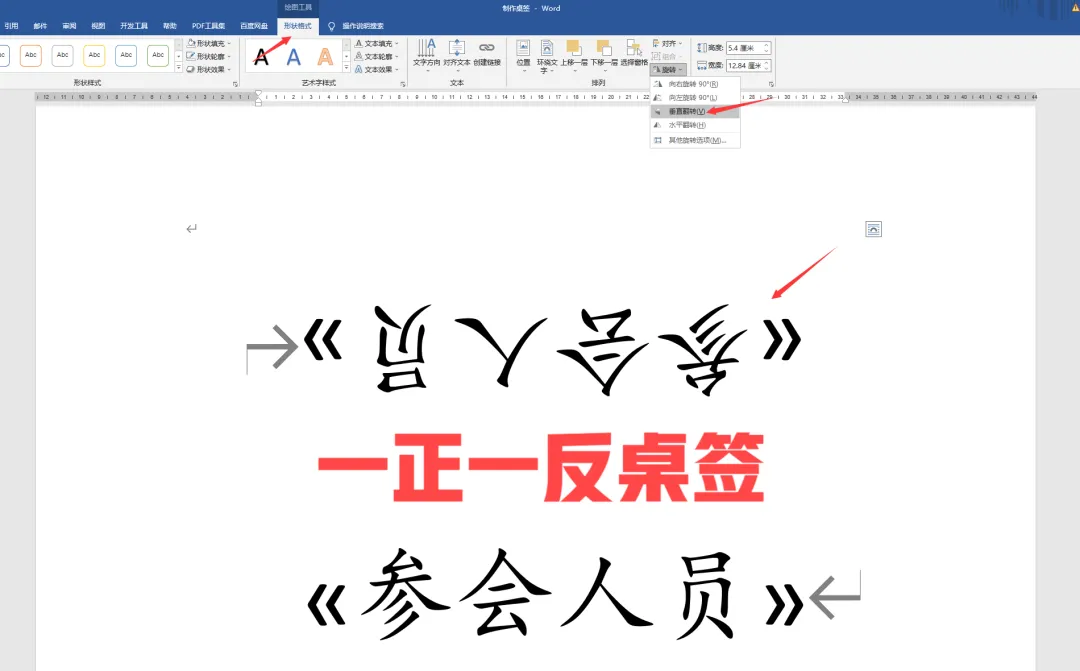
将新复制的文本框拖动至合适的位置后,进行垂直翻转操作,点击文本框,切换至“形状格式”选项卡。
点击“旋转”选项,从弹出的菜单中选择“垂直翻转”。完成垂直翻转后,文本框内的文字也会随之翻转。
但这仅是为了制作反面桌签而进行的临时操作,后续打印裁剪时需注意方向调整。
六、合并完成:编辑单个文档
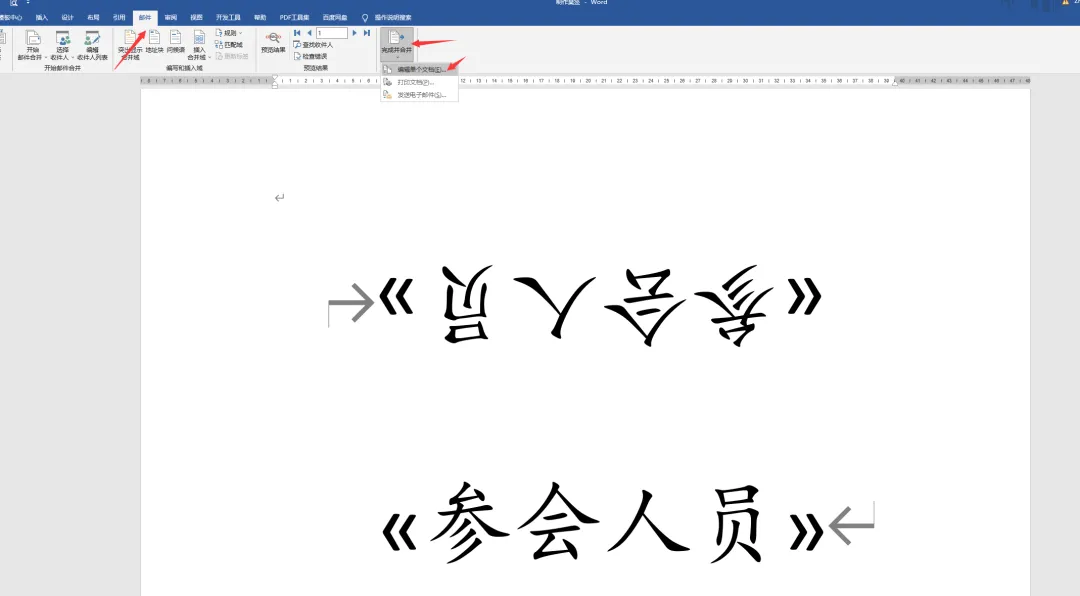
接下来,完成邮件合并操作,并编辑单个文档。点击“邮件”选项卡下的“完成并合并”,从弹出的选项中选择“编辑单个文档”。在弹出的“合并到新文档”对话框中,选择“全部”选项,点击“确定”。
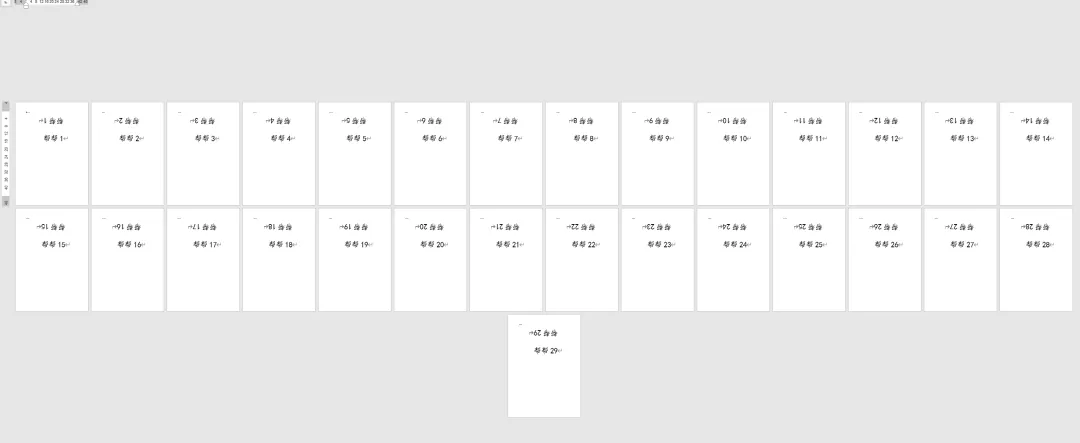
完成上述步骤后,Word会生成一个新的文档,其中包含每个参会人员的桌签。此时,可能需要短暂等待,因为Word需要处理大量的数据。生成的新文档中,每个参会人员的桌签都会独立显示,方便后续打印与裁剪。
七、打印裁剪:桌签最终呈现
最后一步便是打印与裁剪桌签了。将生成的新文档打印出来,建议使用质量上乘的纸张与打印机,以确保打印效果清晰、色彩鲜艳。打印完成后,按照桌签的大小进行裁剪,裁剪时需保持边缘整齐,避免出现毛边或撕裂现象。
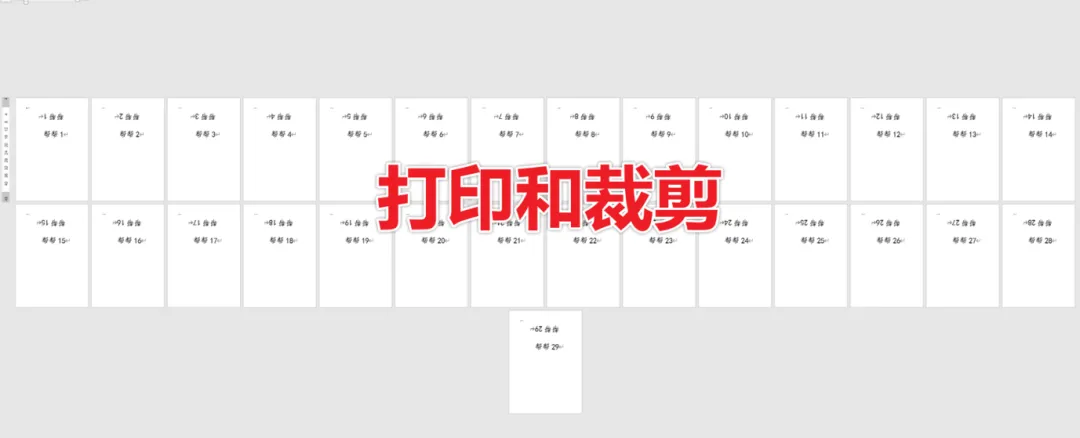
在裁剪过程中,需特别注意反面桌签的方向调整,确保其与正面桌签保持一致。可通过对比正面与反面桌签的文字方向,进行调整与裁剪,确保每个桌签的正反面都能正确对应。
知识扩展
在制作桌签的过程中,还可考虑添加一些个性化元素,如参会人员的职位、公司标志等,以提升桌签的专业性与辨识度。对于大型会议或活动,可考虑使用专业的桌签制作软件或服务,以提高制作效率与准确性。此外,桌签的材质选择也至关重要,根据会议或活动的性质与场合,选择合适的材质,如纸质、塑料、金属等,以确保桌签的耐用性与美观性。
总结
Word桌签制作虽看似繁琐,实则操作简便。通过精心筹备名单、创建文档、调整文本框、邮件合并、复制翻转、完成合并以及打印裁剪等步骤,即可轻松搞定桌签制作。掌握这些技巧,不仅能显著提升工作效率,还能让桌签制作更加美观大方。无论是小型会议还是大型活动,都能游刃有余地应对,让参会人员感受到专业与贴心的服务。
✨ 一门课=5项技能=职场开挂↓↓↓
🎯 Excel函数300课 + Word 60课 + PPT 60课 + PS 100课 + PR 20课
📚 540节精华课,从入门到专业,一套就够了!
⏳ 原价100元,限时69秒!仅剩最后5个名额!
💰 直省31元,每节课仅约0.12元!学完立刻涨薪!
限时秒杀👉 Excel表格-VLOOKUP函数公式教程

