 夜雨聆风
夜雨聆风


轻松搬运,Excel中导入word文档的表格
在Word中夹杂表格和文字时,精准且高效地将所有表格提取到Excel,是日常办公中非常典型的痛点。如果纯手工复制粘贴,不仅费时,还容易漏掉。
要做到只导入表格,不带普通文字,这里有两种最实用的进阶方法,按照操作门槛从低到高为你整理:
现假设WORD文档中的内容如下
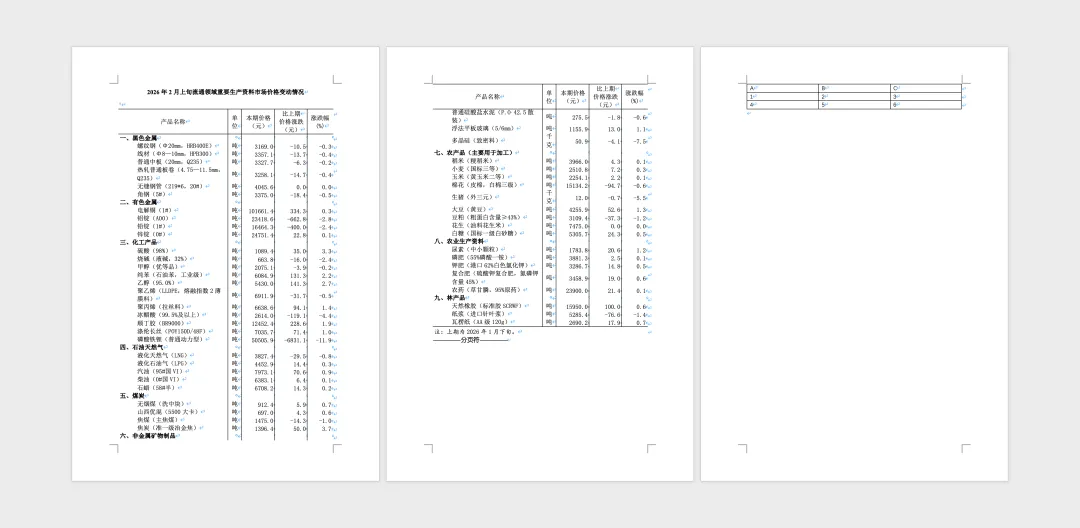
其中,第1、2页的表格实际上是同一个表格。第3页的表格为单独的表格。第1个表格前面带有不属于表格的标题文字。
方法一:PDF + Power Query(最推荐:智能识别,完美过滤文字。Office版本需要高于等于2016)
这是目前最优雅且不需要写代码的方法。Excel自带的数据提取功能可以直接“透视”文档,自动识别并只抓取表格。
操作步骤:
转换格式:打开Word文档,点击 文件> 另存为,将文档格式保存为PDF。
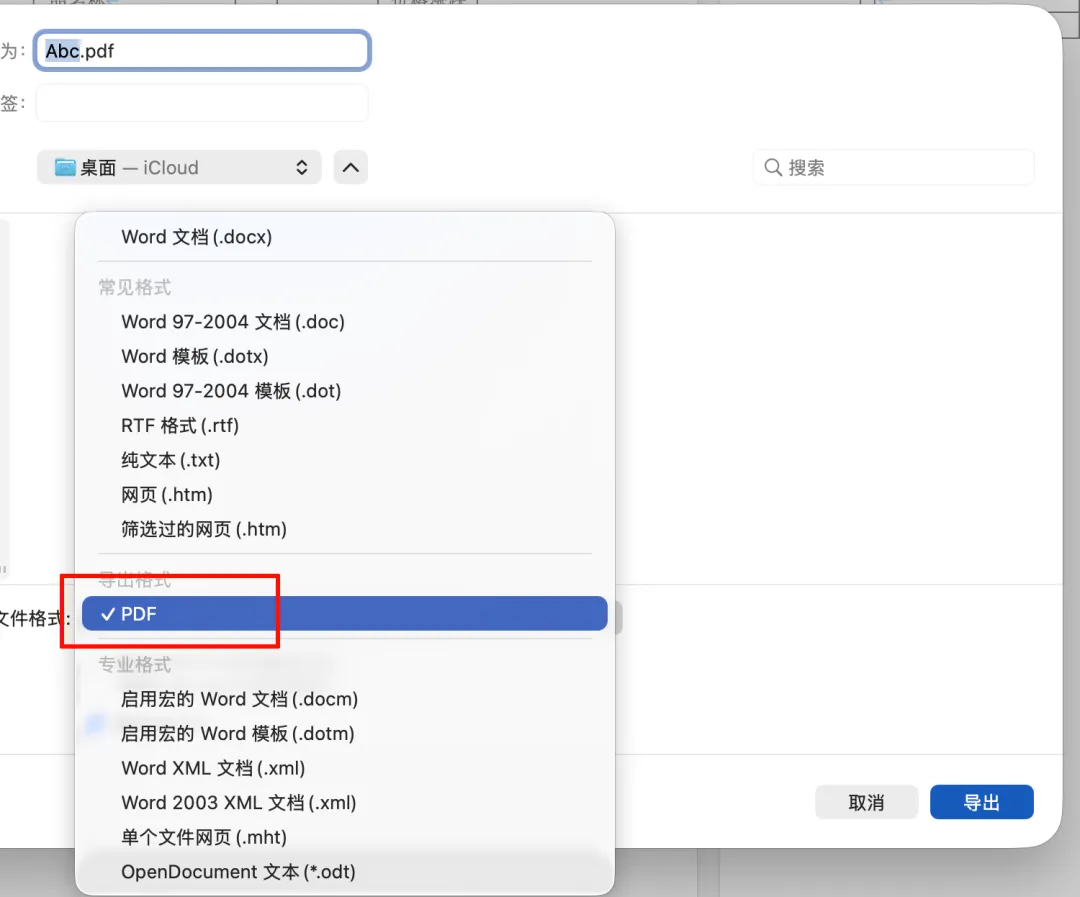
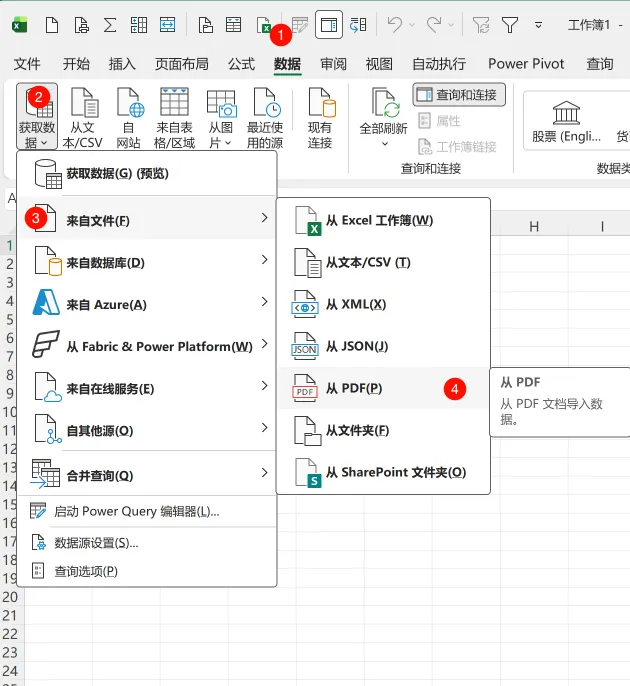
获取数据:打开Excel,点击顶部菜单栏的 数据> 获取数据> 来自文件> 来自 PDF。
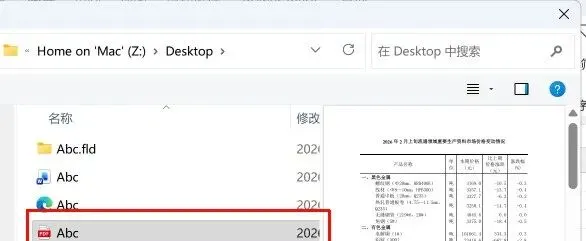
选择文件:找到刚才保存的PDF文件并导入。
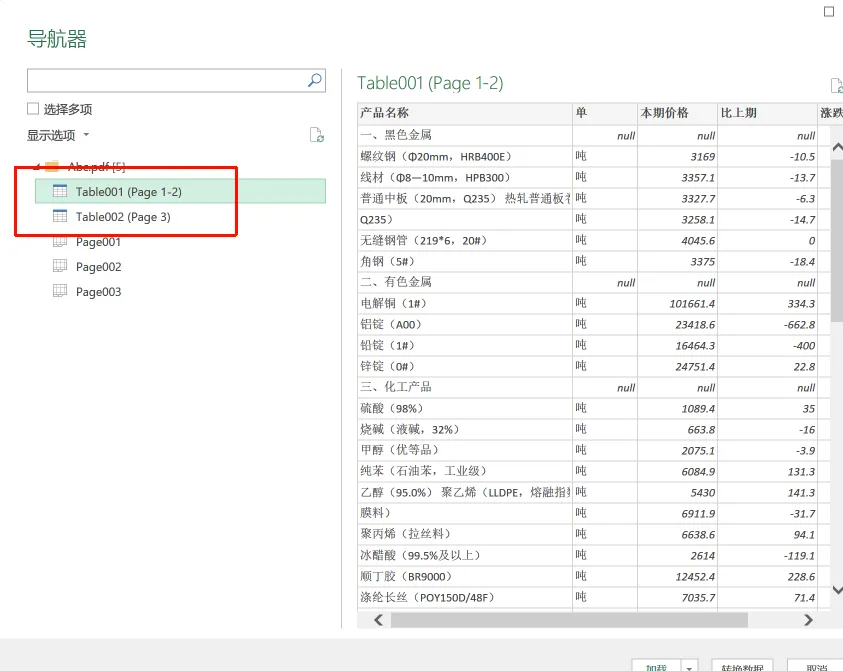
智能筛选:此时弹出的“导航器”窗口中,Excel会自动将PDF里的内容分类为“Page(页面文字)”和“Table(表格)”。因为我们第1、2页其实是一个表格,因此,这里第一个Table001(page 1-2)就表示第1、2页被识别成了一个table。第3页的表格被识别成了Table002(page 3)。
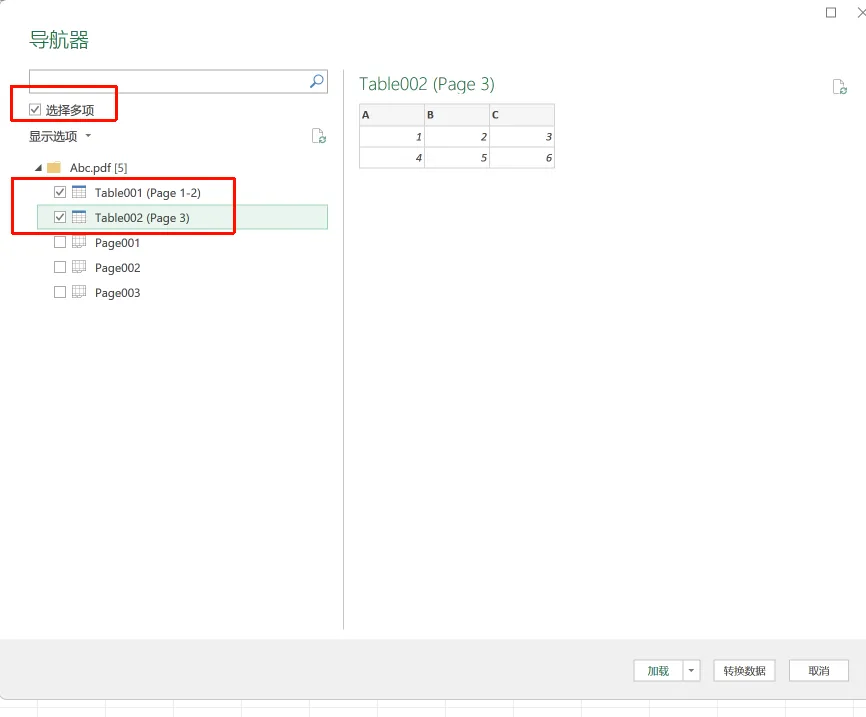
一键导入:勾选左侧带有表格图标的 Table(如果有多个表格,勾选顶部的“选择多项”),然后点击右下角的 加载。我们这里需要提取2个表格,因此,将“选择多项”勾选,然后将需要的两个Table勾选
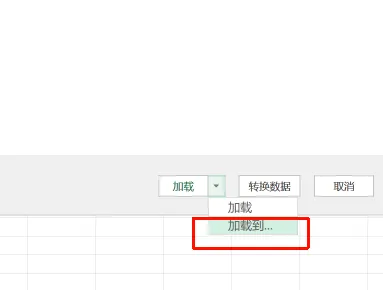
再点击“加载”旁边的下拉菜单,选择“加载到”
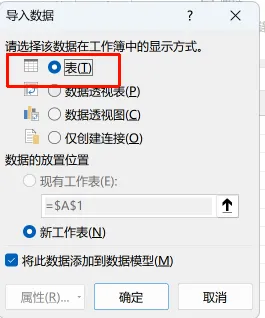
选择“表”,确定。两个表格的数据就会直接加载到excel中。

方法二:保存为网页格式(适合旧版Office或简单表格)
如果你使用的Office版本较老(没有“来自PDF”功能),这个方法是最传统的高效手段,但需要极其微小的后续清理。
操作步骤:
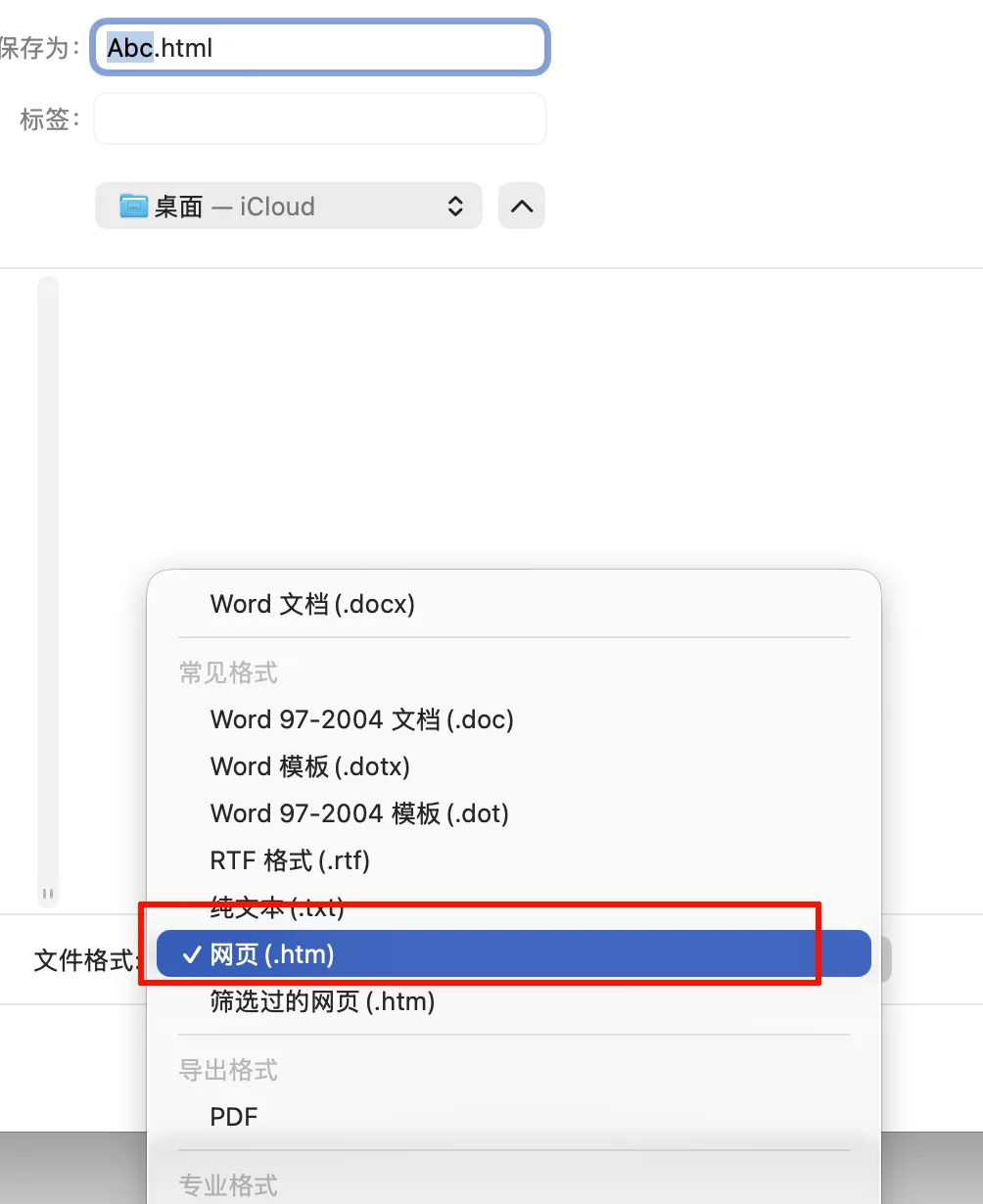
另存为网页:打开Word文档,点击 文件> 另存为,在保存类型中选择 网页 (*.htm;*.html)。
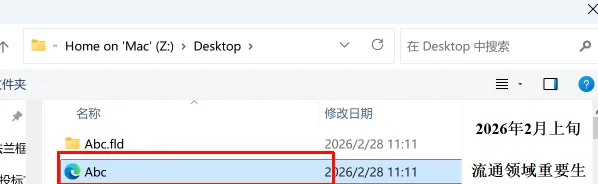
用Excel打开:打开Excel,点击 文件> 打开,找到刚才保存的 .htm文件并打开。
EXCEL会将网页内的所有内容导入,并保留了表格的格式。
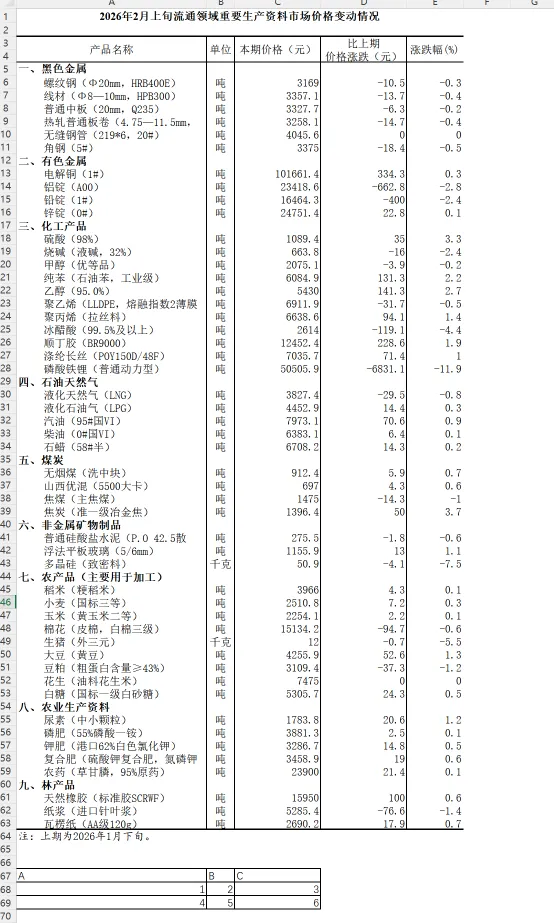
清理:此时Word里的文字和表格都会出现在Excel里。如果只想要表格内容,那么需要将表格之外的内容删除。
这两种方法各有优劣

