 夜雨聆风
夜雨聆风


SARGet—SAR数据高效下载软件
前 言
合成孔径雷达干涉测量(InSAR)技术已成为地表形变监测的重要手段。然而,随着SAR数据量的爆炸式增长,特别是针对小范围或特定地表设施的时序形变分析,传统的数据处理流程往往受限于冗余数据的下载与存储,导致处理效率低下、存储成本高昂。
为应对这一挑战,我们开发了SARGet软件。本软件旨在为小区域长时序InSAR处理提供一套高效、精准的数据快速下载解决方案。
本软件支持Sentinel-1卫星及NISAR卫星数据下载,具有如下特点:
精准获取:软件实现了针对Sentinel-1卫星数据的按“突发(Burst)”级下载功能。用户无需下载覆盖大范围的完整影像,仅需根据研究区域的经纬度,即可检索并下载覆盖该区域的特定Burst数据,极大减少了本地数据冗余。
灵活裁剪:针对新一代NISAR卫星任务数据,软件提供了自定义裁剪下载功能。用户可预先设定研究区域范围,软件在下载过程中将自动对数据进行裁剪(该过程无需预先下载完整文件),极大降低对网络传输及本地存储资源的占用。
流程优化:通过将数据检索、按需筛选与快速下载集成于一体,SARGet有效缩短了数据准备周期,使用户能够将更多精力专注于InSAR的核心算法研究与结果分析。
本说明书将详细介绍SARGet软件的安装、配置、操作步骤及常见问题解答,旨在帮助用户快速掌握并高效运用该工具。
1 软件下载
软件可通过GitHub或百度网盘进行下载,下载链接见表1。
表1 软件下载途径
|
下载来源 |
下载链接 |
|
GitHub |
https://github.com/ZGHHGZ/SARGet.exe/releases/tag/SARGet-V001 |
|
百度网盘 |
https://pan.baidu.com/s/1_hH2_eZr8Y5nMFq0ZPKGIQ?pwd=9999 |
⚠软件仅供学习交流使用,请勿用于商业用途。
2 软件安装
双击安装包,按照安装向导的指引,逐步执行默认操作(通常为连续点击“下一步”),直至安装过程结束,安装引导界面如图1所示。
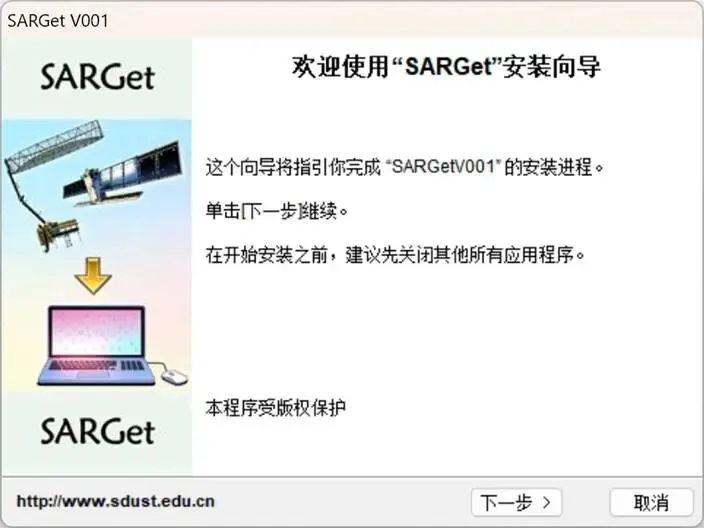
图1 软件安装界面
若在安装过程中遇到文件被拦截、安装进度卡顿或无响应等问题,可能是由于杀毒软件或防火墙的误报所致,可尝试暂时关闭这些安全防护软件。请勿将软件安装于中文路径下。
3 软件使用
3.1 Sentinel-1数据下载
软件初始界面为Sentinel-1数据下载界面。输入研究区域的中心经纬度后,即可进行数据搜索,如图2所示。
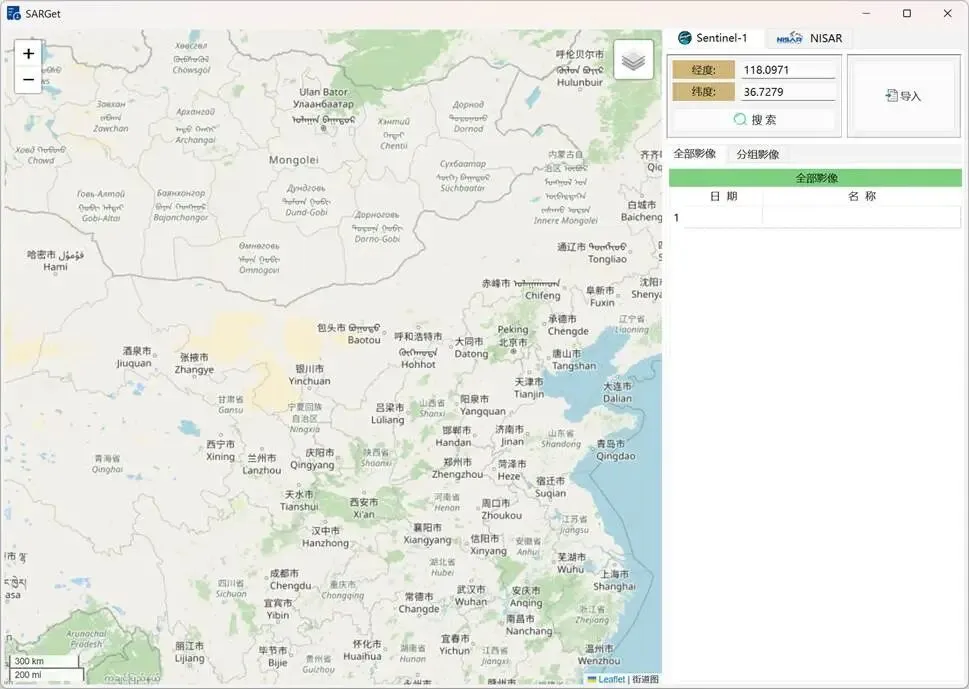
图2 Sentinel-1数据搜索
单击“搜索”按钮后,软件开始搜索,并获取覆盖该位置的所有Burst数据,如图3所示。
由于时序InSAR处理所需的影像需要在同一轨道下,需对检索到的数据进行分组后再进行下载。切换“全部影像”选项卡至“分组影像”选项卡即可查看分组后的影像,如图4所示。分组编号命名规则为“轨道号_Burst编号_条带号”。可通过修改“起始时间”和“结束时间”并单击“筛选”按钮来设定所需下载数据的时段。筛选完成后,即可单击“下载”进入下载界面。
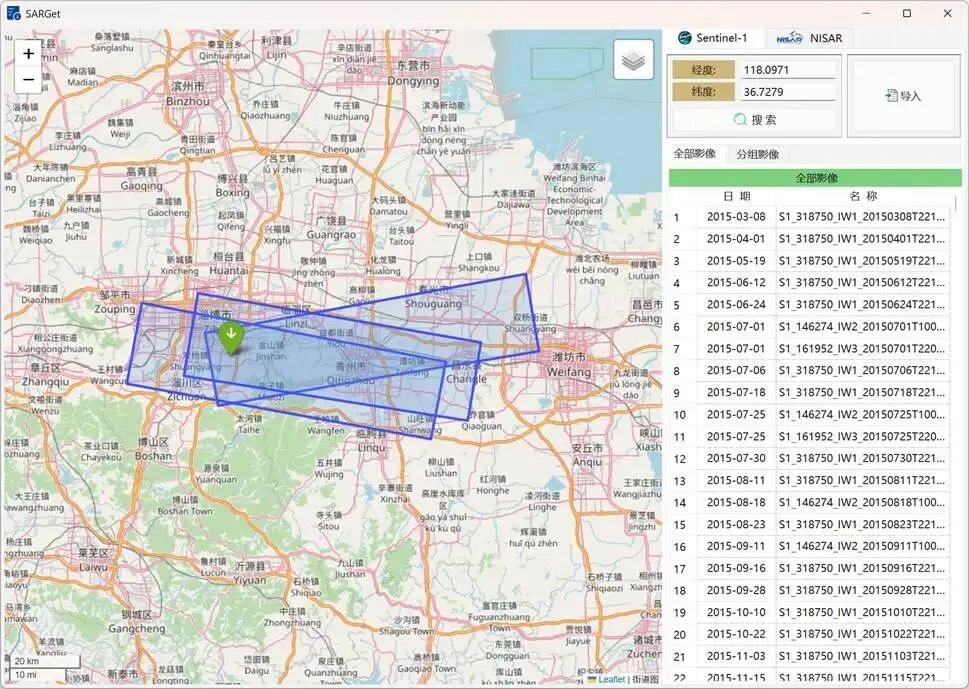
图3 Sentinel-1搜索结果
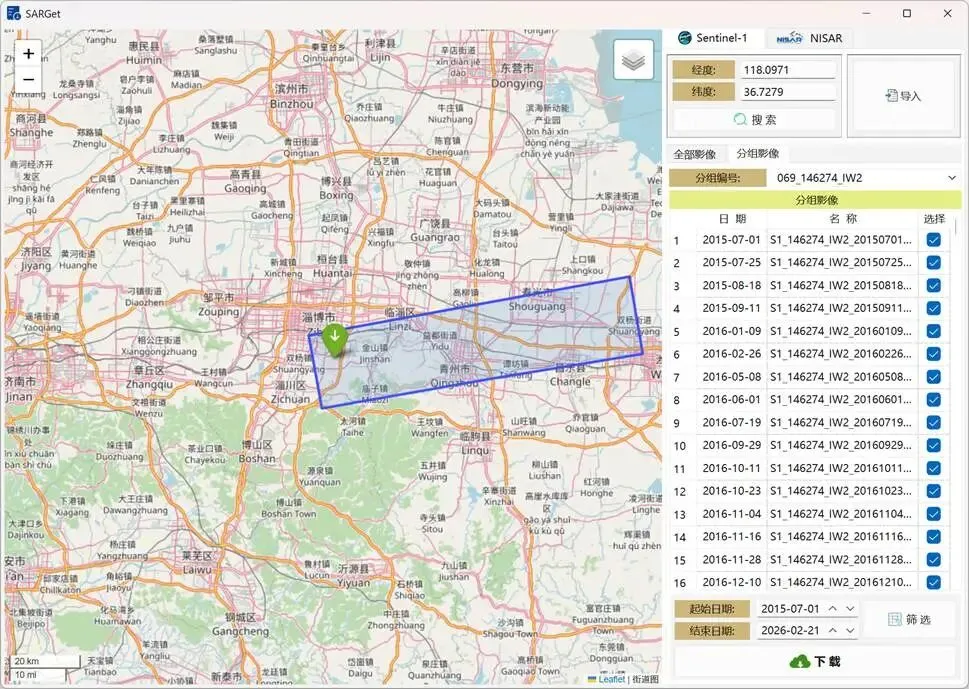
图4 Sentinel-1数据分组
下载界面如图5所示,柱状图显示为各相邻影像的时间间隔。“文件并行数”表示并行下载的文件数;“分块并行数”表示单个文件内部的并行下载数。图5所显示的总并行数为8×32。单击“开始下载”,即可进行下载。
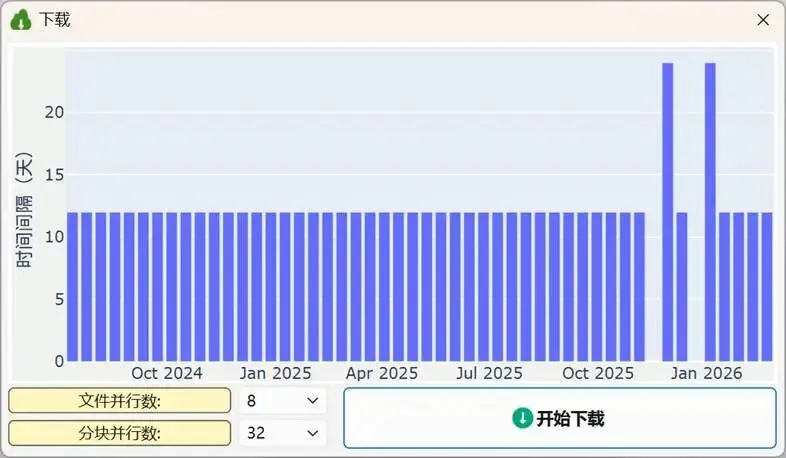
图5 Sentinel-1下载界面
单击开始下载后,软件弹出下载路径选择对话框,选择所需的下载路径后,软件自动进行数据下载,如图6所示。下载内容依次为SLC数据、轨道数据、DEM数据。
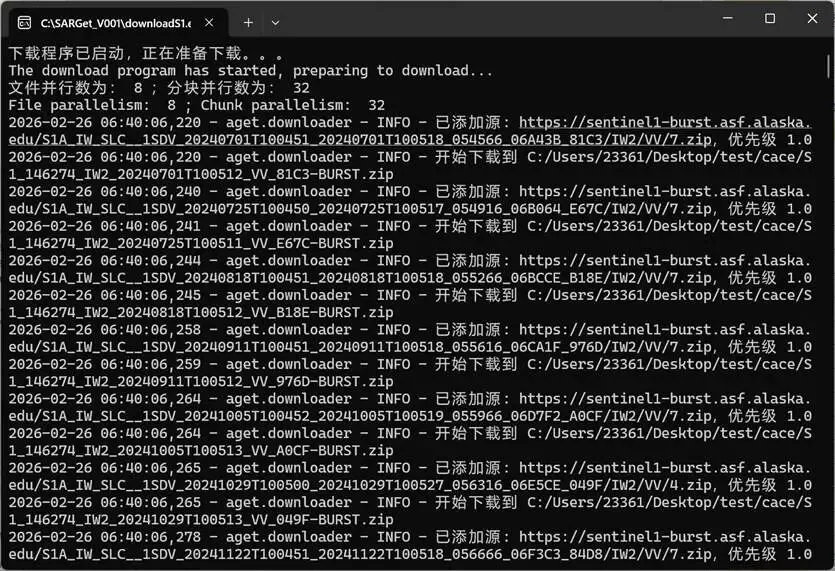
图6 Sentinel-1下载进度
当图6界面显示“所有数据下载已完成”时,标志下载任务结束。
该下载程序所下载的数据依次位于各子文件夹内,slc文件夹内为VV极化的Sentinel-1影像数据(Burst),orbits文件夹内为轨道数据,dem文件夹内为DEM数据。
若下载任务中断,后续可通过单击软件主界面右上角处的“导入“按钮以选择历史下载路径,软件会自动下载剩余未下载的数据(软件会自动跳过已下载完成的SLC影像数据,但会重新覆盖下载轨道及DEM数据。),如图7所示。
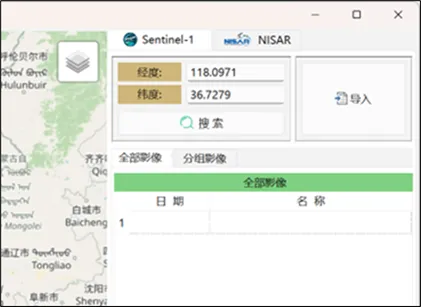
图7 Sentinel-1历史下载路径导入
3.2 NISAR数据下载
在软件主界面中,将“Sentinel-1”选项卡切换至“NISAR”选项卡,即可进行NISAR数据的搜索与下载,数据搜索方式与Sentinel-1一致,如图8所示。
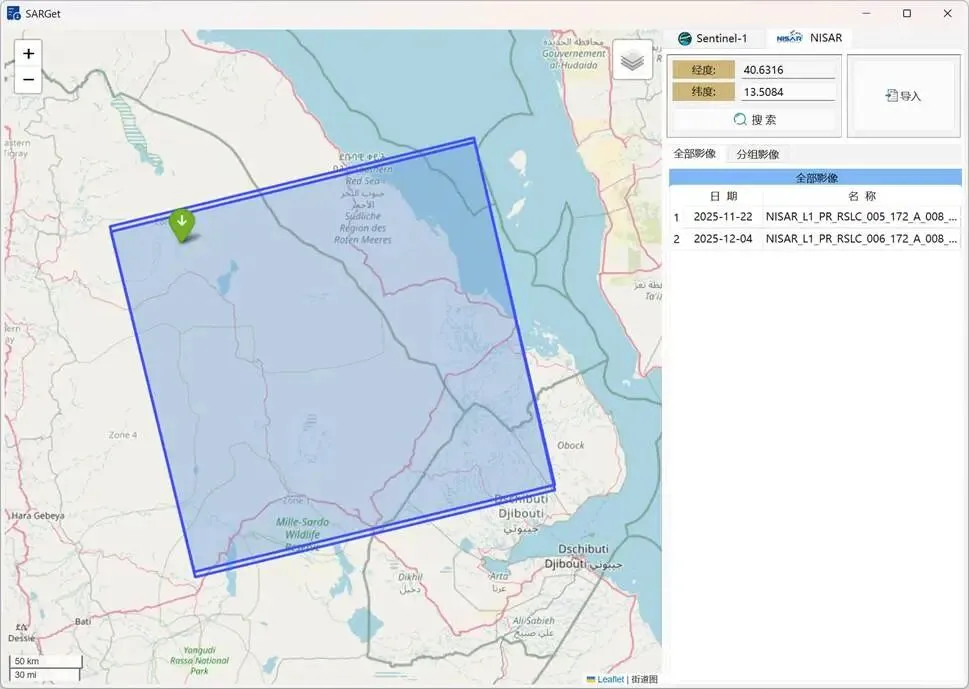
图8 NISAR数据搜索
软件对NISAR数据按轨道编号进行分组,如图9所示。后续操作与Sentinel-1一致。单击“下载”即可进入下载界面。
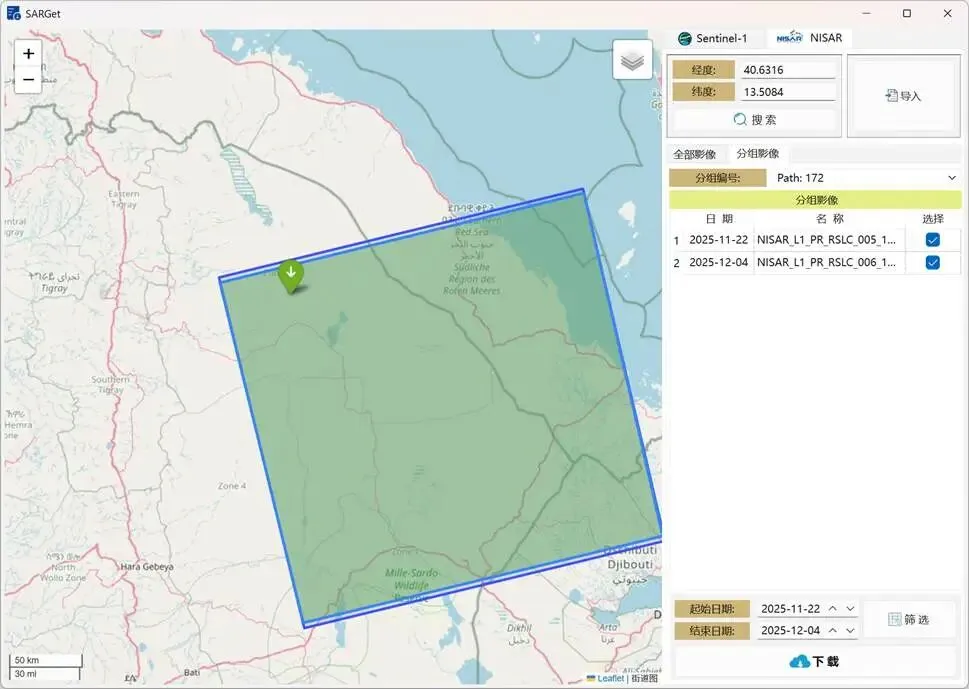
图9 NISAR数据分组
下载界面如图10所示,地图中绿色区域为所有影像公共区域,红色区域为待裁剪区域。用户可自定义经纬度起止值来改变裁剪范围。
右侧表格中的“研究区覆盖率”用于表征影像的有效覆盖程度,其值为影像可用数据区域与用户设定的待裁剪范围面积的百分比。
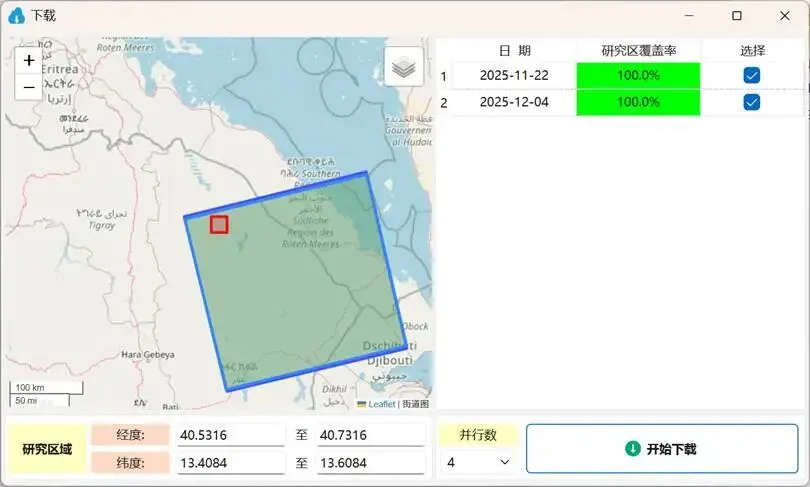
图10 NISAR数据下载界面
单击图10中的“开始下载”按钮即可进行NISAR数据下载。下载内容依次为RSLC数据、DEM数据。所下载RSLC数据为频率A及频率B的HH极化数据。
下载流程与Sentinel-1操作流程基本一致。任务中断后的重新“导入”下载会跳过已下载的RSLC文件,但会重新覆盖下载DEM数据。
4 相关问题
若出现地图无法加载、数据无法搜索等现象,可尝试关闭系统防火墙及第三方杀毒软件,或尝试切换网络。
由于该软件下载的Sentinel-1数据为单Burst数据,数据处理时无需对相邻Burst进行拼接,而ISCE、GAMMA、SNAP等软件的常规处理流程中会有相邻Burst拼接的步骤。因此,在处理前可能需要修改相应软件的处理流程,以避免处理出错。基于ISCE软件的单Burst处理可参考:
https://github.com/ZGHHGZ/ML-TS-InSAR
若存在关于SARGet软件的其它问题,可加入图11中的QQ群聊进行咨询,或将问题发送至邮箱:2336164866@qq.com
图11 QQ群聊

