夜雨聆风
夜雨聆风


假期充电站|3个Word技巧,助你轻松搞定论文排版

假期充电站2026
N
I
C
E
三个word技巧,
助你轻松搞定论文排版
假期充电站

快
学
起
来
SKILL SET
UPGRADE YOURSELF · 2026
对着word狂敲
却只是在反复调格式?
技巧早点到,效率不迟到!让word自动干活的时间到了!
技巧一

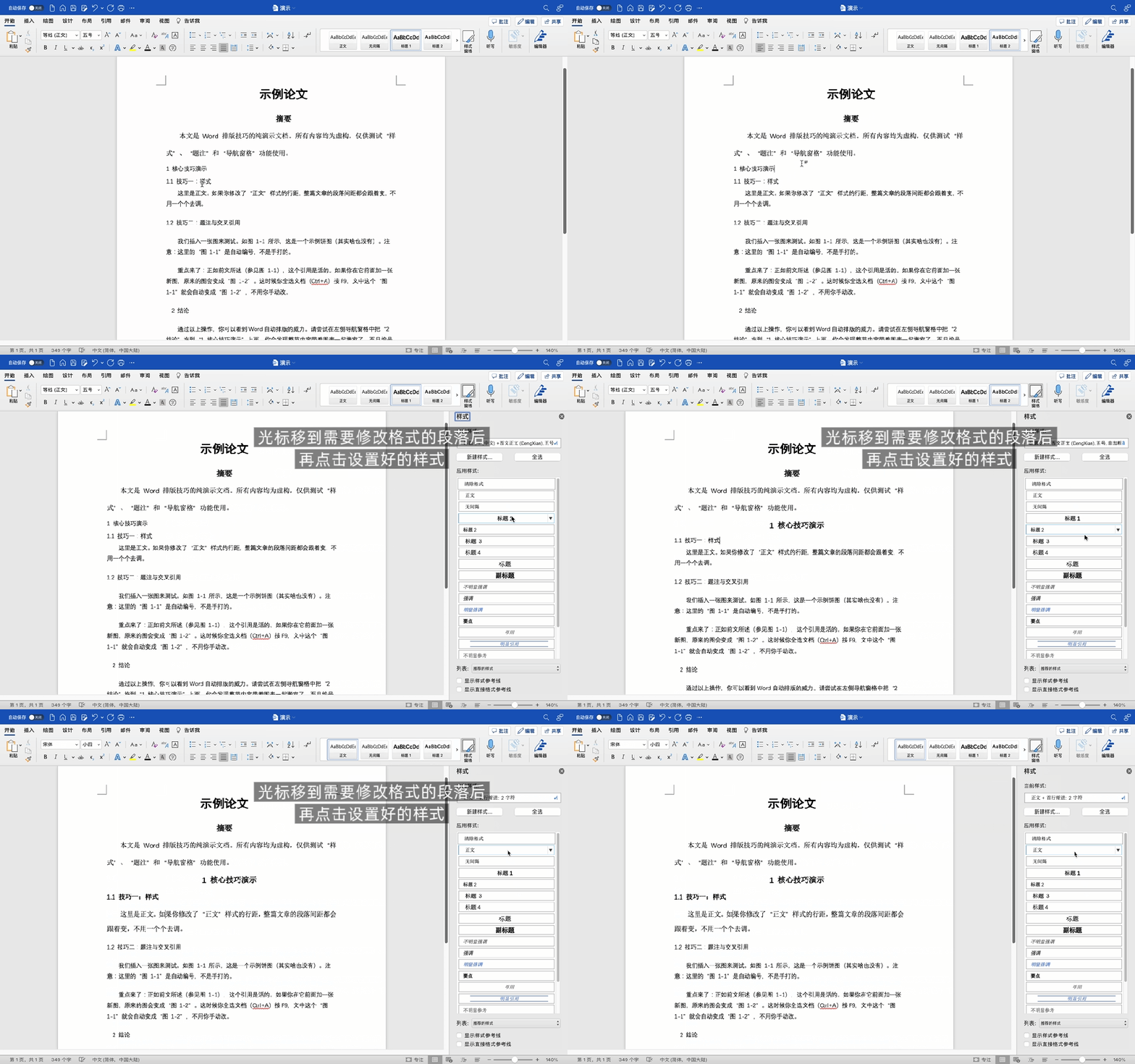
设置好“样式”
快速统一格式
SKILL1
“样式”就是你的智能开关
别再手动一个个调标题格式了。在「开始」选项卡的“样式”区,右键修改“标题1”、“标题2”、“正文”等的格式(字体、大小、间距)。写论文时,只需点击对应样式,格式自动生效。
技巧二

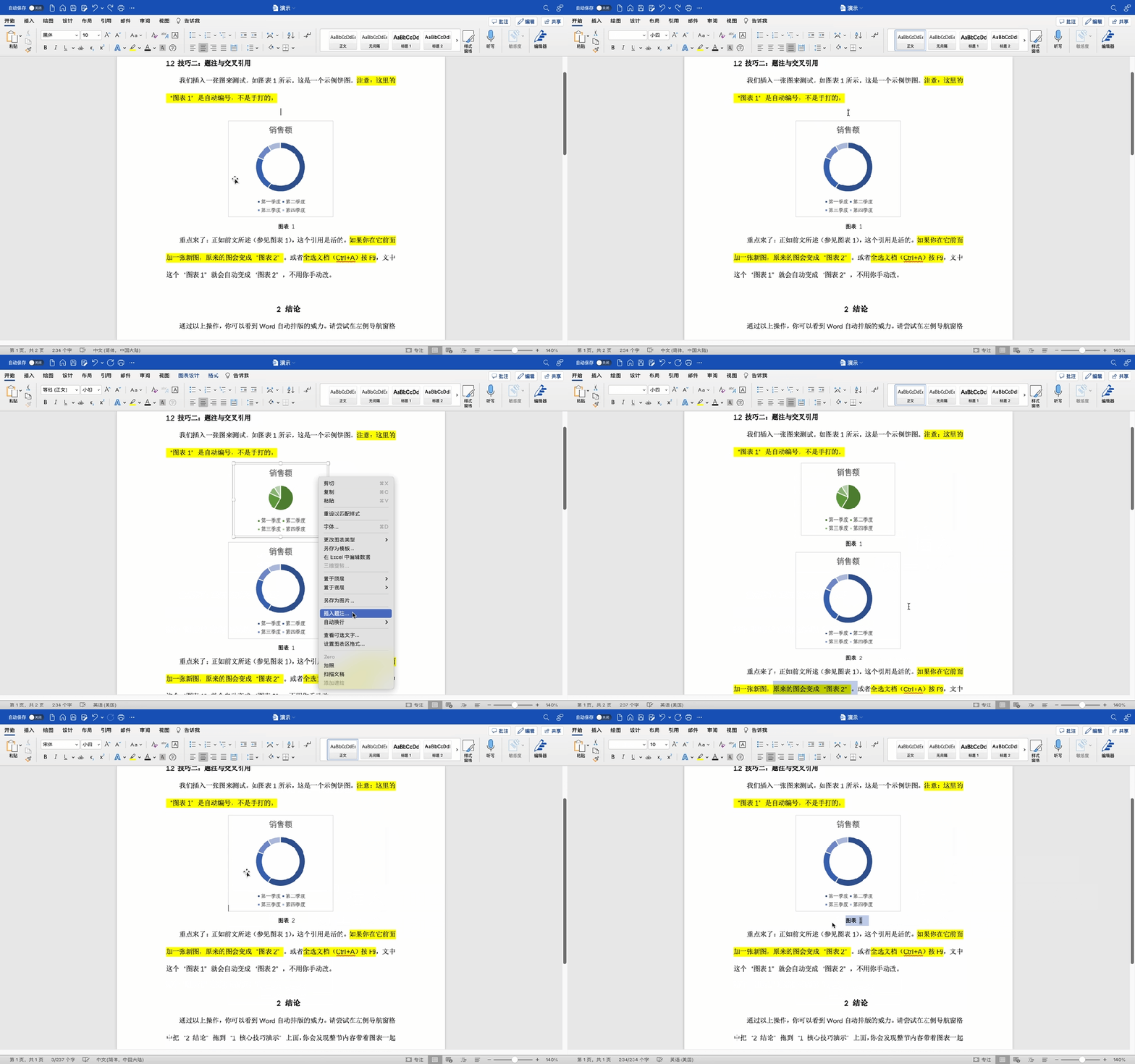
用“题注”和“交叉引用”
告别手动改编号
SKILL2
“题注”生成你的智能标签
文中“如图1所示”,一旦前面插了新图,后面所有编号都要手动改?不必如此。
插入图片或表格后,点击「引用」选项卡的“插入题注”,添加“图1-1”这类自动标签。
在正文需要引用的地方,同样在「引用」选项卡选择“交叉引用”,链接到对应题注。从此,文中所有引用都成了“活链接”。图表顺序变动时,全选文档,按一下F9键,所有编号自动更新,无一错漏。
技能三

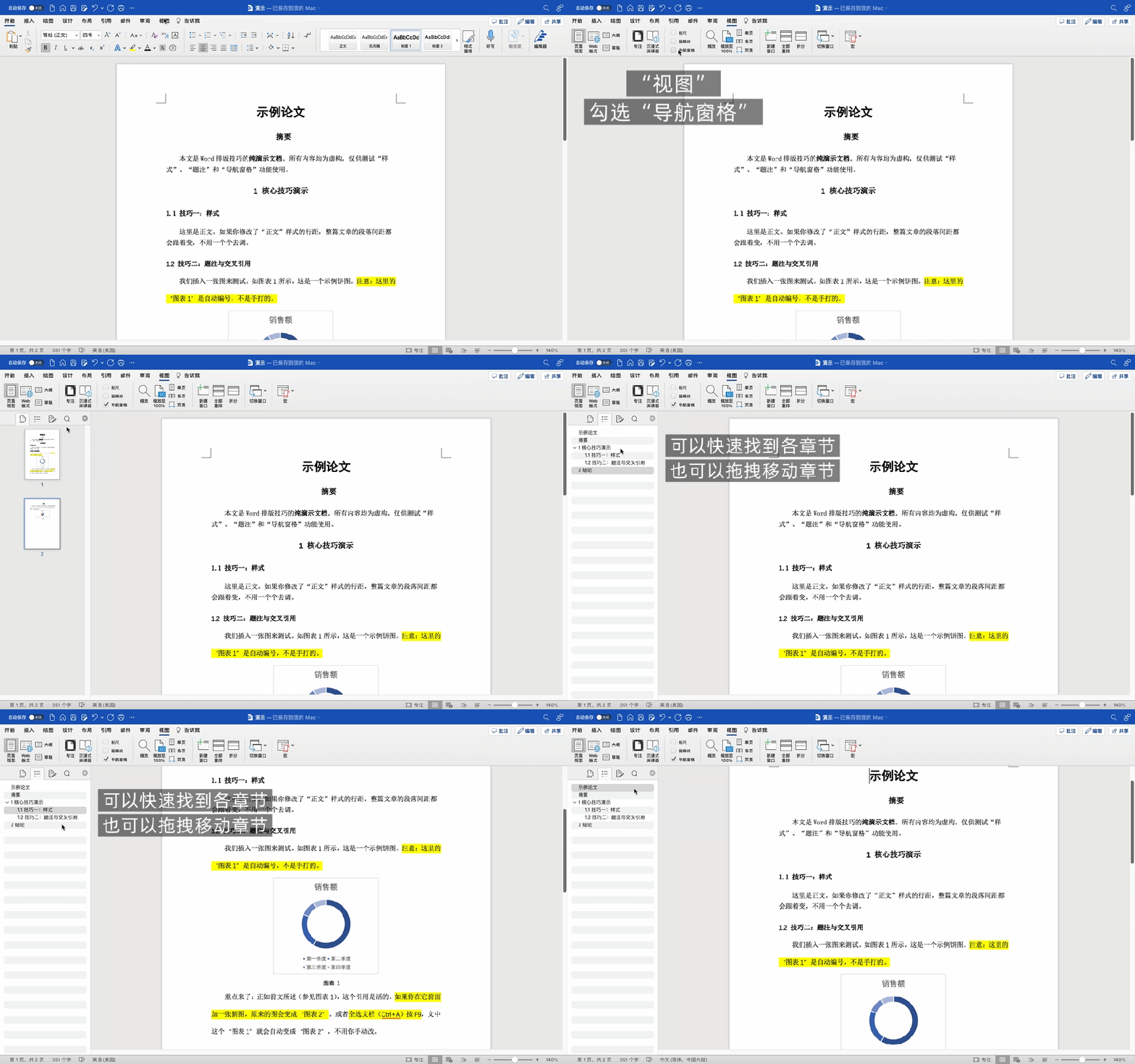
用“导航窗格”
像看地图一样调整文章结构
SKILL3
“导航窗格”是你的结构地图
在「视图」选项卡,勾选“导航窗格”。文档左侧会列出基于所有标题生成的大纲。
点击任意标题,瞬间跳转。也可以直接在窗格中拖拽标题,整节内容会随之移动、自动重新编号。
效
率
快
捷
键
1. F4键:重复上一步操作。设好一个格式,对其他地方按F4,秒同步。
2. Ctrl+H:高级替换。点击“更多”使用“格式”选项,可一键删除所有空行、统一英文字体。
3. Ctrl+S:保存。可以形成肌肉记忆。
本学期的「假期充电站」栏目到此告一段落
但提供实用干货的初心不变
我们未来还会以其他形式相遇
祝大家新学期,心有所栖,学有所成
撰稿|陈芷若
图源|陈芷若
排版|陈芷若
校对|舒畅 王紫尧