 夜雨聆风
夜雨聆风


Word页码设置很复杂?抓住3点就不再难!

Hi,我是秋小叶~
在上次推送关于 Word 的九大难题中 (点击回顾),被高票吐槽为什么没有提到页码!

今天,咱们就来盘点 Word 中「设置页码从任意页面开始」的问题!
PS:其实很多话题我们都科普过,你可以在 秋叶PPT 微信菜单栏点击「搜索旧文」发现更多干货!
Word中,怎么把页码从第三页开始标起?
Word中如何设置页码,从正文开始?
怎么将Word的前几页和后面的页码分开设置?
怎样把Word中目录的页码删掉而保留正文的页码?
……
看起来问题很多,但本质上都可以归结为:
如何跳过n页,让第n+1页从1开始编号?
就是这样一个小问题,竟然困扰了至少 1,411,196 名网友,今天我们就一起来破除 Word 文档中的页码烦恼。
Attention!!!下面是脱水干货,教你如何四步灵活控制页码!

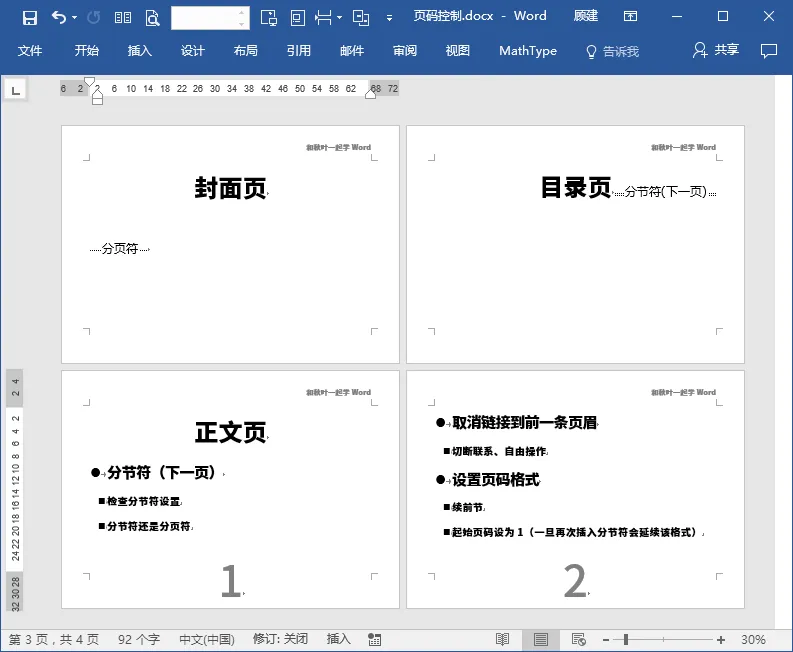
Word 中的页码都是从第一页开始连续计数的。如果要为不同的页面分别设置不同页码,那么就需要将文档强行拆开!拆开方法就是:插入分节符!
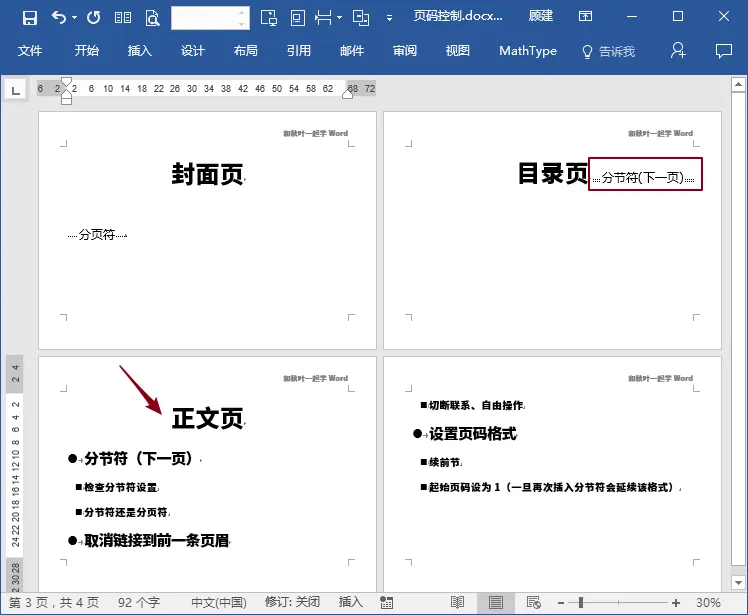
这里我们要在目录之后的正文开始插入页码。就需要在目录后面插入一个分节符。
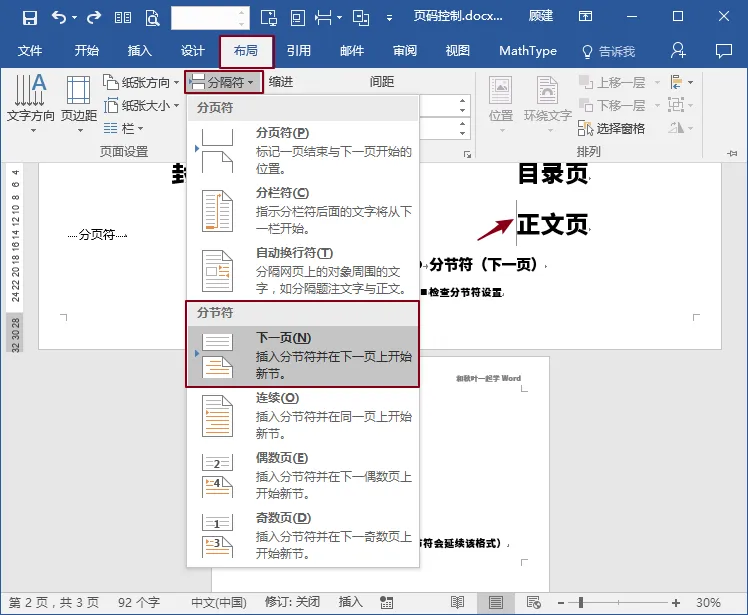
将光标定位在目录页和正文页之间,依次单击:
【布局】-【分隔符】-【分节符-下一页】


❶ 双击正文页页脚,出现「页眉和页脚工具」选项卡
❷ 单击「页眉和页脚工具」工具栏上的「链接到前一条页眉」,使按钮上的灰色消失。
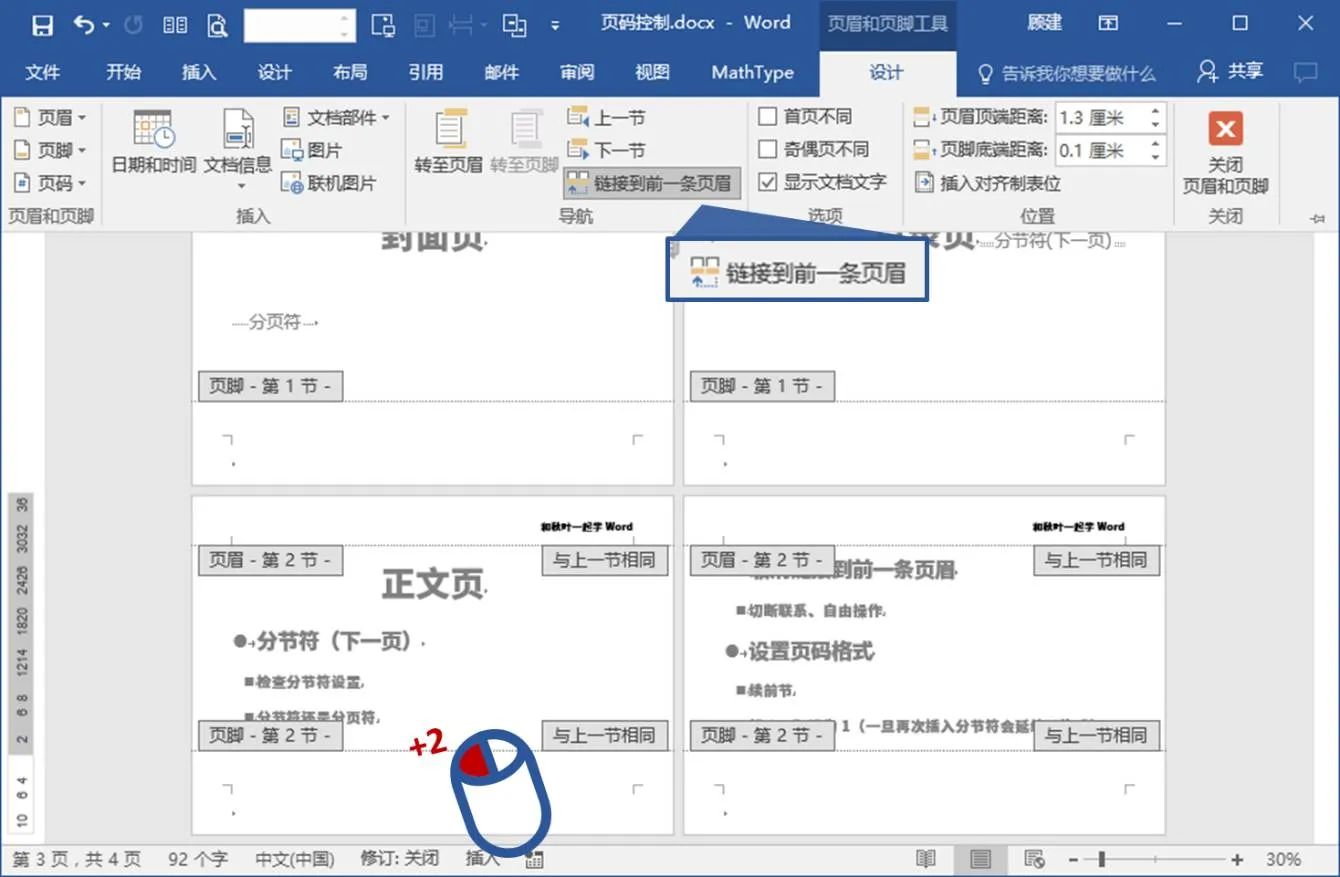
这样作为第二节的正文部分,就和第一节的封面目录部分说拜拜了。我们就能在正文页的第 3 页插入自动页码,而且这个页码只会在正文中出现。

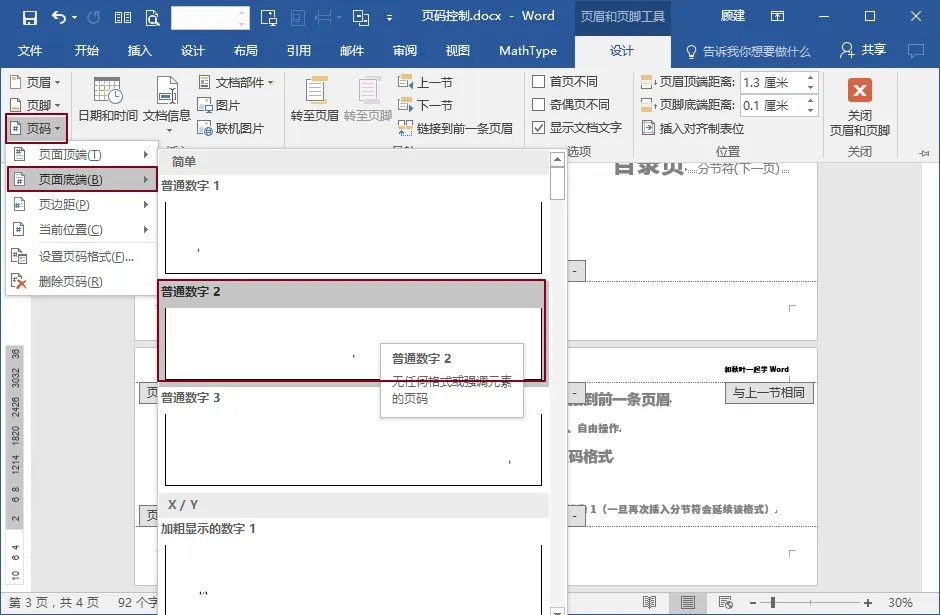
【页眉和页脚工具】 -【页码】 -【页面底端】-【普通数字2】,在正文页脚中插入一枚页码。
不出意外,页码还是从 3 开始编号的……
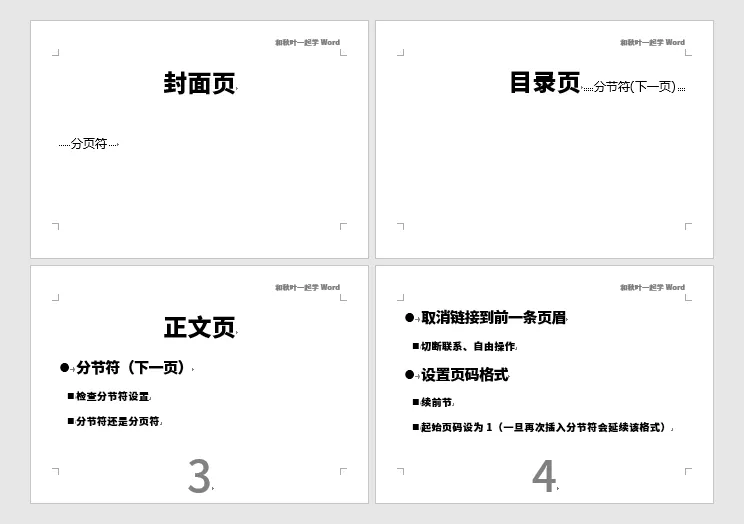
别着急,在没有自定义设置之前,Word 当然会默认累计封面页和目录页的页数。怎么办?你只需要最后一步。

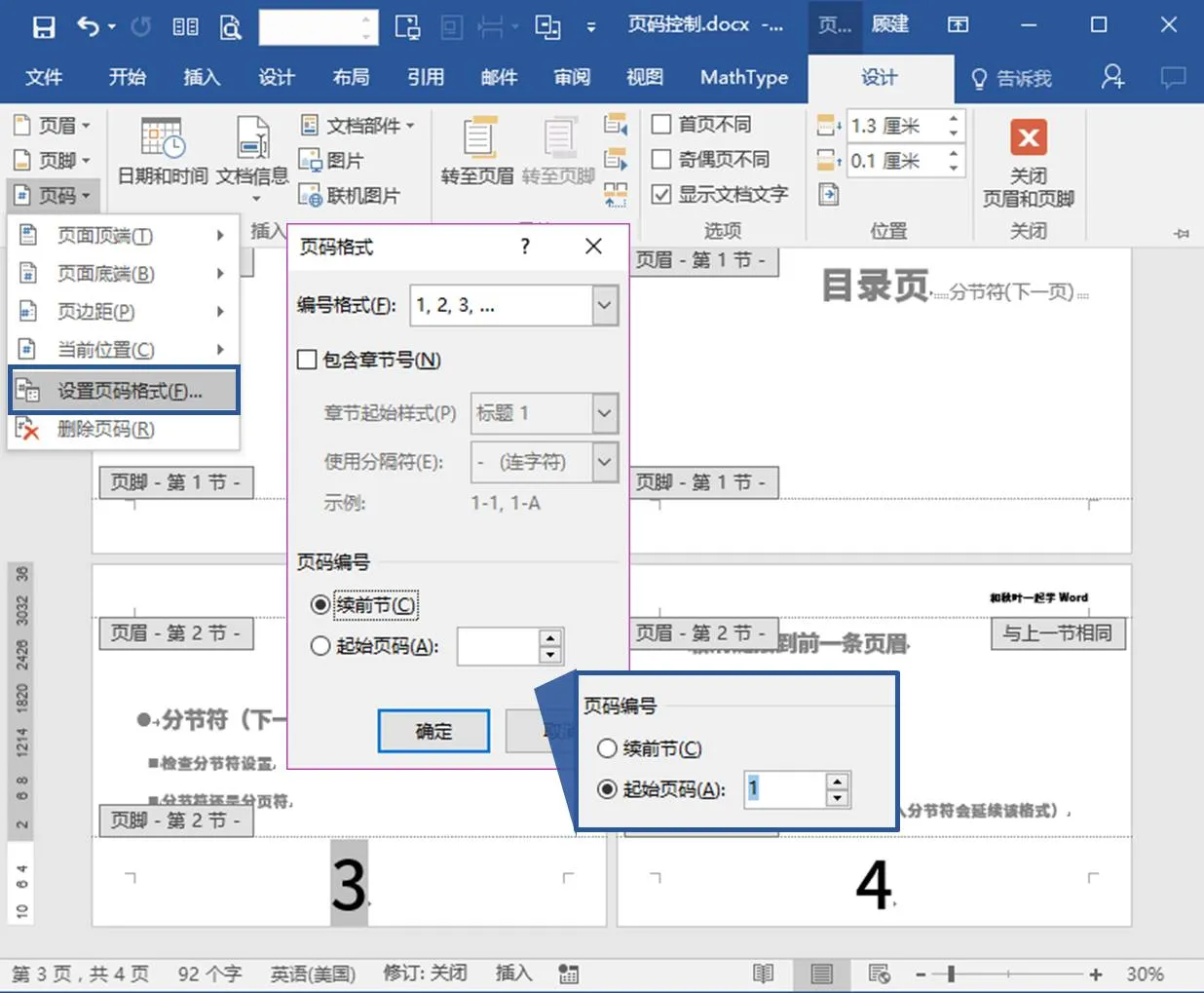

这都是因为在默认情况下,各节之间的页眉页脚通过「链接到前一条页眉」功能串联在一起。要切断这个关联,就必须取消「链接到前一条页眉」。
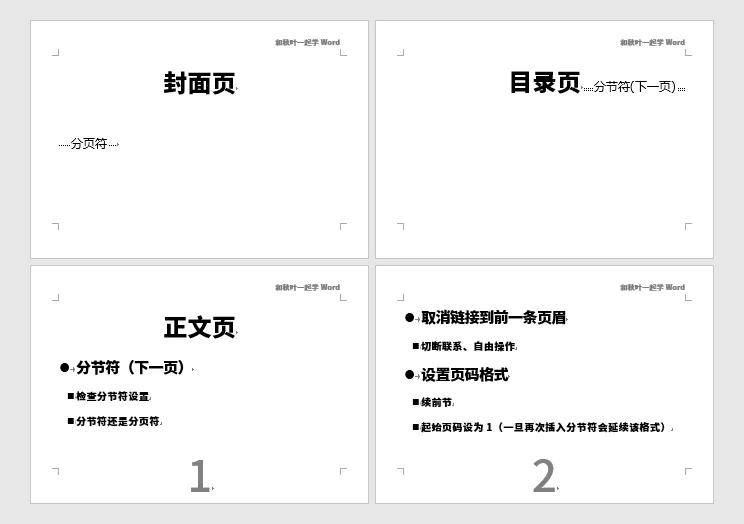
解决之道就是在页码出错的地方将「起始页码:1」改为「续前节」。
怎么样,现在搞清楚页码了吧?

小问题
关于Word操作,还有什么问题要求助?
快来留言区告诉我吧!
▌关于本文
作者:顾建,「和秋叶一起学Word」课程老师,同名畅销图书作者。
本文由 秋叶PPT 原创发布,如需转载请在后台回复关键词「转载」查看相关说明
▌你可能对这些文章感兴趣
Word 在复杂页码控制功能的确做得不够简单易用。但是别害怕,不要抱怨。只要你花点时间熟悉它,了解它的原理,就能驾驭它。
点击【阅读原文】,跟 17000+ 的学员一起享受驾驭 Word 的乐趣,让你的文档排版效率嗖嗖嗖~

