 夜雨聆风
夜雨聆风


内网软件下载站V2.0来啦~
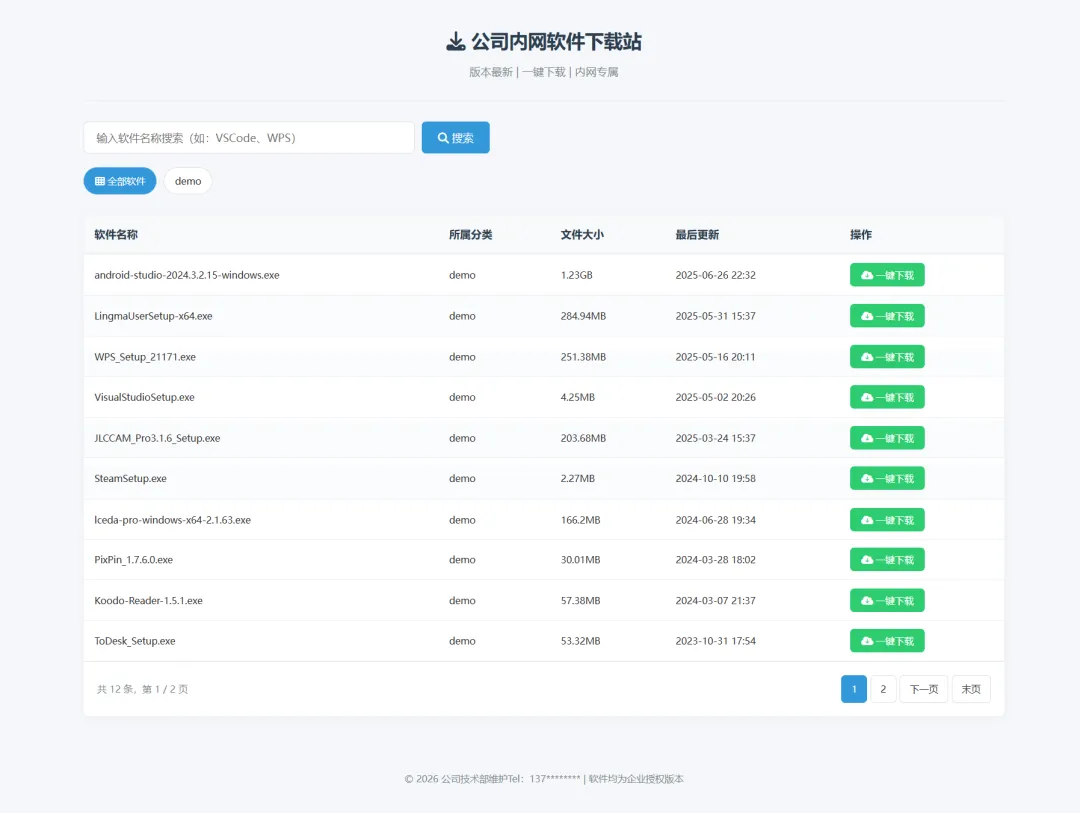
公司内网软件下载站 V2.0- 使用说明
一、系统简介
公司内网软件下载站是一个基于Flask框架开发的轻量级软件分发系统,旨在为公司内部员工提供便捷的软件下载服务。系统支持按分类浏览、关键词搜索、分页展示等功能,所有软件均来自公司授权版本,确保安全可靠。
二、系统功能
2.1 主要功能
-
分类浏览:按软件类型(如办公软件、通讯软件、客服部等)进行分类查看
-
智能搜索:支持通过软件名称关键词模糊搜索
-
分页展示:每页显示10条记录,支持快速翻页
-
一键下载:点击即可下载所需软件安装包
-
文件信息:显示软件名称、所属分类、文件大小、最后更新时间
2.2 支持的文件格式
系统支持以下安装包格式:
-
.exe– Windows可执行程序 -
.msi– Windows安装程序 -
.zip– 压缩包 -
.rar– RAR压缩包 -
.7z– 7-Zip压缩包 -
.pkg– macOS安装包 -
.dmg– macOS磁盘映像 -
.tar.gz– Linux压缩包 -
.iso– 光盘镜像
三、安装部署
3.1 环境要求
-
Python 3.6 或更高版本
-
Flask 框架
-
操作系统:Windows/Linux/macOS
3.2 安装步骤
-
安装Python依赖
pip install flask -
准备软件库目录
目录结构示例:
Intranet_Software_Server/├── app.py├── Software_Library/│ ├── 办公软件/│ │ ├── WPS_Setup_20784.exe│ │ └── jackyunSetup.exe│ ├── 通讯软件/│ │ ├── WeCom_5.0.6.6028.exe│ │ ├── WeChatWin_4.1.7.exe│ │ └── QQ_9.9.26_260116_x64_01.exe│ └── 客服部/│ ├── 拼多多Setup_V3.6.2.3_Build20260205202937_Final.exe│ └── 千牛AliworkbenchQNDownload_(1.0.2.1).exe├── templates/└── static/ -
在
Intranet_Software_Server目录下创建Software_Library文件夹 -
在
Software_Library下按分类创建子文件夹(如:办公软件、通讯软件等) -
将软件安装包放入对应的分类文件夹中
-
修改配置(可选)
编辑
app.py文件,根据需要修改以下配置: -
软件库根目录(第15行):
SOFTWARE_ROOT=os.path.join(os.path.dirname(__file__), "Software_Library") -
服务端口(第152行):
app.run(host="0.0.0.0", port=8080, debug=False)默认端口为 8080,如需修改请更改端口号。
-
支持的文件格式(第19行):
SUPPORT_EXT= (".exe", ".msi", ".zip", ".rar", ".7z", ".pkg", ".dmg", ".tar.gz", ".iso") -
启动服务
python app.py启动成功后,会显示:
* Running on http://0.0.0.0:8080
四、使用指南
4.1 访问系统
在浏览器中访问以下地址:
-
本机访问:
http://localhost:8080 -
局域网访问:
http://[服务器IP]:8080
4.2 浏览软件
按分类浏览:
-
点击顶部的分类按钮(如”办公软件”、”通讯软件”)可查看该分类下的所有软件
-
点击”全部软件”可查看所有分类的软件
搜索软件:
-
在搜索框中输入软件名称关键词
-
点击”搜索”按钮或按回车键
-
系统将显示匹配的软件列表
4.3 下载软件
-
在软件列表中找到需要的软件
-
点击该软件右侧的”一键下载”按钮
-
浏览器将自动下载该软件安装包
4.4 分页导航
-
当软件数量超过10条时,系统会自动分页
-
点击底部的页码或”上一页”/”下一页”按钮进行翻页
-
顶部会显示当前页码和总页数
五、配置说明
5.1 目录配置
-
SOFTWARE_ROOT:软件库根目录,默认为程序所在目录下的
Software_Library文件夹 -
系统会自动识别
SOFTWARE_ROOT下的一级子文件夹作为分类
5.2 网络配置
-
host:设置为
0.0.0.0允许局域网内所有设备访问 -
port:服务端口号,默认为 8080
-
debug:生产环境建议设置为
False,提高安全性和性能
5.3 安全注意事项
-
文件访问控制
-
系统仅允许访问
SOFTWARE_ROOT目录下的文件 -
会校验文件和分类的存在性,防止非法访问
-
中文文件名支持
-
系统已优化中文文件名下载功能,不会出现乱码
-
生产环境部署
-
建议使用专业的Web服务器(如Nginx+Gunicorn)进行部署
-
定期备份
Software_Library目录 -
限制访问IP范围,确保仅内网可访问
六、常见问题
6.1 无法访问网站
问题:浏览器无法打开网站
解决方案:
-
检查Python服务是否正常启动
-
确认防火墙是否放行 8080 端口
-
检查服务器IP地址是否正确
-
确认是否在同一局域网内
6.2 软件列表为空
问题:打开网站后没有显示任何软件
解决方案:
-
检查
Software_Library目录是否存在 -
确认分类文件夹下是否有支持的文件格式
-
检查文件扩展名是否在
SUPPORT_EXT列表中
6.3 下载失败
问题:点击下载按钮后无法下载
解决方案:
-
检查文件是否真实存在于对应目录
-
确认文件名是否包含特殊字符
-
查看服务器控制台是否有错误信息
6.4 中文文件名乱码
问题:下载的文件名显示为乱码
解决方案:
-
系统已内置中文文件名支持,如仍出现问题,请检查浏览器编码设置
七、维护管理
7.1 添加新软件
-
在
Software_Library目录下创建或选择合适的分类文件夹 -
将软件安装包复制到该文件夹
-
刷新网页即可看到新添加的软件
7.2 删除软件
直接从 Software_Library 对应的文件夹中删除软件文件即可
7.3 添加新分类
-
在
Software_Library目录下创建新的文件夹 -
将相关软件放入该文件夹
-
系统会自动识别并显示新分类
7.4 更新软件
-
用新版本的软件文件替换旧文件
-
系统会自动更新最后修改时间
-
软件按更新时间倒序排列,新版会显示在前面

